 همیار وب آموزش های ویژه درباره بازاریابی اینترنتی و کسب و کار اینترنتی و راه اندازی کسب و کارهای اینترنتی در وب سایت همیار وب
در این مطلب از سایت همیار وب قصد داریم در مورد یافتن و حذف فضا اضافی و فاصله بین کلمات در ورد با 2 روش ساده با شما صحبت کنیم. پس پیشنهاد می کنیم در ادامه مطلب همراه ما باشید.
نحوه پیدا کردن و حذف فاصله بین کلمات در مایکروسافت ورد
1. با استفاده از Find and Replace، فضاهای اضافی را در Word پیدا و حذف کنید
اولین راه واضح این است که آن را به صورت دستی انجام دهید زیرا نمی خواهید اتوماسیون باعث ایجاد خطا شود. اما برای رفع این خطاهای فاصله گذاری، ابتدا باید آنها را در Word پیدا کنید. پس از شناسایی مکان ها، می توانید فاصله را با استفاده از عملکرد جایگزین به روز کنید.
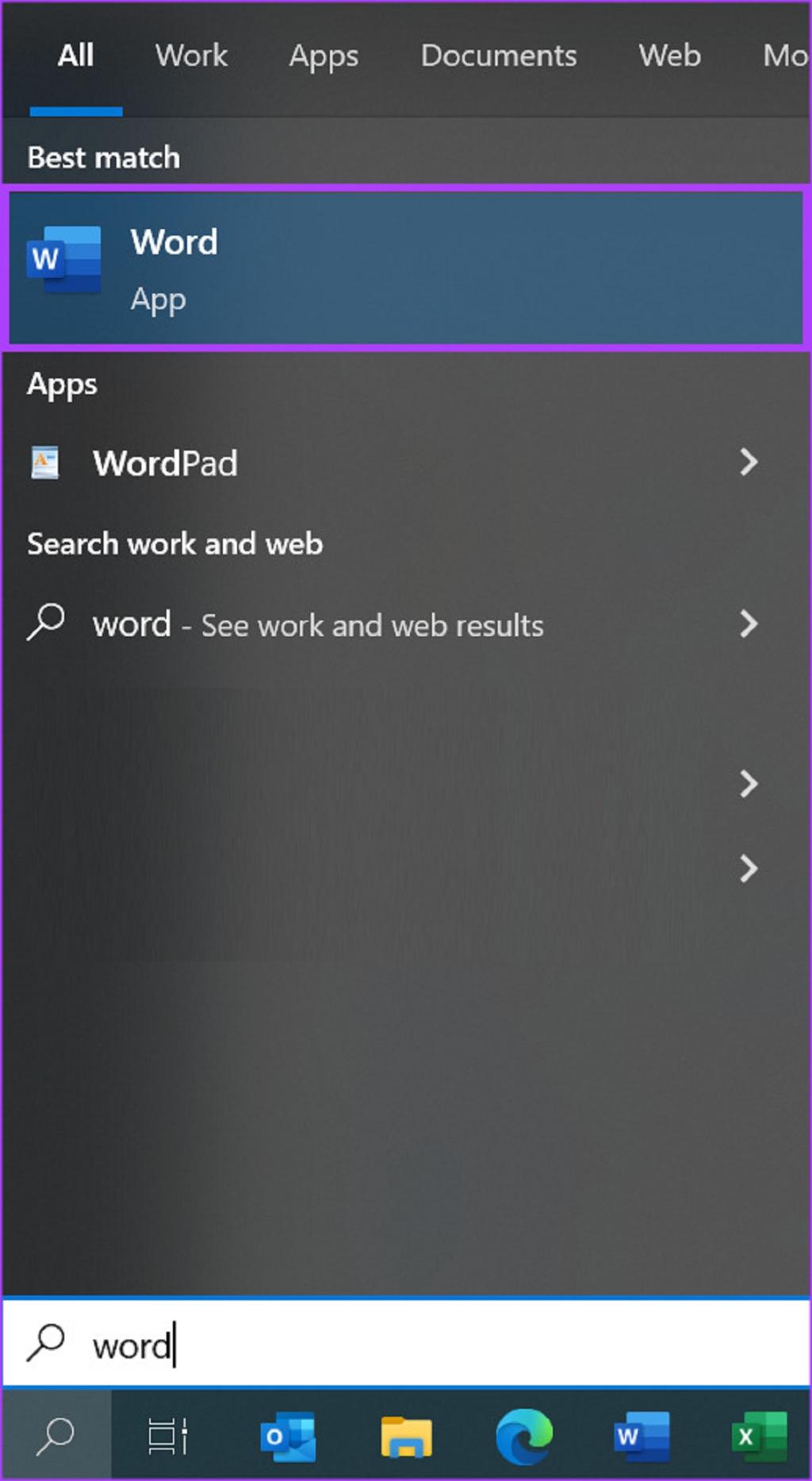
مرحله 1: روی دکمه Start کلیک کنید و کلمه ای را برای جستجوی نرم افزار وارد کنید.
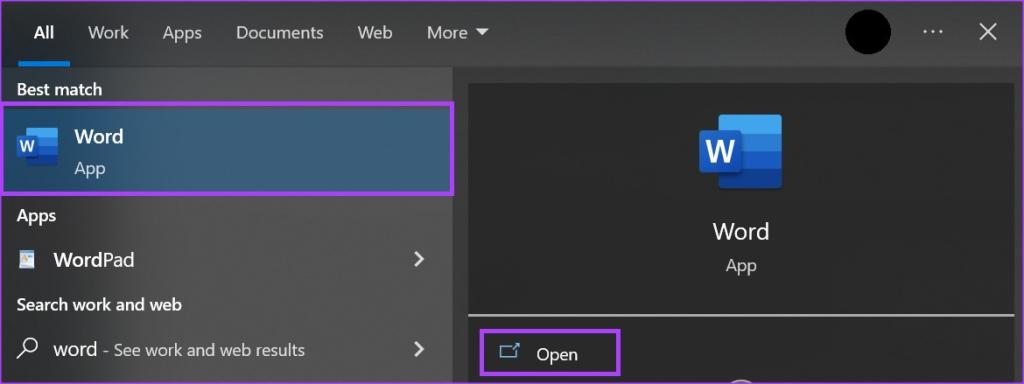
مرحله 2: از نتایج، روی گزینه open زیر برنامه Microsoft Word کلیک کنید تا باز شود.
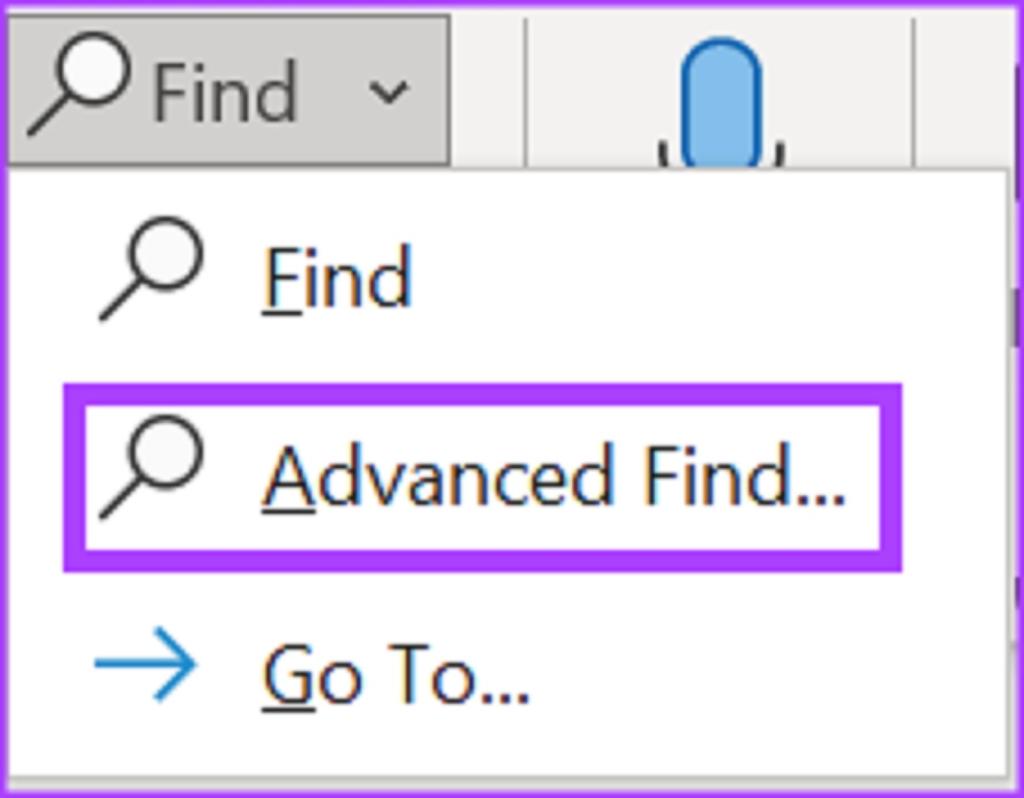
مرحله 3: روی منوی کشویی کنار Find در گوشه سمت راست بالای نوار در Microsoft Word کلیک کنید.

مرحله 4: جستجوی پیشرفته را از گزینه های نمایش داده شده انتخاب کنید تا کادر Find and Replace راه اندازی شود.
مرحله 5: در کادر Find and Replace، روی تب Find کلیک کنید.

مرحله 6: مکان نما را در کادر Find what قرار دهید و روی فضای خود دوبار ضربه بزنید تا دو فاصله اضافه کنید.
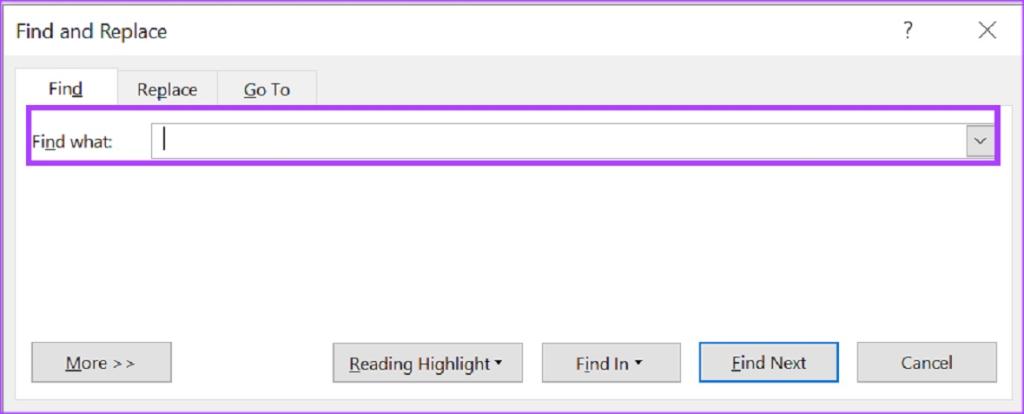
به بخش Find what توجه کنید که همچنان خالی به نظر می رسد. اما فضای داخل قاب را به وضوح خواهید دید.
مرحله 7: برای شناسایی فضاهای اضافی در سند Word خود، روی دکمه Find Next کلیک کنید.
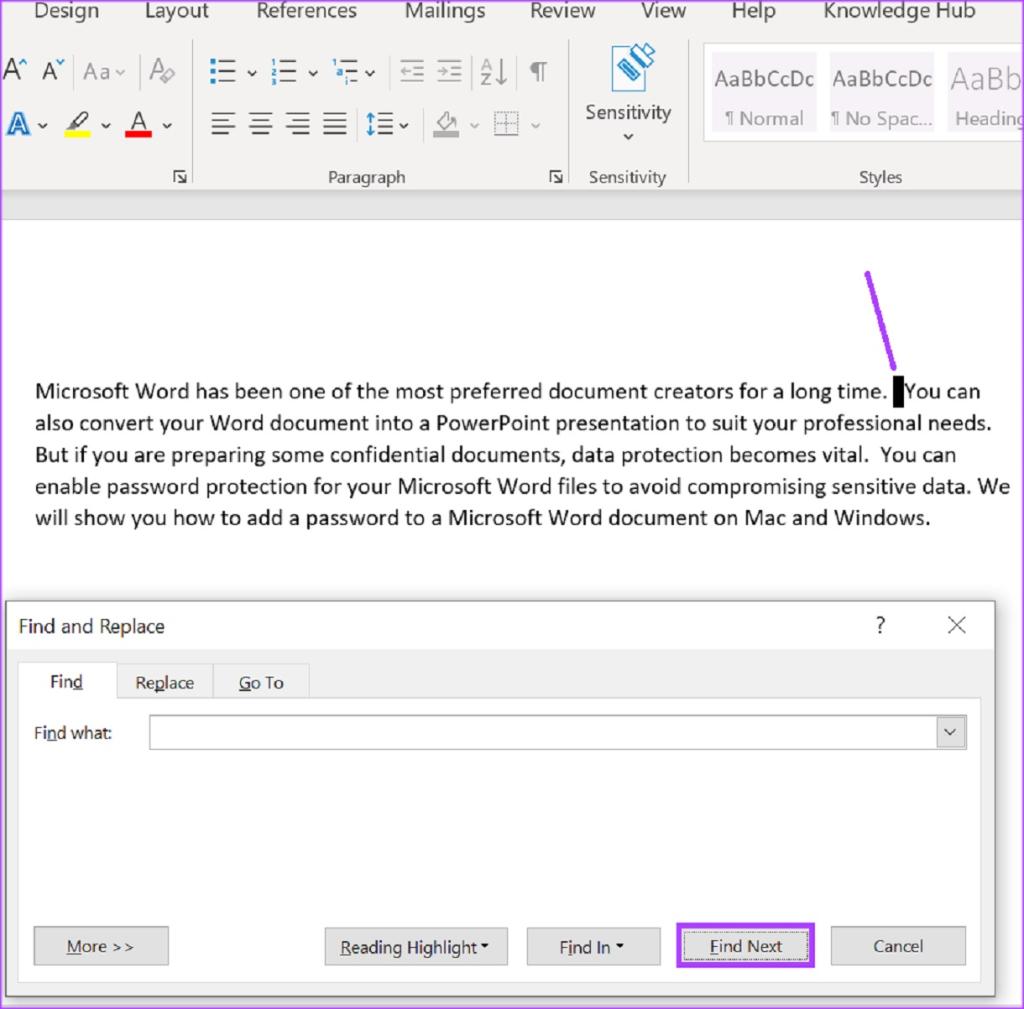
مکاننمای Word مکانهایی را که فاصلهها بیش از یک بار در سند ظاهر میشوند، برجسته میکند.
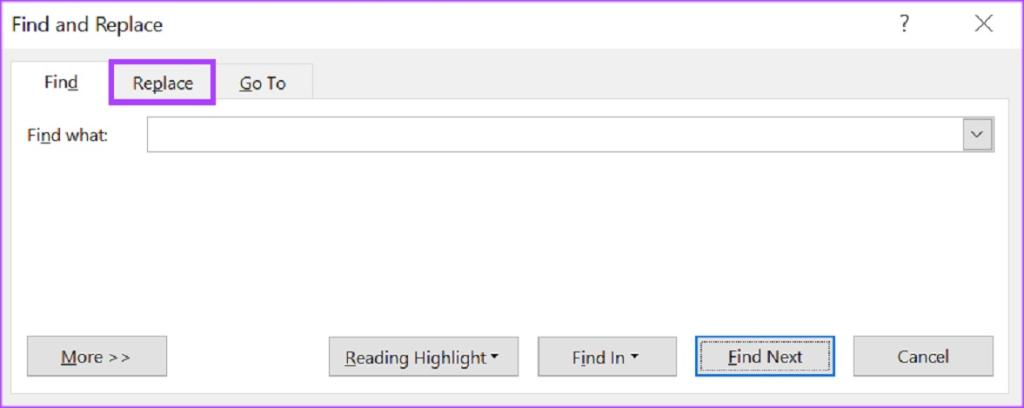
مرحله 8: در بالای Search and Replace، روی زبانه Replace کلیک کنید.
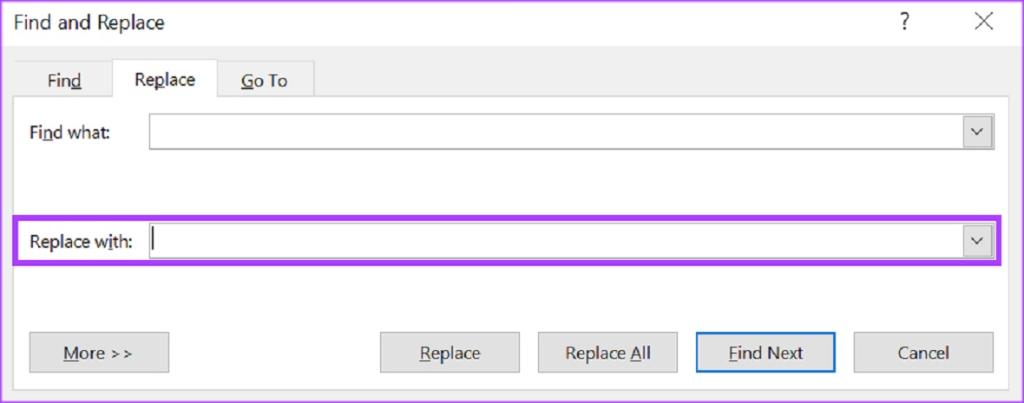
مرحله 9: مکان نما را در قسمت Replace with قرار دهید و یک بار روی نوار فاصله ضربه بزنید تا فاصله مشخص شود.
مرحله 10: در پایین کادر Find and Replace، روی Replace یا Replace All کلیک کنید تا فاصله در سند از دو به تک تغییر کند.
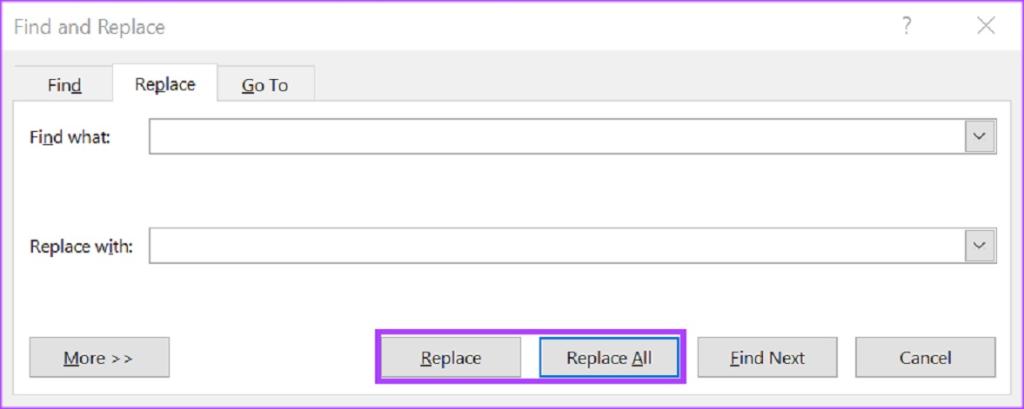
مرحله 11: پس از اینکه Word تأیید کرد که جایگزینی انجام شده است، کادر محاوره ای را ببندید.
این روش مستلزم تأیید آگاهانه سند است. اما اگر می خواهید Word به طور خودکار از این خطا جلوگیری کند، در اینجا کاری که باید انجام دهید.
2. با استفاده از تنظیمات تصحیح فضاهای اضافی را در Word پیدا کرده و حذف کنید
می توانید تنظیمات تصحیح را برای قفل کردن نوع فاصله در سند Word خود به روز کنید. بنابراین هر بار که اشتباه می کنید، غلط گیر املای Word به طور خودکار آن را علامت گذاری می کند. به این ترتیب میتوانید بهروزرسانیهایی را برای سند Word در حین تایپ کردن بهجای اینکه بهصورت گذشتهنگر در روش Find and Replace انجام دهید، انجام دهید.
مرحله 1: روی دکمه Start کلیک کنید و کلمه ای را برای جستجوی نرم افزار وارد کنید.
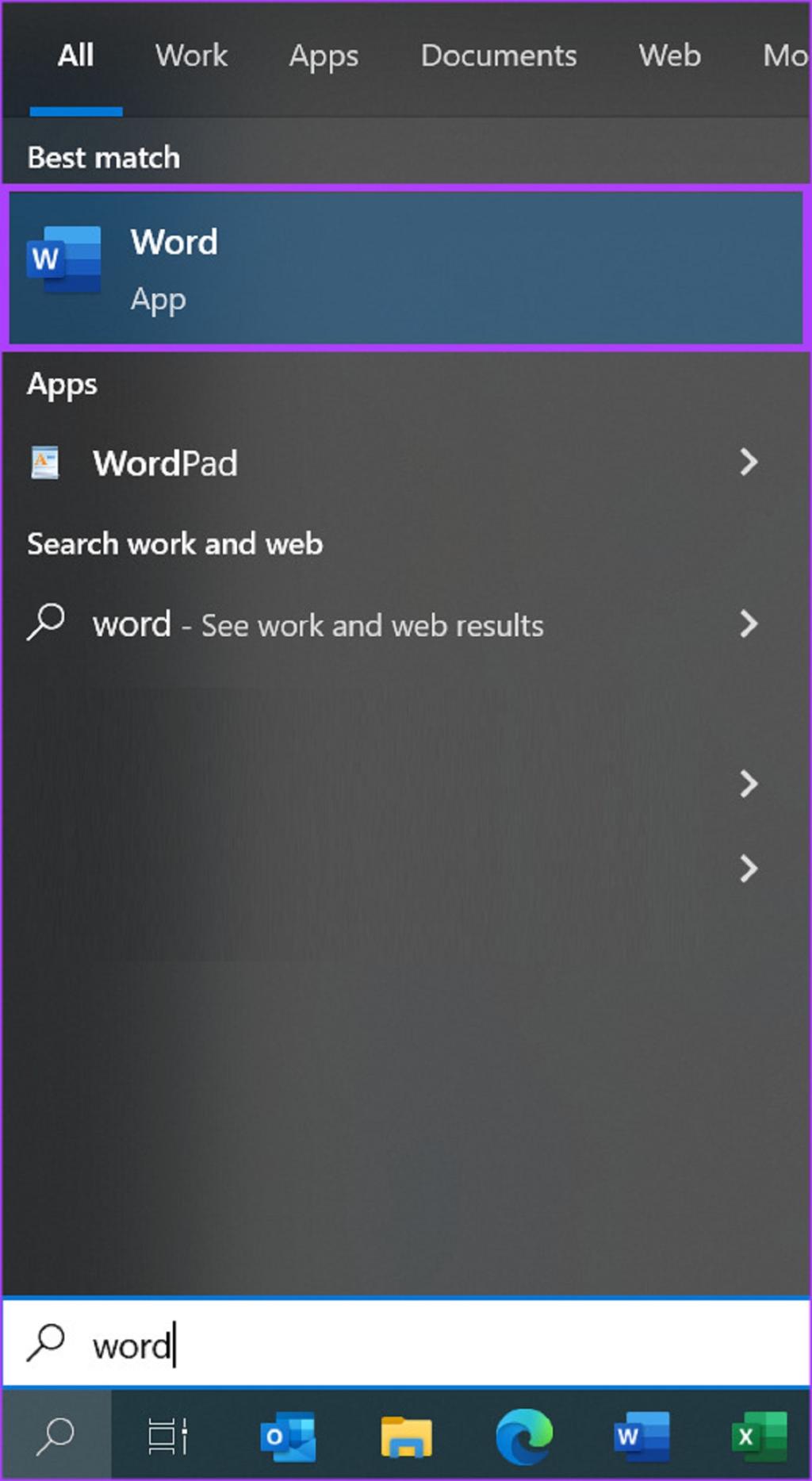
مرحله 2: از نتایج، روی برنامه یا سند Word کلیک کنید تا باز شود.
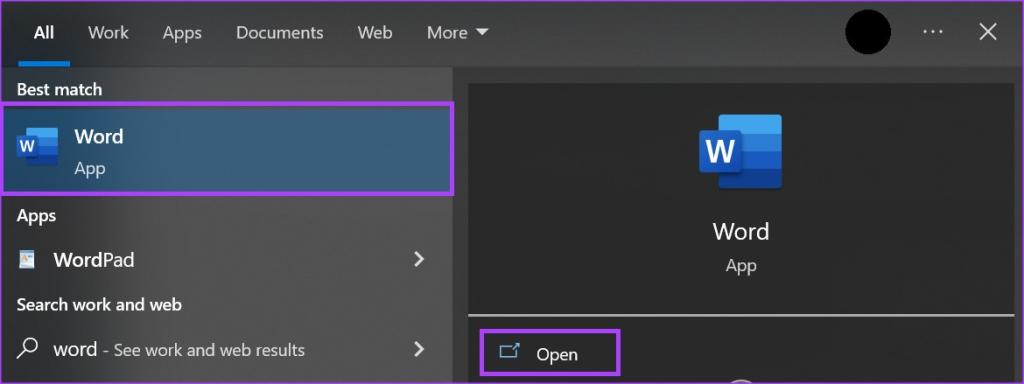
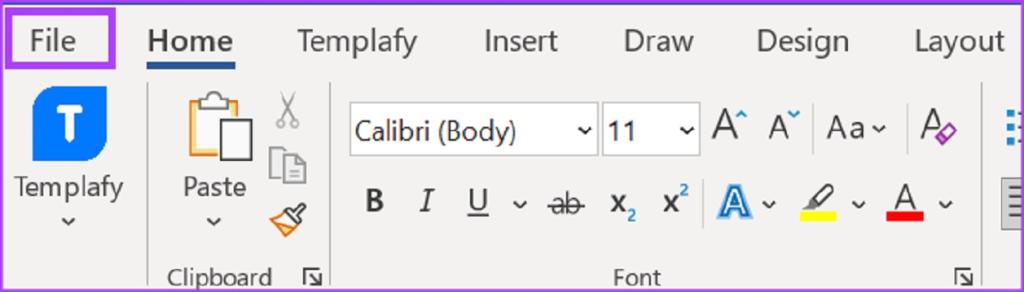
مرحله 3: در گوشه سمت چپ بالای نوار مایکروسافت آفیس، روی تب File کلیک کنید.
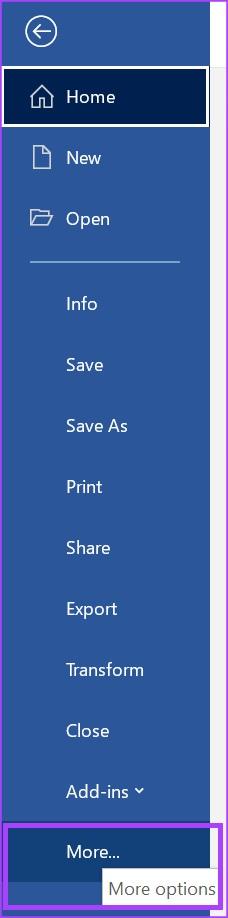
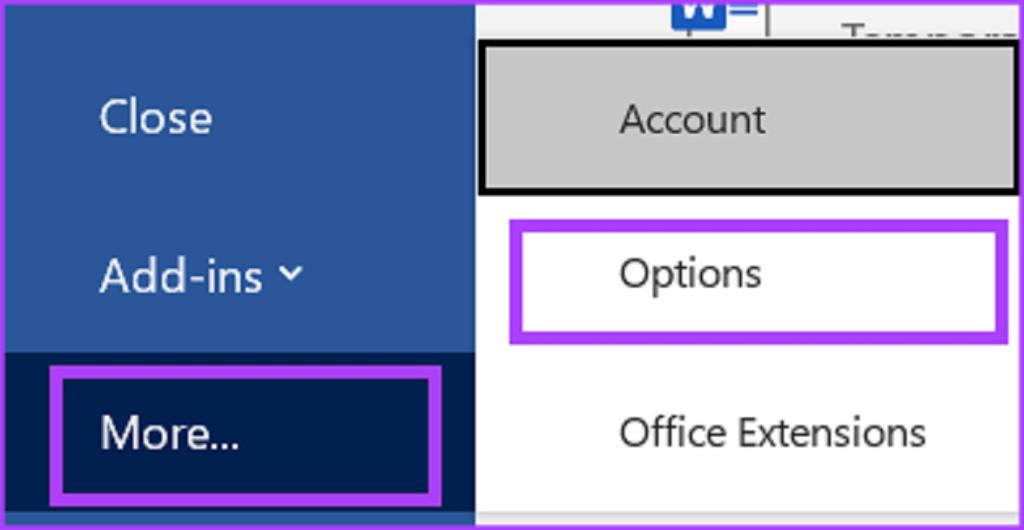
مرحله 4: به پایین منوی File بروید و روی More Options کلیک کنید تا منوی کشویی ظاهر شود.
مرحله 5: روی گزینه ها در منو کلیک کنید.
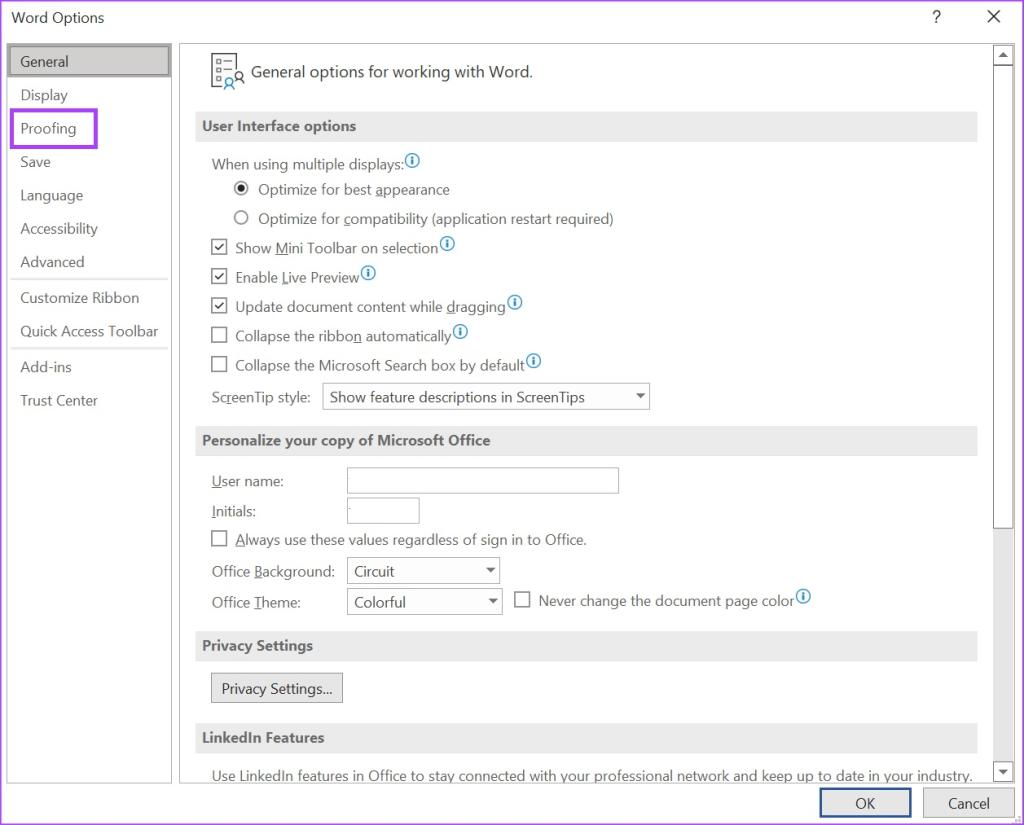
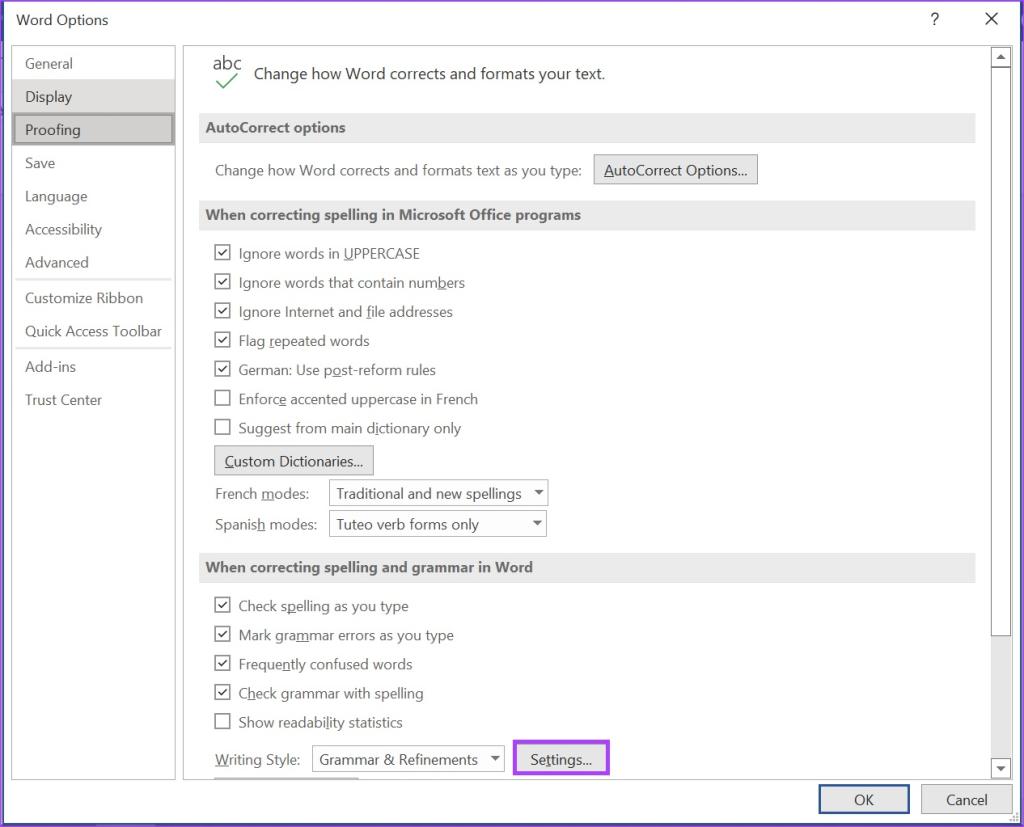
مرحله 6: در سمت چپ پنجره پاپ آپ Word Options، روی تب Proofing کلیک کنید.
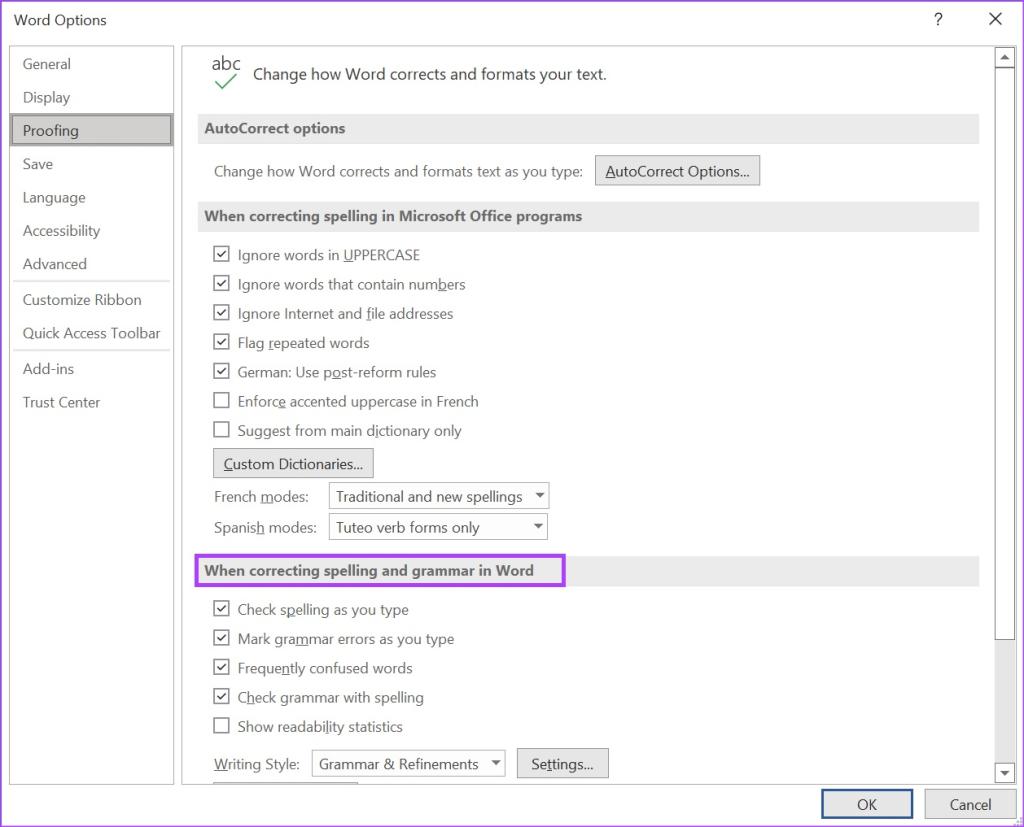
مرحله 7: از تنظیمات تأیید، به تب بروید “هنگام تصحیح املا و دستور زبان در Word” من دارم میروم
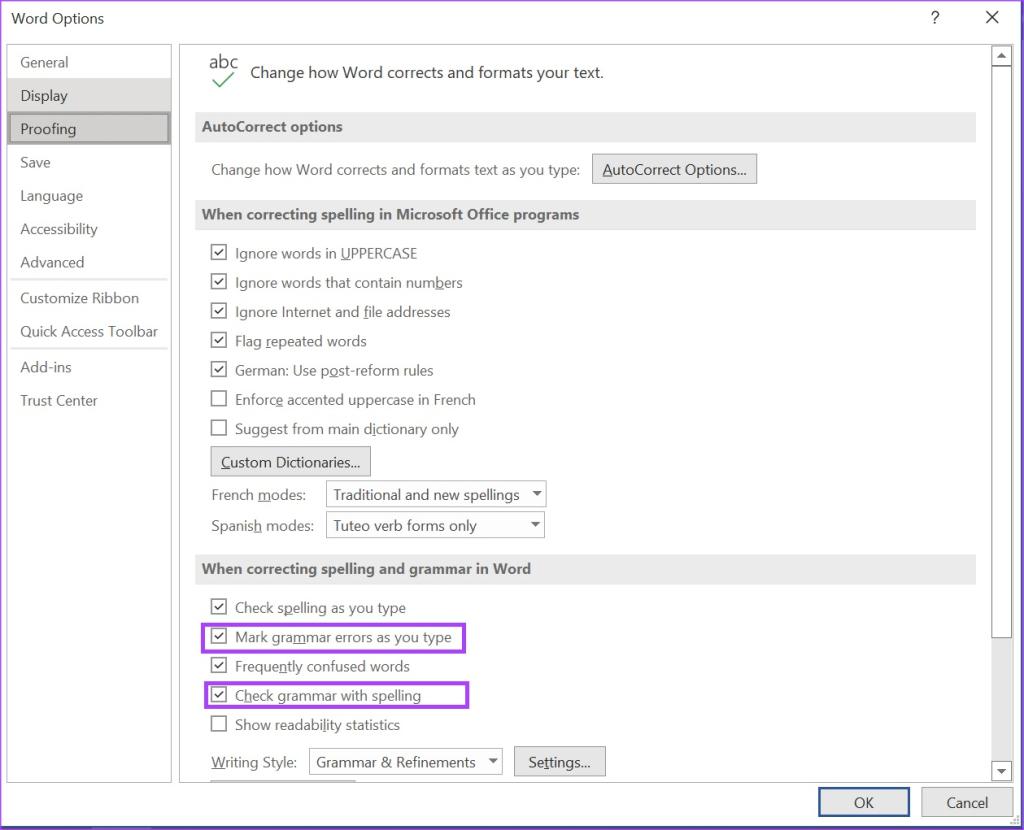
مرحله 8: کادرهای کنار “علامت گذاری اشتباهات دستور زبان در حین تایپ” و “بررسی دستور زبان با املا” را علامت بزنید.
مرحله 9: روی دکمه تنظیمات در کنار Writing style کلیک کنید تا کادر تنظیمات دستور زبان اجرا شود.
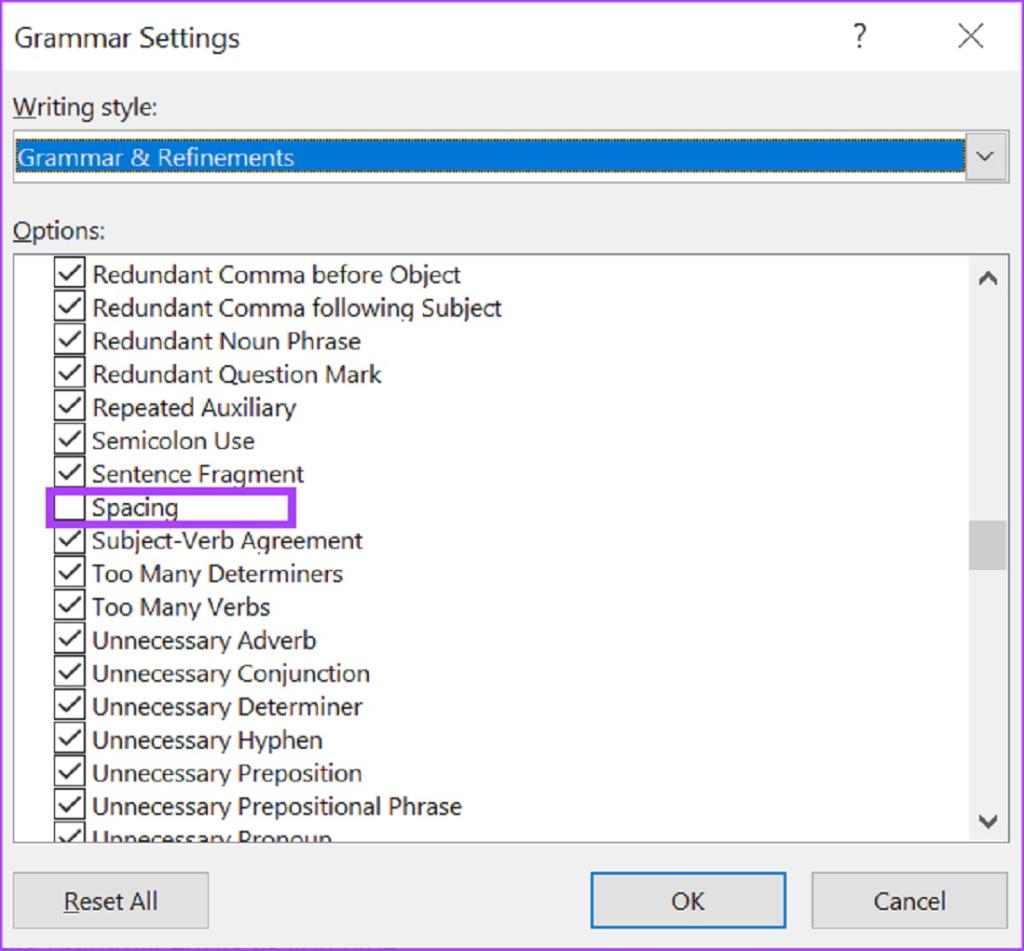
مرحله 10: گزینههای موجود در کادر تنظیمات گرامر را به پایین اسکرول کنید تا به Spacing برسید. علامت کادر کنار فاصله را بردارید.
مرحله 11: به برگه کنوانسیون نقطه گذاری بروید.

مرحله ۱۲: منوی کشویی کنار «Sentence Spacing» را بررسی کنید.

مرحله 13: فاصله جملات مورد نظر را انتخاب کنید و روی OK در پایین پنجره کلیک کنید تا تغییرات ذخیره شوند.
آخرین کلمه:
هر زمان که یک تنظیم فاصله نادرست ایجاد می کنید، Word باید به طور خودکار آن را در سند علامت گذاری کند تا به شما اطلاع دهد. این تقریباً مانند یک تنظیمات تصحیح خودکار است که در آن Word به طور خودکار متن شما را تصحیح می کند، زمانی که کلمه ای در فرهنگ لغت خود نباشد.
مقالات مرتبط:
آموزش Word Text Box
رفع مشکل فقط خواندن فایل Word و فعال سازی آن




