 همیار وب آموزش های ویژه درباره بازاریابی اینترنتی و کسب و کار اینترنتی و راه اندازی کسب و کارهای اینترنتی در وب سایت همیار وب

در این مطلب از سایت همیار وب قصد داریم در مورد چگونه یک صفحه پی دی اف را کپی کنیم؛ آموزش کپی کردن متن از pdf با شما صحبت کنیم. پس پیشنهاد می کنیم در ادامه مطلب همراه ما باشید.
چگونه یک صفحه PDF را کپی کنیم
مرحله ی 1: برنامه را دانلود کنید یا برای دانلود به وب سایت رسمی Advanced PDF Manager بروید.
دانلود Advanced PDF Manager
گام 2: پس از دانلود فایل اجرایی، روی آن دوبار کلیک کنید تا مراحل نصب شروع شود و سپس دستورالعمل ها را دنبال کنید.
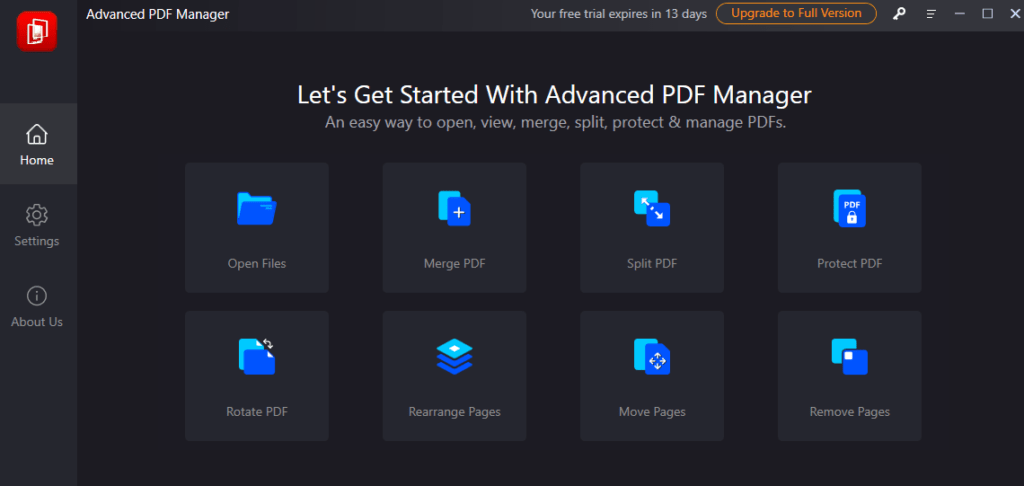
مرحله 3: پس از نصب برنامه را اجرا کنید و منتظر بمانید تا رابط اصلی بارگیری شود.
مرحله 4: گزینه Open Files را پیدا کنید، اولین گزینه در میان ماژول های مدیریت PDF دیگر.
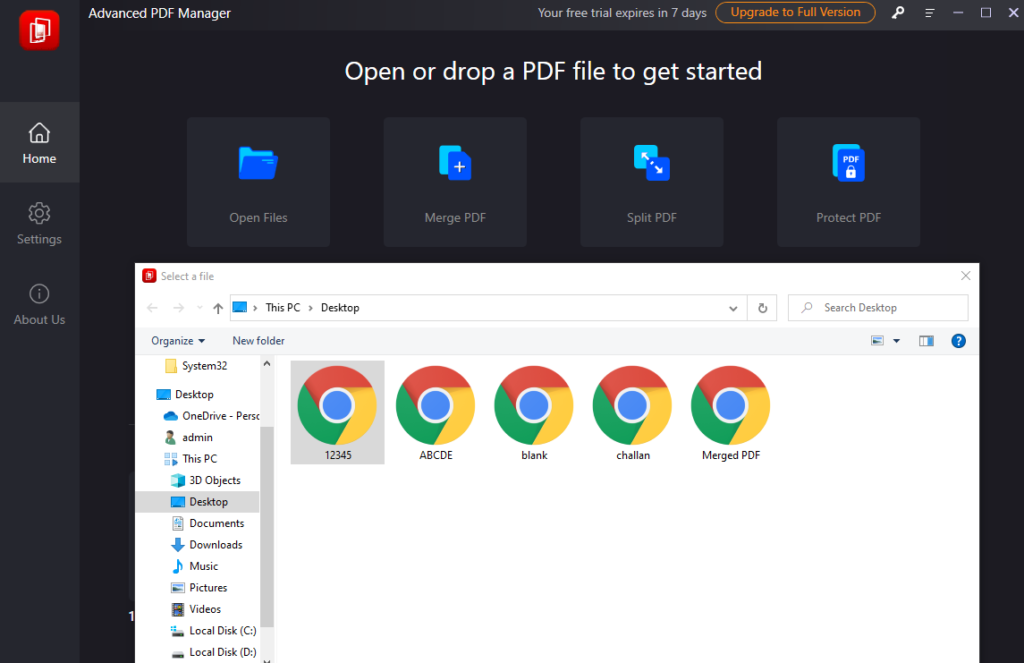
مرحله 5: پنجره Windows File Explorer پس از انتخاب گزینه Open Files باز می شود. شما باید فایل PDF مورد نظر برای کپی کردن صفحات را پیدا کرده و انتخاب کنید. پس از انتخاب فایل PDF، روی Open کلیک کنید.
مرحله 6: پس از بارگذاری فایل PDF در رابط برنامه، تمام صفحات PDF قابل مشاهده خواهند بود.
مرحله 7: در حالی که کلید CTRL را روی صفحه کلید خود نگه داشته اید، روی صفحاتی که می خواهید کپی کنید کلیک کنید. سپس روی دکمه Duplicate Pages در قسمت بالا کلیک کنید.
مرحله 8: یک فایل PDF جدید که فقط حاوی صفحات انتخاب شده است در زیر فایل PDF اصلی ایجاد می شود.
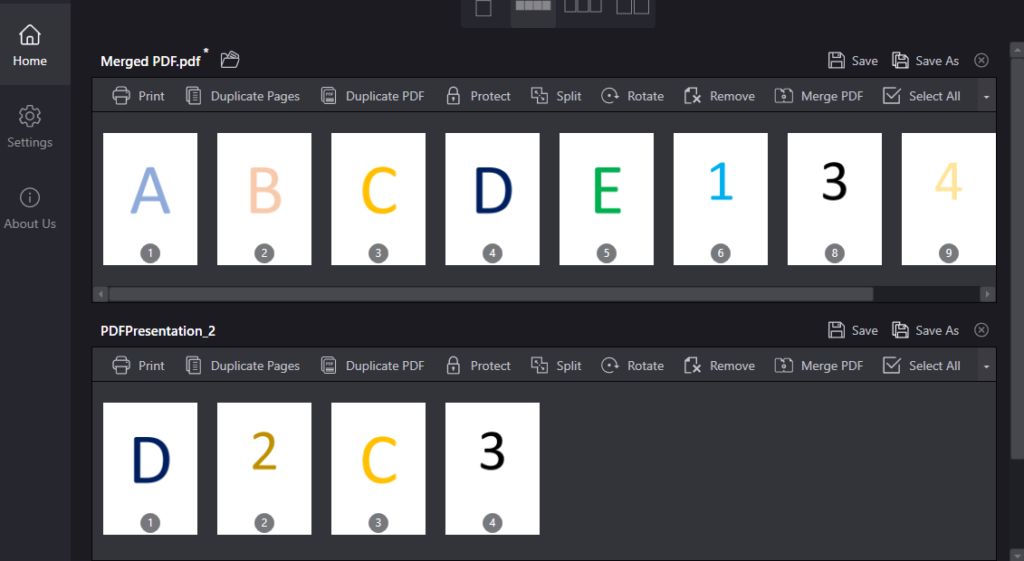
مرحله 9: همچنین می توانید صفحات را از این فایل PDF جدید مرتب کنید، بچرخانید، ذخیره یا حذف کنید.
مرحله 10: در نهایت، روی دکمه Save As در گوشه سمت راست بالای PDF دوم کلیک کنید و مکانی را در رایانه خود انتخاب کنید تا این PDF جدید از طریق Windows File Explorer ذخیره شود.
بهترین نرم افزار PDF برای مدیریت فایل های PDF
Advanced PDF Manager – بهترین برنامه PDF برای مدیریت فایل های PDF شما
اگر برای انجام عملیات ساده مانند چرخاندن صفحات، افزودن یا حذف صفحات، یا تقسیم و ترکیب فایل های PDF به یک برنامه PDF اولیه نیاز دارید، Advanced PDF Manager را دانلود کنید. ویژگی های این برنامه در زیر توضیح داده شده است تا به شما کمک کند تصمیم بگیرید که آیا هنوز به آن نیاز دارید یا خیر.
- صفحات را می توان اضافه یا حذف کرد: کاربران پیشرفته PDF Manager می توانند صفحات اضافی را از فایل های PDF حذف کرده و صفحات جدید اضافه کنند.
- می توانید صفحات را ورق بزنید: این به کاربران اجازه می دهد تا صفحات را 90، 180 یا 270 درجه بچرخانند تا آنها را به هر ترتیبی مرتب کنند.
- رمزهای عبور را می توان اضافه یا حذف کرد: شما می توانید یک رمز عبور ایجاد کنید که هرگز منقضی نمی شود. فقط افرادی که رمز عبور دارند می توانند به فایل PDF شما دسترسی داشته باشند و آن را مشاهده کنند. اگر می خواهید فایل PDF محافظت شده با رمز عبور را با مخاطبان زیادی به اشتراک بگذارید، می توانید رمز عبور را حذف کنید.
- ترکیب و تقسیم فایل های PDF: شما می توانید یک فایل PDF بزرگ را به چندین فایل کوچکتر تقسیم کنید. یا با استفاده از Advanced PDF Manager چندین فایل PDF را در یک فایل ترکیب کنید.
- خواندن و چاپ PDF را می توان با استفاده از Advanced PDF Manager نیز انجام داد.
آخرین کلمه:
امیدواریم اکنون بتوانید چندین صفحه را از یک فایل PDF موجود استخراج و کپی کنید و یک صفحه جدید ایجاد کنید. اما این تمام کاری نیست که Advanced PDF Manager انجام می دهد. شما می توانید بسیاری از کارهای کوچک مانند چرخش و تنظیم مجدد فایل های PDF، ادغام یا تقسیم فایل های PDF و افزودن محافظت از رمز عبور را انجام دهید.
مقالات مرتبط:
چرخاندن صفحه در PDF؛ نحوه ساخت فایل pdf عمودی یا افقی
نحوه ویرایش PDF؛ دانلود بهترین نرم افزار ویرایش پی دی اف




