 همیار وب آموزش های ویژه درباره بازاریابی اینترنتی و کسب و کار اینترنتی و راه اندازی کسب و کارهای اینترنتی در وب سایت همیار وب

Днешните мощни телефони като Samsung Galaxy S24 Ultra ви позволяват да играете игри и да сърфирате в социални мрежи лесно и без усилие през целия ден. С тези обяснения може да откриете, че батерията на телефона ви се изтощава бързо и да не разбирате защо.
Вече обсъдихме методите за увеличаване на живота на батерията на iPhone и как да увеличим живота на батерията на електронните устройства. Присъединете се към нас сега в следната статия, за да разрешите проблема с бързото изтощаване на батерията на вашия телефон и да помогнете за увеличаване на живота на батерията, като използвате споменатите функции.
- Общи решения за увеличаване на живота на батерията на телефони Samsung
- Изключителни решения за увеличаване на живота на батерията на телефони Samsung
- Променете разделителната способност и честотата на опресняване
- Изключете Always On Display
- Включете защитата на батерията
- Активиране на режима за пестене на енергия (Power Saving) автоматично и ръчно
- Ограничете консумацията на батерията на приложенията във фонов режим
- Управление на синхронизацията
- Премахване на достъп до статистика на ненужни приложения
- Изтрийте ненужните приложения
- Спиране на активността на приложението (Deep Sleeping Apps)
- Промяна на профила на производителност и активиране на автоматичната оптимизация
- Активирайте Wi-Fi енергоспестяващ режим
- Изключете ненужните опции за комуникация
- Промяна на мрежовия режим (режим на мрежата)
- Изключете жестовете за движение
- Изключете хаптичната обратна връзка или намалете вибрациите
- Деактивиране на диагностичните данни
- Деактивиране на услугата за персонализиране на Samsung
- Деактивирайте услугата за персонализиране и изкуствен интелект
- Изключете гласовото събуждане на Google (Hey Google) и Bixby
- Изключете Samsung Health
- Изключете Wi-Fi сканирането и Bluetooth сканирането
- Използване на модула Battery Guardian
- Използване на инструмента Universal Android Debloater
Общи решения за увеличаване на живота на батерията на телефони Samsung
Преди да споменем практичните и по-важни методи, има някои очевидни решения, които ще ви помогнат да увеличите живота на батерията на вашия телефон Samsung. Имайте предвид, че повечето решения са достъпни от панела за бързи настройки; В противен случай можете да го направите от секцията Настройки.
- Активиране на тъмен режим (Dark Mode), особено при телефони с OLED панели
- Намаляване на времето, през което екранът е включен (Изчакване на екрана)
- Намалете яркостта на екрана и изключете опцията за адаптивна яркост за телефони, които използват камерата за селфи за измерване на околната светлина.
- Изключете местоположението
Изключителни решения за увеличаване на живота на батерията на телефони Samsung
Освен очевидните методи и решения, които са ефективни за повечето телефони за намаляване на консумацията на батерията, някои трикове и съвети, които може да са по-малко платени от потребителя или специално предназначени да удължат живота на батерията на телефоните Samsung, могат да бъдат сред факторите за бързо изтощаване на батерията.
Също така, според отзивите на Zomit, много характеристики и функции на потребителския интерфейс One UI могат да имат голямо влияние върху увеличаването на консумацията на батерията на телефона в някои ситуации и деактивирането на някои от тях ще подобри живота на батерията. Моля, обърнете внимание, че следните съвети се препоръчва да бъдат деактивирани само ако нямат конкретна употреба за вас или не променят вашето потребителско изживяване.
Променете разделителната способност и честотата на опресняване
Някои устройства Galaxy в сегмента Резолюция на екрана Позволява ви да промените разделителната способност на екрана. FHD разделителната способност обикновено предоставя подобно изживяване като QHD; Въпреки че през повечето време консумира по-малко батерия.
Можете също да промените честотата на опресняване от Плавност на движението и опции за намаляване на консумацията на батерия Адаптивна И Стандартен Регулирайте го. в режим Адаптивна или адаптивен, променливата честота на опресняване варира между 1 и 120 Hz (в зависимост от модела на телефона); Но в режим Стандартен Честотата на опресняване остава само 60Hz.
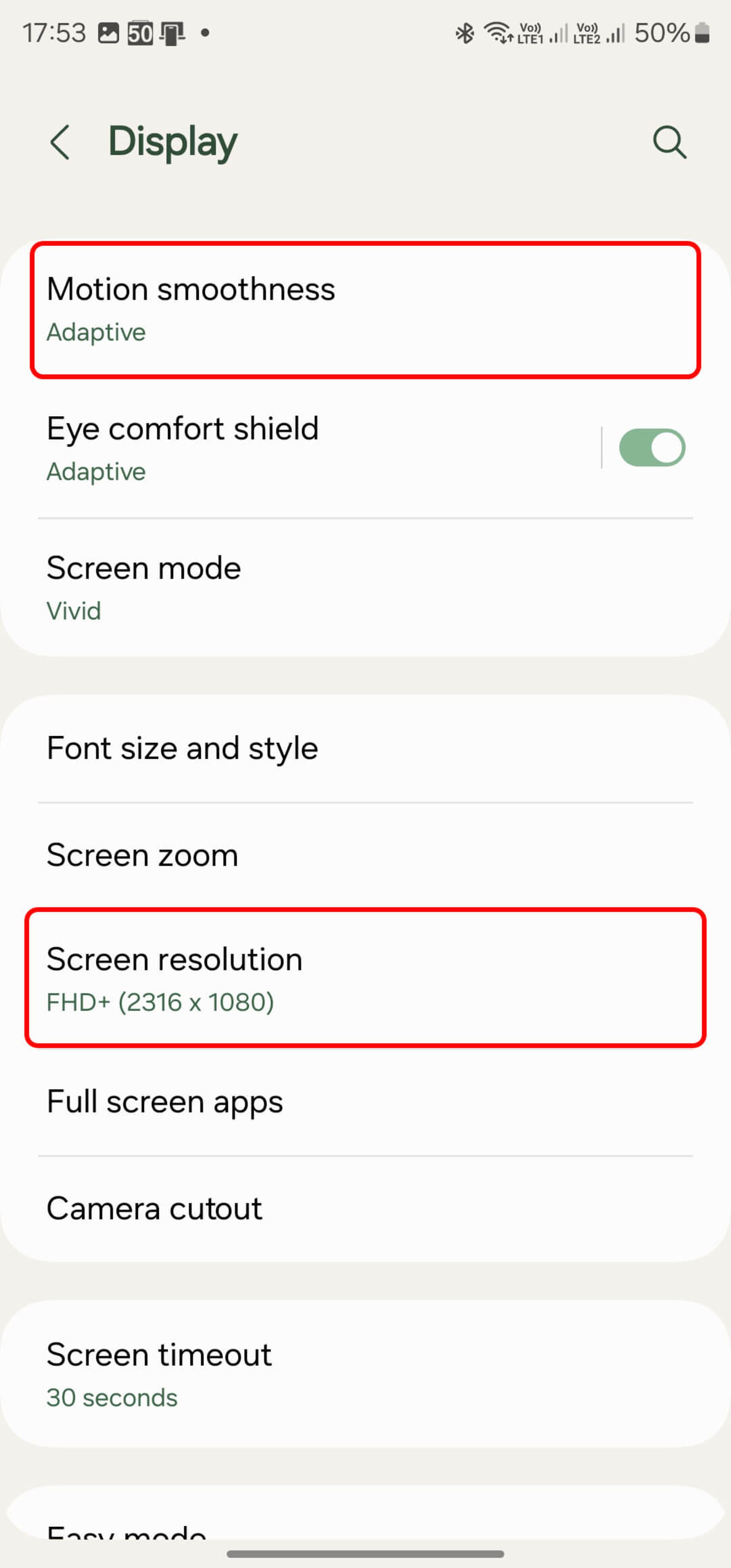
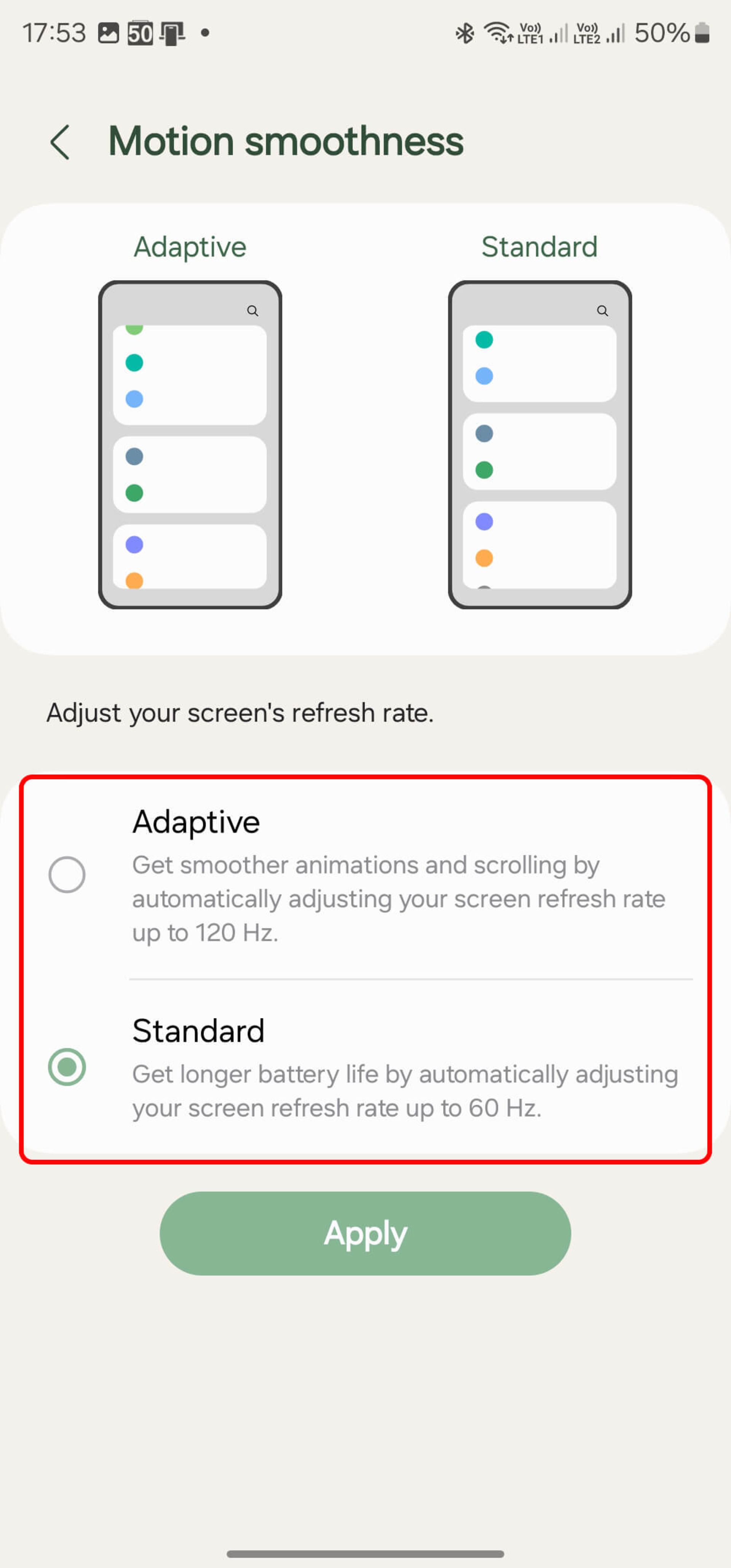
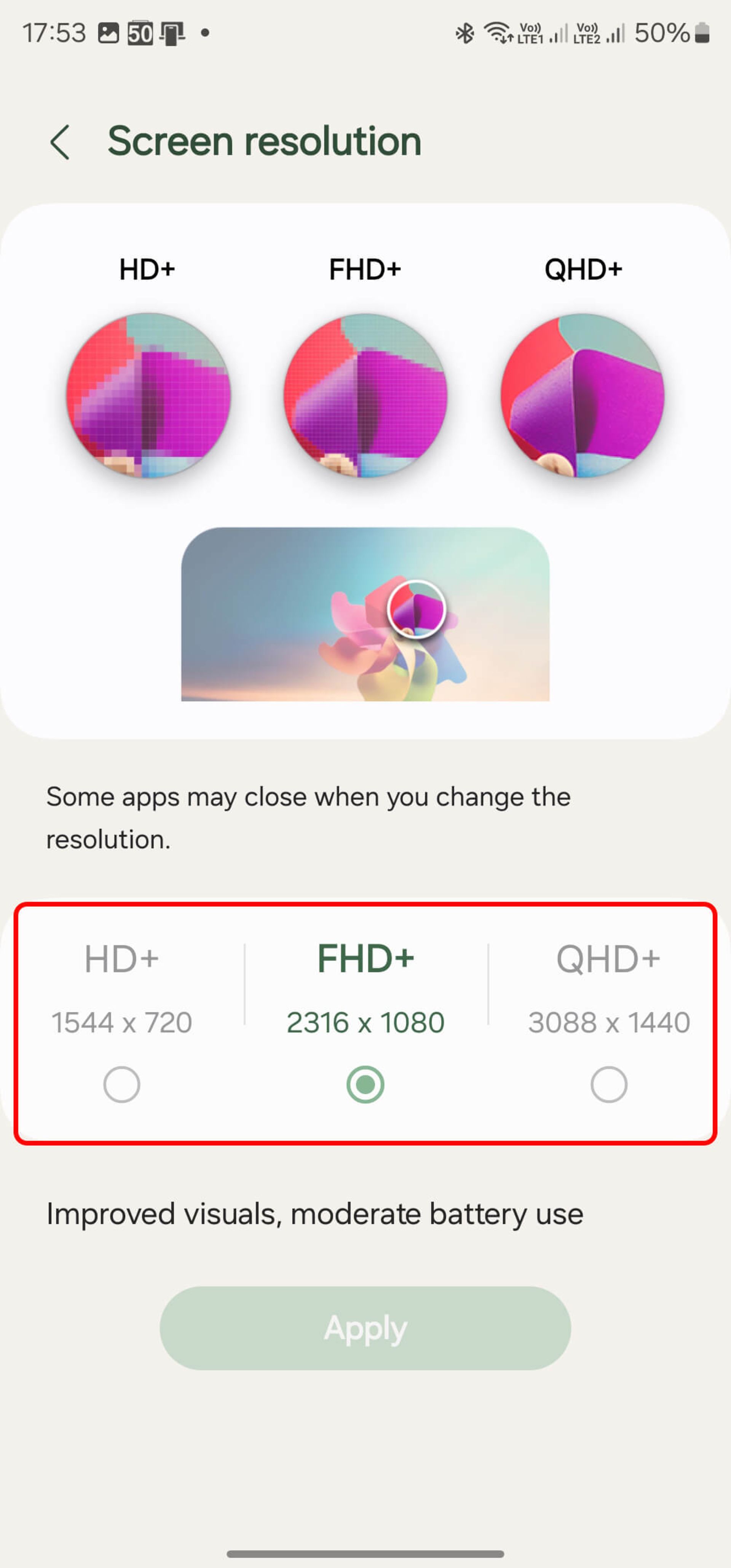
Естествено държавата Стандартен Той е по-ефективен по отношение на консумацията на енергия. Ако притежавате топ телефон на Samsung като Galaxy S23 Ultra, не е нужно да се притеснявате за изтощаване на батерията, причинено от висока честота на опресняване. В зависимост от това, което правите, телефонът може да регулира честотата на опресняване между 1 и 120 Hz.
Изключете Always On Display
В главното меню с настройки към раздела Заключен екран Или отидете на заключен екран и опция Винаги на дисплея Избирам. Можете или да изключите тази функция напълно, за да увеличите максимално спестяването на батерията, или Докоснете за показване Изберете кой ще активира винаги включен дисплей за кратък момент, когато докоснете екрана.
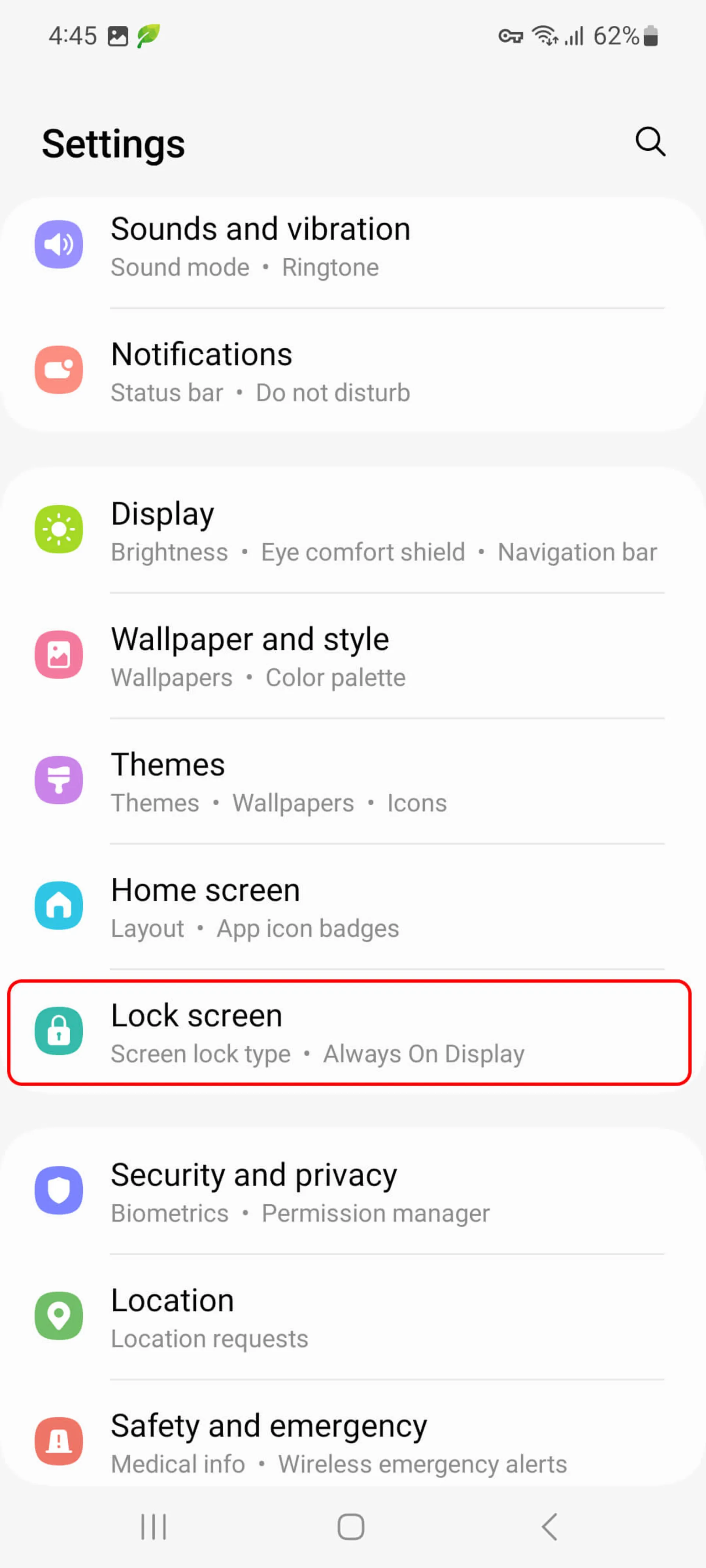
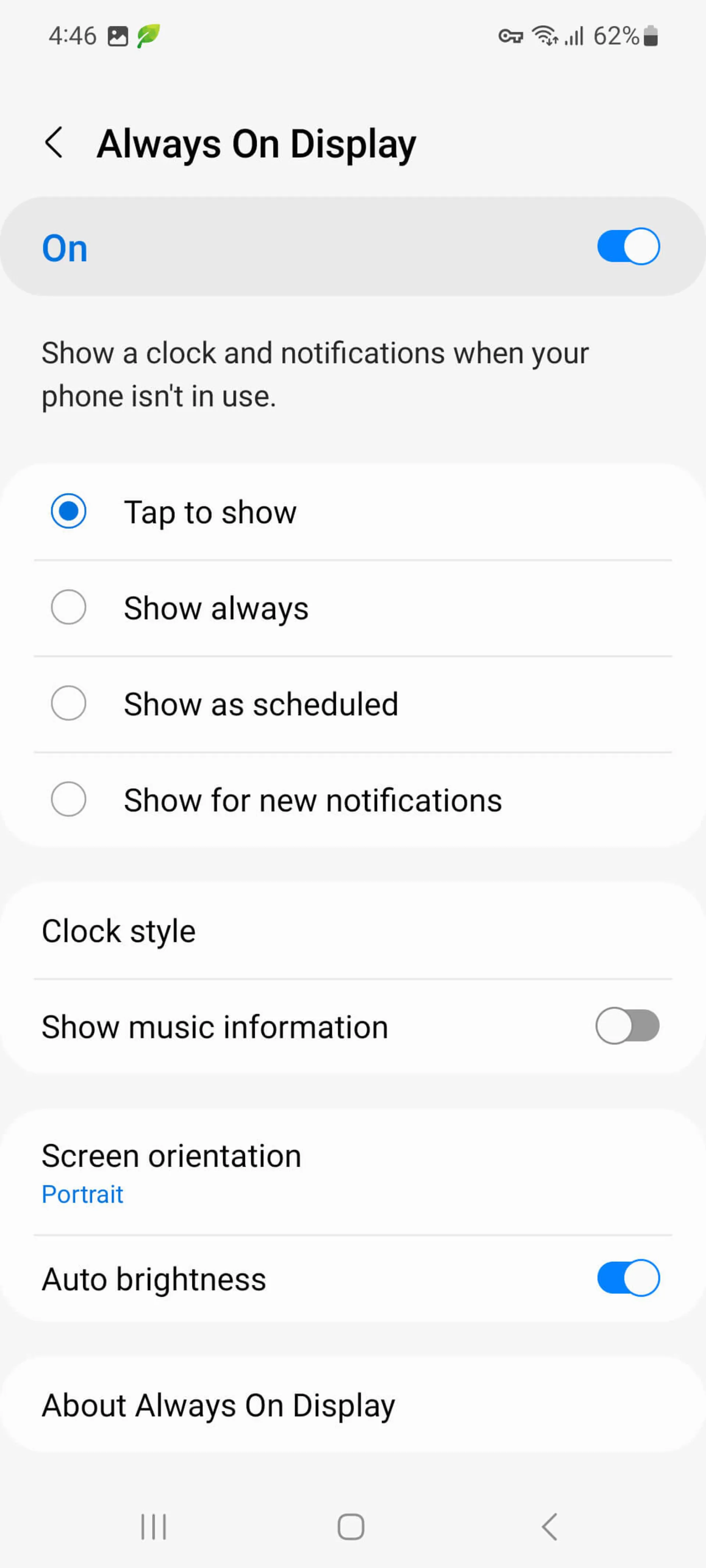
По този начин можете да проверите часа и известията, без да включвате екрана напълно. Препоръчваме да използвате настройките за показване с докосване. В същия раздел активирането на Auto-Brightness за Always On Display или настройването му на минимум ще увеличи живота на батерията на телефона Samsung.
Включете защитата на батерията
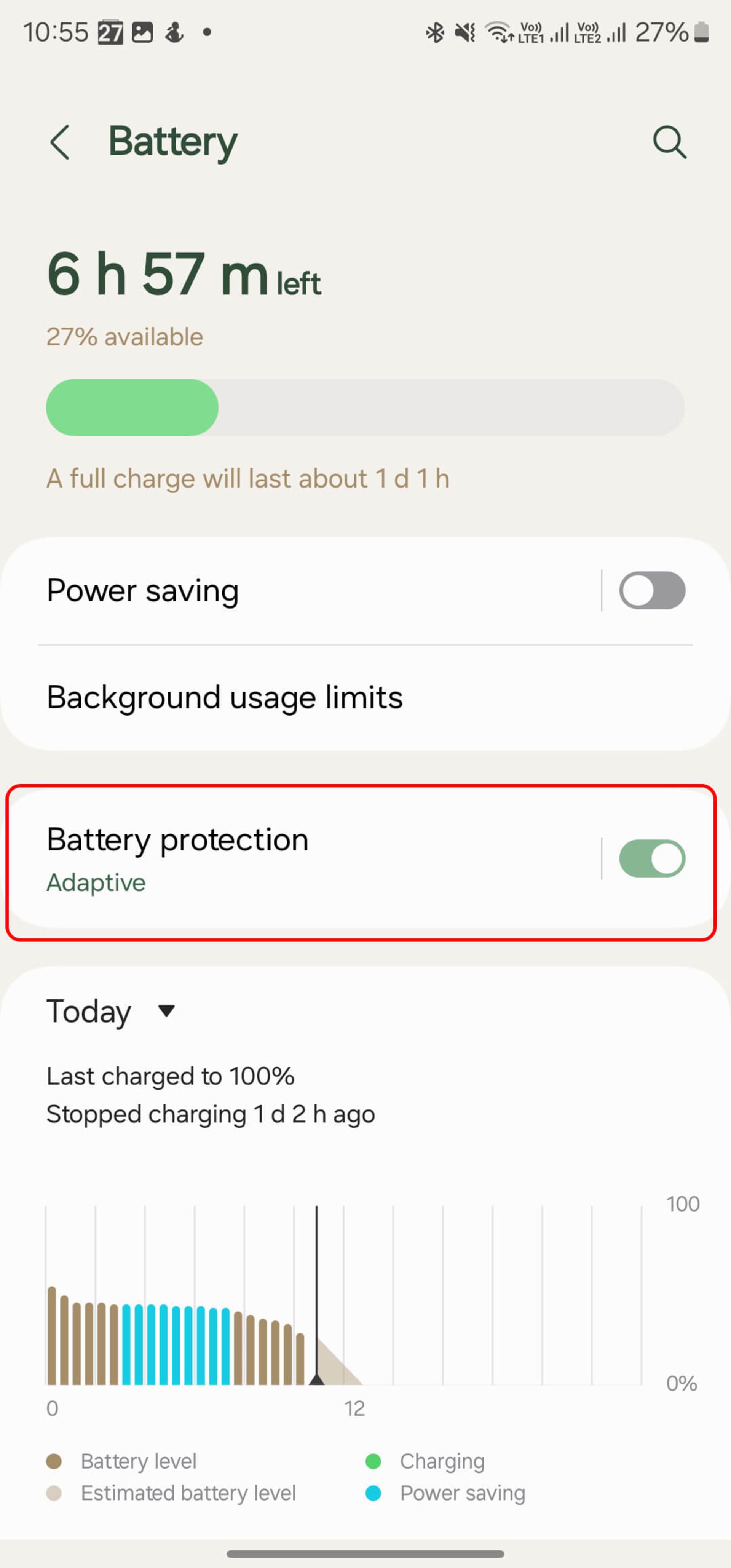
Телефоните с потребителски интерфейс One UI 6.1 имат нова опция за защита на батерията (защита на батерията), която помага да се увеличи живота на батерията на телефона Samsung и като резултат да се увеличи зареждането в дългосрочен план.
За активиране към частта Настройки влизам. Тогава Батерия и тогава Защита на батерията Избирам. След това опциите Основен И Адаптивна И Максимум Появява се. За да увеличите живота на батерията, Максимум Избирам. Когато нивото на батерията достигне 80%, спира зареждането.
в опцията АдаптивнаЗареждането на телефона спира на 80% през нощта. След това малко преди да се събудите, той се възобновява и достига 100% заряд. Тази опция е подходяща за хора, които зареждат телефона си през нощта. в режим Основентой спира процеса на зареждане преди телефонът да достигне 100% и всъщност поддържа нивото на батерията на 95%.
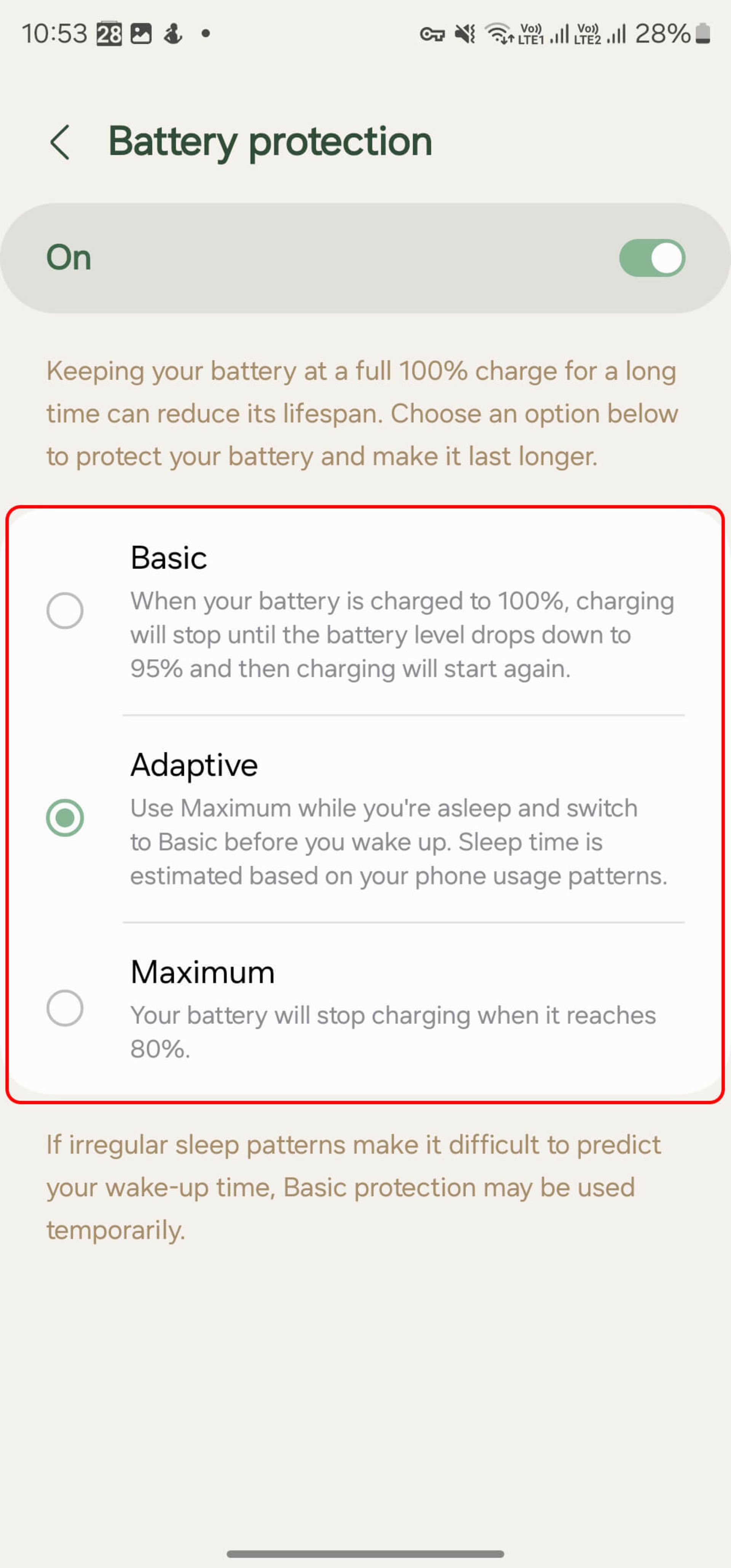
Обърнете внимание, че при модели с потребителски интерфейс, по-стар от One UI 6.1, единствената опция за увеличаване на живота на батерията е ограничаване на максималното зареждане до 85%. Като цяло ви препоръчваме да поддържате капацитета на зареждане на телефона си между 20 и 85 процента.
Активиране на режима за пестене на енергия (Power Saving) автоматично и ръчно
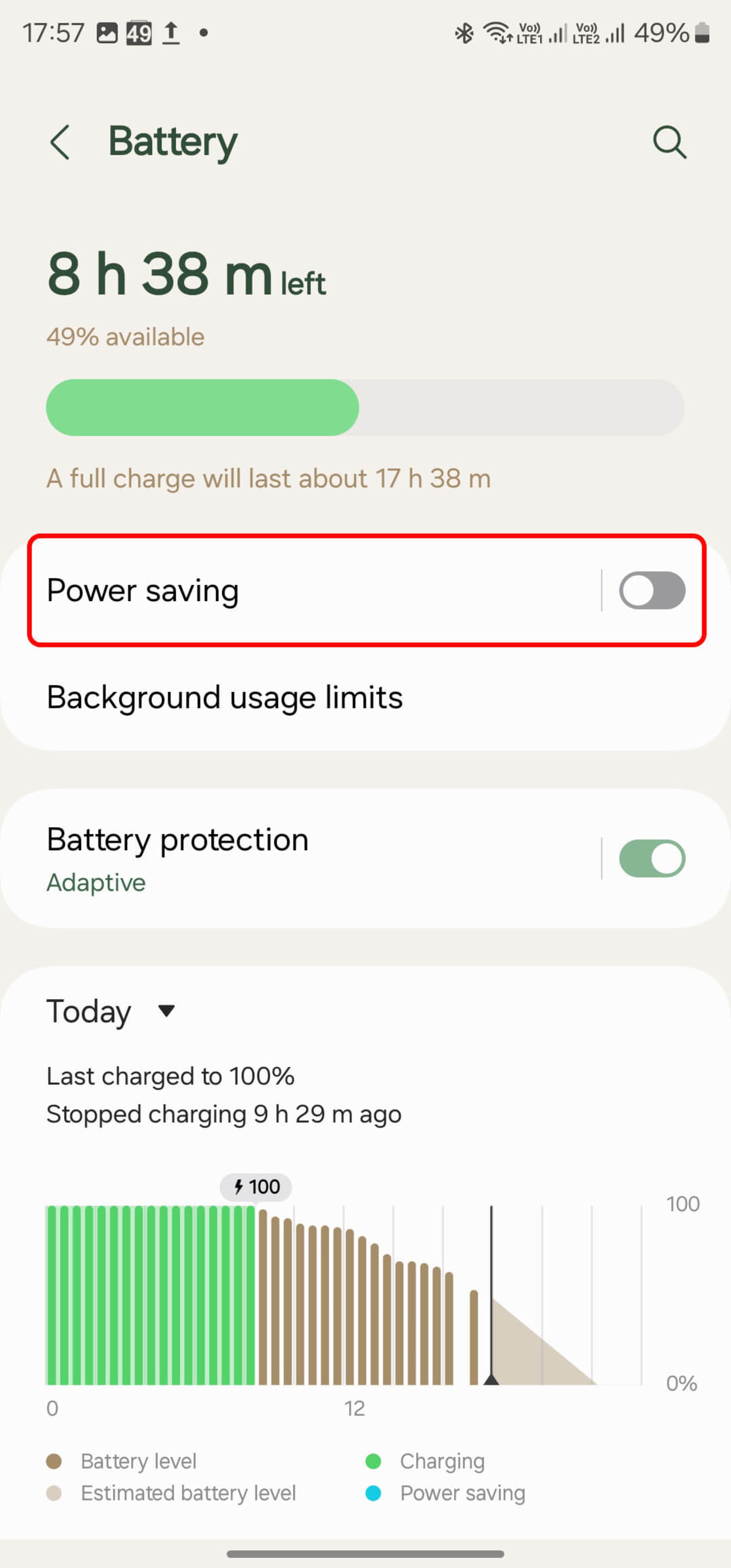
Адаптивно пестене на енергия Това е функция в продуктите на Samsung, която автоматично оптимизира консумацията на енергия въз основа на използването и нивото на батерията. Освен това опцията Енергоспестяващ Има един, който можете да активирате ръчно. Тази функция от менюто Батерия При Настройки може да се включи С това някои настройки на телефона се променят за дългосрочно зареждане.
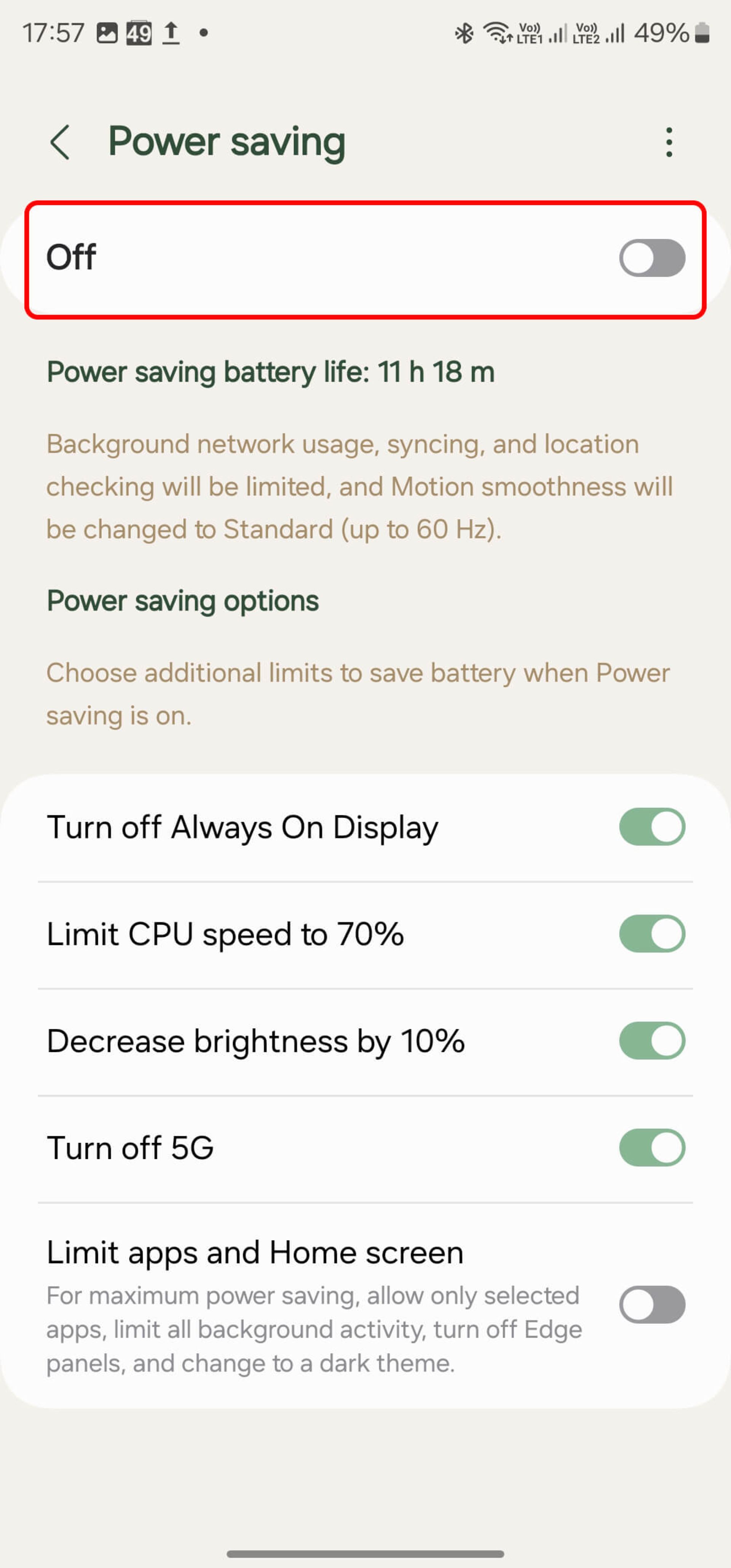
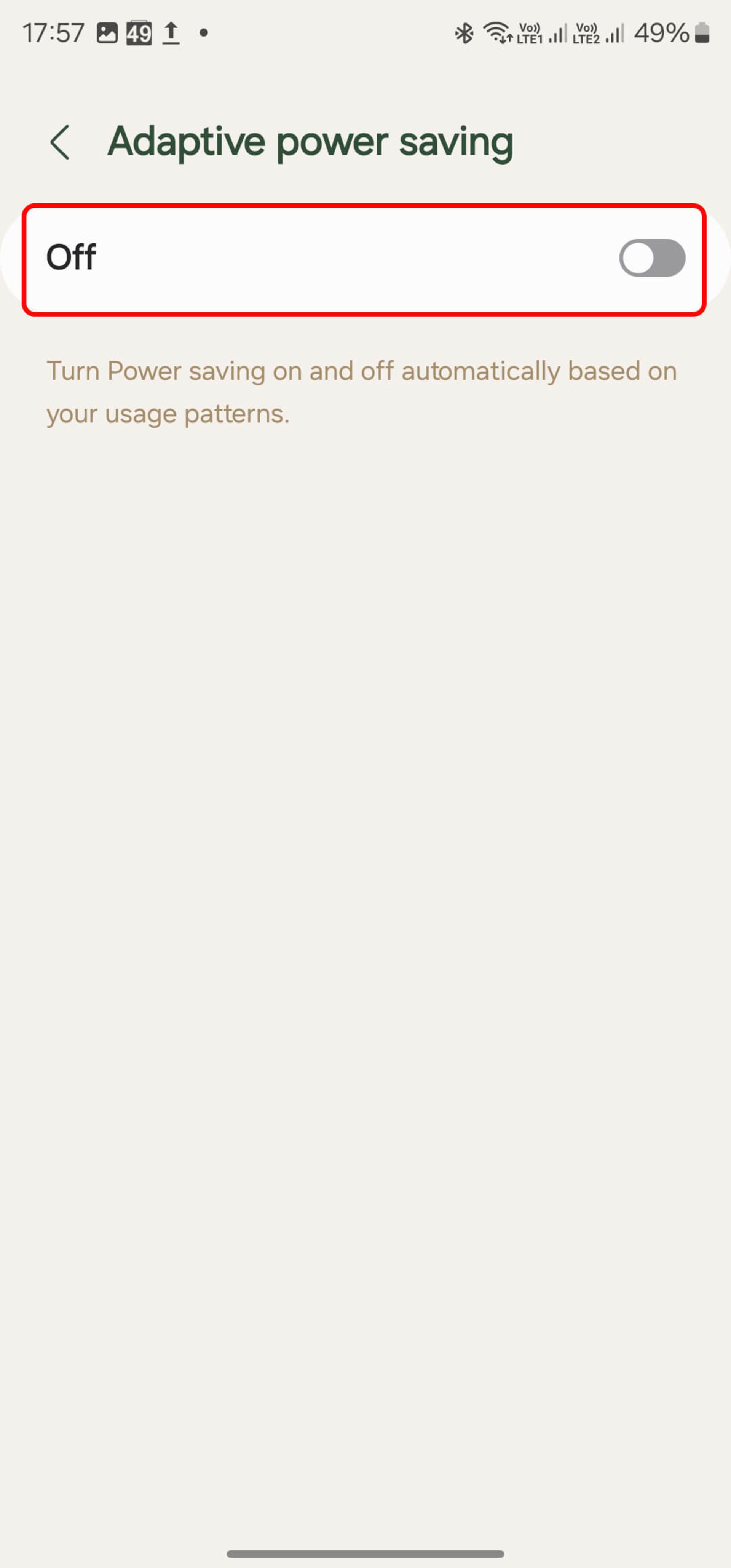
Ограничете консумацията на батерията на приложенията във фонов режим
Можете да ограничите активността на приложенията във фонов режим за ненужни приложения; Тъй като с времето броят на различните програми с възможност за работа във фонов режим увеличава консумацията на батерията. За да предотвратите това да се случи, за Настройки И Приложения Отидете и докоснете желаното приложение, за да Информация за приложението отворен. След това опцията Батерия Изберете и Ограничен удари
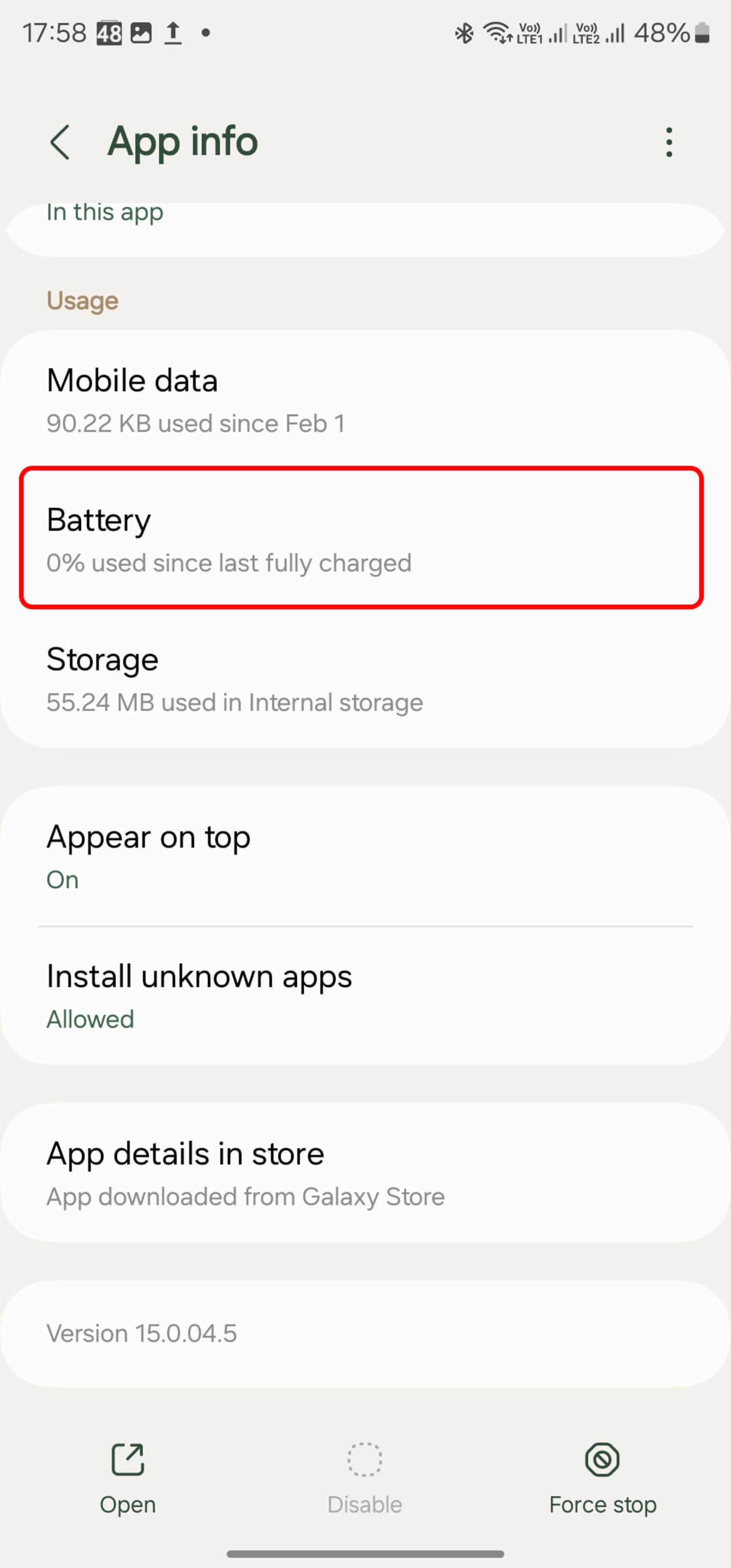
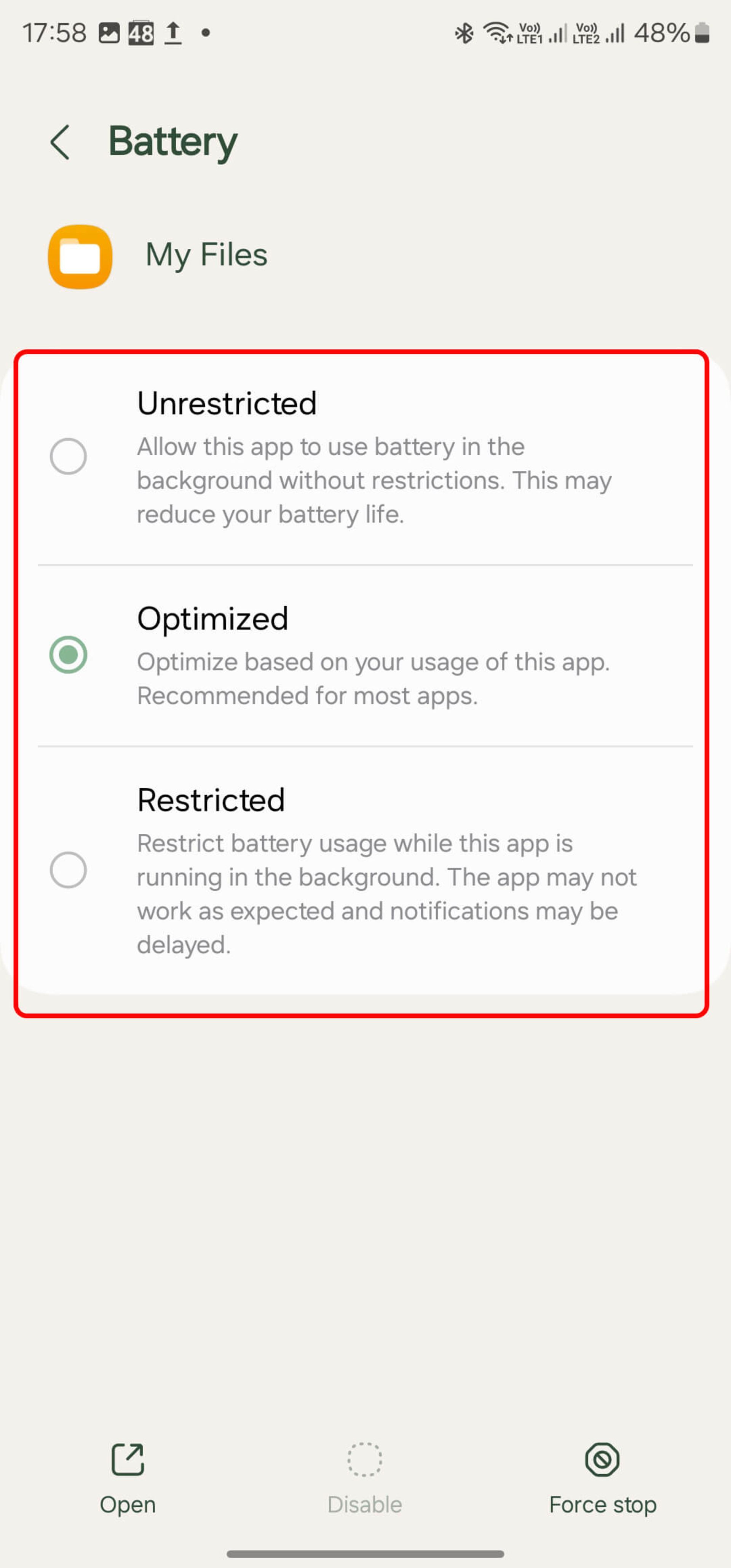
Управление на синхронизацията
Ако, като повечето хора, имате няколко приложения на вашето устройство, като имейл или социални мрежи, тези приложения често се синхронизират и проверяват за нови имейли или актуализации. Честото синхронизиране може да изтощи живота на батерията ви. Проверете настройките си за синхронизиране във вашите приложения или имейл, за да сте сигурни, че синхронизирате само толкова, колкото ви е необходимо.
Премахване на достъп до статистика на ненужни приложения
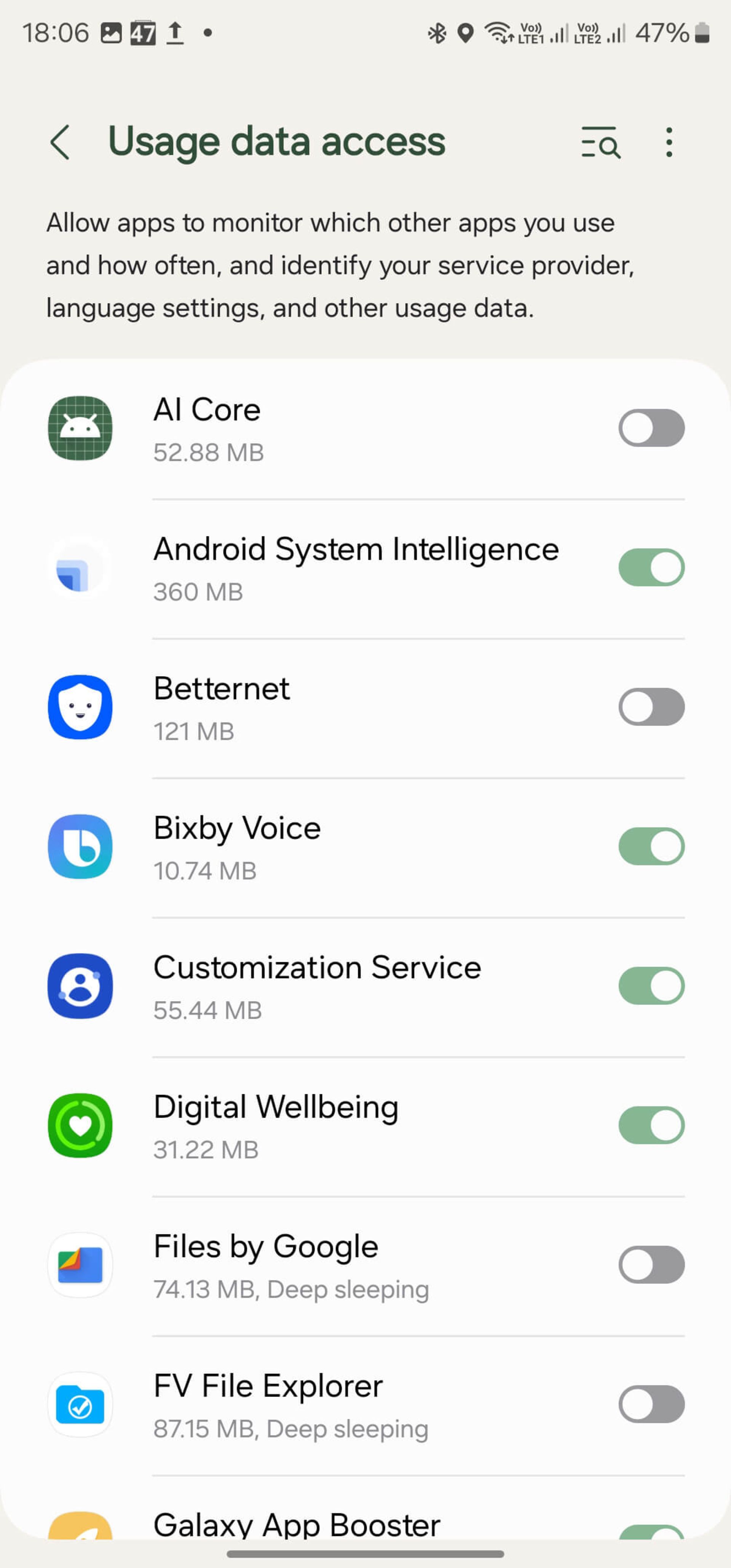
За по-добро изживяване някои приложения ви искат разрешение за достъп, за да проверят статистиката за използване на телефона и приложението, за да наблюдават броя пъти на използване и информация за това как да комуникирате с телефона си, за да изпълнявате определени задачи.
Деактивирането на този достъп за ненужни приложения ще помогне да се увеличи живота на батерията на телефона; Тъй като установяването на този достъп ще принуди програмите да работят 24 часа във фонов режим, за да наблюдават различни дейности на телефона, което в крайна сметка ще доведе до по-голяма консумация на батерия.
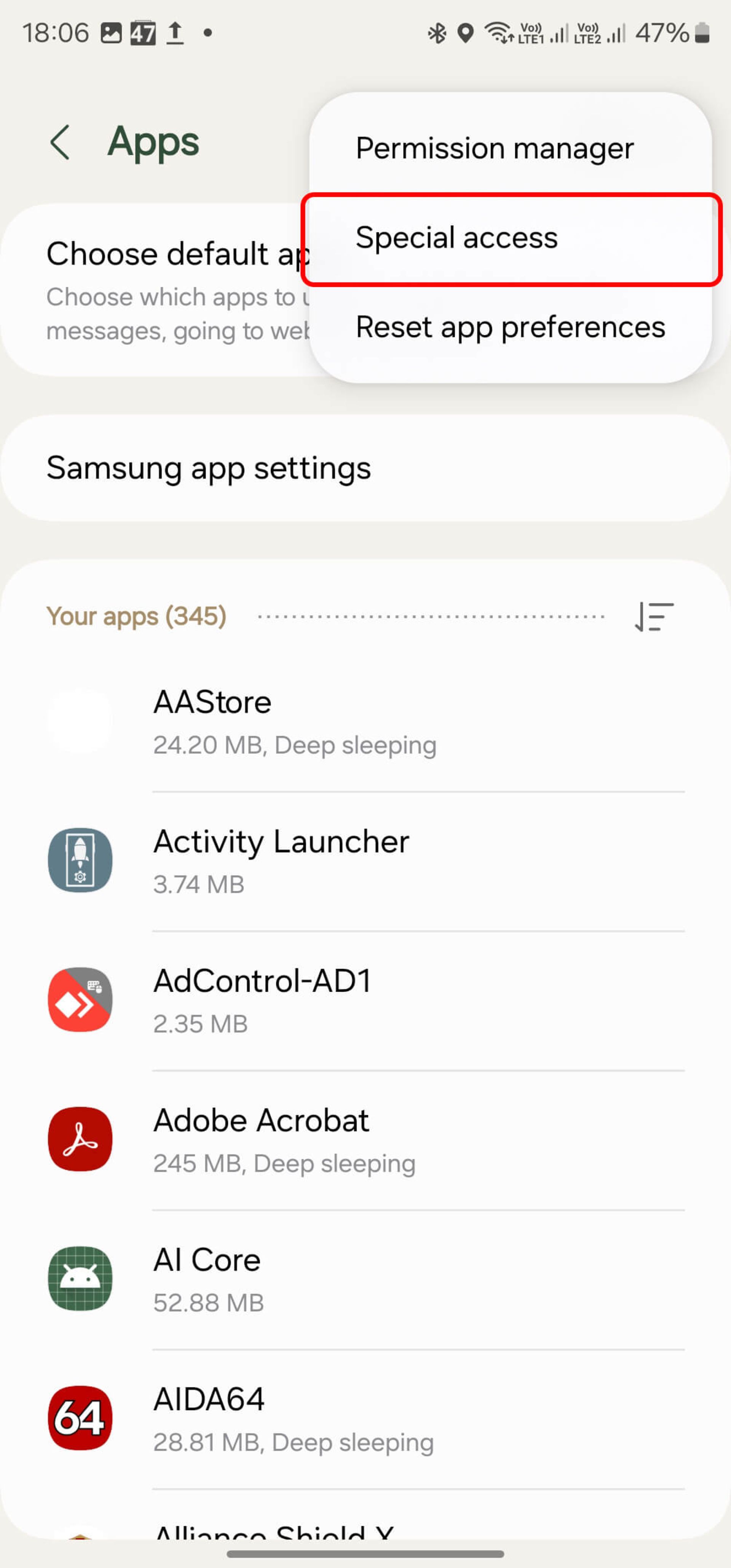
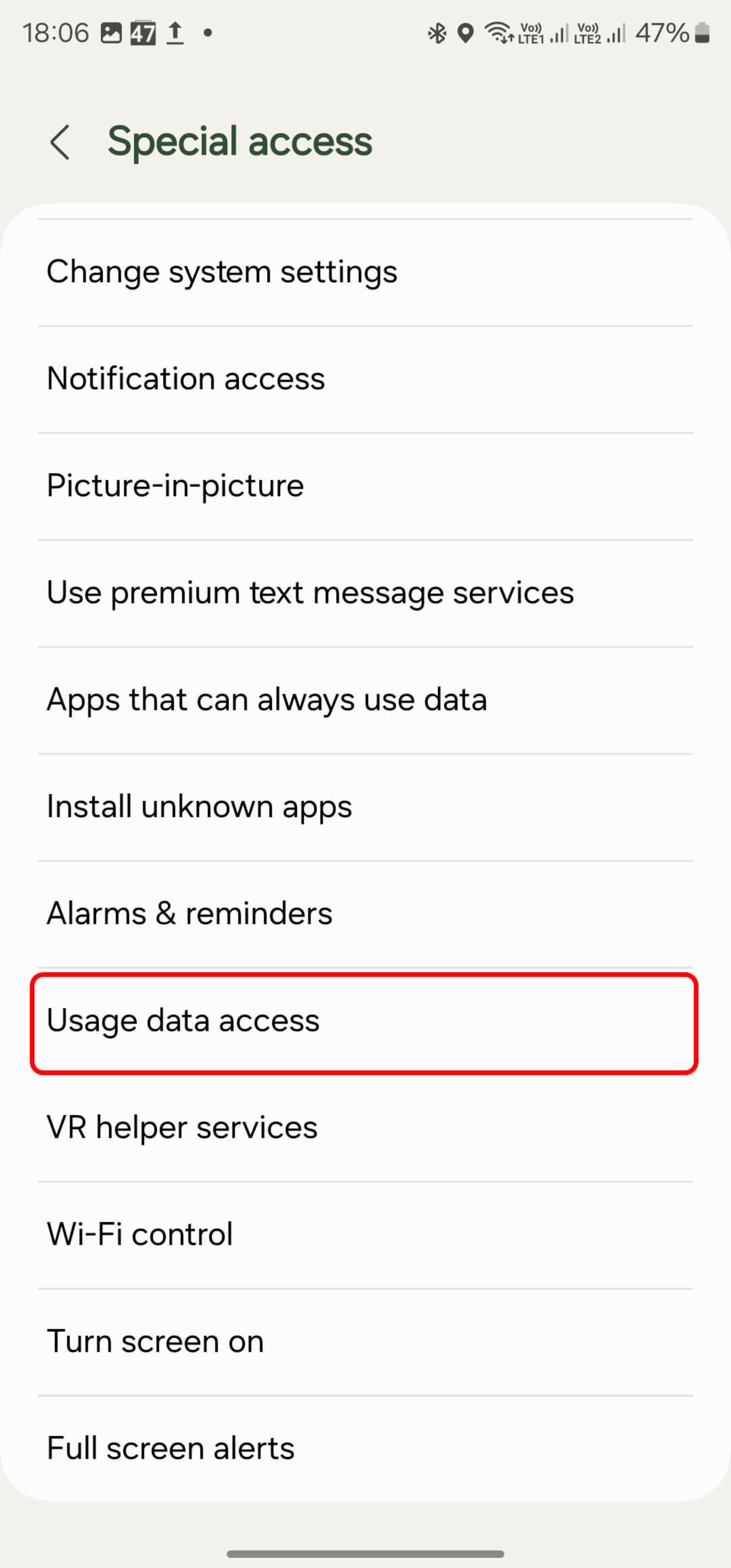
Въведете епизода Приложения и докоснете бутона с три точки горе вдясно. опция Специален достъп Изберете и към частта Достъп до данните за употребата отивам. В този раздел можете да изключите статистиката за използване на вашите ненужни приложения.
Изтрийте ненужните приложения
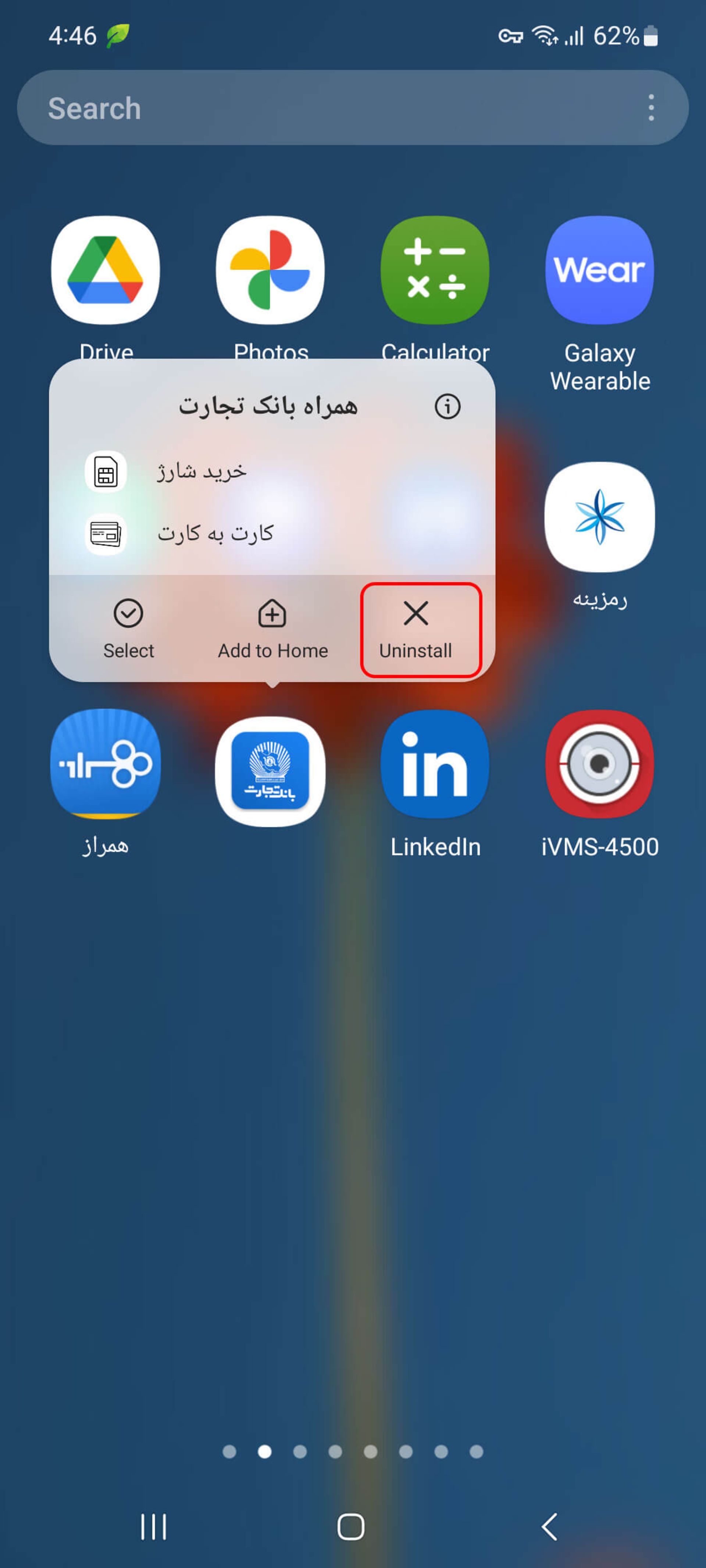
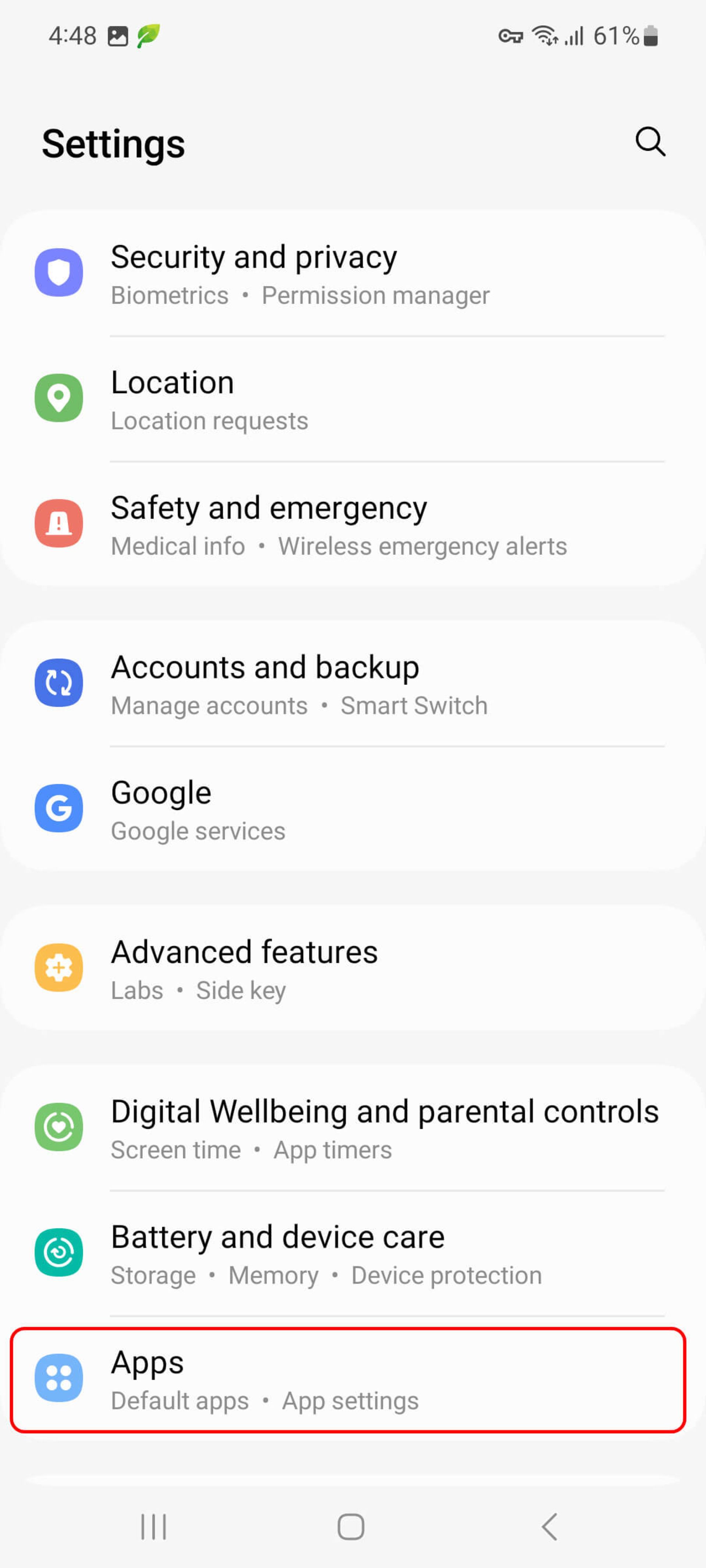
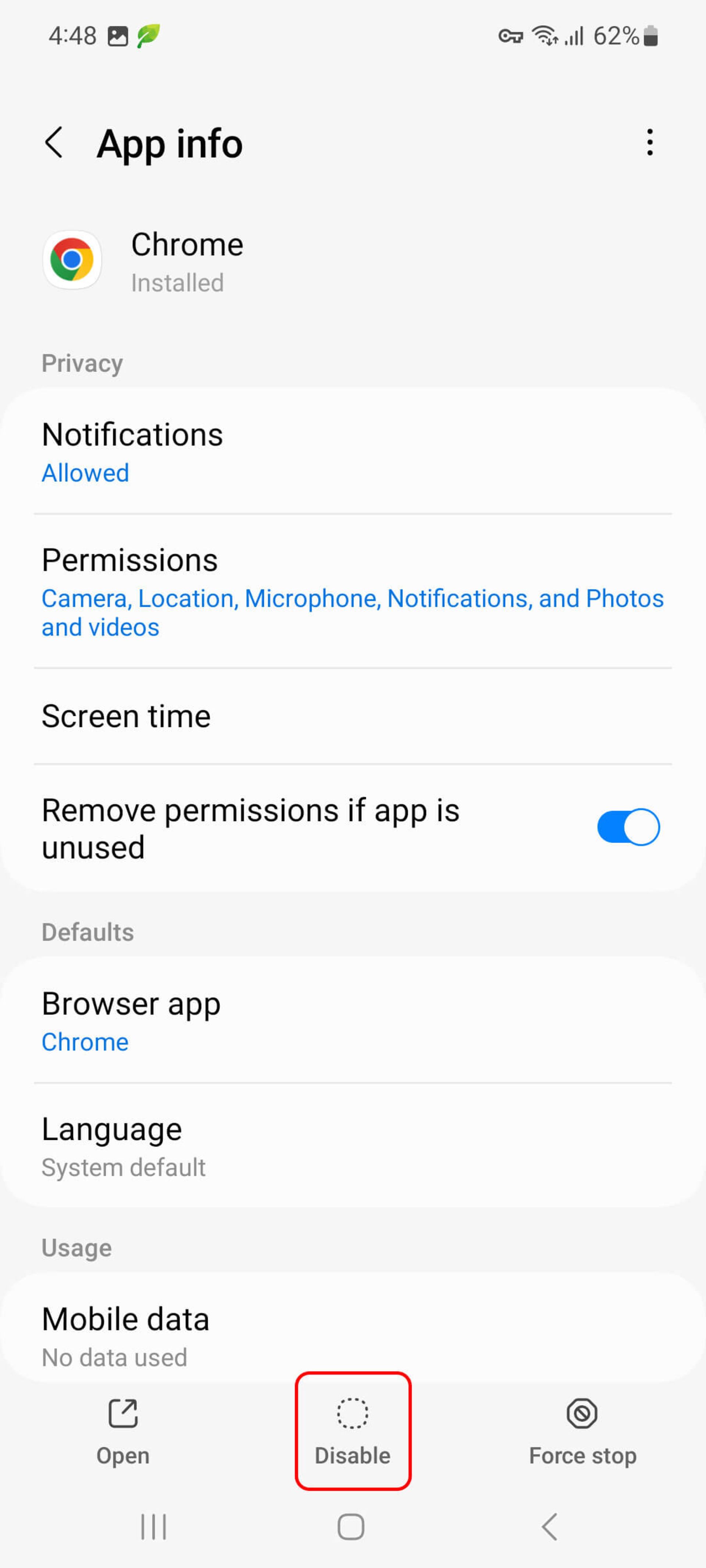
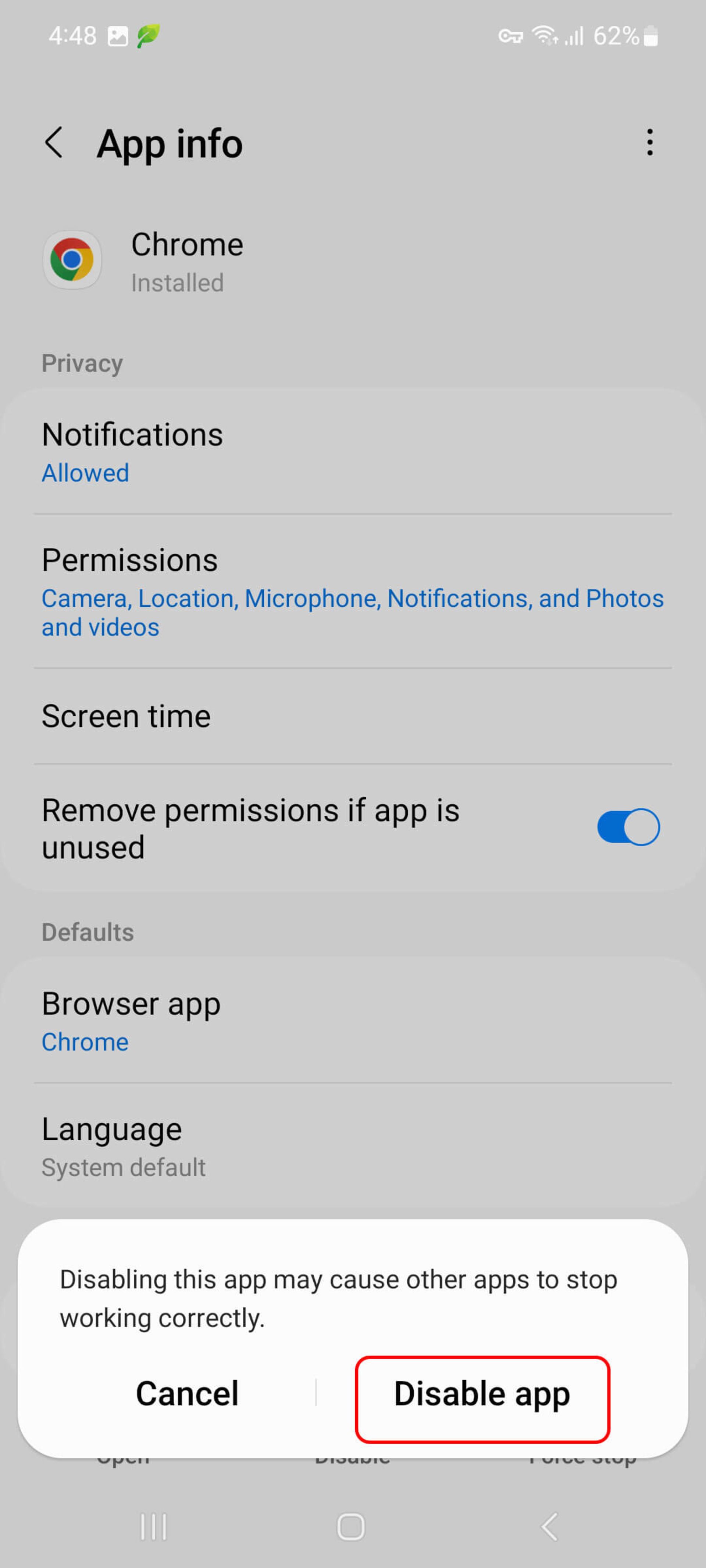
Можете също така да помогнете за увеличаване на живота на батерията на вашия телефон, като проверите и изтриете всички неизползвани приложения или игри. За да направите това, натиснете иконата на желаната програма за няколко секунди. Тогава Рой Деинсталиране Докоснете и Добре направи. Някои приложения може да не могат да бъдат деинсталирани; Но можете да ги деактивирате, за да им попречите да работят във фонов режим. Лесни стъпки Настройки И Приложения и изберете опцията Деактивиране Следвай
Спиране на дейността на приложението (Приложения за дълбок сън)
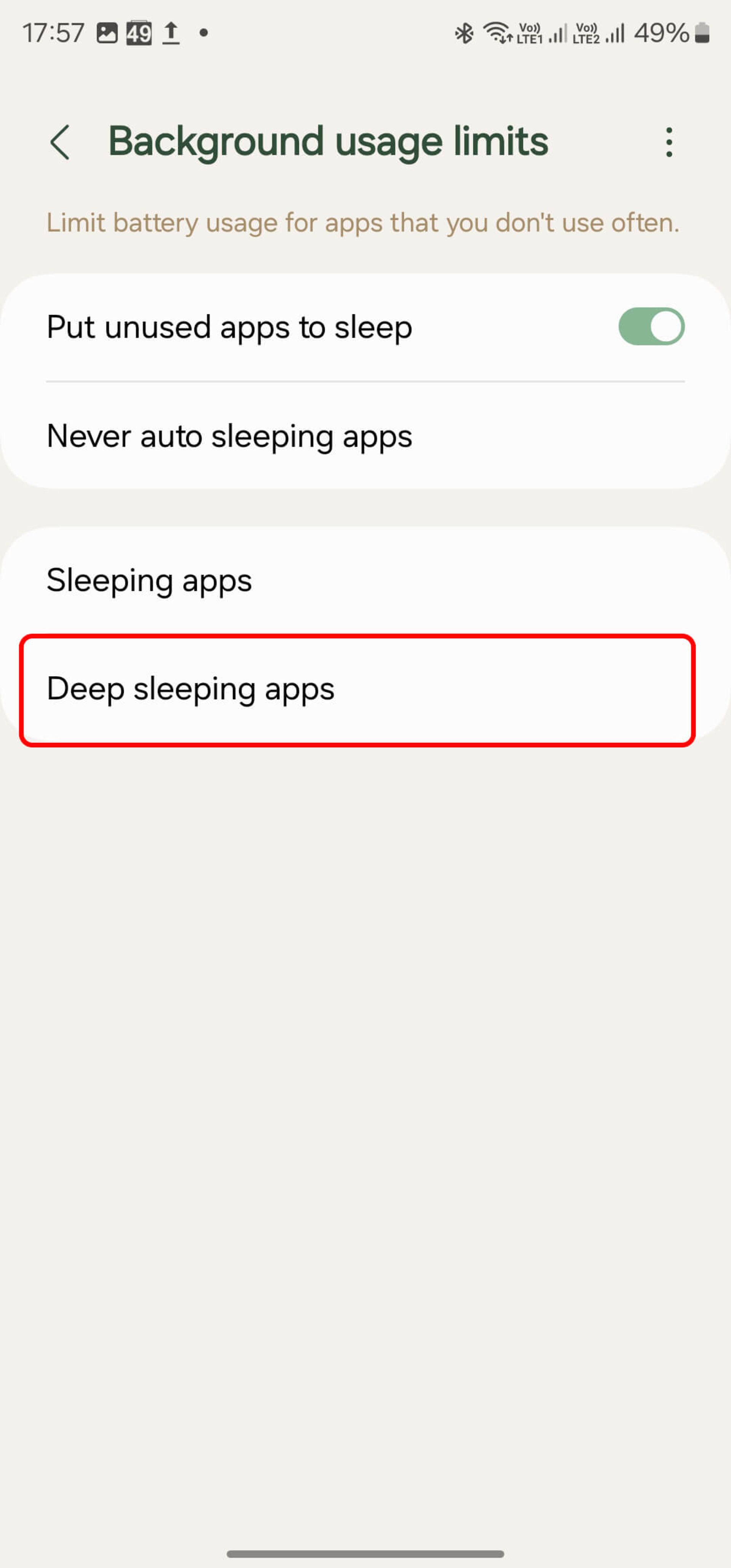
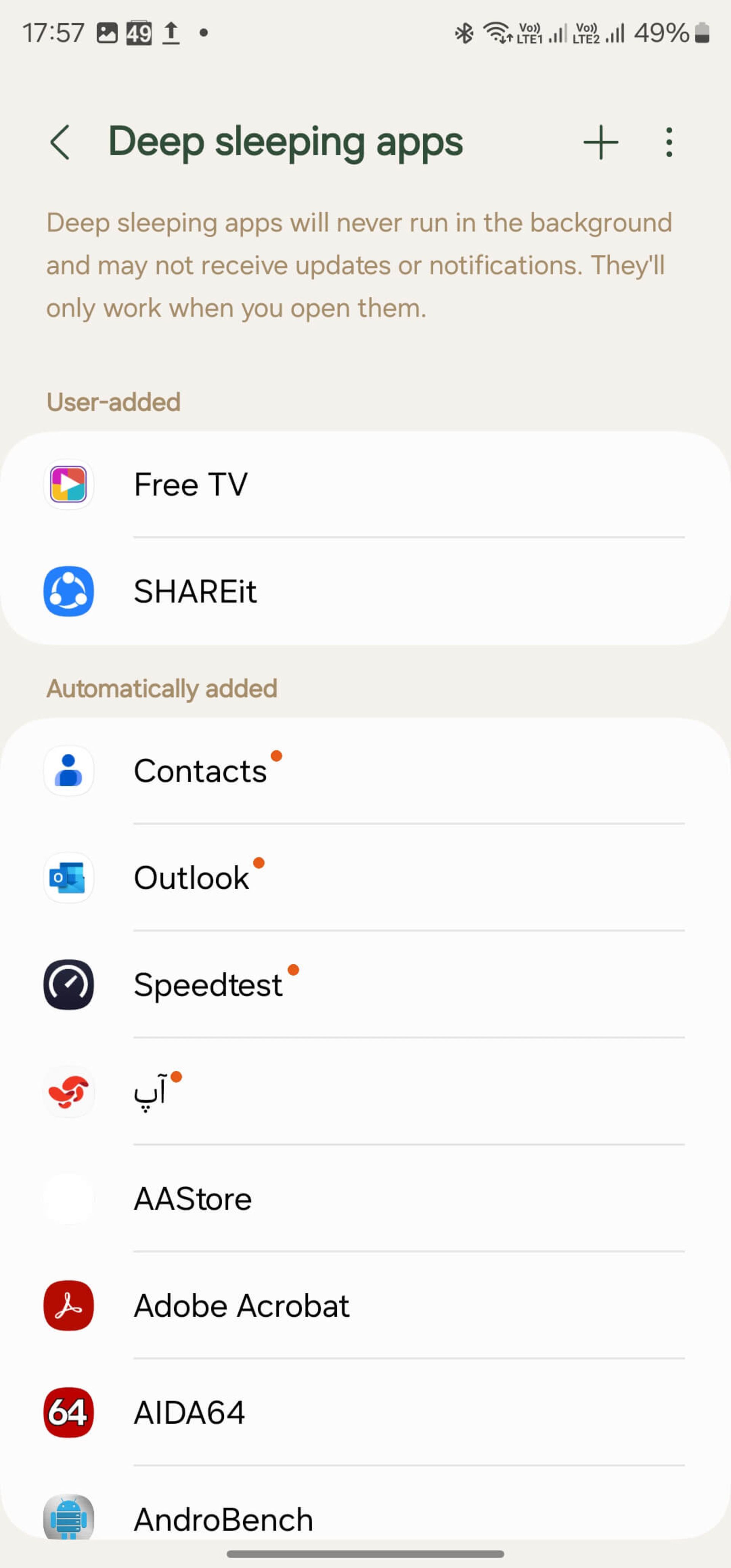
Можете да поставите желаните от вас приложения в режим на дълбок сън, така че никога да не работят във фонов режим. От само себе си се разбира, че това ще доведе до пълно спиране на приложението и дори деактивиране на получаването на известия.
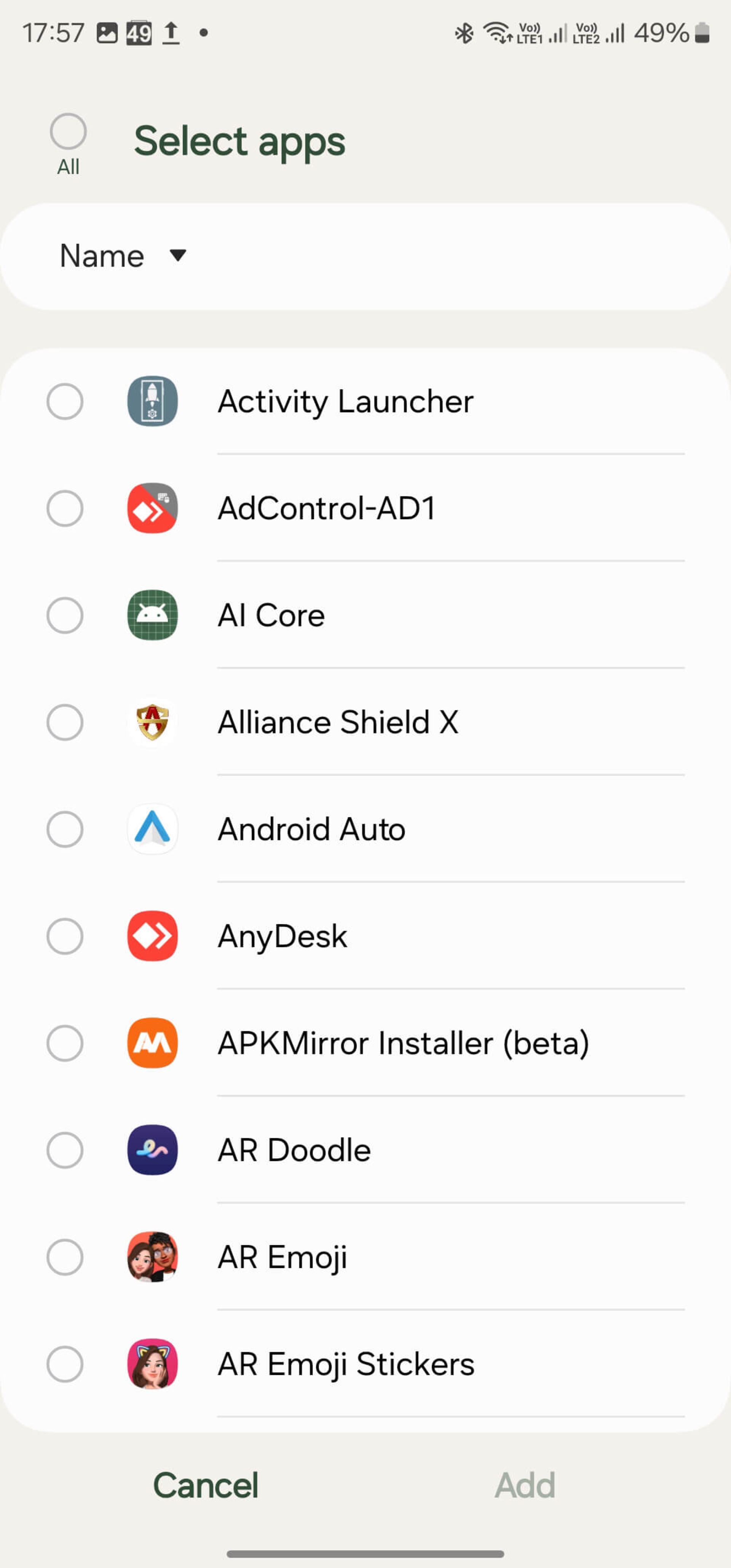
За това в опцията на менюто Батерия Грижа за батерията и устройството Изберете и Лимит за използване на заден план Докоснете и отидете на секцията Приложения за дълбок сън отивам. В този раздел можете да докоснете +Изберете желаното приложение и след това Добавете, добавете приложението към списъка.
Промяна на профила на производителност и активиране на автоматичната оптимизация
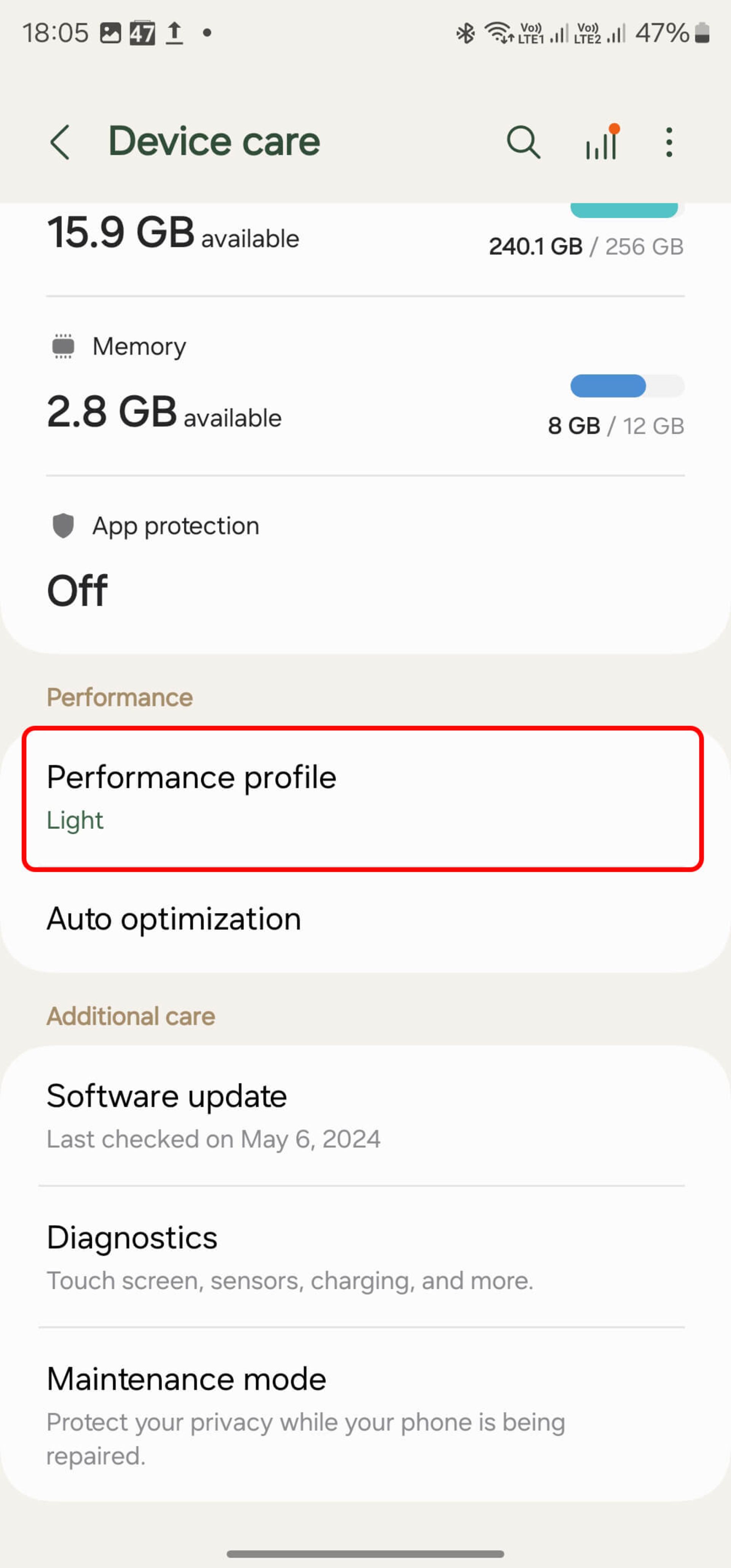
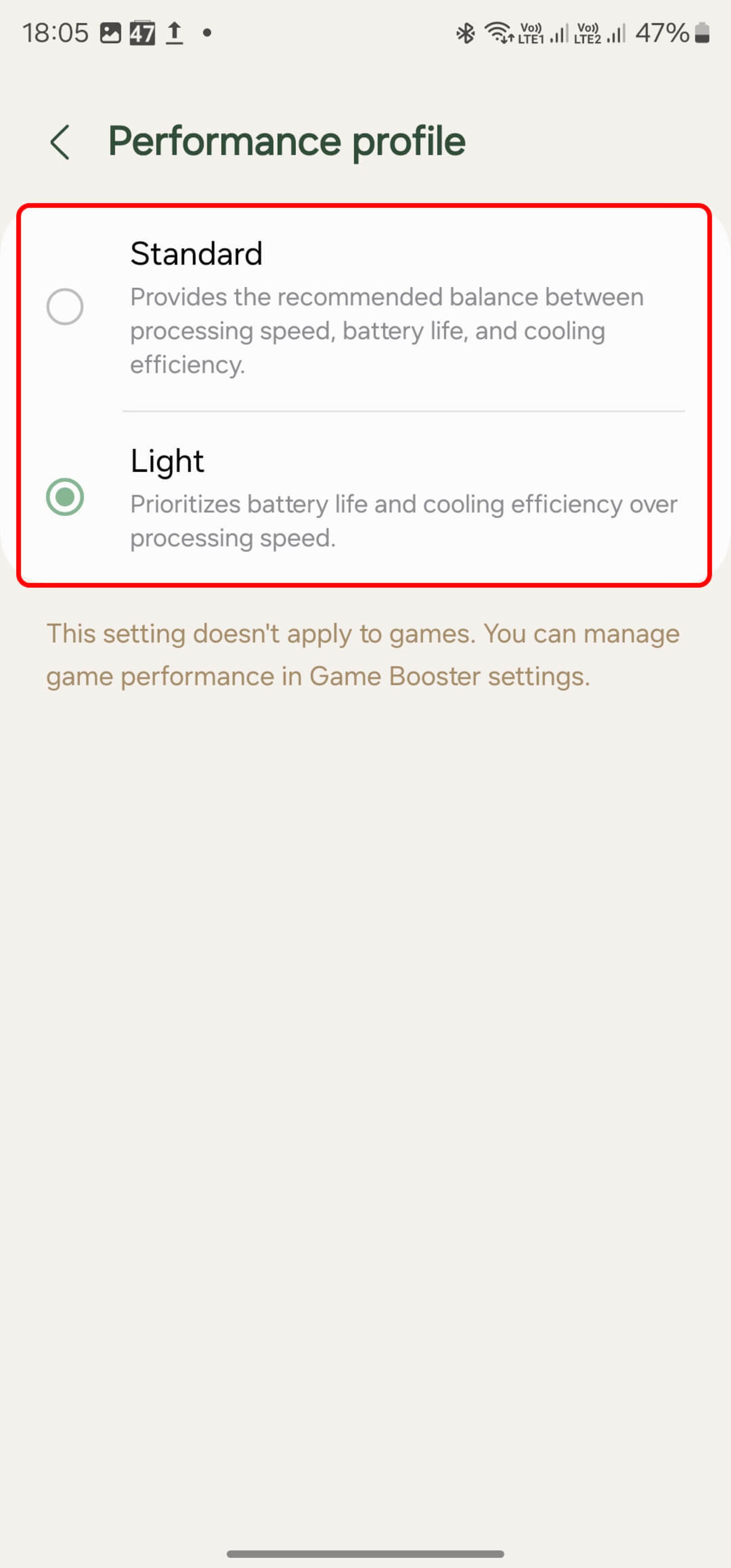
Лекият режим забавя скоростта на обработка на телефона ви, за да увеличи живота на батерията, без да се отразява значително на производителността. За активиране в раздела Батерияопцията Профил на ефективността Изберете и вкл Светлина докоснете
Следващото решение е автоматичната оптимизация (Automatic Optimization), която помага да се провери правилната работа на телефона Samsung. Тази функция е въведена като начин за избягване на често срещани проблеми на телефоните на Samsung, като проблеми в приложенията и забавяния в потребителския интерфейс.
Активирането на тази функция позволява на телефона ви да се рестартира автоматично, когато не го използвате. Това ще затвори фоновите приложения и ще премахне временните кеш файлове, които може да причиняват този проблем. Не се безпокой! Това не засяга лични файлове или данни в приложенията.
в менюто Настройки Отидете в секцията Грижа за батерията и устройството и след това Автоматична оптимизация Продължете и го активирайте.




