 همیار وب آموزش های ویژه درباره بازاریابی اینترنتی و کسب و کار اینترنتی و راه اندازی کسب و کارهای اینترنتی در وب سایت همیار وب
در این مطلب از سایت همیار وب قصد داریم در مورد چگونه قفل اثر انگشت واتساپ را فعال کنیم؛ تنظیم اثر انگشت واتس اپ با شما صحبت کنیم. پس پیشنهاد می کنیم در ادامه مطلب همراه ما باشید.
توجه: این راهنما نحوه قفل کردن واتس اپ با اثر انگشت را برای آن دسته از گوشی های هوشمند اندرویدی که با اسکنر اثر انگشت سازگار هستند و سخت افزار لازم را دارند، توضیح می دهد.
دانلود واتس اپ و نحوه نصب و فعال سازی آن
نحوه تنظیم قفل اثر انگشت در واتس اپ
دو راه برای اعمال قفل اثر انگشت در واتس اپ وجود دارد، از روش پیش فرض ارائه شده توسط WhatsApp یا استفاده از یک برنامه شخص ثالث استفاده کنید.
نحوه فعال کردن اثر انگشت در واتس اپ، روش پیش فرض
واتس اپ به کاربران خود امکان اعمال قفل اثر انگشت در واتس اپ را برای گوشی هایی که از این قابلیت پشتیبانی می کنند، ارائه کرده است. در اینجا مراحل فعال کردن احراز هویت اثر انگشت در واتس اپ آورده شده است.
مرحله ی 1: مطمئن شوید که الگوی اثر انگشت را روی گوشی هوشمند خود تنظیم کرده اید. این کار را می توان از طریق برنامه تنظیمات انجام داد.
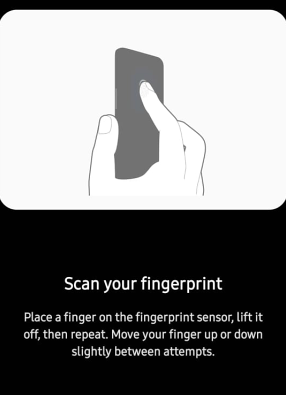
گام 2: برنامه WhatsApp را اجرا کنید و روی سه نقطه در گوشه سمت راست بالا ضربه بزنید تا منوی کشویی نمایان شود.
مرحله 3انتخاب کنید: Setting و سپس روی Accounts ضربه بزنید.

مرحله 4: روی Privacy ضربه بزنید و به پایین اسکرول کنید تا زمانی که Fingerprint Lock را ببینید و روی آن ضربه بزنید.
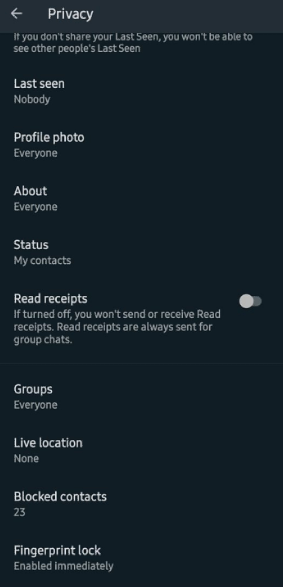
مرحله 5: گزینه باز کردن قفل اثر انگشت را فعال کنید و زمان قفل خودکار را انتخاب کنید که زمان قفل واتس اپ را تضمین می کند.

پس از انجام موفقیت آمیز این مراحل، دفعه بعد که سعی می کنید به آن دسترسی پیدا کنید، قفل واتس اپ را خواهید دید که به راحتی با اثر انگشت باز می شود.
نحوه قفل کردن واتساپ با اثر انگشت با اپلیکیشن Whats Chat Locker
یک جایگزین برای برنامه پیشفرض WhatsApp استفاده از یک برنامه شخص ثالث به نام Locker for Whats Chat App است. در اینجا مراحل نحوه قرار دادن اثر انگشت در واتس اپ با استفاده از این برنامه آورده شده است.
مرحله ی 1: برنامه Locker for Whats Chat را دانلود و نصب کنید.

گام 2: برنامه را با ضربه زدن روی میانبر ایجاد شده باز کنید و برنامه از شما می خواهد یک رمز عبور 4 رقمی ایجاد و تأیید کنید.

مرحله 3: در صفحه بعدی از شما میخواهد در صورتی که رمز عبور خود را فراموش کردهاید، ایمیل بازنشانی رمز عبور را تأیید کنید. برای ادامه روی ذخیره کلیک کنید یا از این فرآیند بگذرید تا بعدا اضافه شود.

مرحله 4: روی منوی سه خطی در گوشه سمت چپ بالا ضربه بزنید و روی تنظیمات ضربه بزنید.
مرحله 5 : گزینههای تأیید هویت اثر انگشت و مجوز قفل برنامه را فعال کنید.

اکنون از این برنامه خارج شده و واتس اپ را اجرا کنید و باید رمز عبوری را که در مرحله 2 تعیین کرده اید وارد کنید یا از اثر انگشت خود برای باز کردن قفل برنامه واتس اپ استفاده کنید.
چرا باید از Locker for Whats Chat با روش پیش فرض استفاده کنم؟
اگر در مورد نحوه قرار دادن اثر انگشت خود در واتس اپ سردرگم هستید، برخی از ویژگی هایی وجود دارد که قبل از تصمیم گیری باید بدانید. Locker for Whats Chat علاوه بر اعمال قفل اثر انگشت در واتس اپ دارای دو ویژگی منحصر به فرد است که با برنامه پیش فرض واتس اپ در دسترس نیست.
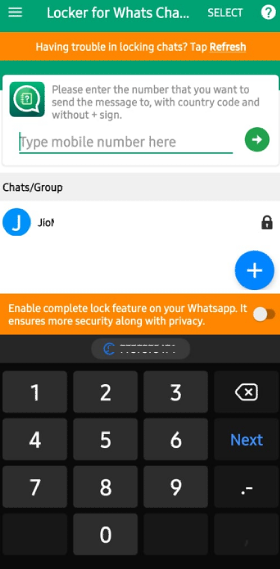
قفل کردن چتهای فردی ویژگی پیشفرض قفل واتساپ به کاربران اجازه میدهد تا قفل اثر انگشت را روی برنامه کامل WhatsApp اعمال کنند. با این حال، با برنامه Locker for Whats Chat، نه تنها میتوانید کل برنامه را قفل کنید، بلکه میتوانید تک تک چتهایی را که میخواهید قفل کنید انتخاب کنید و بقیه واتساپ را برای همه باز بگذارید.

ارسال پیام واتس اپ به شماره ناشناس یکی از رایج ترین ویژگی های گم شده در واتس اپ این است که نمی توانید شماره واتس اپ را به شماره دیگری ارسال کنید مگر اینکه به عنوان مخاطب شما ذخیره شود. این محدودیت را می توان با برنامه Locker For Whats Chat برطرف کرد زیرا با این برنامه می توانید با وارد کردن کد کشور و سپس یک شماره به هر شماره ای (از جمله خودتان) پیام واتس اپ ارسال کنید.
آخرین کلمه در مورد نحوه تنظیم قفل اثر انگشت در WhatsApp
دو روش بالا در مورد نحوه قفل کردن واتس اپ با اثر انگشت ساده ترین روش هایی هستند که می توان برای تنظیم قفل اثر انگشت در واتس اپ استفاده کرد. اگر می خواهید تمام واتس اپ خود را قفل کنید، روش پیش فرض برای شما مناسب است. با این حال، برای قفل کردن چت های فردی و ارسال پیام های WhatsApp به شماره های ناشناس، باید از برنامه رایگان Locker for Whats Chat استفاده کنید.
مقالات مرتبط:
حل مشکل عدم ارسال و دریافت پیام های تاخیری در واتس اپ
نحوه افزایش و تغییر کیفیت آپلود و ارسال عکس واتساپ




