 همیار وب آموزش های ویژه درباره بازاریابی اینترنتی و کسب و کار اینترنتی و راه اندازی کسب و کارهای اینترنتی در وب سایت همیار وب
در این مطلب از سایت همیار وب قصد داریم در مورد چگونه صفحات را در ورد جدا کنیم؛ سکشن بندی در ورد (Sections break) با شما صحبت کنیم. پس پیشنهاد می کنیم در ادامه مطلب همراه ما باشید.
نحوه تقسیم صفحات در Word
هنگام نوشتن یک سند چند صفحه ای، به خصوص سندی با عناوین زیاد، گاهی اوقات سخت است که متن را قالب بندی کنید تا برخی از فصل ها از پایین صفحه شروع نشوند.
همچنین این اتفاق می افتد که هنگام نوشتن یک مقاله، گزارش یا کتاب با بخش های متعدد، در سرفصل ها، پاورقی ها، شماره صفحه ها مشکل ایجاد می شود. همانطور که در بالا در بخش Headers و Footers ذکر شد، Word 2013 به طور خودکار یک سند را تقسیم نمی کند. در نتیجه، برنامه همان سرصفحه ها و پاورقی ها را در هر صفحه کپی می کند و به شماره گذاری صفحات و پاورقی ها در سراسر سند ادامه می دهد.
به عنوان مثال، هنگام نوشتن یک مقاله با چند بخش، سربرگ بخش اول به طور خودکار در بخش دوم نیز ظاهر می شود (شکل زیر را ببینید).
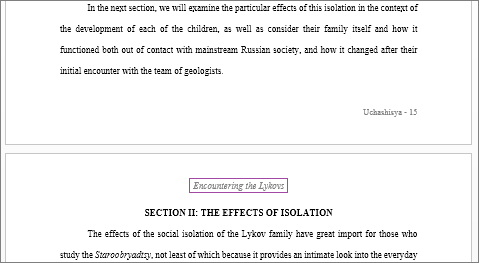
برای رفع این مشکل، باید یک سند break ایجاد کنید که به Word بگوید چگونه سند باید تقسیم شود. دو نوع تقسیم وجود دارد که عبارتند از تقسیم صفحه و تقسیم برگه. این دو نوع به چندین نوع مختلف صفحه و بخش تقسیم می شوند. یک صفحه فقط بدنه سند را از هم جدا می کند، در حالی که یک بخش بدنه سند و همچنین حاشیه های صفحه، سرصفحه ها و پاورقی ها، شماره صفحات و موارد مشابه را جدا می کند.
آموزش تقسیم در ورد (شکستن برگه ها)
انواع بخش صفحه شامل بخشهای صفحه معمولی، بخشهای ستونی و بخشهای بسته بندی متن است. انواع مختلف بخش ها شامل صفحه بعدی، صفحه پیوسته، صفحه زوج و صفحه فرد است. برای کسب اطلاعات بیشتر در مورد انواع مختلف شکستگیهای صفحه و بخش، سرفصلهای جداگانه آنها را در زیر ببینید، جایی که با جزئیات بیشتر مورد بحث قرار میگیرند.
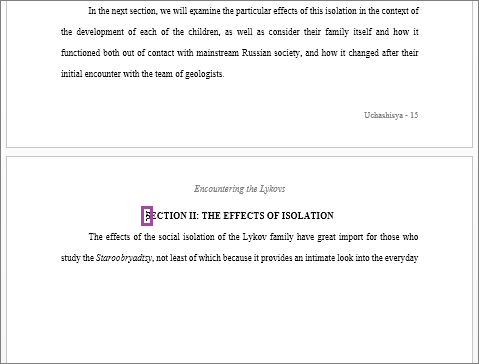
مرحله ی 1. برای تقسیم یک سند، ابتدا روی آن در بدنه سند کلیک کنید و از جایی که می خواهید شروع کنید را انتخاب کنید. اگر بخش شما از صفحه بعد شروع می شود، مانند مثال بالا (شکل 2-3)، بهتر است مکان نما را نشان داده و در همان ابتدای بخش بعدی کلیک کنید.
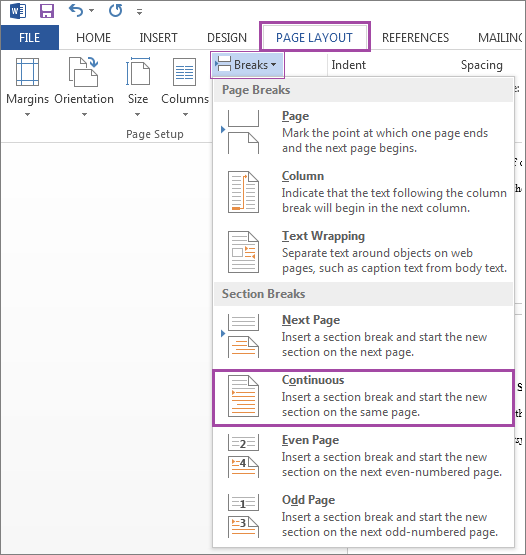
گام 2. سپس نوع بخش مورد نظر را از منوی کشویی انتخاب کنید. تفاوت های بین هر یک از این انواع مختلف در بخش های بعدی مورد بحث قرار خواهد گرفت. در حال حاضر فقط Continuous را در قسمت Break s انتخاب می کنیم. توجه داشته باشید که ممکن است به طور معمول نتوانید بخش را مشاهده کنید، اگرچه وجود آن در مرحله بعدی آشکار می شود.
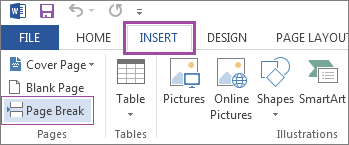
نکته. اگر می خواهید به سرعت یک صفحه برگه ساده را به سند خود اضافه کنید، روی زبانه INSERT در بالای منوی نوار کلیک کنید و سپس گزینه Page Break را انتخاب کنید.
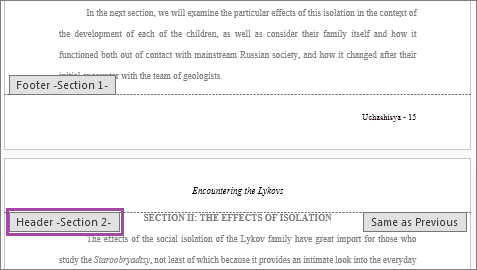
مرحله 3. با دوبار کلیک کردن روی کادر هدر بالای متن اصلی، تأیید کنید که بخش شما وارد شده است. در سمت چپ، زیر قسمت هدر، باید یک کادر خاکستری را ببینید که عبارت Heading -Section 2- را نشان می دهد. اگر این را مشاهده کردید، بخش با موفقیت ایجاد شده است.
انواع مختلف جداسازی اسناد
پس از پرداختن به اصول اولیه نحوه ایجاد بخش های سند، اکنون توجه خود را به انواع بخش های سندی که می توان در Microsoft Word 2013 ایجاد کرد معطوف خواهیم کرد.
اولین نوع شکست سند، شکست صفحه است که فقط متن اصلی را جدا می کند. سه نوع از این نوع سند وجود دارد: شکستگی صفحه معمولی، شکست صفحه ستونی و شکست صفحه متنی.
1. صفحه بندی ساده
یک شکستگی ساده صفحه، تمام متن های پشت مکان نما را به صفحه بعدی متصل می کند. در زیر (شکل 6-3) نمونه ای از این است که دو صفحه از یک سند قبل از قرار دادن یک جداکننده ساده به نظر می رسند.
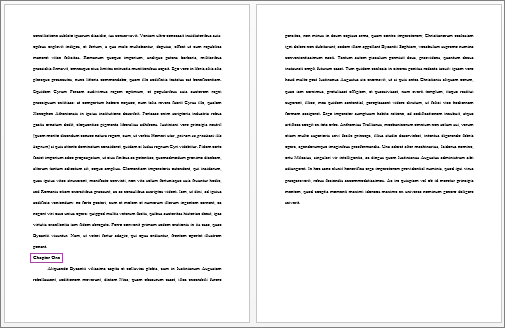
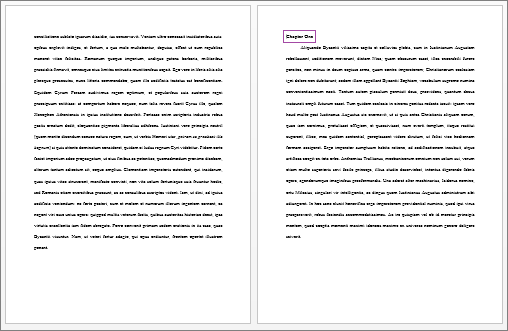
همانطور که در مثال بالا مشاهده می شود، فصل اول در انتهای یک صفحه شروع می شود و باعث می شود خواننده دو خط را در همان صفحه بخواند. اگر ابتدای فصل از بالای صفحه بعد شروع شود، خواندن آن آسان تر خواهد بود. بنابراین، یک صفحه برگه باید در سند درج شود.
پس از درج صفحه برگه، صفحات مانند شکل 3-7 زیر می شوند.
2. تقسیم ستون
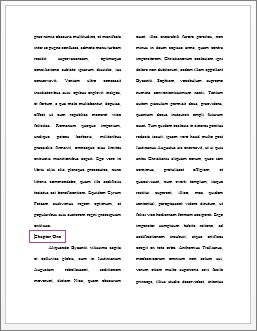
اگر سند شما از ستونها استفاده میکند، وقتی شکست ستونی را وارد میکنید، هر متنی در سمت راست مکاننما که شکستگی در آن درج شده است به ستون بعدی منتقل میشود. در دو مثال زیر، شکل 3-8 متن را قبل از شکست ستون نشان می دهد، در حالی که شکل 3-9 نشان می دهد که صفحه بعد از شکست چگونه است.
شکل 3-8
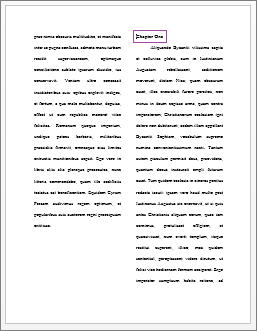
شکل 3-9
3. متن را در اطراف تصویر تنظیم کنید
تقسیم متن هر متنی را به سمت راست مکان نما به خط بعدی منتقل می کند. این نوع جداسازی می تواند به ویژه زمانی مفید باشد که سند شما حاوی تصاویر باشد. در زیر نمونه هایی از صفحه قبل و بعد از تقسیم متن آورده شده است.
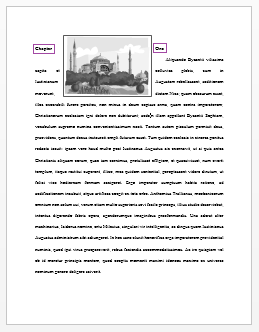
شکل 3-10
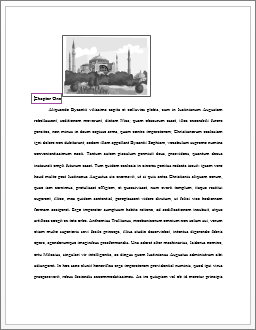
شکل 3-11
انواع مختلف بخش
نوع دوم جداسازی اسناد، جداسازی برگهها است که هم متن سند و هم قالببندی مرتبط، مانند سرصفحهها و پاورقیها، شمارههای صفحه، پانوشتها، حاشیهها و موارد دیگر را از هم جدا میکند. چهار نوع از این نوع وجود دارد: صفحه بعدی. بخشهای شکسته، بخشهای پیوسته بخشها، بخشهایی از بخشهای صفحه زوج، و بخشهایی از بخشهای صفحه فرد.
1. به صفحه بعدی تقسیم کنید
بخش صفحه بعدی متن را به سمت راست مکان نما در صفحه بعد منتقل می کند، همچنین سند را به بخش هایی تقسیم می کند و اجازه می دهد تا در حاشیه ها، سرصفحه ها و پاورقی ها، و صفحات شماره گذاری شده و پاورقی ها تغییراتی ایجاد شود. این بسیار مفید است زمانی که سند شما باید به فصل یا بخش تقسیم شود. در زیر نمونه ای از صفحه ای با دو بخش آورده شده است.
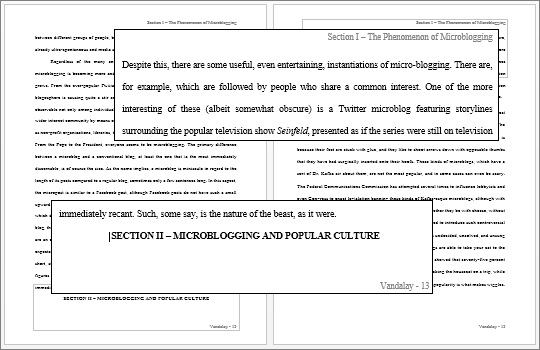
شکل 3-12
پس از ایجاد بخش در صفحه بعد، بخش جدید را می توان جدا از بخش اول و بالعکس قالب بندی کرد و در عین حال بخشی از همان سند باقی ماند.
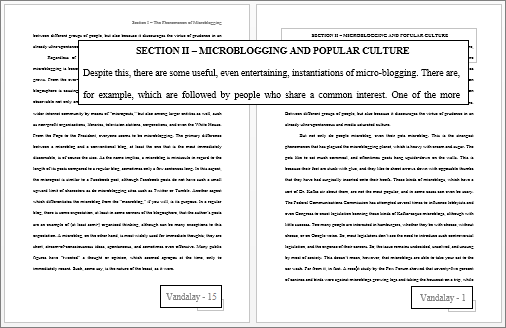
شکل 3-13
توجه داشته باشید. هنگام قالببندی شمارههای صفحه که از ابتدای هر بخش شروع میشوند، روی شماره صفحه کلیک راست کرده و Format Page Numbers را انتخاب کنید تا پنجره قالببندی نمایش داده شود (شکل 4-2).
2. بخش پیوسته
یک بخش پیوسته امکان تقسیم یک سند را فراهم می کند و به کاربر اجازه می دهد تا سرصفحه ها و پاورقی ها، شماره صفحات، حاشیه ها و غیره را بدون تغییر یا جابجایی بدنه اصلی سند تغییر دهد. این نوع بخشبندی زمانی بسیار مفید است که سند قبلاً به طور جزئی یا کامل ایجاد شده باشد، اما همچنان به قالببندیهای متفاوتی مانند پاورقی، عنوان یا صفحات در بخشهای جداگانه کار نیاز دارد. این اجازه می دهد تا یک بخش از سند به پایان برسد و قسمت دیگر در همان صفحه شروع شود.
3. به صفحات زوج تقسیم کنید
شکستگی های صفحه زوج، تمام متن ها را به سمت راست مکان نما به بالای صفحه زوج بعدی منتقل می کند.
4. صفحات را جدا کنید
شکست صفحه فرد متن را به سمت راست مکان نما به بالای صفحه فرد بعدی منتقل می کند.
آخرین کلمه
در اینجا با انواع و یادگیری صفحات و بخش ها آشنا می شوید، امیدواریم از این مقاله استفاده کرده باشید و لذت برده باشید.
مقالات مرتبط:
نحوه تبدیل متن به PDF در گوشی
روش تنظیم و شماره گذاری صفحات Word در گوشی و کامپیوتر




