 همیار وب آموزش های ویژه درباره بازاریابی اینترنتی و کسب و کار اینترنتی و راه اندازی کسب و کارهای اینترنتی در وب سایت همیار وب
در این مطلب از سایت همیار وب قصد داریم در مورد چگونه در ورد جلد درست کنیم؛ روش ساخت کاور پیج برای ورد آنلاین با شما صحبت کنیم. پس پیشنهاد می کنیم در ادامه مطلب همراه ما باشید.
اما به یاد داشته باشید که برخلاف برنامه آفلاین، Word Online فاقد برخی ویژگیهای کلیدی است که یکی از آنها شامل قالبهای جلد است. این کمبود به این معنی است که یا باید کاور را از ابتدا در Word ایجاد کنید یا مستقیماً از یک کاور از پیش ساخته شده استفاده کنید و آن را وارد برنامه کنید. در این برنامه همیار وبما انجام می دهیم نحوه ساخت کاور در Word; چگونه یک صفحه جلد برای Word آنلاین بسازیم. نحوه طراحی قاب صفحه یا جلد صفحه در Word; یک صفحه جلد برای اسناد Word آنلاین ایجاد کنید پرداخت کرده اند. با ما بمان.
مراحل ایجاد یک صفحه جلد برای اسناد آنلاین Word
ایجاد یک جلد سفارشی در Word نیاز به کمی تلاش دستی دارد، زیرا نسخه آنلاین فاقد چندین ویژگی کلیدی است. به عنوان مثال، Word Online به شما اجازه اضافه کردن یا تغییر حاشیه صفحه را نمی دهد. خوشبختانه در مطلب پیش رو راه حل بسیار مناسبی را به صورت گام به گام آورده ایم.
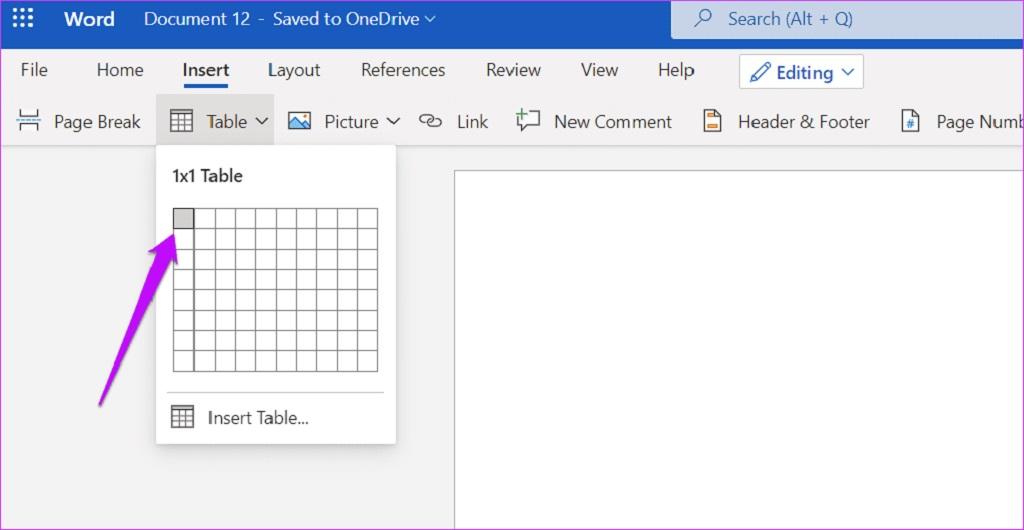
- مرحله ی 1: با باز کردن یک سند Word خالی، روی Insert > Table کلیک کنید و یک سلول جدول را انتخاب کنید. هنگامی که سلول در جای خود قرار گرفت، به آرامی حاشیه پایین را به پایین بلغزانید – فقط تا زمانی که برگه را در صفحه دوم ببینید.
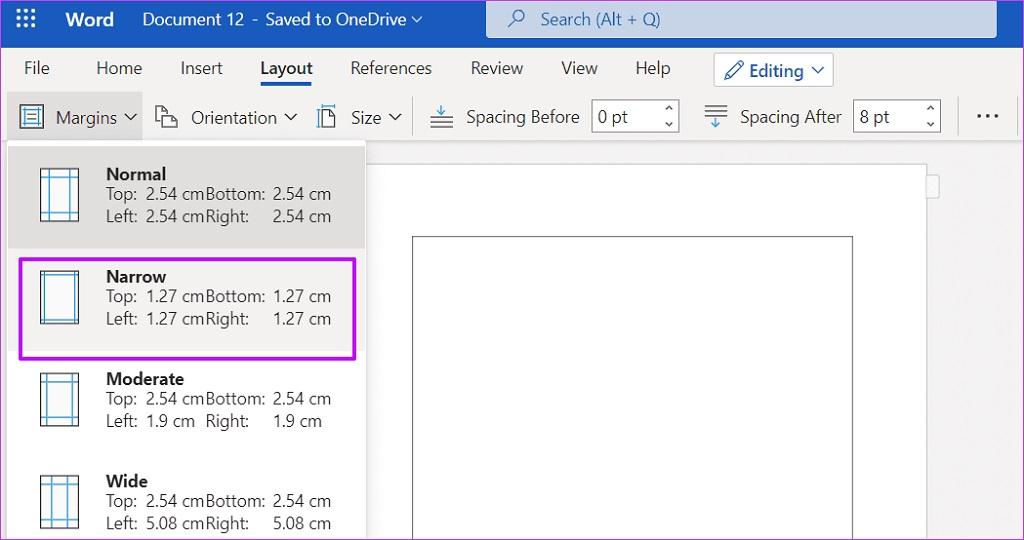
- گام 2: سپس روی Layout > Margins کلیک کنید و از لیست گزینه Narrow را انتخاب کنید. همانطور که از نام آن پیداست، این گزینه حاشیه های بالا و پایین را باریک می کند.
اگر می خواهید حاشیه های باریک تری داشته باشید، بهترین گزینه این است که یک عرض و طول سفارشی تعریف کنید. برای سفارشی کردن عرض و طول، روی Custom Margins در زیر کلیک کنید و عدد مورد نظر را وارد کنید.
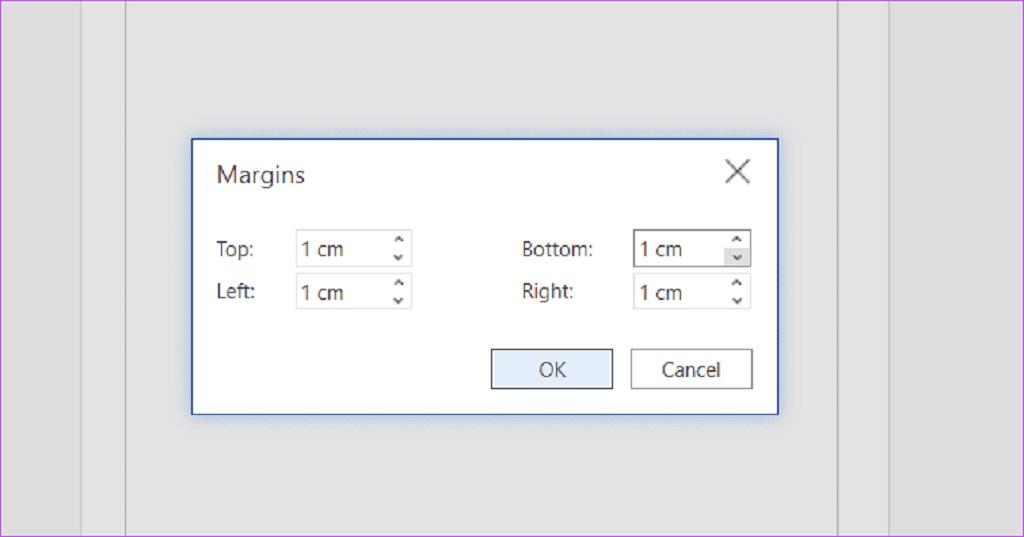
پس از تکمیل فرآیند سفارشی سازی، باید حاشیه سمت راست سلول جدول خود را به سمت راست بکشید.
- مرحله 3: اکنون که قاب در جای خود قرار گرفته است، زمان آن است که تصویر یا متن دلخواه خود را اضافه کنید. برای افزودن یک عکس، روی Insert > Picture کلیک کنید و یکی از گزینه ها را انتخاب کنید.

پس از اتمام مراحل، گوشه ها یا یکی از اضلاع را بکشید تا حالت خود را حفظ کند. همچنین می توانید حاشیه اضافه کنید یا شکل آن را تغییر دهید. برای این کار روی تصویر دوبار کلیک کنید تا گزینه ها در بالای صفحه برای شما ظاهر شوند.
- مرحله 4: برای افزودن متن به جلد، دکمه Enter را فشار دهید تا متن مورد نیاز اضافه شود. مانند هر ابزار پردازش کلمه دیگری، می توانید نوع فونت، رنگ و اندازه آن را نیز تغییر دهید. بعد از انجام این کار چیزی شبیه کاور می بینید.
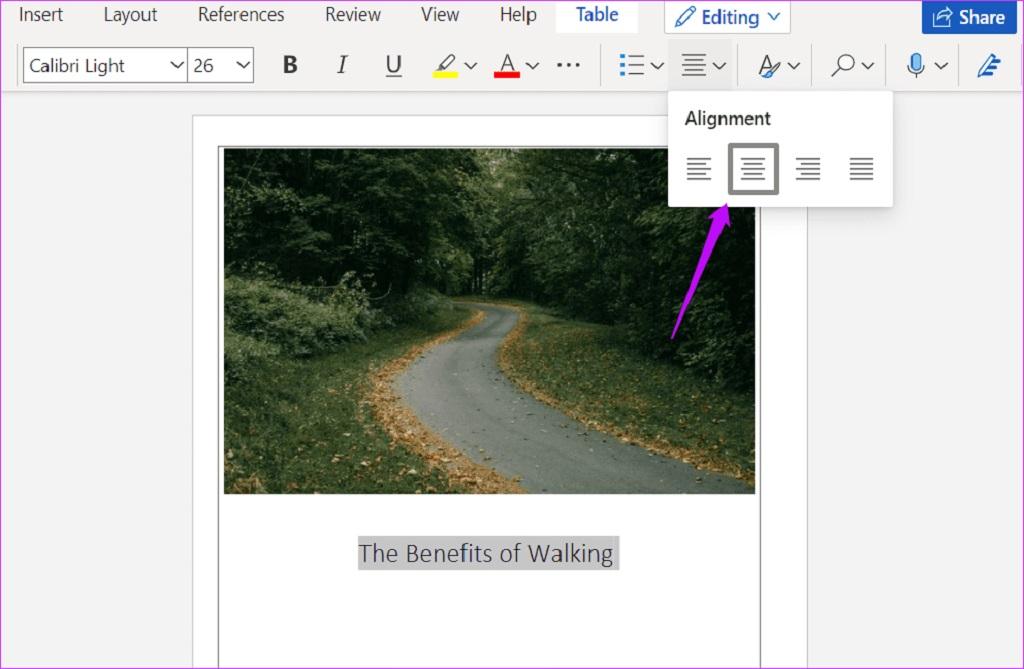
همچنین می توانید متنی را اضافه کنید تا در بالای تصویر برای شما ظاهر شود. برای انجام این کار، تصویر را انتخاب کنید و از نوار بالا گزینه Wrap Text > Behind Text را انتخاب کنید. سپس متن را به آن اضافه کنید.
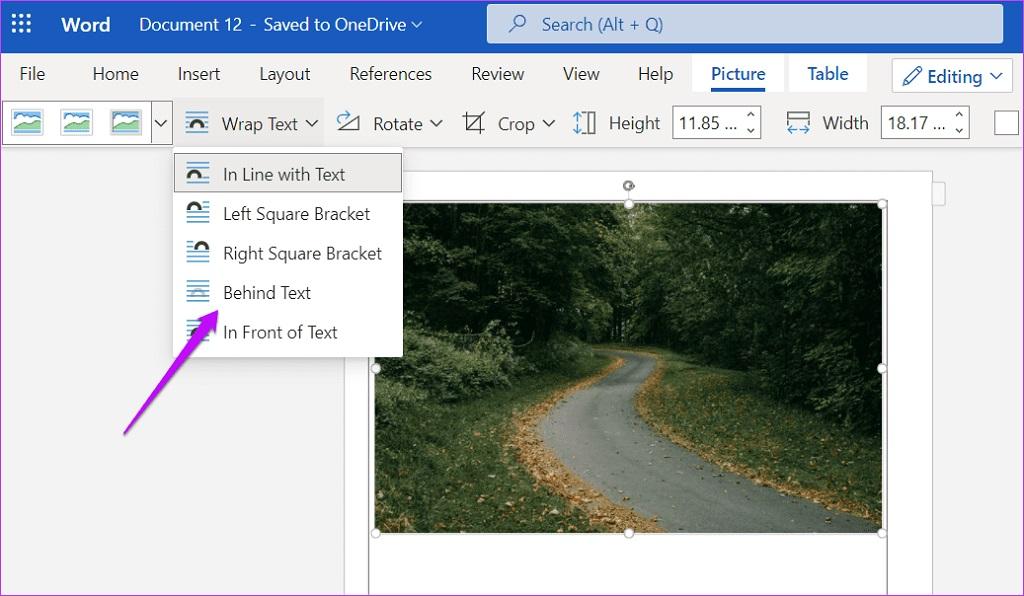
Word Online به شما اجازه جابجایی یا تغییر تصویر پس از بستن متن را نمی دهد. اگر می خواهید آن را تغییر دهید، باید بسته را حذف کنید یا با استفاده از نسخه دسکتاپ آن را تغییر دهید. همچنین می توانید رنگ را به جلد اضافه کنید. برای انجام این کار، روی سلول جدول کلیک راست کنید تا تمام گزینه های قالب بندی نمایش داده شود. سپس از گزینه Cell Shading یک رنگ را انتخاب کنید.

جزئیات مهم مانند نام، نام دوره، تاریخ و نام دانشگاه را در زیر اضافه کنید. جلد سفارشی شما اکنون آماده است.

طبیعتاً کار با Word Online به معنای کنار گذاشتن برخی ویژگیها مانند Shapes است. می توانید طرح جدول را دستکاری کنید و چندین سلول به آن اضافه کنید و حتی می توانید رنگ های مختلف را روی آنها قرار دهید تا یک تن رنگ دوگانه برای خود ایجاد کنید.
درج کاور در Word Online
همانطور که در بالا ذکر شد، Word Online به شما امکان انتخاب مستقیم قالب های جلد را نمی دهد. اگر به Word دسترسی ندارید و رویکرد تا حدی سفت و سخت Word Online را دوست ندارید، می توانید یک جلد در یک برنامه طراحی گرافیکی مانند Canva ایجاد کنید و آن را به عنوان تصویر در برنامه خود قرار دهید. به عنوان مثال ما این قالب آماده را در Canva اصلاح کردیم و به صورت فایل PNG دانلود کردیم. در مرحله بعد تصویر را داخل فریمی که ایجاد کردیم اضافه کردیم.

تمام متن و سبک از طریق خود ابزار اینفوگرافیک مدیریت می شود. شما نیازی به انجام این کارها در Word ندارید.
آخرین کلمه
استفاده از Word می تواند یک تمرین خلاقانه باشد. طراحی جلد در مایکروسافت ورد (به خصوص در نسخه آنلاین) به دلیل کمبود عناصر کلیدی می تواند کمی چالش برانگیز باشد. خوشبختانه با کمی تمرین و حوصله می توانید یک پوشش سفارشی برای تکالیف، گزارش ها، تحقیقات و غیره ایجاد کنید.
مقالات مرتبط:
آموزش گام به گام نحوه دانلود و تغییر فونت پیش فرض در Word
آموزش 3 روش آسان برای تبدیل PDF به Word (PDF به Word)




