 همیار وب آموزش های ویژه درباره بازاریابی اینترنتی و کسب و کار اینترنتی و راه اندازی کسب و کارهای اینترنتی در وب سایت همیار وب
در این مطلب از سایت همیار وب قصد داریم در مورد چگونه از اکانت استیم خارج شویم؛ حذف دائمی اکانت استیم با شما صحبت کنیم. پس پیشنهاد می کنیم در ادامه مطلب همراه ما باشید.
وقتی حساب Steam خود را حذف می کنید چه اتفاقی می افتد؟
وقتی حساب Steam خود را حذف می کنید، بازی هایی که خریداری کرده اید یا از طریق حساب خود استفاده کرده اید برای همیشه از بین خواهند رفت. بنابراین، اگر قصد دارید یک حساب کاربری جدید ایجاد کنید، باید دوباره آنها را خریداری کنید.
بهعلاوه، هرگونه ذخیره، پیشرفت، اطلاعات شخصی، پستهای انجمن، فعالیت Steam و بازیهایی که از طریق کلیدهای CD درخواست کردهاید برای همیشه از دست خواهند رفت. علاوه بر این، نام کاربری منحصر به فرد مرتبط با حساب های Steam شما برای همیشه از بین خواهد رفت. حتی اگر یک حساب کاربری جدید ایجاد کنید، نمی توانید نام کاربری را حتی اگر استفاده نشده باشد ادعا کنید. با تمام موارد گفته شده، اگر همچنان می خواهید به حذف اکانت Steam خود ادامه دهید، به بخش بعدی بروید.

چگونه از حساب Steam خارج شویم
مراحل حذف دائمی حساب Itim برای ویندوز و مک یکسان است. پس با هر دستگاهی که هستید در جریان باشید.
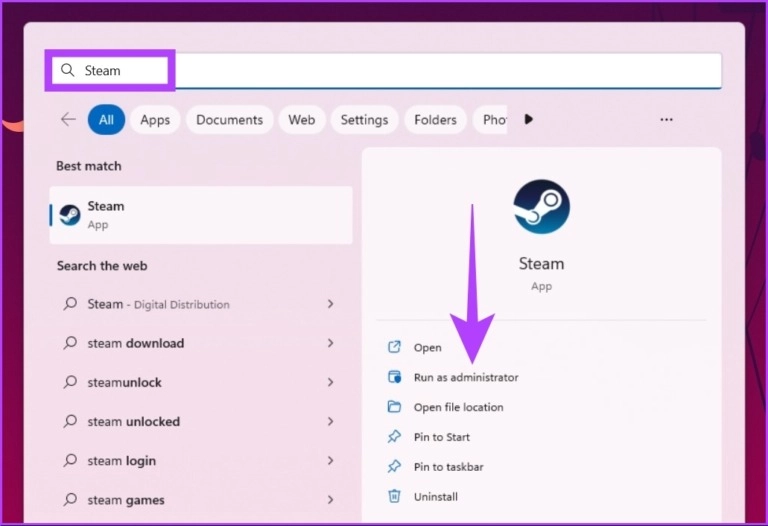
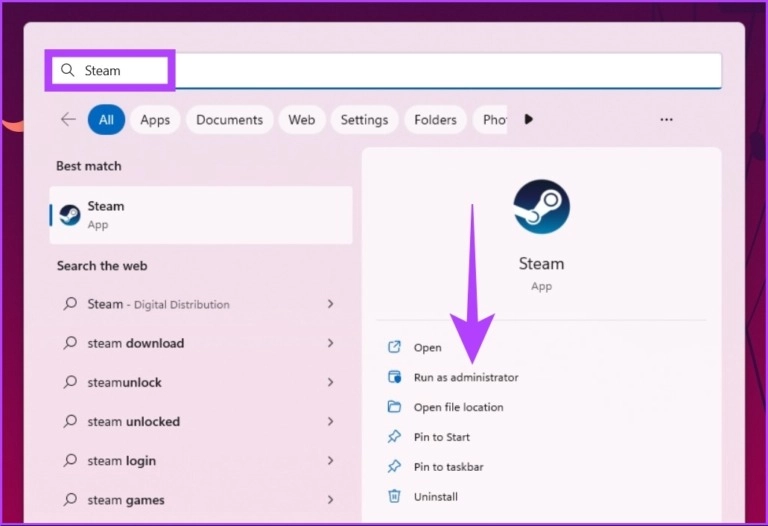
مرحله ی 1: کلید Windows را روی صفحه کلید خود فشار دهید، Steam را تایپ کنید و روی Run as administrator کلیک کنید تا برنامه Steam باز شود.
توجه: اگر برنامه را نصب نکرده اید، می توانید وب سایت Steam را در هر مرورگر وب باز کنید و مراحل را دنبال کنید.
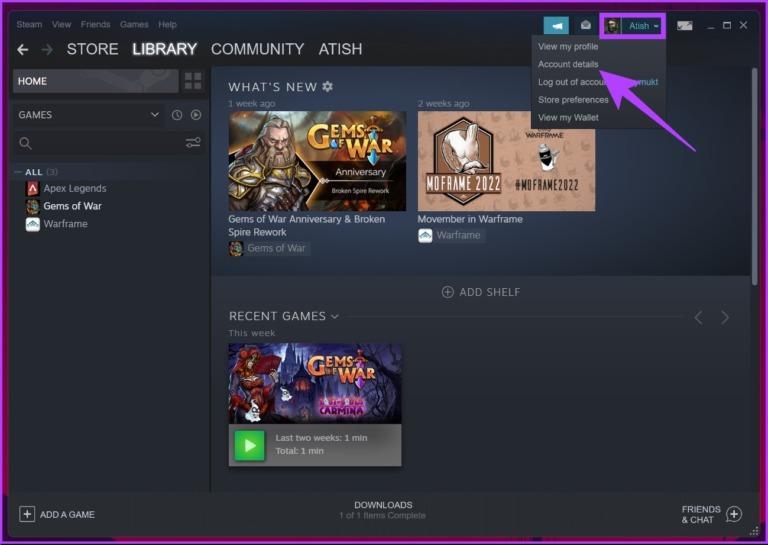
گام 2: روی نام کاربری خود در گوشه سمت راست بالا کلیک کنید و از منوی کشویی گزینه Account Details را انتخاب کنید.
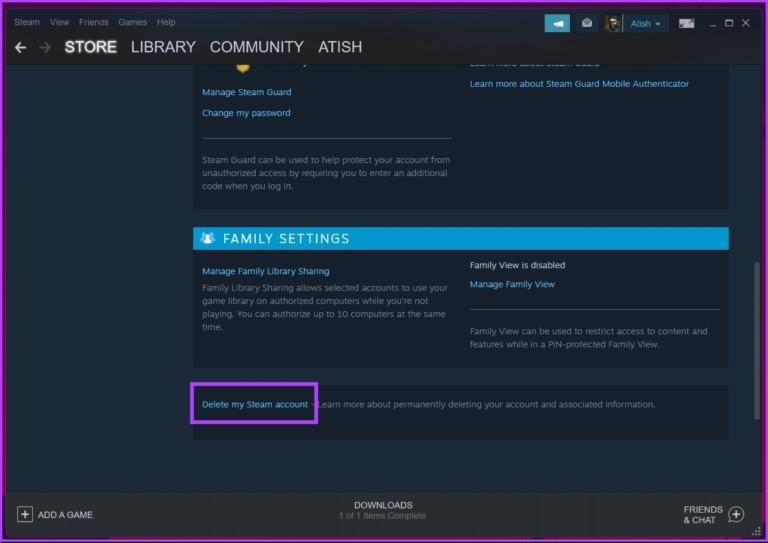
مرحله 3: به پایین بروید و روی پیوند «حذف حساب استیم من» در تنظیمات خانواده کلیک کنید.
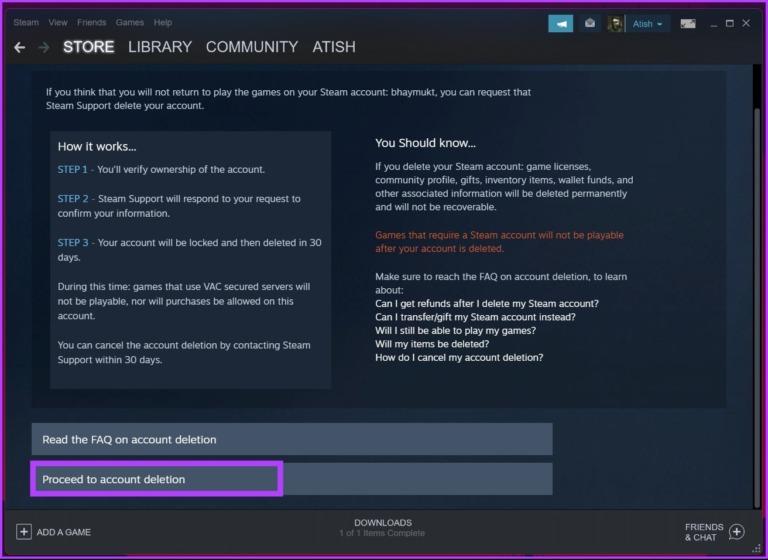
لینک حساب Steam شما را به فرآیند حذف اکانت میبرد. اطلاعات نمایش داده شده را به طور کامل بخوانید.
مرحله 4: روی دکمه “ادامه برای حذف حساب” کلیک کنید.
مرحله 5: در فرم «ارسال درخواست حذف حساب»، مشخصات حساب خود را برای اثبات مالکیت وارد کنید. اکنون روی Submit کلیک کنید.
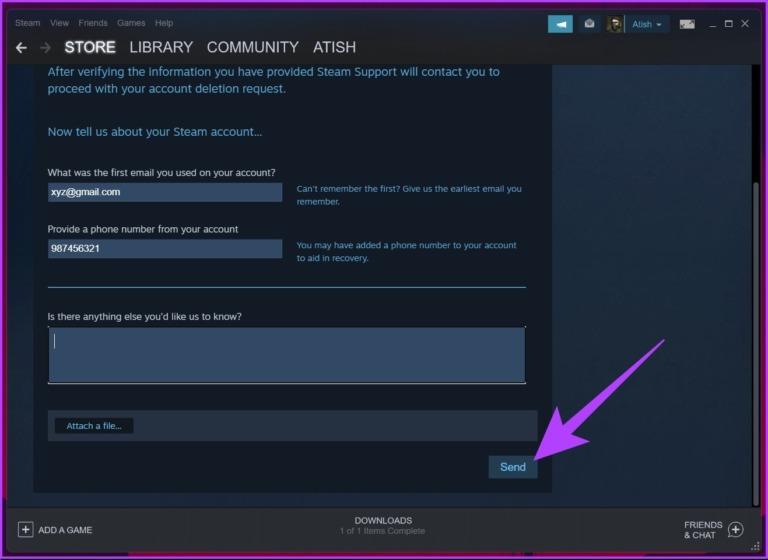
این ارسال حساب شما را قفل می کند. همچنین یک بلیط پشتیبانی ایجاد می کند و شما را به صفحه جدیدی می برد که در آن می توانید پاسخ های پشتیبانی Steam را ببینید. همچنین می توانید با کلیک بر روی دکمه “به روز رسانی درخواست کمک من” در پایین صفحه پیام ارسال کنید.
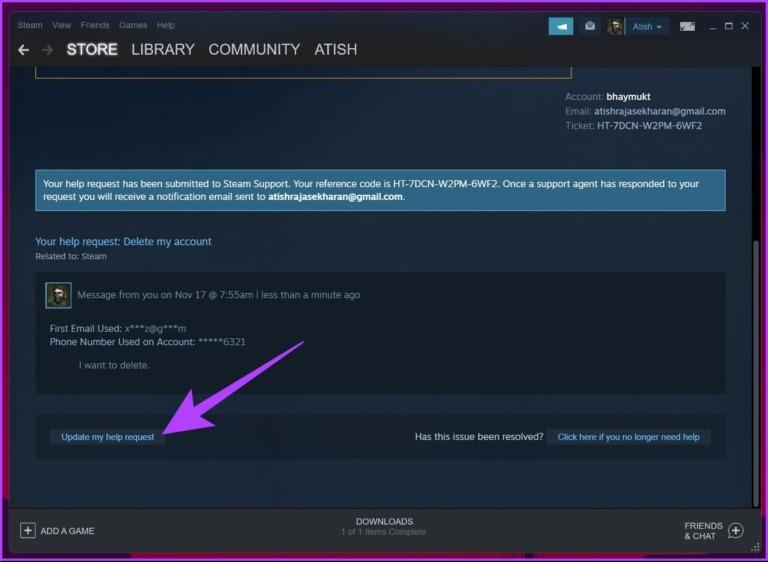
اما اگر بعد از ایجاد درخواست برای حذف اکانت خود نظر خود را تغییر دهید چه؟
نحوه بازیابی اکانت Steam حذف شده
هنگامی که فرم ادعای حذف حساب Steam را ارسال می کنید، یک دوره تجدیدنظر 30 روزه دریافت می کنید، و اگر می خواهید به عقب برگردید، باید وارد حساب Steam خود شوید، روی اعلان قرمز کلیک کنید و روی “نه، فشار دهید” کلیک کنید. یا می خواستم درخواست بازپرداخت کنم.”
با این حال، اگر از مهلت 30 روزه گذشته باشید، متأسفانه پاسخ منفی است. شما نمی توانید یک حساب Steam حذف شده را بازیابی کنید. بنابراین توصیه می کنیم به جای حذف اکانت استیم خود، استیم را از دستگاه های خود حذف کنید یا بازی ها را از اکانت استیم خود حذف کنید. از حساب شما و سایر جزئیات محافظت می کند. آیا می خواهید بدانید چگونه؟ به خواندن ادامه دهید.
2 گزینه جایگزین برای حذف اکانت های Steam
اگر فقط می خواهید به طور موقت حساب Steam خود را غیرفعال کنید و بعداً به آن دسترسی پیدا کنید، در اینجا چند گزینه برای حذف حساب Steam خود آورده شده است.
1. استیم را در ویندوز و مک حذف نصب کنید
اگر نمی خواهید از Steam استفاده کنید، به جای حذف حساب کاربری خود که حاوی جزئیات مربوط به نمایه ها، تعاملات و بازی های شما است، می توانید برنامه Steam را از دستگاه های خود حذف کنید.
چگونه برنامه Steam را در ویندوز حذف کنیم
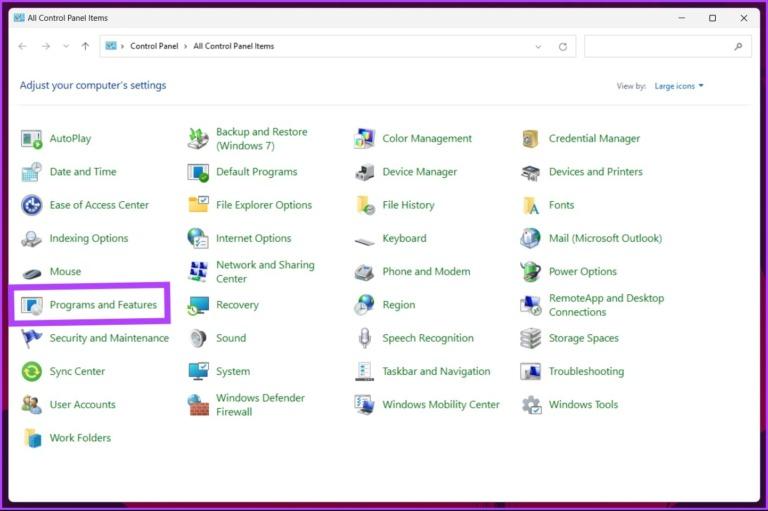
مرحله ی 1: کلید Windows را روی صفحه کلید فشار دهید، Control Panel را تایپ کنید و Enter را بزنید.
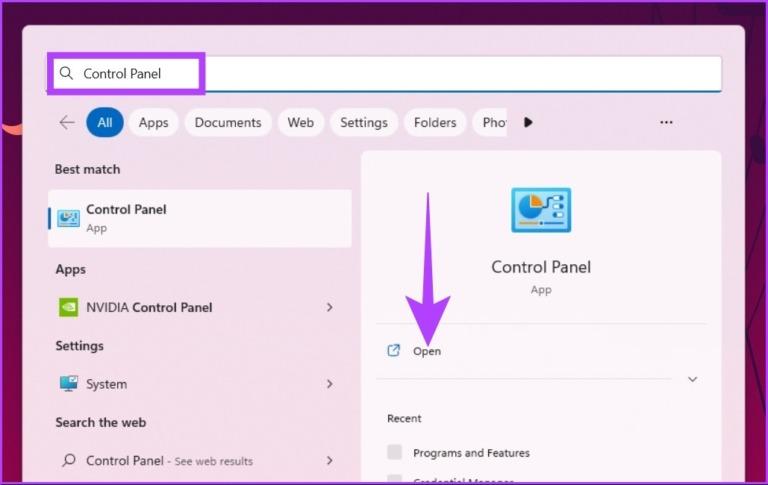
گام 2: به “برنامه و ویژگی ها” بروید.
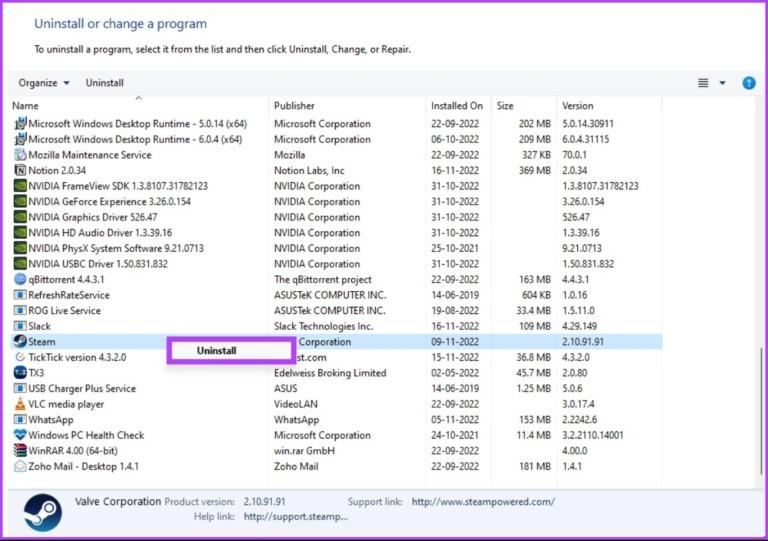
مرحله 3: به برنامه Steam بروید، روی آن کلیک راست کرده و Uninstall را کلیک کنید.
این خیلی بهتر از حذف اکانت است، درست است؟ اگر کاربر مک هستید، به روش بعدی بروید.
چگونه استیم را در مک حذف نصب کنیم
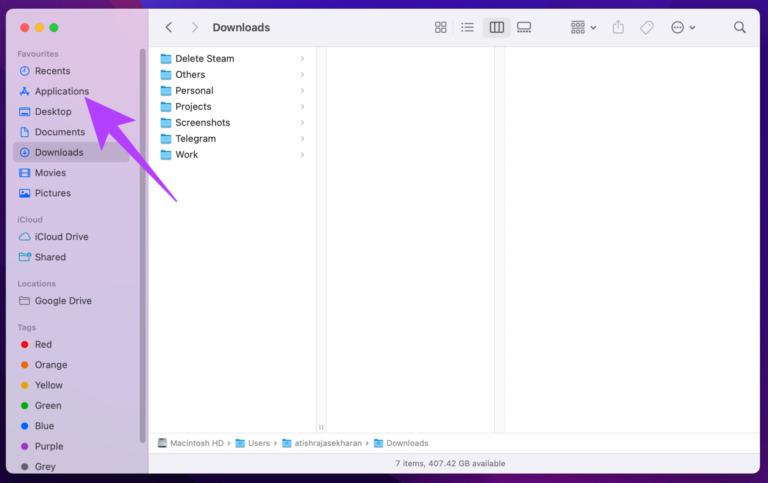
مرحله ی 1: به Finder رفته و پوشه Applications را انتخاب کنید.
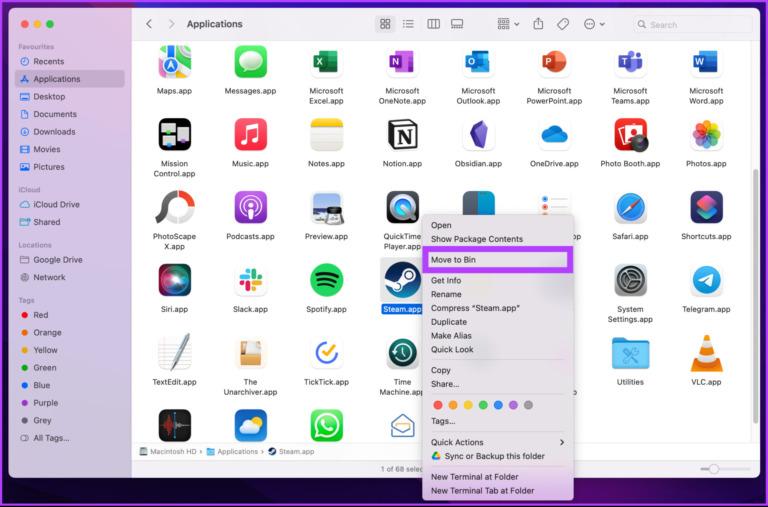
گام 2: Steam.app را پیدا کنید و روی آن کلیک راست کنید. “انتقال به سطل زباله” را از منوی کشویی انتخاب کنید.
مرحله 3: اکنون با کلیک بر روی نماد ذره بین در گوشه سمت راست بالا، کتابخانه را جستجو کنید.
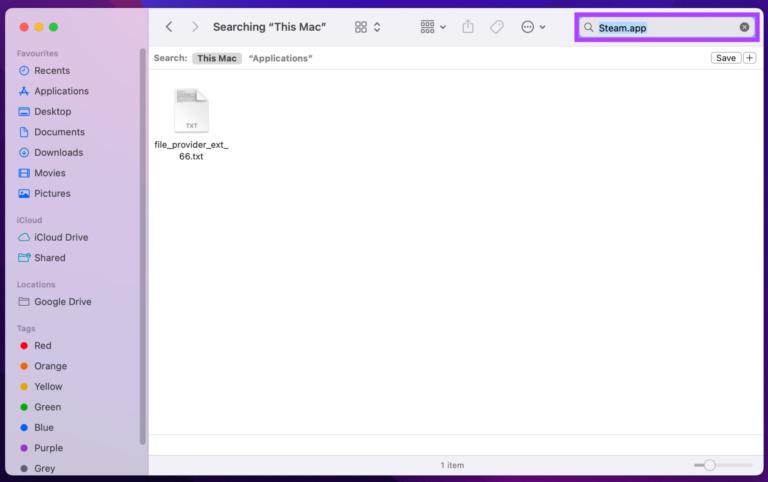
مرحله 4: اکنون Command + Space را همزمان فشار دهید تا جستجوی Spotlight باز شود، Application Support را تایپ کنید و پوشه مربوطه را باز کنید.
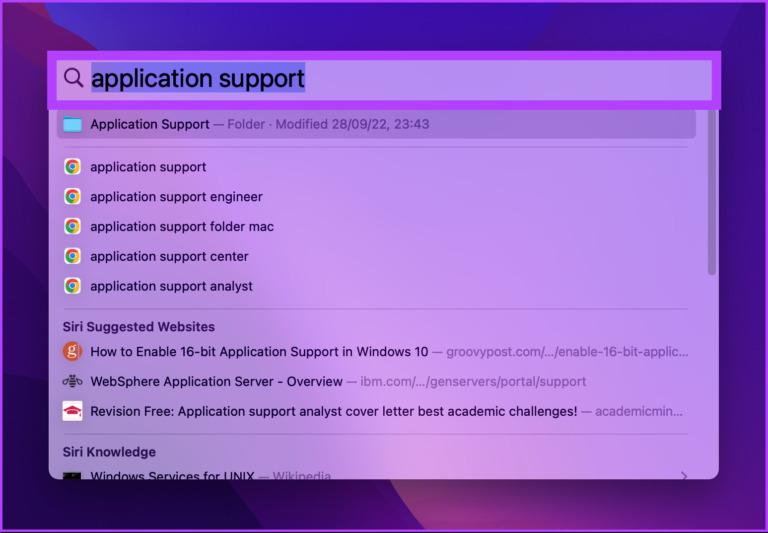
به دنبال پوشه Steam بگردید. اگر آن را پیدا کردید، روی آن کلیک راست کرده و روی «انتقال به سطل زباله» کلیک کنید.
شما با موفقیت Steam را از مک خود حذف نصب کردید. اگر نمی خواهید برنامه استیم را حذف کنید، اما می خواهید یک بازی را از استیم حذف کنید، چه؟ این نیز امکان پذیر است.
2. نحوه حذف بازی ها از حساب Steam
توجه:مراحل در ویندوز و مک تقریباً یکسان است.
مرحله ی 1: برنامه Steam را باز کنید.
گام 2: به کتابخانه بروید و روی بازی که می خواهید حذف کنید کلیک راست کنید. روی Manage > Uninstall کلیک کنید.
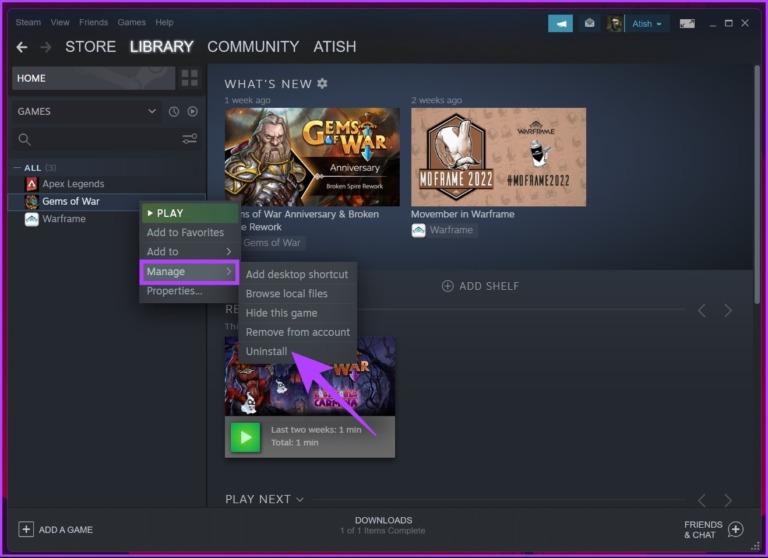
هنگامی که از شما خواسته شد، برای تایید روی OK کلیک کنید.
اگر چندین بازی برای حذف و آزاد کردن هارد دیسک دارید، مراحل را تکرار کنید.
سوالات متداول در مورد حذف حساب Steam
آیا می توانم حساب قدیمی خود را حذف کنم و با همان ایمیل یک حساب Steam جدید ایجاد کنم؟
نه، شما نمی توانید. Steam به شما اجازه ایجاد یک حساب کاربری جدید با همان آدرس ایمیل را نمی دهد. وقتی سعی میکنید وارد شوید، میگوید یک حساب استیم از قبل با آن اعتبارنامهها وجود دارد.
اگر دو اکانت Steam داشته باشم چه اتفاقی می افتد؟
خوب واقعا هیچی، شما می توانید از هر دو حساب استفاده کنید اما نه به طور همزمان. هر دو حساب فایل های سفارشی خود را برای ذخیره محتوای سفارشی و فایل های پیکربندی خود خواهند داشت.
آیا یک اکانت استیم می تواند 2 بازی انجام دهد؟
نه، این قابل جابجایی نیست. یک حساب Steam نمی تواند چندین بازیکن را همزمان پشتیبانی کند. بازی هایی که می خرید و در Steam بازی می کنید برای استفاده انحصاری صاحب حساب مجوز دارند.
برای موجودی Steam Wallet من چه خواهد شد؟
هنگامی که حساب Steam خود را حذف می کنید، تمام اطلاعات بازی خود را از دست می دهید و کیف پول استیم شما نیز حذف می شود. هیچ راهی برای بازیابی آن وجود ندارد
آیا اکانت های غیرفعال استیم حذف می شوند؟
Steam اکانت های غیر فعال را حذف نمی کند. حذف حساب فقط به درخواست صاحب حساب انجام می شود.
آیا بازپرداخت دریافت خواهم کرد؟
اگر بازی را ظرف دو هفته پس از حذف حساب خریداری کرده اید یا اگر بازی کمتر از دو ساعت انجام شده باشد، می توانید درخواست بازپرداخت کنید. می توانید با Steam Help تماس بگیرید و درخواست بازپرداخت کنید.
آخرین کلمه
اگر گیمر هستید، Steam دلایل کافی برای ماندن در اختیار شما قرار می دهد. اما اگر می خواهید بروید، می توانید به راحتی حساب Steam خود را حذف کنید. با این حال، ما آن را توصیه نمی کنیم. همچنین میتوانید Steam را از همه دستگاههای خود حذف کنید و حساب را فعال بگذارید.
مقالات مرتبط:
مشکل کار نکردن نوار بازی حل شد [Game Bar] ایکس باکس در ویندوز 11
بهترین تیراندازی اول شخص برای کامپیوتر; بازی های تیراندازی ویندوز




