 همیار وب آموزش های ویژه درباره بازاریابی اینترنتی و کسب و کار اینترنتی و راه اندازی کسب و کارهای اینترنتی در وب سایت همیار وب

منوی استارت یکی از پایه های اصلی سیستم عامل مایکروسافت از ویندوز 95 بوده است و در طول سال ها پیشرفت چشمگیری داشته است. این تحول و تغییر از ویندوز 8 شدت گرفت و در آخرین نسخه ویندوز به اوج خود رسید. در مورد ویژگی هایی مانند فایل یاب و جستجوی اینترنتی، تنها دو مورد از بیش از 10 ویژگی کاربردی منوی شروع ویندوز 11 در دسترس است.
با این حال، مانند هر ویژگی نرم افزار دیگری، منوی استارت ویندوز گاهی اوقات ممکن است از کار بیفتد، پاسخ ندهد یا به طور کلی ناپدید شود. بنابراین، به عنوان یکی دیگر از موارد آموزش رفع مشکلات رایج ویندوز 11، این بار به نکات و ترفندهای لازم برای بازگرداندن منوی استارت به حالت عادی می پردازیم.
- 1. مراحل آسان برای رفع خطاهای منوی استارت ویندوز
- کامپیوتر را مجددا راه اندازی کنید
- بررسی اینکه نوار وظیفه پنهان نیست
- 2. Windows Explorer را مجدداً راه اندازی کنید
- 3. سرویس Start Menu را مجددا راه اندازی کنید
- 4. به روز رسانی ویندوز
- 5. برنامه های مربوط به عملکرد منوی استارت را تعمیر کنید
- 6. فایل های سیستمی آسیب دیده را تعمیر کنید
- 7. ویندوز را ریست کنید
1. مراحل آسان برای رفع خطاهای منوی استارت ویندوز
قبل از پرداختن به راه حل های کمی پیچیده تر، با دو راه حل ساده اما کاربردی شروع می کنیم.
کامپیوتر را مجددا راه اندازی کنید
یکی از راه حل های سنتی برای حل مشکلات هر سیستم کامپیوتری که در بسیاری از موارد منجر به حل مشکل می شود، راه اندازی مجدد آن است. اگر به دلیل در دسترس نبودن منوی شروع به گزینه راه اندازی مجدد سیستم دسترسی ندارید، می توانید از دو راه حل زیر استفاده کنید:
1. راه اندازی مجدد از طریق میانبرهای صفحه کلید Ctrl+Alt+Del یا Alt+F4 روی دسکتاپ
- کلیدهای ترکیبی Ctrl+Alt+Del و پس از کلیک بر روی آیکون پاور در گوشه سمت راست پایین صفحه، Restart را انتخاب کنید. همچنین در دسکتاپ می توانید از میانبر استفاده کنید Alt+F4 از صفحه ظاهر شده گزینه Restart را فشار داده و انتخاب کنید.
2. از طریق کلید فیزیکی پاور راه اندازی مجدد کنید
- دکمه پاور را روی کامپیوتر یا لپ تاپ خود نگه دارید تا خاموش شود و سپس سیستم خود را روشن کنید.
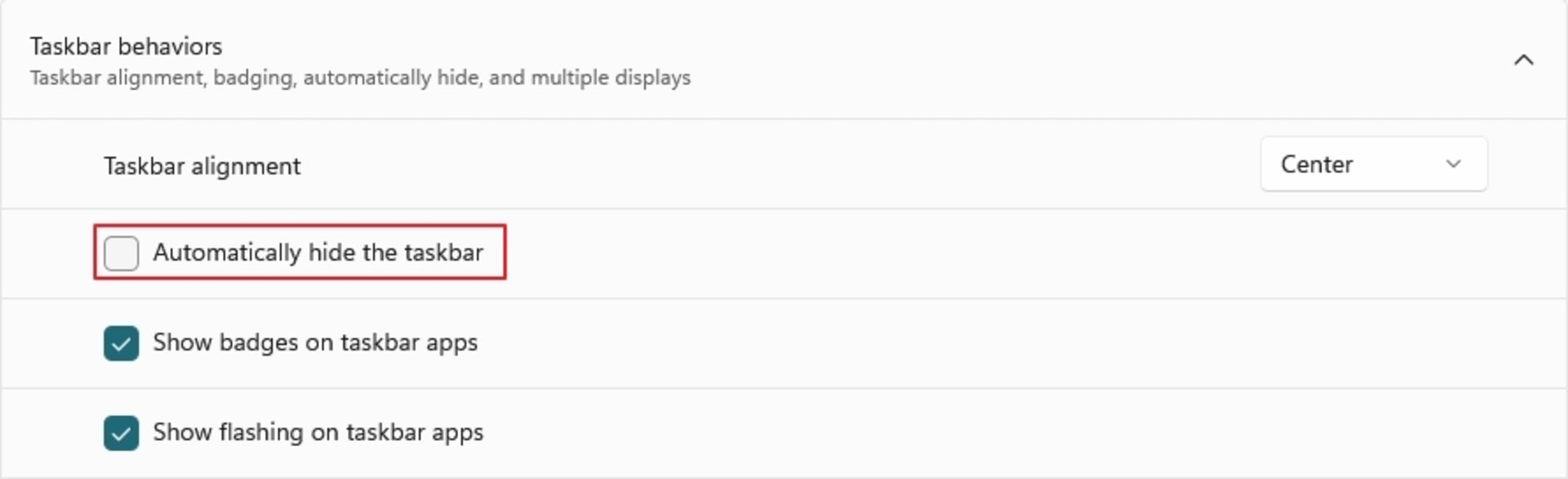
بررسی اینکه نوار وظیفه پنهان نیست
گاهی اوقات ممکن است منوی شروع را فقط به دلیل پنهان بودن نوار وظیفه (به دلیل تغییر ناگهانی تنظیمات آن) مشاهده نکنید. برای بررسی این موضوع به صورت زیر عمل کنید:
برای ویندوز 11:
- تنظیمات نوار وظیفه ویندوز را با کلیک بر روی لینک زیر باز کنید.
تنظیمات نوار وظیفه ویندوز
- در بخش رفتار نوار وظیفهمطمئن شوید که پنهان کردن خودکار نوار وظیفه غیر فعال
برای ویندوز 10:
- تنظیمات نوار وظیفه ویندوز را با استفاده از دکمه زیر باز کنید.
تنظیمات نوار وظیفه ویندوز
- گزینه نوار وظیفه را قفل کن دو مورد را فعال و غیرفعال کنید پنهان کردن خودکار نوار وظیفه در حالت دسکتاپ و مخفی کردن خودکار نوار وظیفه در حالت تبلت مطمئن باش.
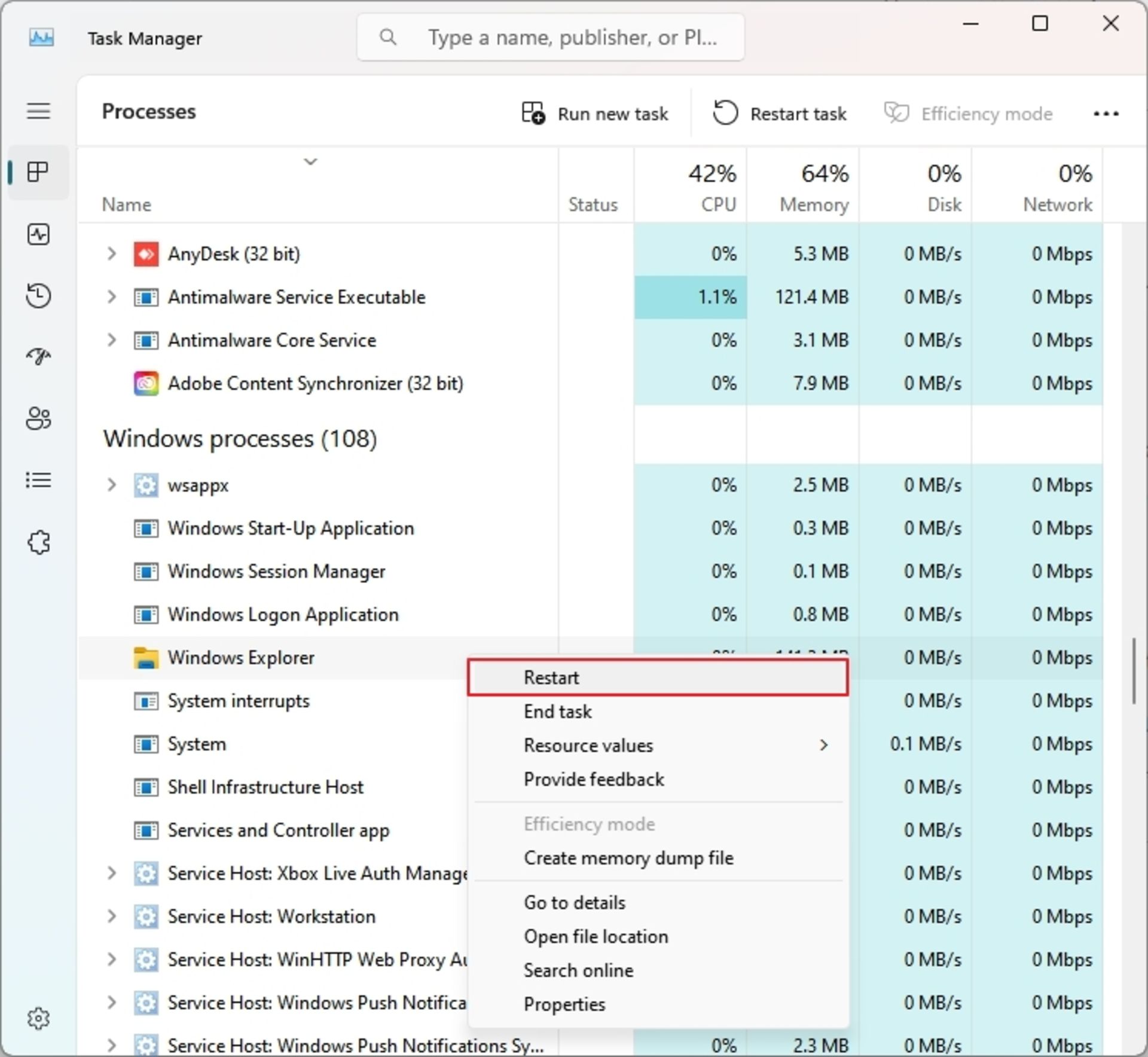
2. Windows Explorer را مجدداً راه اندازی کنید
راه اندازی مجدد Windows File Explorer علاوه بر قسمت مدیریت فایل می تواند بسیاری از مشکلات مربوط به منوی استارت و نوار وظیفه را حل کند.
- کلیدهای ترکیبی Ctrl+Alt+Del ضربه بزنید و مدیر وظیفه انتخاب کنید یا میانبر صفحه کلید Win+R بر روی کادر باز شده کلیک کنید taskmgr تایپ کرده و سپس Enter را فشار دهید.
- در Task Manager وارد تب شوید فرآیندها که باید انجام شود
- Windows Explorer و پس از کلیک راست بر روی آن، من در حال راه اندازی مجدد هستم بازدید
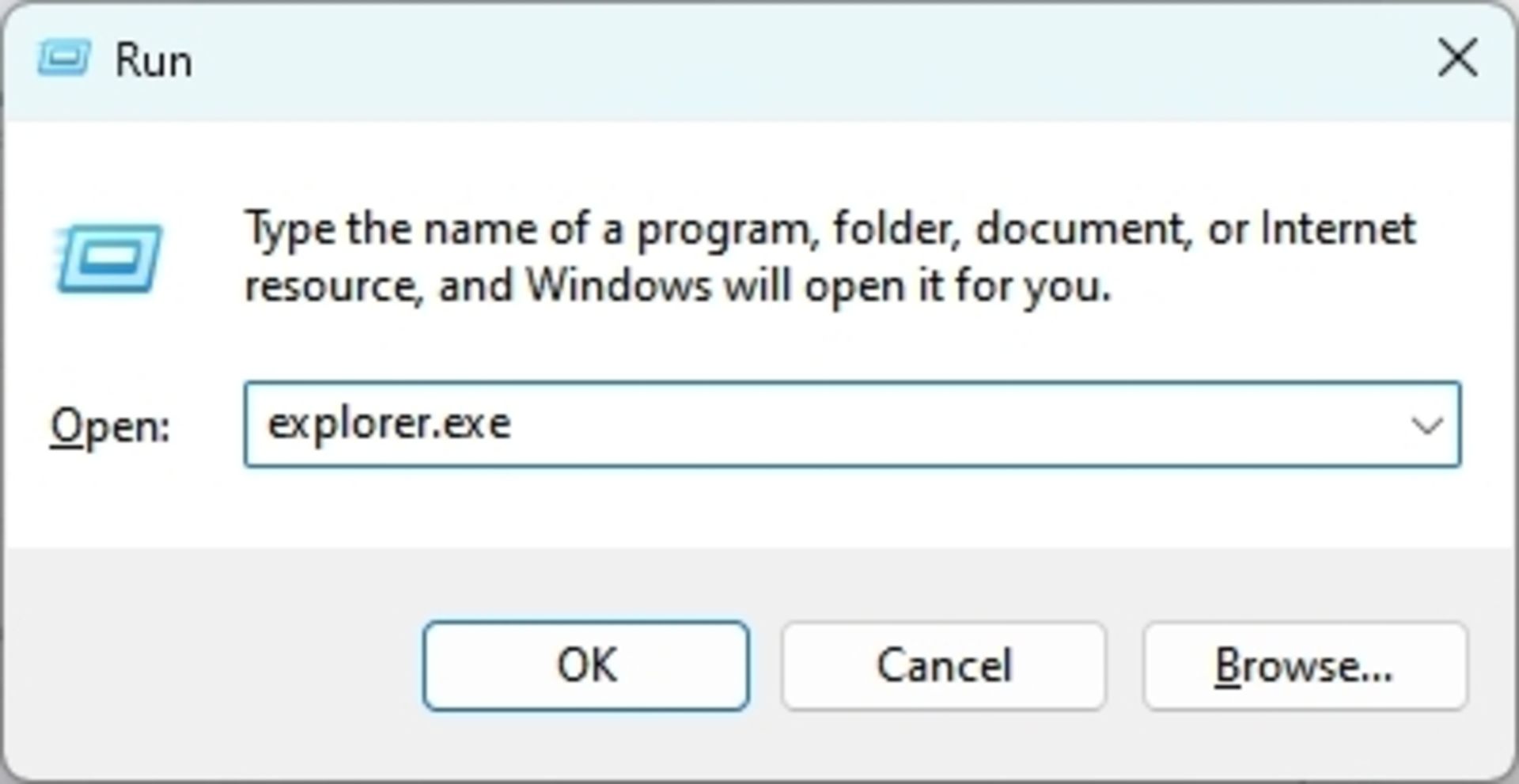
نکته: اگر Windows Explorer پس از راه اندازی مجدد به طور خودکار باز نشد، میانبر صفحه کلید را فشار دهید Win+Rپنجره Run را باز کرده و پس از وارد کردن عبارت explorer.exeenter را فشار دهید.
3. سرویس Start Menu را مجددا راه اندازی کنید
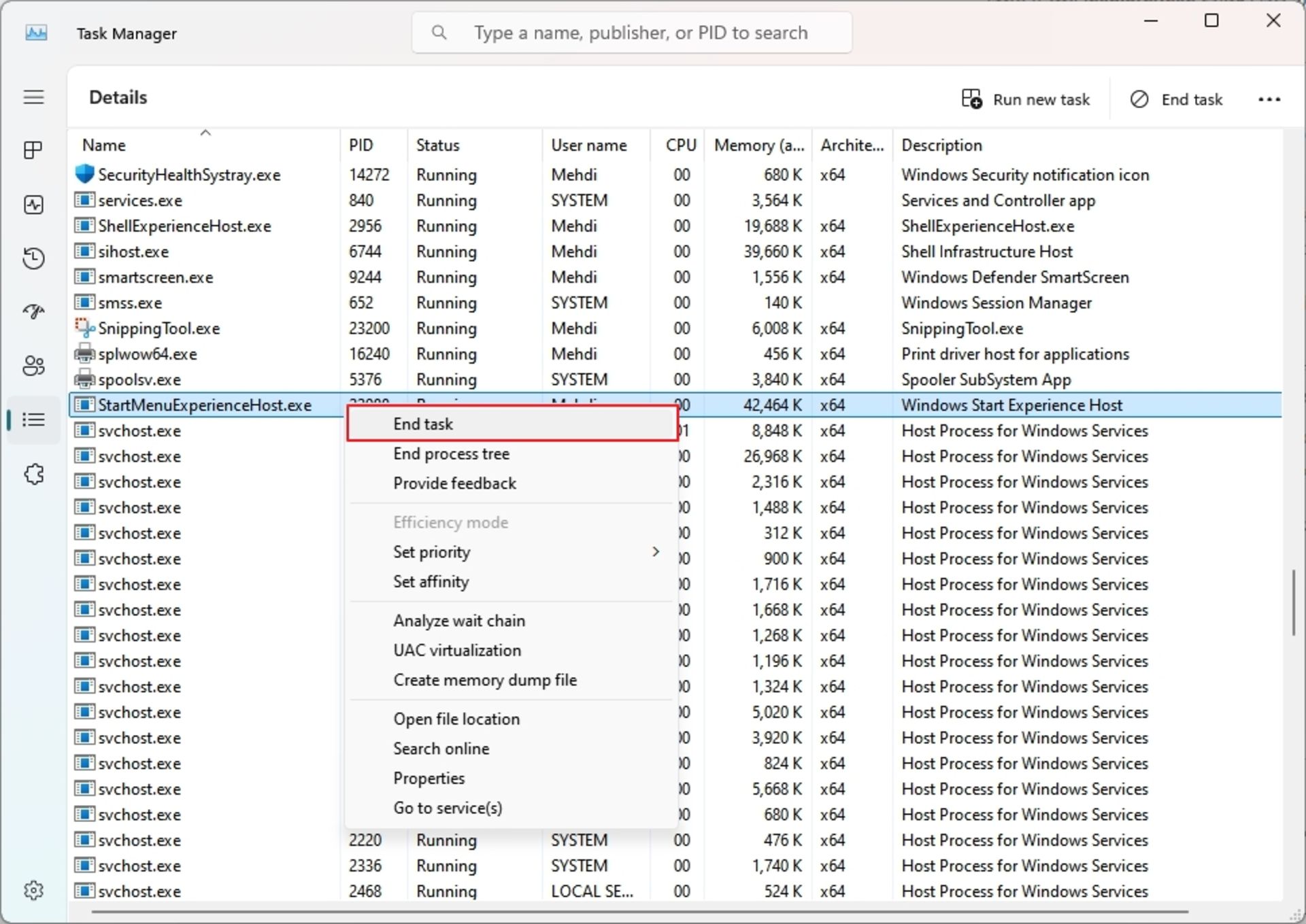
اگر راهاندازی مجدد فایل اکسپلورر مشکلات منوی استارت شما را برطرف نکرد، میتوانید چندین سرویس دیگر ویندوز را که به منوی استارت مرتبط هستند راهاندازی مجدد کنید.
- Task Manager را باز کنید و در تب Details به دنبال آن بگردید StartMenuExperienceHost.exe به اطراف نگاه کن
- روی آن کلیک راست کرده و آخرین کار بازدید
- ویندوز باید به طور خودکار این سرویس را راه اندازی مجدد کند. در غیر این صورت، مانند File Explorer، این سرویس را با استفاده از Run راه اندازی کنید.
- اگر مشکل منوی استارت حل نشد، سه سرویس زیر را همانطور که ذکر شد مجدداً راه اندازی کنید.
4. به روز رسانی ویندوز
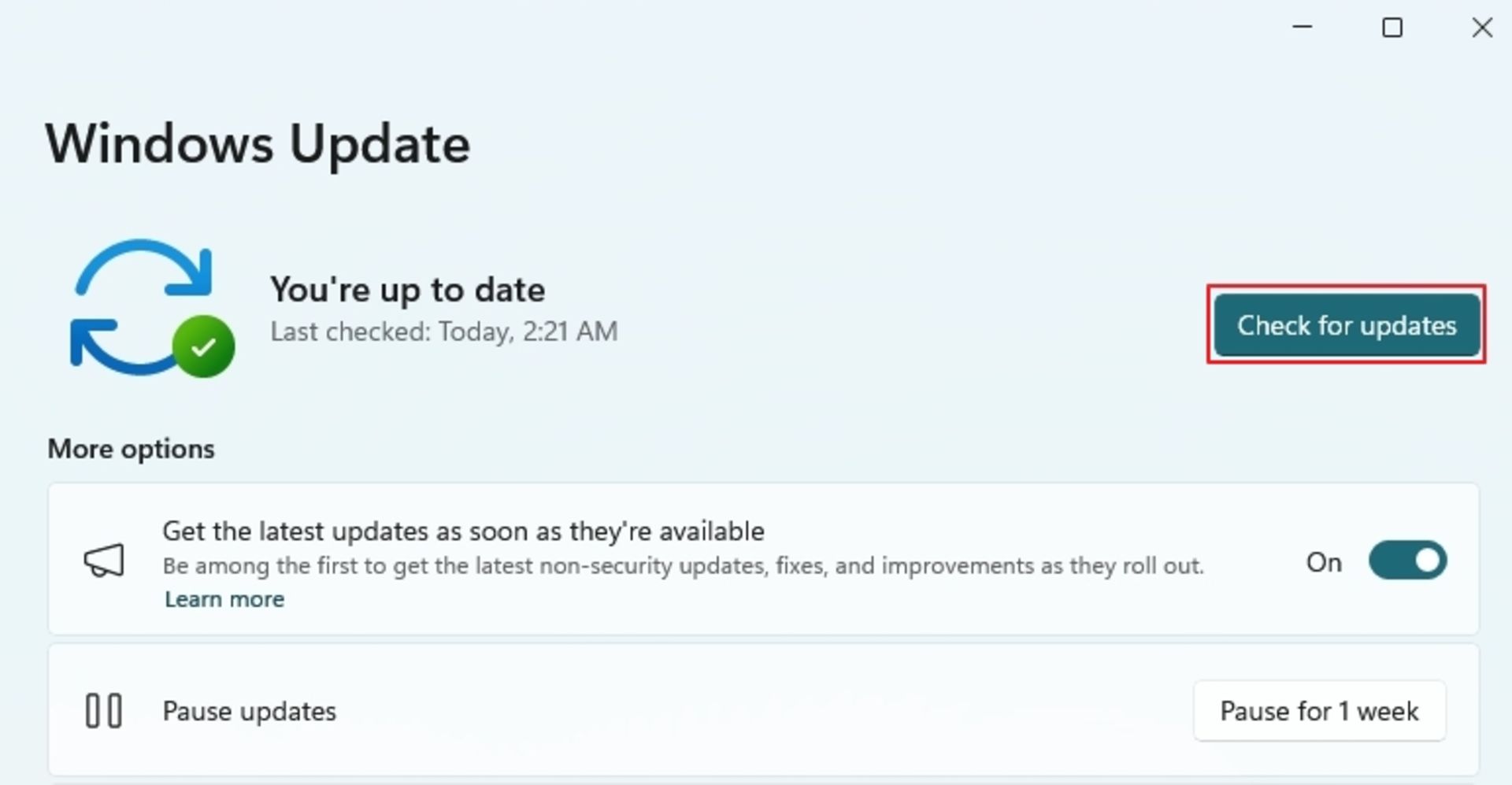
گاهی اوقات باز نشدن منوی استارت فقط یک باگ ویندوز است. به روز رسانی ویندوز اغلب می تواند چنین مشکلاتی را برطرف کند. تنظیمات Windows Update را با استفاده از دکمه زیر و روشن باز کنید به روز رسانی را بررسی کنید و به روز رسانی های موجود را نصب کنید.
تنظیمات به روز رسانی ویندوز 10 و 11
5. برنامه های مربوط به عملکرد منوی استارت را تعمیر کنید
اگر نرم افزار نصب شده از فروشگاه مایکروسافت باعث ایجاد مشکل در منوی استارت می شود، ثبت مجدد آن ممکن است کمک کند. برای این کار به صورت زیر عمل کنید:
- با فشردن کلیدهای ترکیبی Win+R، پنجره Run را باز کنید. عبارت پاورشل وارد شده و سپس میانبر صفحه کلید Ctrl+Shift+Enter بازدید
- در اطلاعیه کنترل حساب کاربری، گزینه آره بازدید
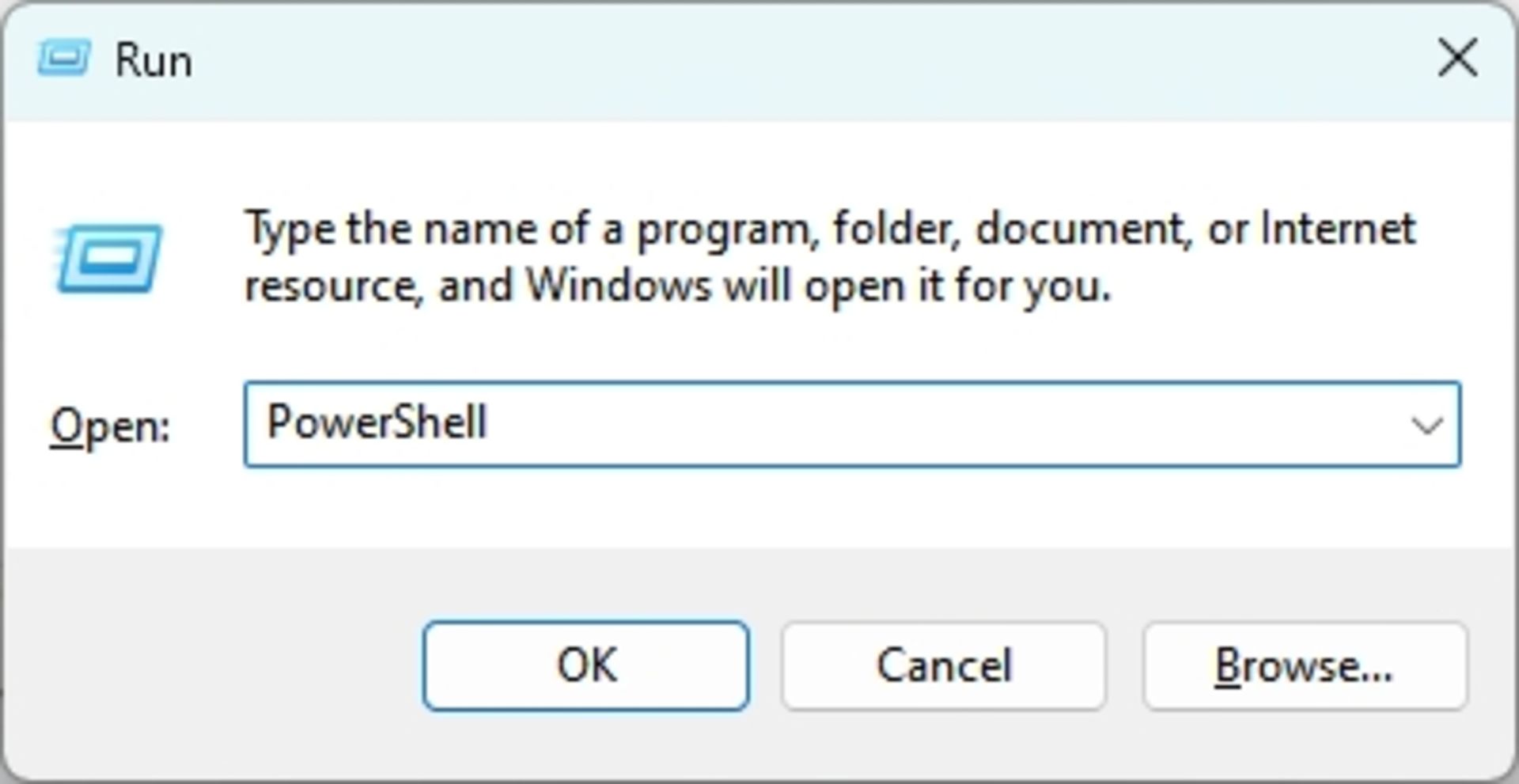
- برای ثبت مجدد نرم افزار نصب شده از فروشگاه مایکروسافت دستور زیر را تایپ کنید و سپس Enter را فشار دهید.
- کامپیوتر خود را مجددا راه اندازی کنید.
6. فایل های سیستمی آسیب دیده را تعمیر کنید
فایل های سیستم عامل خراب می توانند منوی شروع را خراب کنند. بسیاری از این فایل ها را می توان با استفاده از System File Checker (به اختصار SFC) و ابزارهای DISM تعمیر کرد. برای این کار به صورت زیر عمل کنید:
- با فشردن کلیدهای ترکیبی Win+R، پنجره Run را باز کنید. عبارت CMD وارد شده و سپس میانبر صفحه کلید Ctrl+Shift+Enter بازدید
- در اطلاعیه کنترل حساب کاربری، گزینه آره بازدید
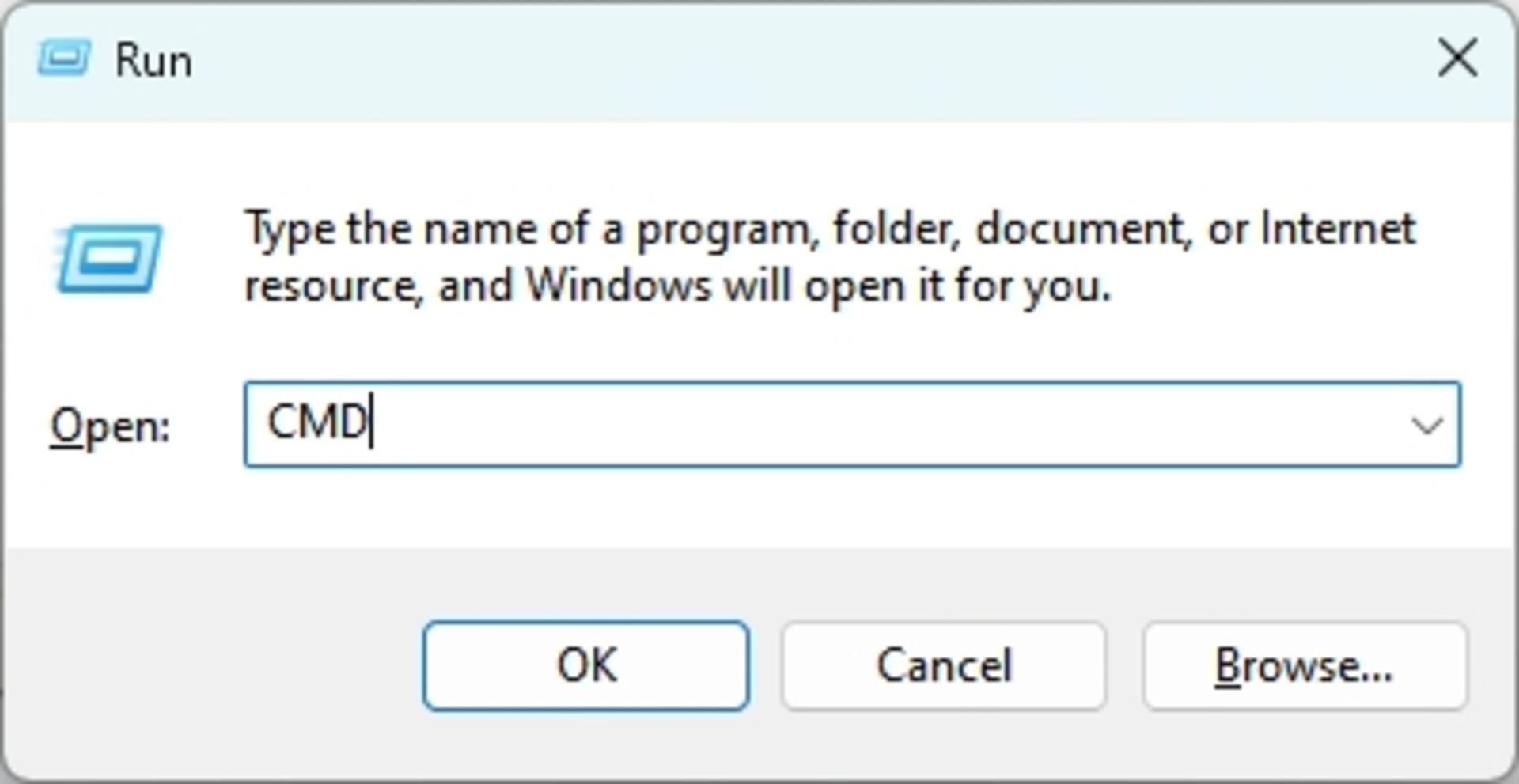
- برای اجرای ابزار DISM دستور زیر را تایپ کرده و Enter را فشار دهید.
- برای اجرای ابزار SFC دستور زیر را تایپ کرده و Enter را فشار دهید.
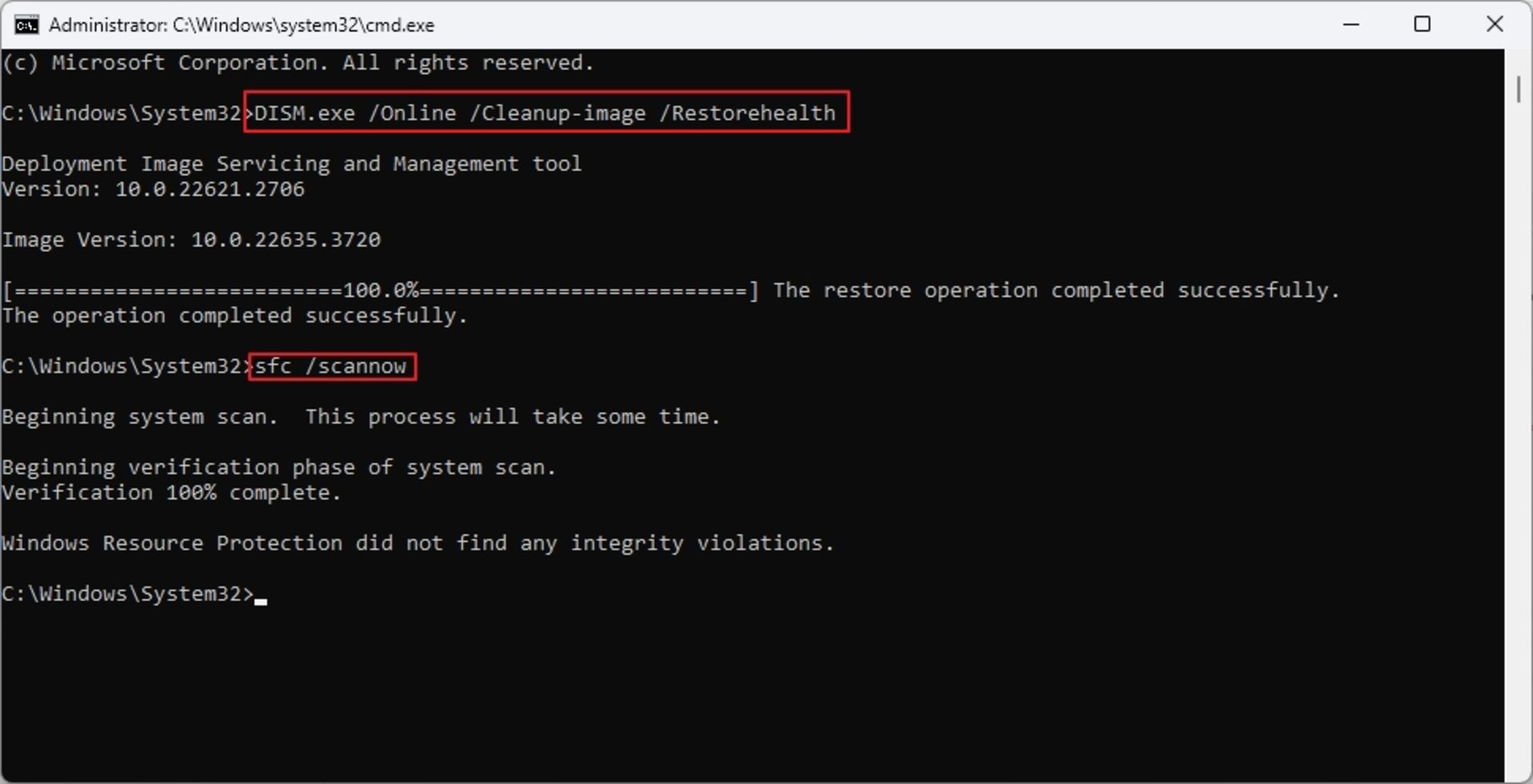
- پس از تکمیل فرآیندها، کامپیوتر را مجددا راه اندازی کنید.
7. ویندوز را ریست کنید
اگر هیچ یک از راه حل های ذکر شده در بالا نمی تواند مشکلات منوی استارت شما را حل کند، به عنوان آخرین راه حل می توانید رایانه خود را مجدداً راه اندازی کنید. توجه داشته باشید که با انجام این کار ویندوز شما به حالت پیش فرض بازنشانی می شود و تمامی نرم افزارها و تنظیمات شما پاک می شود.
برای ویندوز 11:
- ابتدا صفحه بازیابی ویندوز 11 را با استفاده از دکمه زیر باز کنید.
تنظیمات بازیابی ویندوز 11
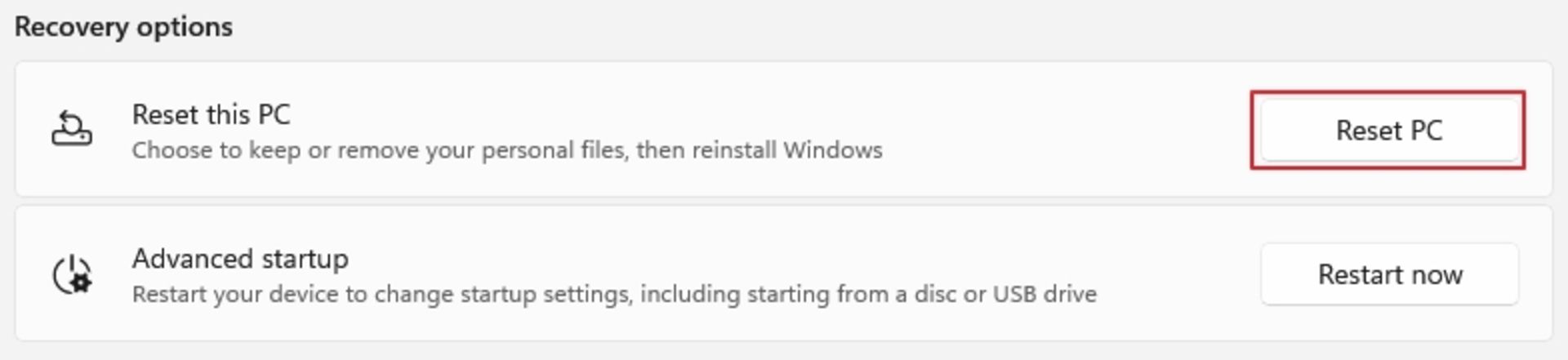
- در صفحه باز شده در قسمت Reset this PC روی دکمه کلیک کنید کامپیوتر را ریست کنید کلیک.
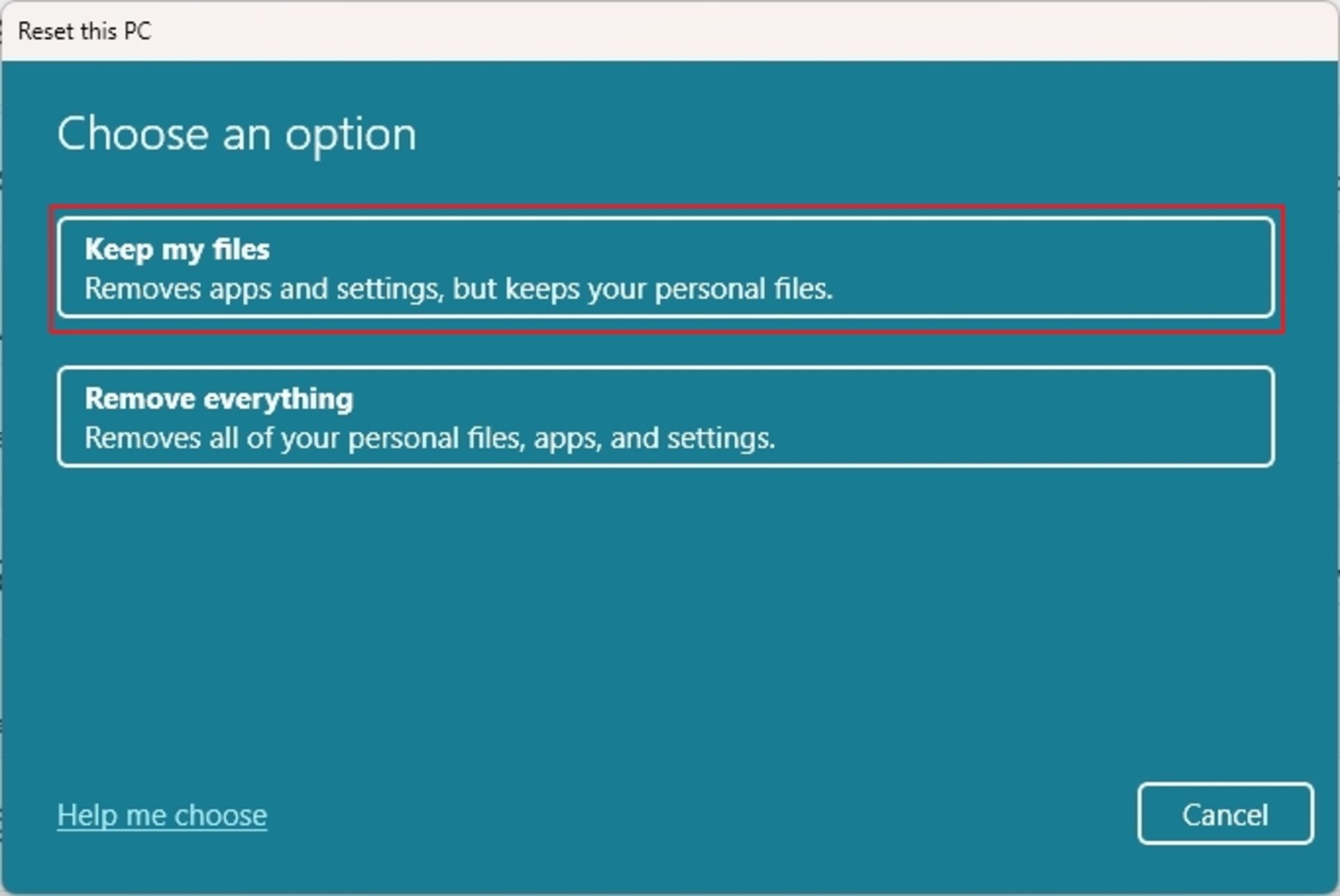
- برای اینکه فایل های شخصی خود را پاک نکنید در پنجره باز شده گزینه را انتخاب کنید فایل های من را ذخیره کنید و سپس دستورالعمل های روی صفحه را دنبال کنید.
برای ویندوز 10:
- ابتدا صفحه بازیابی ویندوز 10 را با استفاده از دکمه زیر باز کنید.
تنظیمات بازیابی ویندوز 10
- در صفحه باز شده در قسمت Reset this PC روی دکمه کلیک کنید اولین قدم ها کلیک.
- برای اینکه فایل های شخصی خود را پاک نکنید در پنجره باز شده گزینه را انتخاب کنید فایل های من را ذخیره کنید و سپس دستورالعمل های روی صفحه را دنبال کنید.
پس از استفاده از روش های ذکر شده، مشکل پاسخ ندادن یا غیرفعال شدن منوی استارت ویندوز را حل کردید، می توانید با دنبال کردن مواردی مانند آموزش سفارشی سازی در منوی “شروع”، این ویژگی سیستم عامل مایکروسافت را تا حد امکان با نیازهای خود تطبیق دهید. در ویندوز 10 و 11. سازگار
آیا تا به حال با منوی استارت ویندوز مشکل داشته اید؟ چگونه مشکل خود را حل کردید؟ نظر خود را با ما در میان بگذارید.




