 همیار وب آموزش های ویژه درباره بازاریابی اینترنتی و کسب و کار اینترنتی و راه اندازی کسب و کارهای اینترنتی در وب سایت همیار وب

Command Prompt و PowerShell از جمله ابزارهای مفید و قدرتمند ویندوز هستند و اگر زمانی را با سیستم عامل مایکروسافت سپری کرده اید، احتمالاً چندین بار از آنها برای کارهای مختلف استفاده کرده اید.
نکته این است که به طور پیش فرض ویندوز خط فرمان و PowerShell را بدون دسترسی به تغییر فایل ها و اجزای سیستم اجرا می کند. در این صورت هر بار که بخواهید دستوری را اجرا کنید که نیاز به دسترسی بالاتری دارد، با پیام هایی مانند Access Denied مواجه می شوید.
در نقطه مقابل سیستم عامل مایکروسافت که کاربران آن باید دوباره خط فرمان یا PowerShell را اجرا کنند و گزینه Run As Administrator را برای اجرای دستورات با دسترسی بالا انتخاب کنند، کاربران توزیع های مختلف لینوکس برای اجرای دستورات با دسترسی بالا فقط به شما نیاز دارند. برای تایپ sudo قبل از Enter از دستورات.
برای ساده کردن اجرای دستورات با دسترسی بالا در ویندوز، مایکروسافت دستور sudo را به خط فرمان ویندوز و PowerShell را از به روز رسانی 2024 ویندوز 11 (نسخه 24H2) با الهام از لینوکس اضافه کرد. بنابراین، اجرای دستورات با دسترسی بالا نیازی به راه اندازی مجدد خط فرمان و PowerShell ندارد. در این آموزش دستور sudo را در ویندوز 11 فعال و استفاده می کنیم.
به روز رسانی ویندوز 11 2024 در حال حاضر در مرحله پیش نمایش انتشار است و نسخه پایدار آن در سه ماه آخر سال جاری منتشر خواهد شد. برای تجربه آن قبل از انتشار رسمی، می توانید از آموزش نصب نسخه 24H2 ویندوز 11 استفاده کنید.
چگونه sudo را در ویندوز 11 فعال کنم؟
برای فعال کردن قابلیت استفاده از sudo در خط فرمان ویندوز 11 و PowerShell برای اجرای دستورات بالا، مراحل زیر را دنبال کنید:
- با استفاده از دکمه زیر برای توسعه دهندگان تنظیمات ویندوز را باز کنید:
برای توسعه دهندگان در تنظیمات ویندوز
- گزینه sudo را فعال کنید فعال کردن
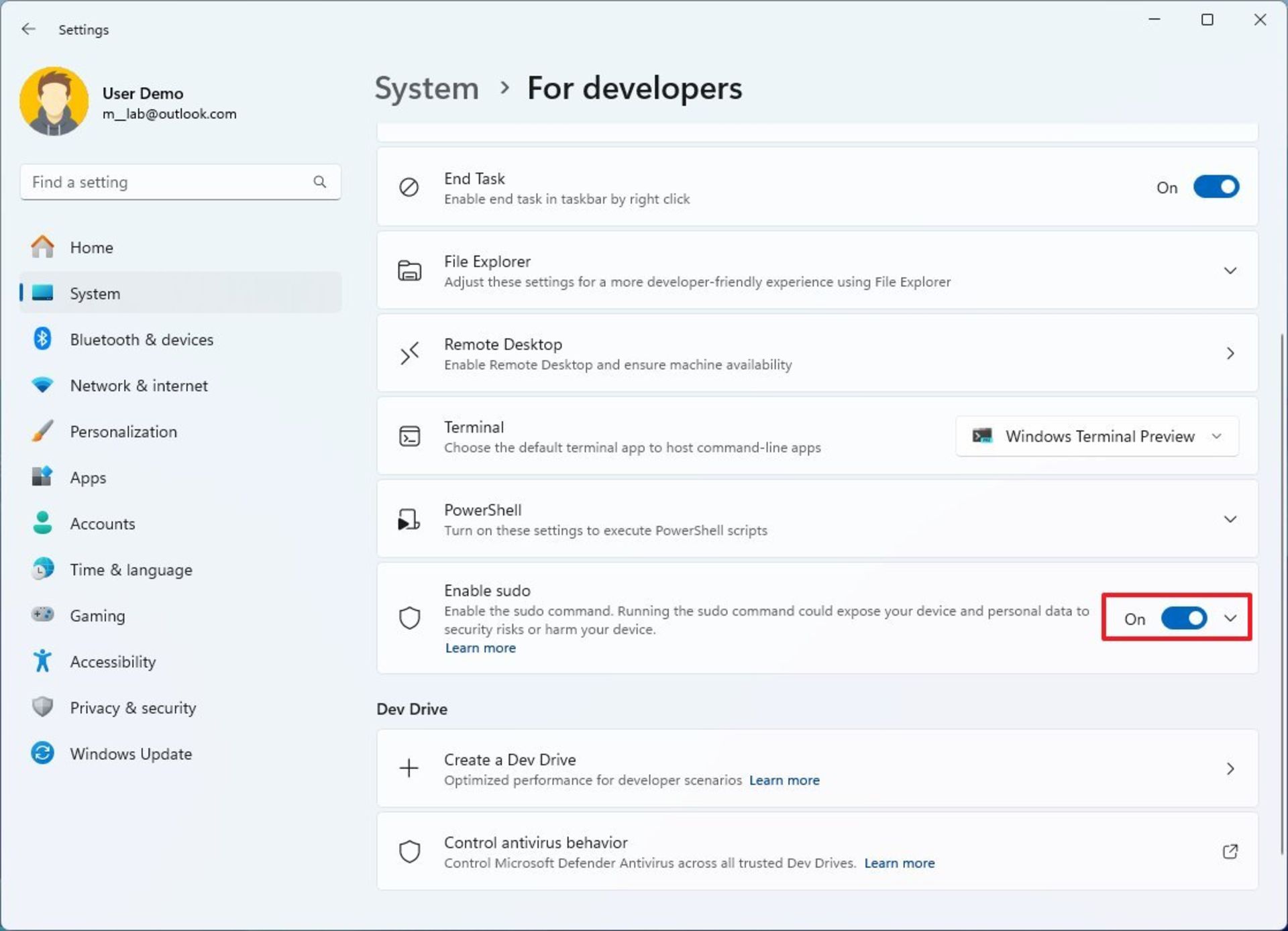
- برای دسترسی به تنظیمات Sudo روی نماد فلش رو به پایین کلیک کنید.
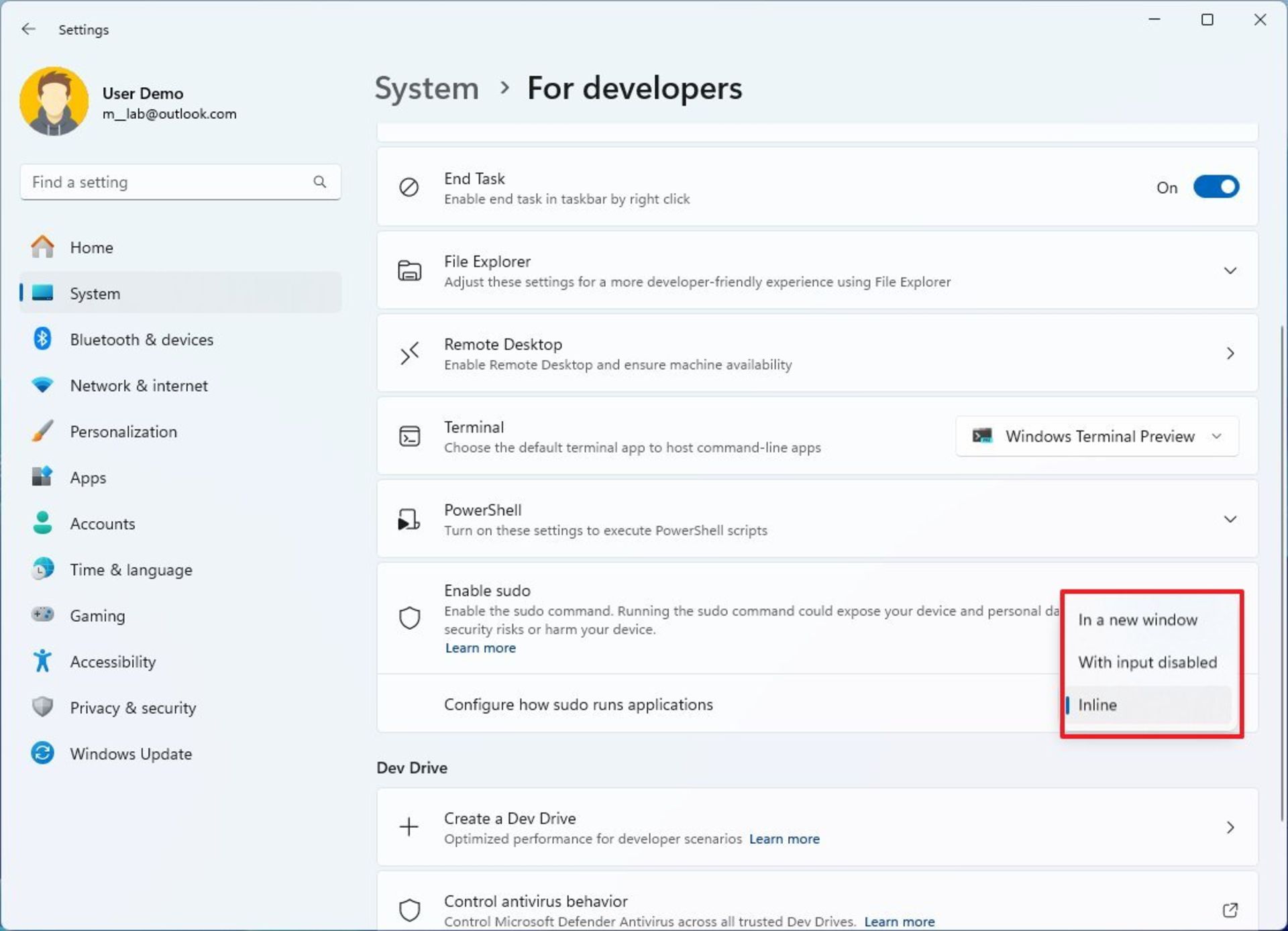
در بخش نحوه اجرای sudo برنامه ها را پیکربندی کنید می توانید نحوه عملکرد sudo را مشخص کنید:
- برخط: دستورات در خط فرمان فعلی یا پنجره PowerShell درست مانند Linux و macOS اجرا می شوند.
- با ورودی غیر فعال: دستور در یک پنجره جدید اجرا می شود، اما هیچ داده دیگری را نمی پذیرد.
- در یک پنجره جدید: دستور sudo یک خط فرمان جدید یا پنجره Powershell با دسترسی بالا را باز می کند.
پس از طی مراحل ذکر شده، می توانید Command Prompt یا PowerShell را به صورت عادی باز کنید و تنها با استفاده از دستور sudo دستورات را با دسترسی superuser اجرا کنید.
چگونه دستورات را با sudo در ویندوز 11 اجرا کنم؟
هنگامی که آن را در تنظیمات فعال کنید، اجرای دستورات با sudo یک فرآیند ساده است:
- منوی شروع و عبارت را باز کنید CMD (یا پاورشل) و نتیجه بالا را باز کنید.
- دستورات خود را طبق الگوی زیر وارد کنید:
در این دستور به جای COMMAND-SYNTAX، دستوری را که می خواهید با دسترسی بالا اجرا کنید تایپ کنید.
مثلا اجرای یک دستور ren codefile.txt mycode.txt اگر فایل mycode.txt در دایرکتوری ریشه درایو Windows C باشد، معمولاً به دسترسی بالا نیاز دارد. با استفاده از sudo کافی است دستور را به صورت اجرا کنید سودو ren codefile.txt mycode.txt انجام دهید.
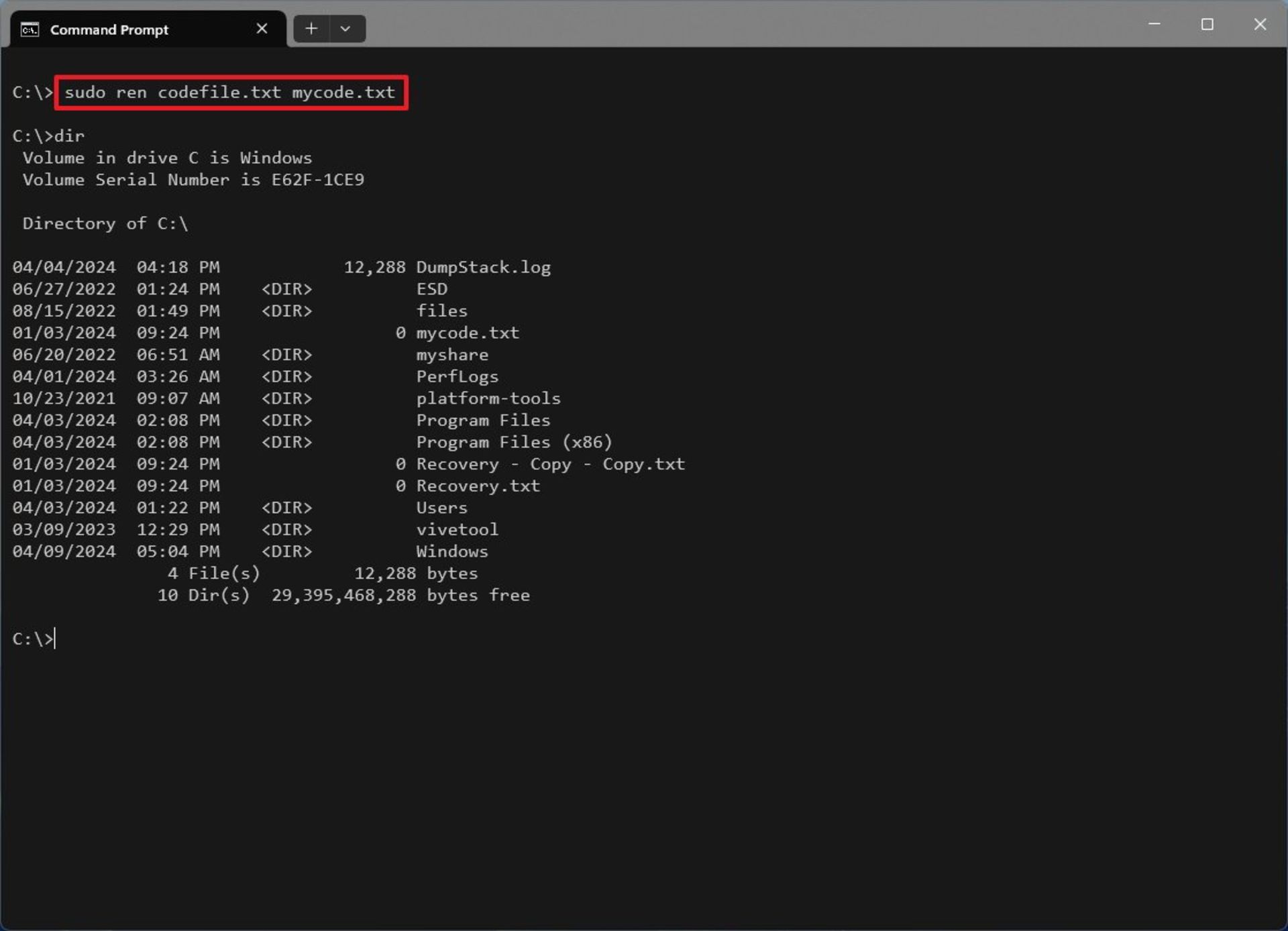
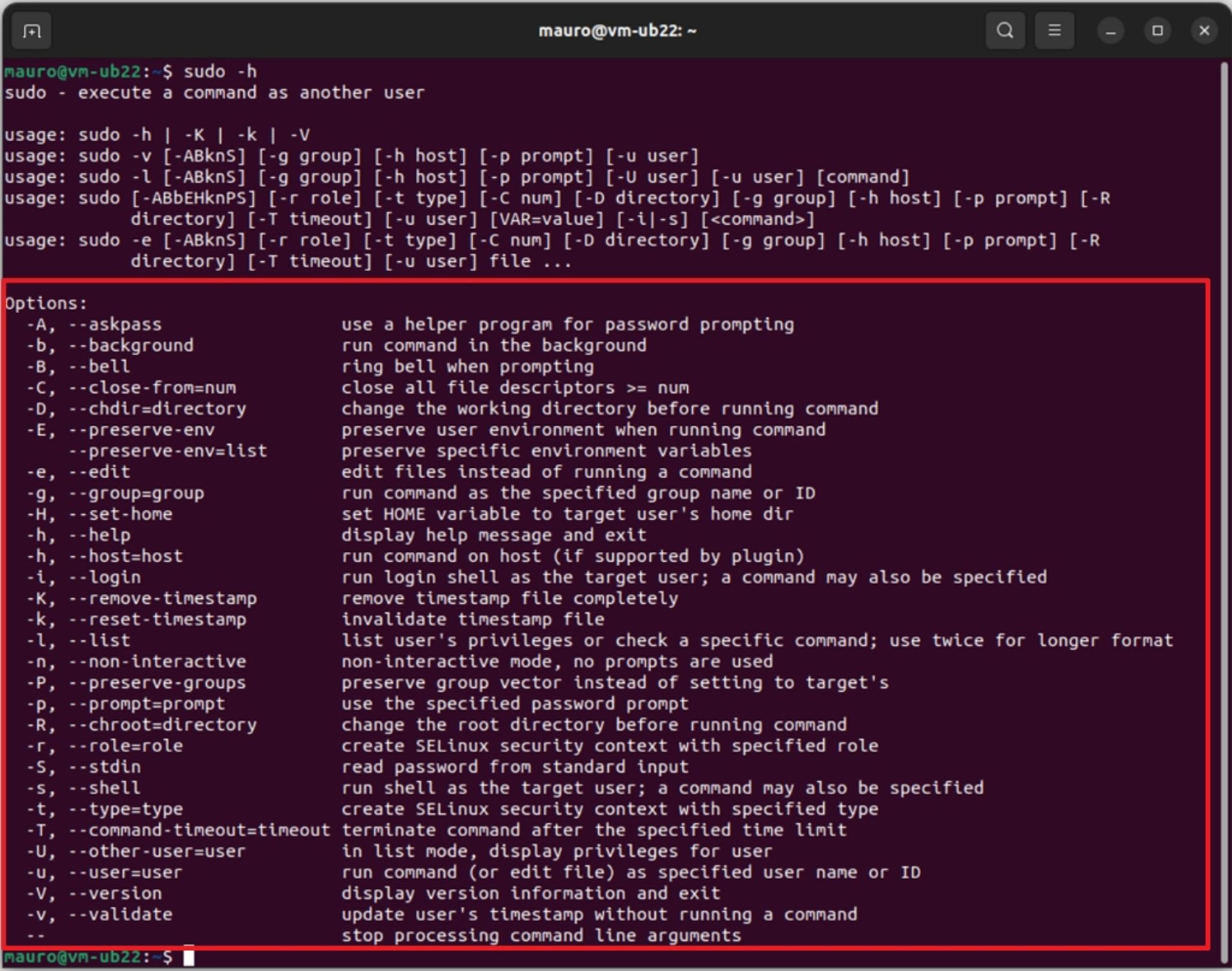
با استفاده از دستور sudo در خط فرمان ویندوز و PowerShell، کاربران میتوانند فایلهای محافظت شده را حذف کنند، دستورات با سطوح دسترسی بالاتر را اجرا کنند و خط فرمان جدید یا پنجرههای PowerShell را برای انجام کارهای دیگر باز کنند. با این حال، دستور sudo ویندوز تنها 7 گزینه را در مقایسه با همتای لینوکس با 29 گزینه در اختیار کاربران قرار می دهد.
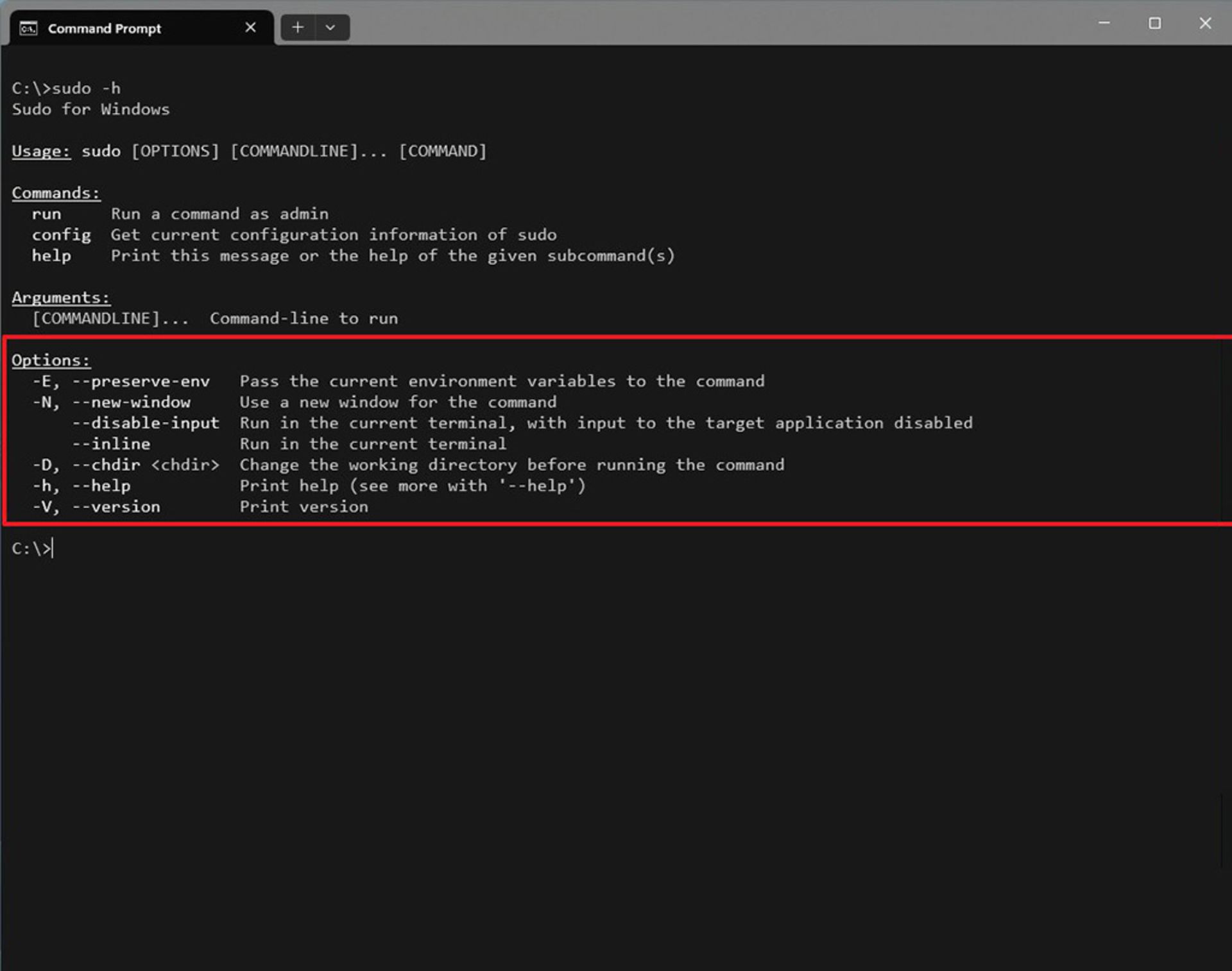
نظر شما در مورد قدرتمندتر شدن ابزارهایی مانند خط فرمان و PowerShell در ویندوز چیست؟ فکر می کنید چه ویژگی های ترمینال لینوکس در ویندوز وجود ندارد؟ آن را در قسمت نظرات با ما به اشتراک بگذارید.




