 همیار وب آموزش های ویژه درباره بازاریابی اینترنتی و کسب و کار اینترنتی و راه اندازی کسب و کارهای اینترنتی در وب سایت همیار وب

در این مطلب از سایت همیار وب قصد داریم در مورد نحوه کپی و پیست کردن سریع متن بین اندروید و ویندوز با شما صحبت کنیم. پس پیشنهاد می کنیم در ادامه مطلب همراه ما باشید.
نحوه کپی و پیست سریع متن بین گوشی های اندروید و ویندوز با Clip Sync
استفاده از برنامه Clip Sync برای همگام سازی کلیپ بورد
مرحله 1: از آنجایی که ابزار مبتنی بر معماری سرویس گیرنده-سرور است، باید کلاینت را در دستگاه اندرویدی خود و سرور را در رایانه شخصی ویندوزی خود نصب کنید. آنتی ویروس نورتون ممکن است این ابزار را به عنوان ویروس شناسایی کند، اما وقتی فایل را در VirusTotal بررسی می کنید، همه چیز خوب است.
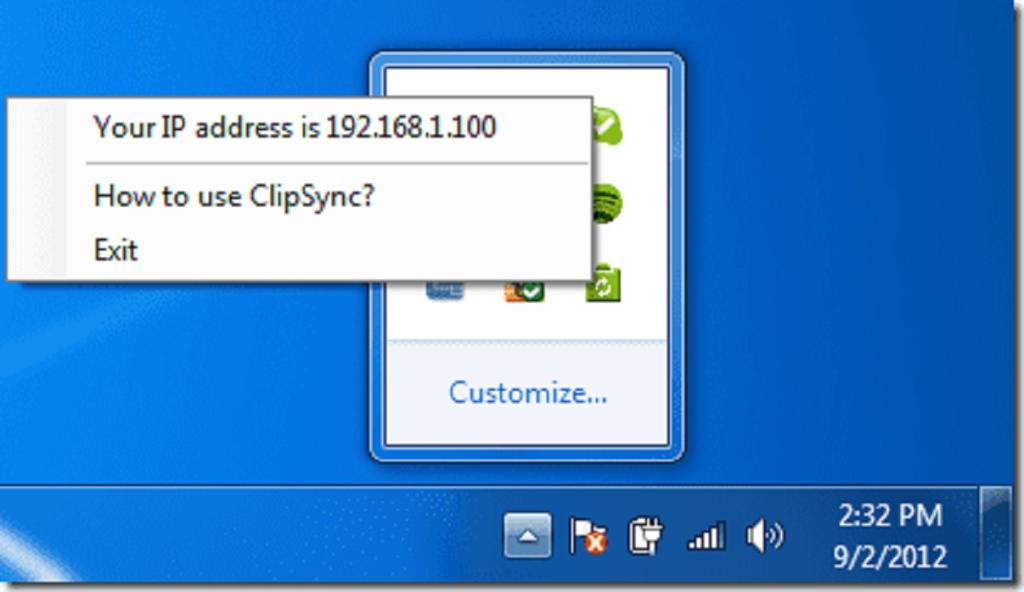
مرحله 2: پس از نصب برنامه ها در دستگاه های مربوطه، هر دو را اجرا کنید. ابزار ویندوز در سینی سیستم به حداقل می رسد و تنها کاری که می توانید در آن انجام دهید این است که آدرس IP رایانه خود را ببینید.
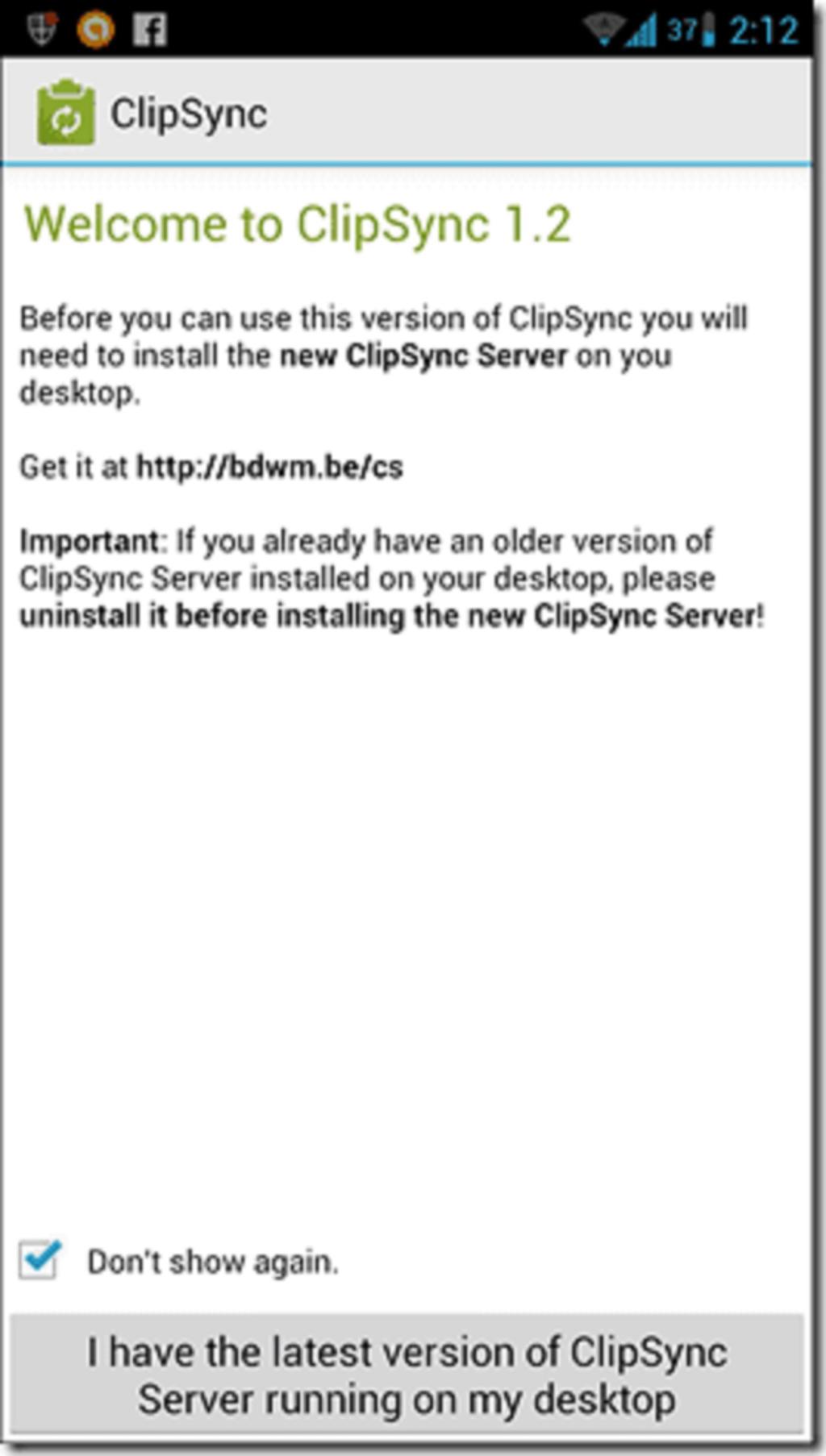
برنامه تلفن همراه به شما می گوید که سرور ClipSync را روی رایانه خود نصب کنید.
برنامه Clip Sync را دانلود کنید
کادر «دوباره نشان داده نشود» را علامت بزنید و سپس روی دکمه I have the latest version of ClipSync Server در حال اجرا بر روی دسکتاپ من ضربه بزنید.
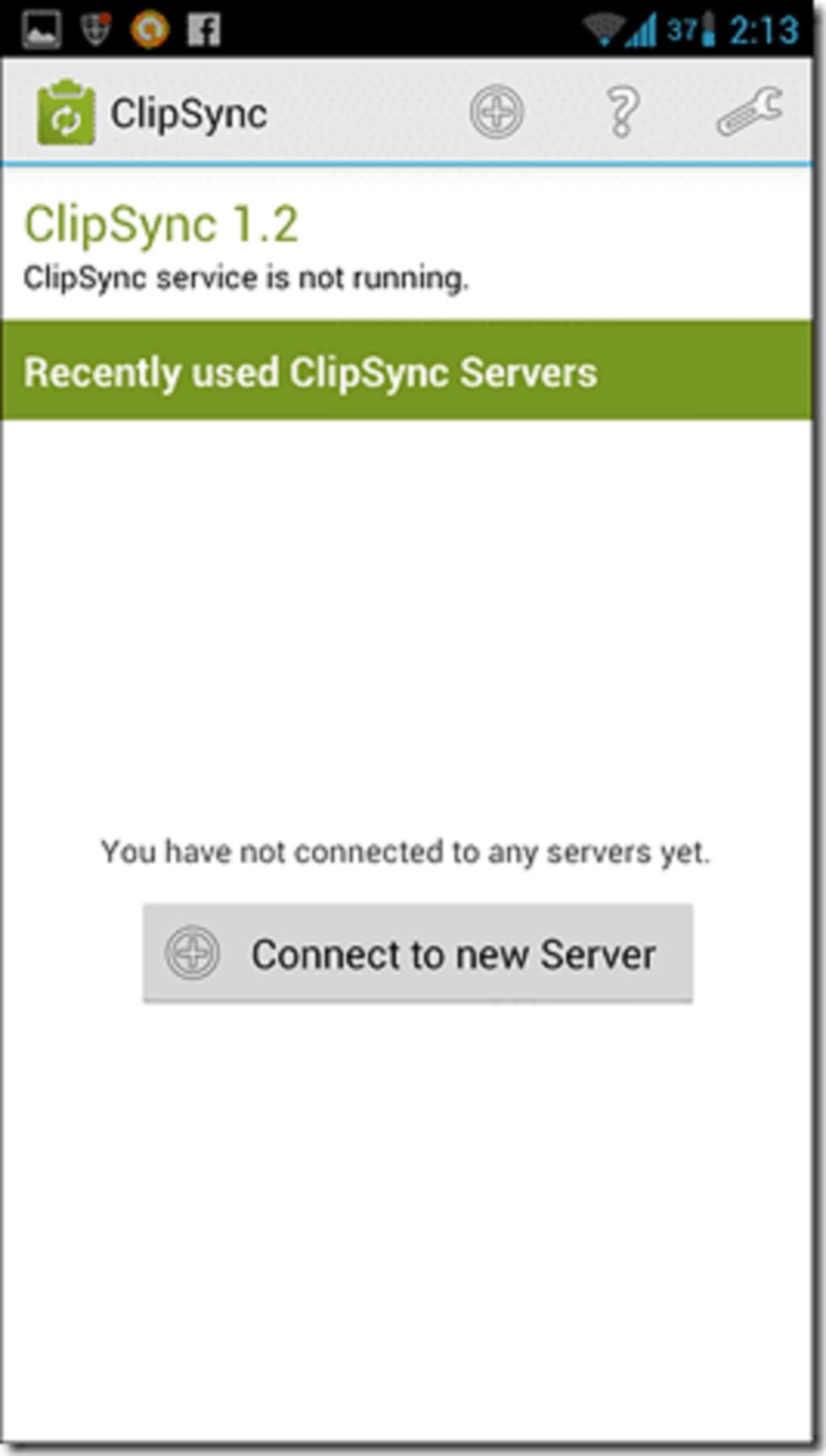
مرحله 3: برای اتصال به یک کامپیوتر جدید، روی دکمه “اتصال به سرور جدید” در صفحه بعد ضربه بزنید.
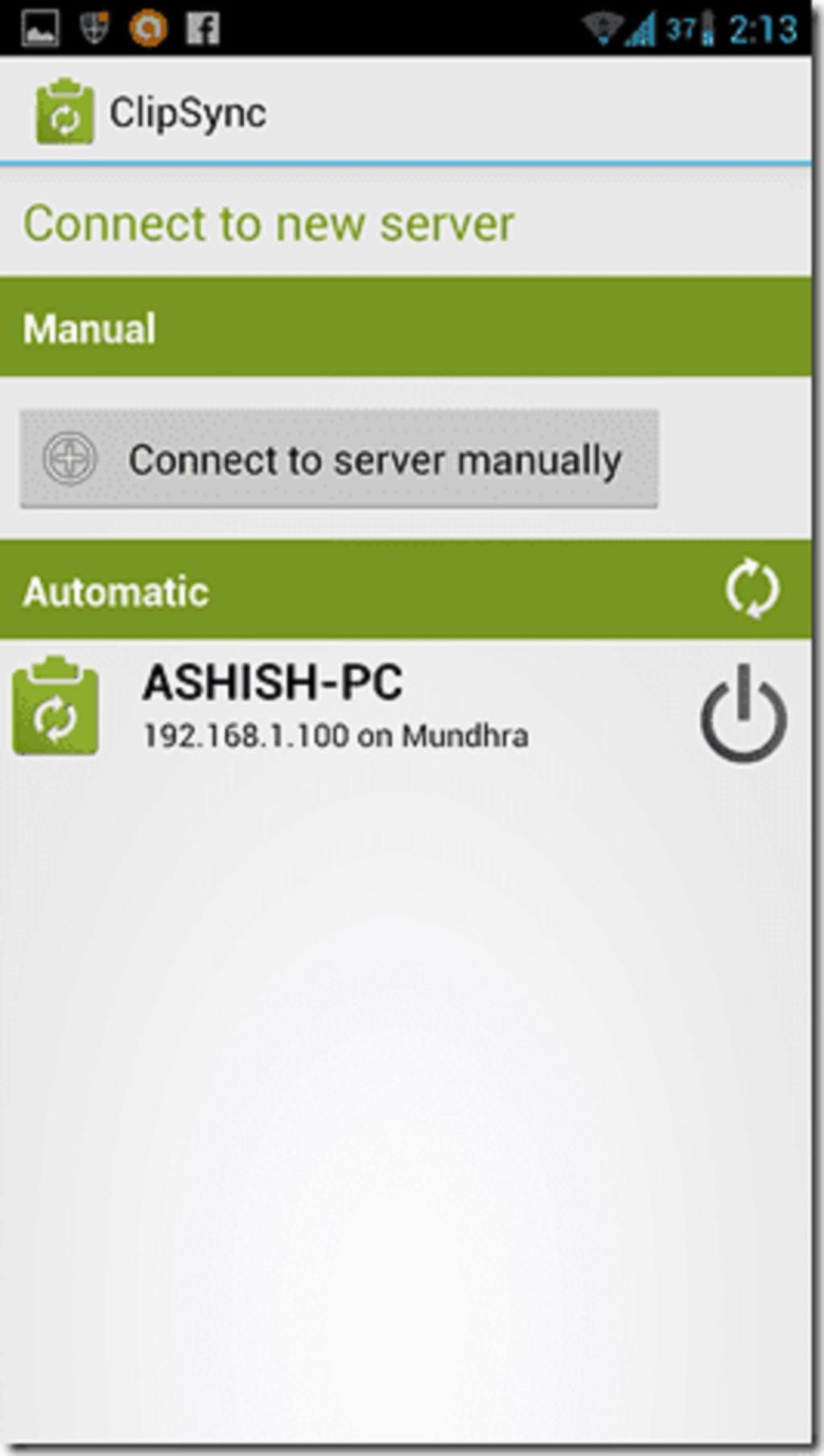
مرحله 4: ابزار به طور خودکار سرور را در مورد من شناسایی کرد، اما اگر آن را برای شما نشان نداد، سعی کنید آدرس IP رایانه خود را به صورت دستی وارد کنید.
پس از شناسایی رایانه، روی نام سرور ضربه بزنید تا به آن متصل شوید. تنظیمات فایروال ممکن است در اینجا مشکل ایجاد کند، بنابراین اجازه دسترسی را بدهید.
تمام است، هنگامی که کلاینت به سرور متصل می شود، هر چیزی که در تلفن اندرویدی خود بریده یا کپی می کنید به طور یکپارچه با کلیپ بورد ویندوز همگام می شود. لطفاً توجه داشته باشید که با این کار اطلاعات کلیپبورد قبلی که ممکن است در رایانه خود ذخیره کرده باشید، بازنویسی شود. از آنجایی که برنامه Clip Sync از همگام سازی دو طرفه پشتیبانی می کند، تغییراتی که در رایانه خود ایجاد می کنید در تلفن Android شما نیز منعکس می شود.
نتیجه:
برنامه Clip Sync واقعا شگفت انگیز است. ما مطمئن هستیم که این ایده و روشی که توسعه دهنده آن را اجرا کرده است را دوست خواهید داشت. فراموش نکنید که نظرات خود را به اشتراک بگذارید.
مقالات مرتبط:
برش و چسباندن بازیابی فایل های پاک شده
مشکل کار نکردن کلیپ بورد یونیورسال برطرف شد و بین آیفون و مک کپی و پیست کنید




