 همیار وب آموزش های ویژه درباره بازاریابی اینترنتی و کسب و کار اینترنتی و راه اندازی کسب و کارهای اینترنتی در وب سایت همیار وب

در این مطلب از سایت همیار وب قصد داریم در مورد نحوه ساخت چند حساب کاربری در فیس بوک با گوشی و کامپیوتر با شما صحبت کنیم. پس پیشنهاد می کنیم در ادامه مطلب همراه ما باشید.
اولین روش برای ایجاد چندین اکانت فیس بوک
یک حساب کاربری فیس بوک در تلفن ایجاد کنید
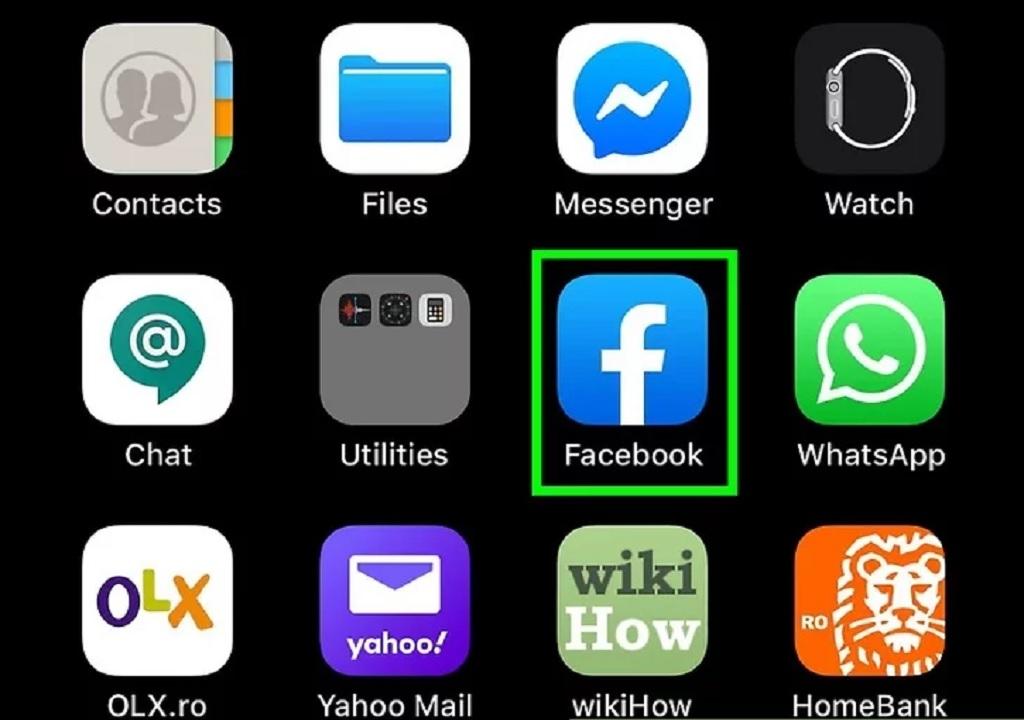
اپلیکیشن فیسبوک را روی گوشی یا تبلت خود راه اندازی کنید.
به دنبال نماد آبی با “F” سفید در صفحه اصلی یا منوی برنامه خود باشید. توجه داشته باشید که داشتن چندین حساب شخصی برخلاف استانداردهای جامعه فیس بوک است. نقض این استانداردها ممکن است عواقب مختلفی از جمله غیرفعال کردن حساب کاربری شما داشته باشد.
آخرین نسخه فیس بوک را دانلود کنید
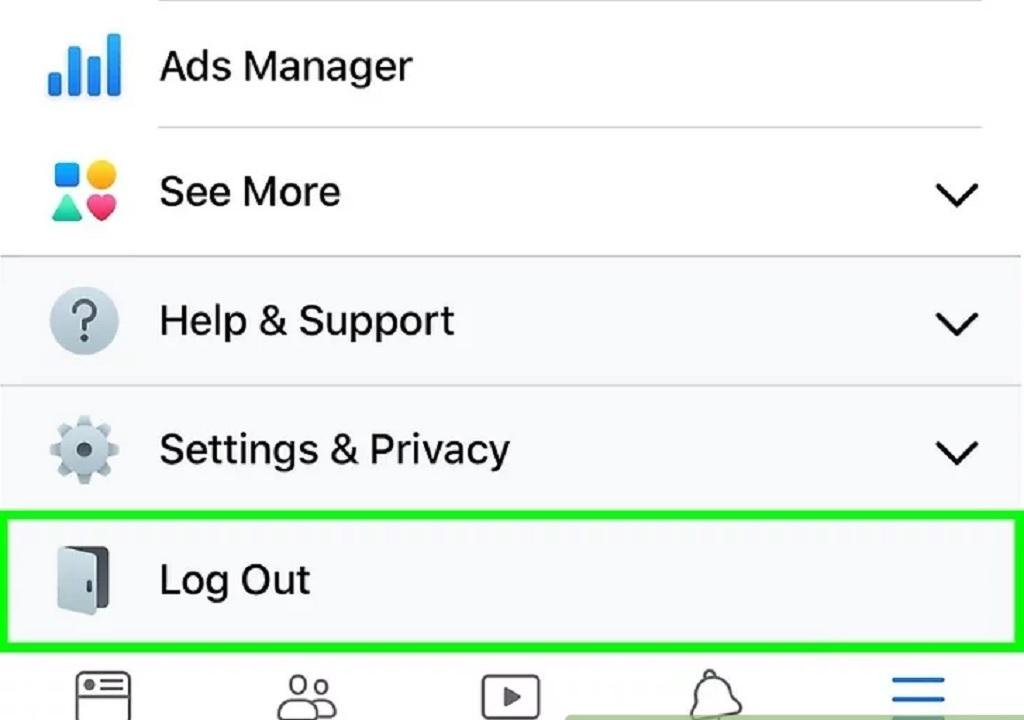
2. اگر حساب دیگری ثبت کرده اید، از حساب جاری خارج شوید.
روی سه خط در بالا سمت راست ضربه بزنید و در پایین گزینه Exit را انتخاب کنید.
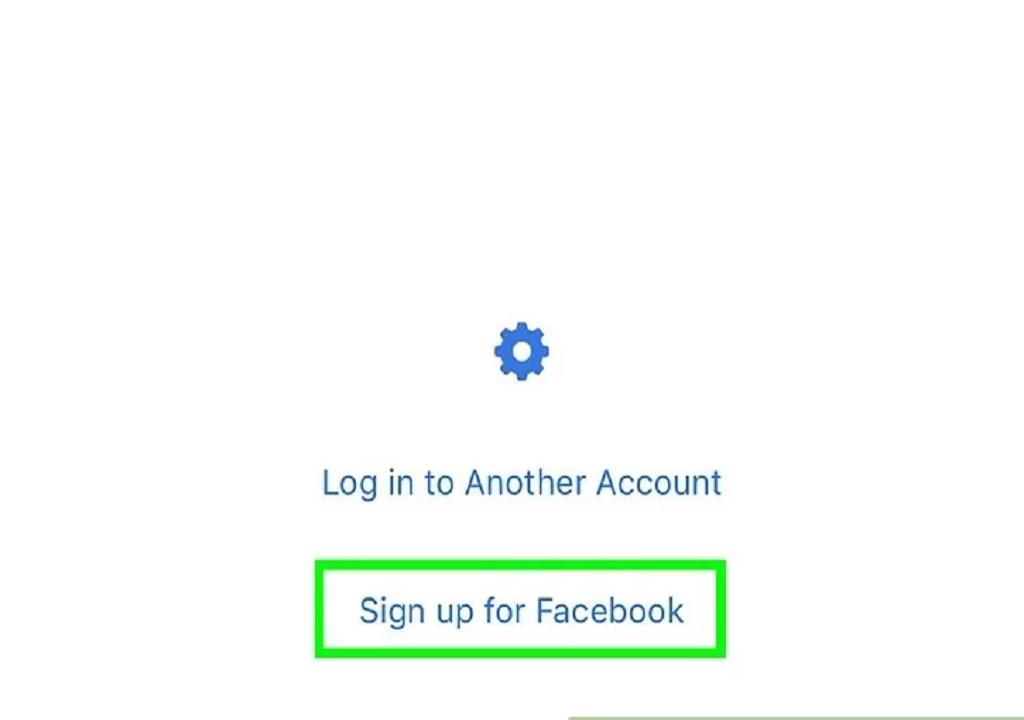
3. روی Create a new Facebook account ضربه بزنید. این گزینه در پایین صفحه قرار دارد.
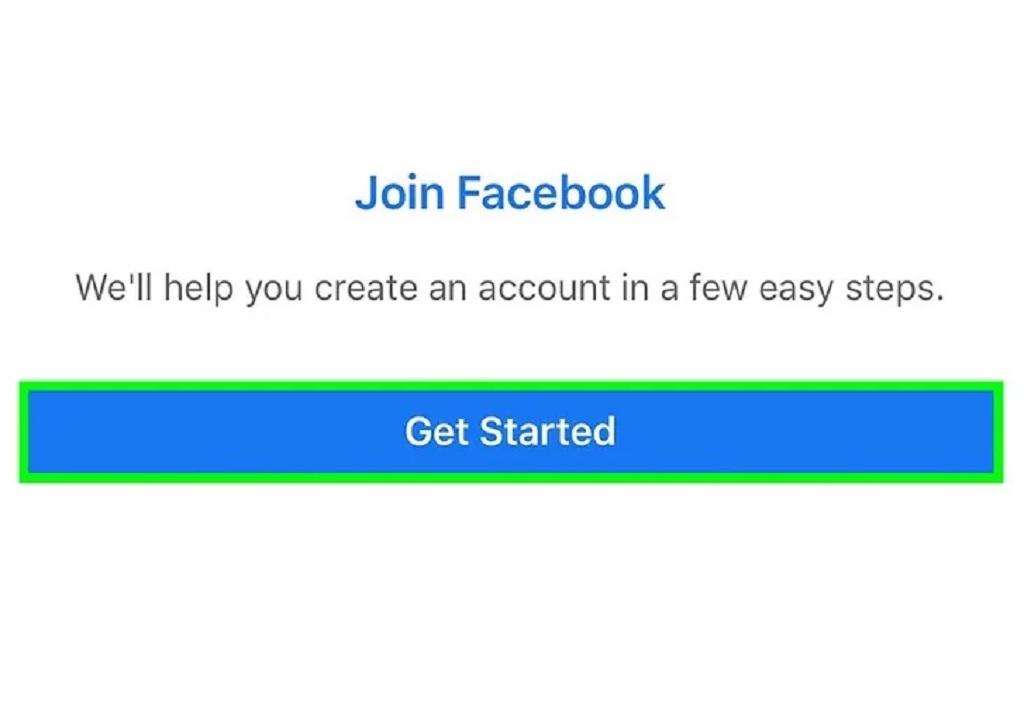
4. گزینه Next را بزنید. این گزینه دکمه آبی رنگ وسط صفحه است.
5. انتخاب کنید که آیا می خواهید فیس بوک به گوشی شما دسترسی داشته باشد یا خیر. روی Allow برای اعطای مجوز یا Deny برای رد درخواست ضربه بزنید. اجازه دادن به این دسترسی ویژگیهای خاصی را فعال میکند، مانند وارد کردن مخاطبین از تلفن یا مشاهده رویدادهای Facebook در تقویم شما.
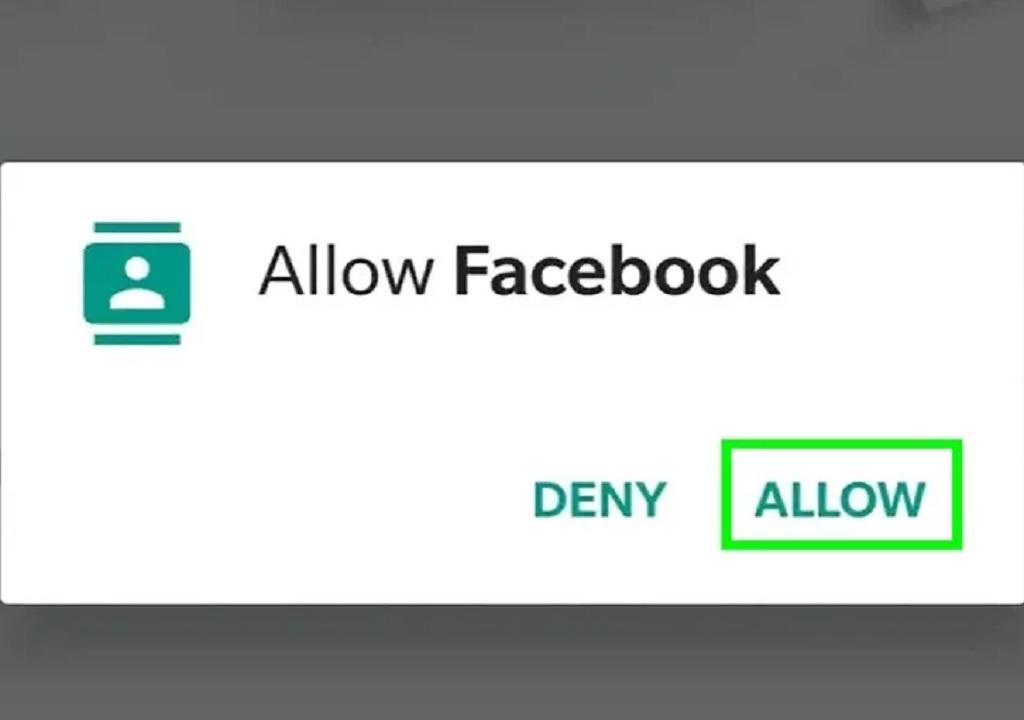
6. نام خود را وارد کنید و روی Next ضربه بزنید. نام و نام خانوادگی خود را وارد کنید. ممکن است یک پنجره انتخاب حساب در تلفن خود دریافت کنید. برای انتخاب یک حساب روی آن ضربه بزنید، یا روی هیچ یک از موارد بالا ضربه بزنید تا با همان حساب قبلی کار کنید.

7. تاریخ تولد خود را انتخاب کرده و Next را فشار دهید. از چرخ دنده ها برای انتخاب روز، ماه و سال استفاده کنید. برای انتخاب هر چرخ دنده را به بالا یا پایین ضربه بزنید و بکشید.
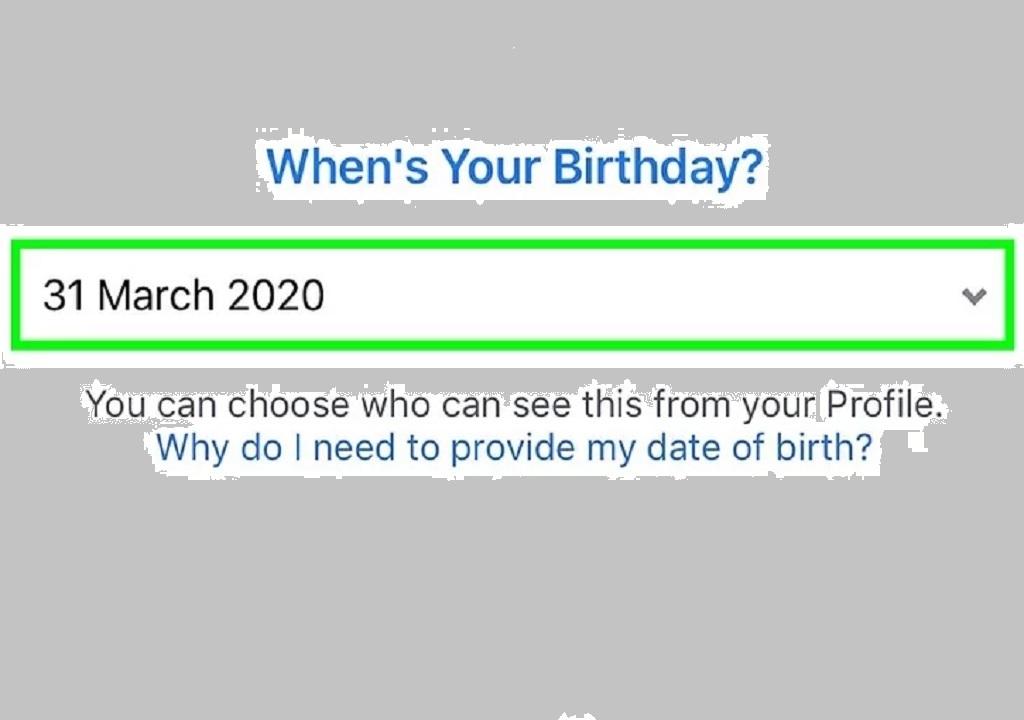
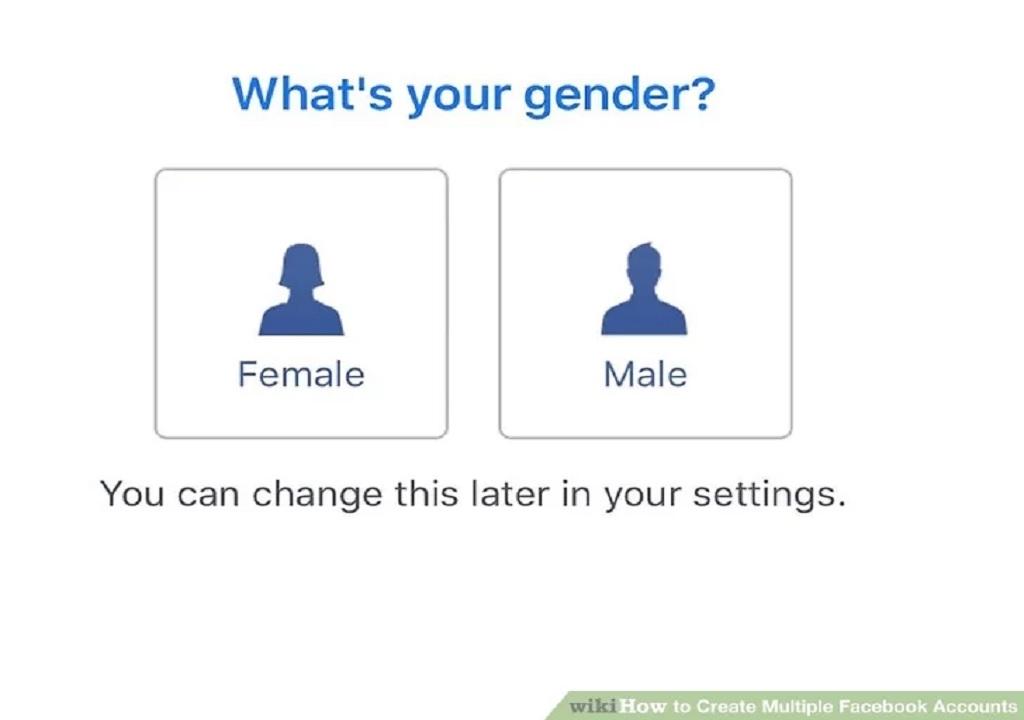
8. جنسیت خود را انتخاب کنید و Next را فشار دهید. یک گزینه زن، مرد یا سفارشی را انتخاب کنید.
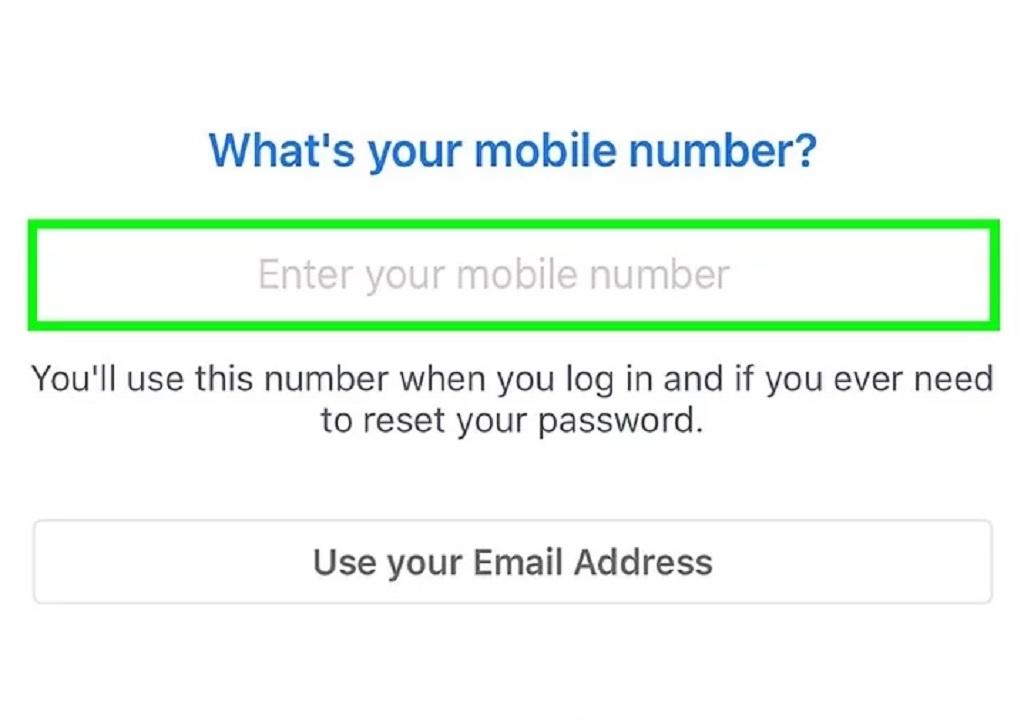
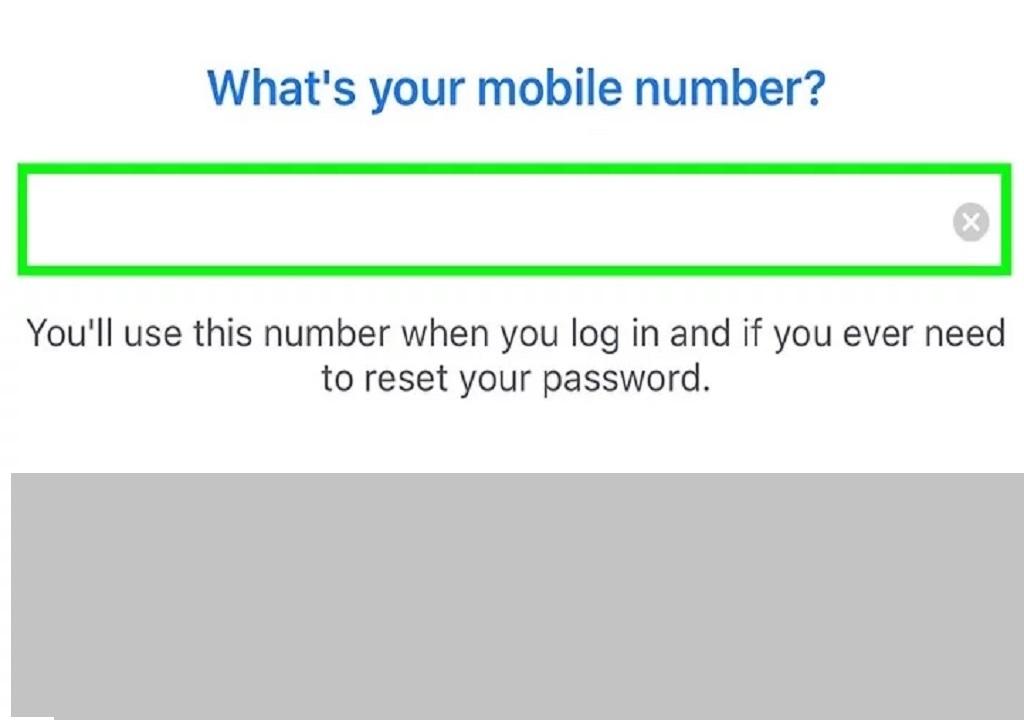
9. شماره موبایل خود را وارد کرده و روی Next ضربه بزنید. اگر ترجیح می دهید از ایمیل برای ثبت نام استفاده کنید، روی گزینه “ثبت نام با آدرس ایمیل” در پایین ضربه بزنید. فیس بوک می تواند به طور خودکار ایمیل را بر اساس هر حسابی که در تلفن یا رایانه لوحی شما شناسایی شده است شناسایی کند. برای پذیرش این ایمیل روی بله ضربه بزنید یا از ایمیل دیگری برای وارد کردن حساب جدید استفاده کنید. مطمئن شوید که از شماره تلفن یا آدرس ایمیلی متفاوت از شماره مرتبط با سایر حسابهای فیسبوک خود استفاده میکنید.
10. رمز عبور را وارد کرده و روی Next ضربه بزنید. رمز عبور باید حداقل 6 کاراکتر داشته باشد.
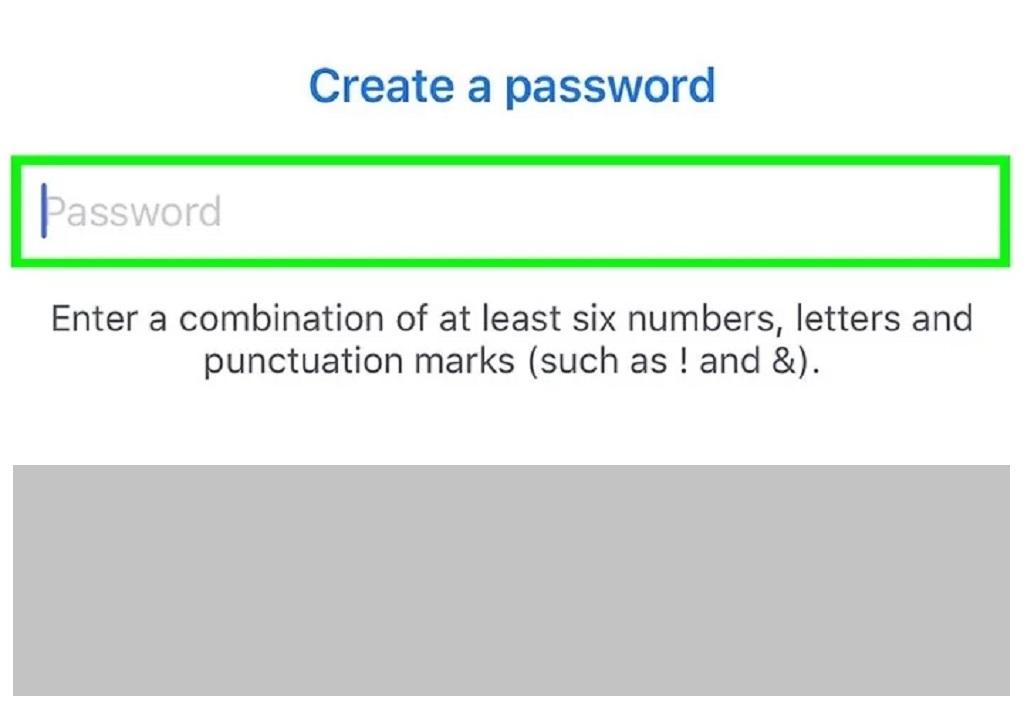
11. یک شماره تلفن یا آدرس ایمیل اضافه کنید اگر نمیخواهید این کار را انجام دهید، روی Skip ضربه بزنید.
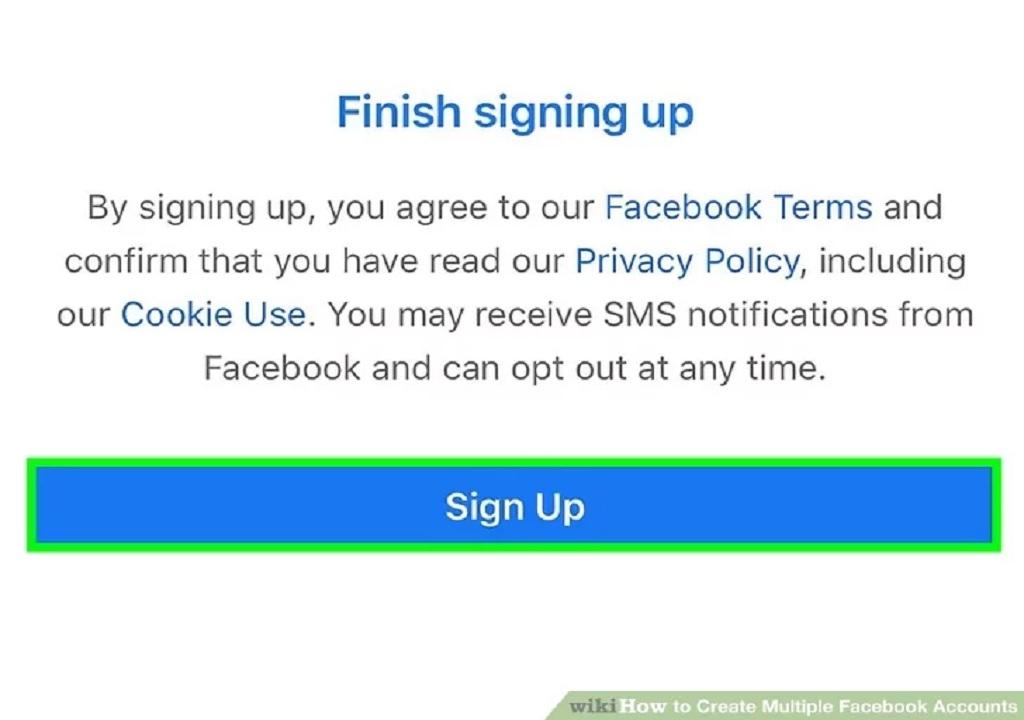
12. روی گزینه ثبت نام ضربه بزنید. با این کار یک حساب فیسبوک ایجاد می شود.
روش دوم یادگیری نحوه ایجاد چندین اکانت فیس بوک
یک حساب شخصی فیس بوک در رایانه ایجاد کنید
1. در کادر مرورگر تایپ کنید. این بهترین راه برای ایجاد چندین حساب در رایانه است، اما این روش در تبلت یا تلفن نیز موجود است. توجه داشته باشید که داشتن چندین حساب شخصی برخلاف استانداردهای جامعه فیس بوک است. نقض این استانداردها ممکن است منجر به عواقب مختلفی از جمله غیرفعال کردن حساب شود.
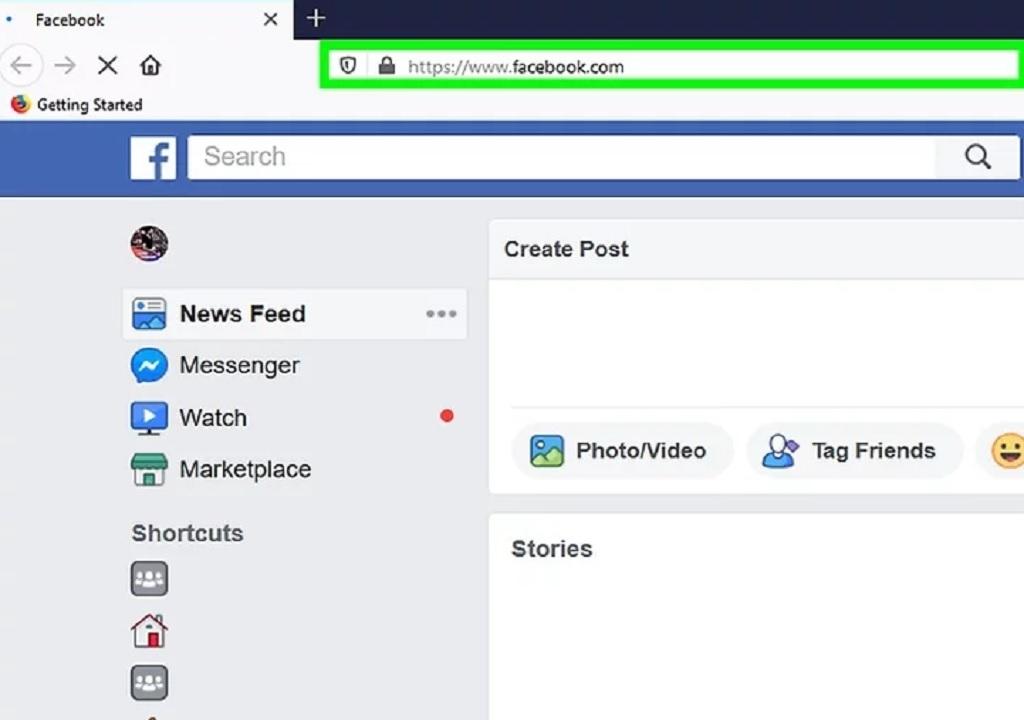
2. در صورت ورود به سیستم، از حساب جاری خود خارج شوید. روی فلش بالا سمت راست کلیک کرده و Exit را انتخاب کنید. اگر نمی خواهید از حساب فعلی خود خارج شوید، از مرورگر دیگری استفاده کنید که به حساب شما وارد نشده است. یا از یک پنجره مرورگر خصوصی یا ناشناس استفاده کنید. روی نماد گزینه ها در گوشه مرورگر کلیک کنید و New private window یا New incognito window را انتخاب کنید.
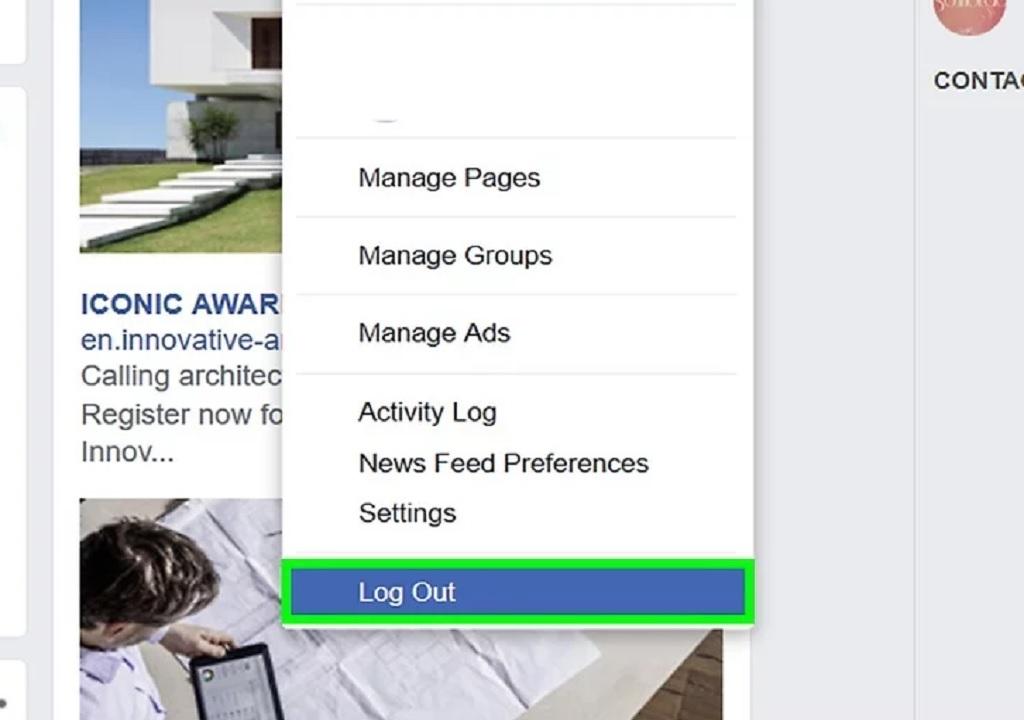
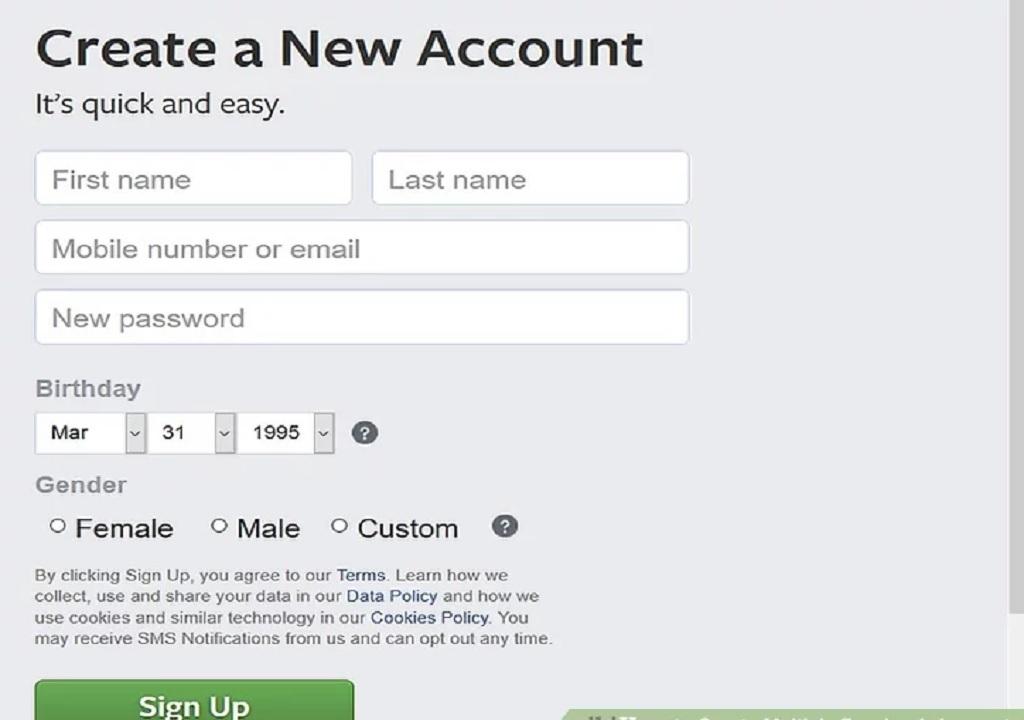
3. جزئیات حساب جدید خود را وارد کنید. در قسمت Create Account موارد زیر را وارد کنید:
- نام و نام خانوادگی
- شماره موبایل یا آدرس ایمیل (این آدرس باید با هر حساب فیسبوک دیگری که دارید متفاوت باشد)
- کلمه عبور
- تاریخ تولد
- جنسیت
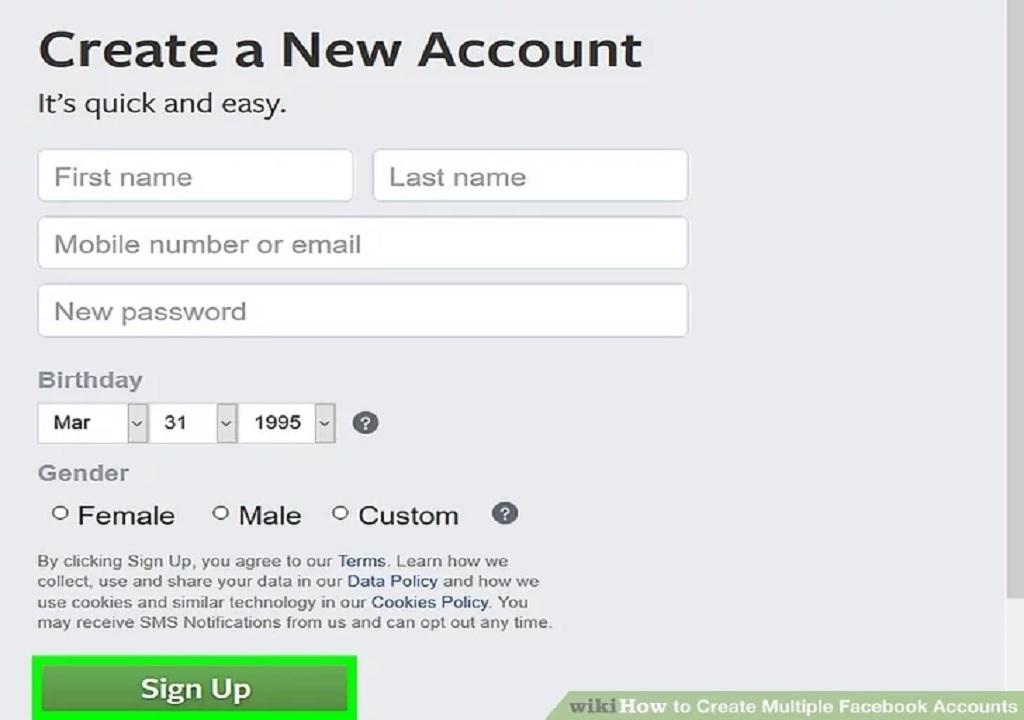
4. بر روی گزینه Registration کلیک کنید. این گزینه یک دکمه سبز رنگ در پایین است. با این کار حساب کاربری شما ایجاد می شود.
روش سوم برای ایجاد چندین اکانت فیس بوک
یک حساب تجاری فیس بوک از طریق اپلیکیشن موبایل ایجاد کنید
1. برنامه فیس بوک را روی گوشی یا تبلت خود راه اندازی کنید. به دنبال نماد آبی با “F” سفید در صفحه اصلی یا در منوی برنامه باشید.
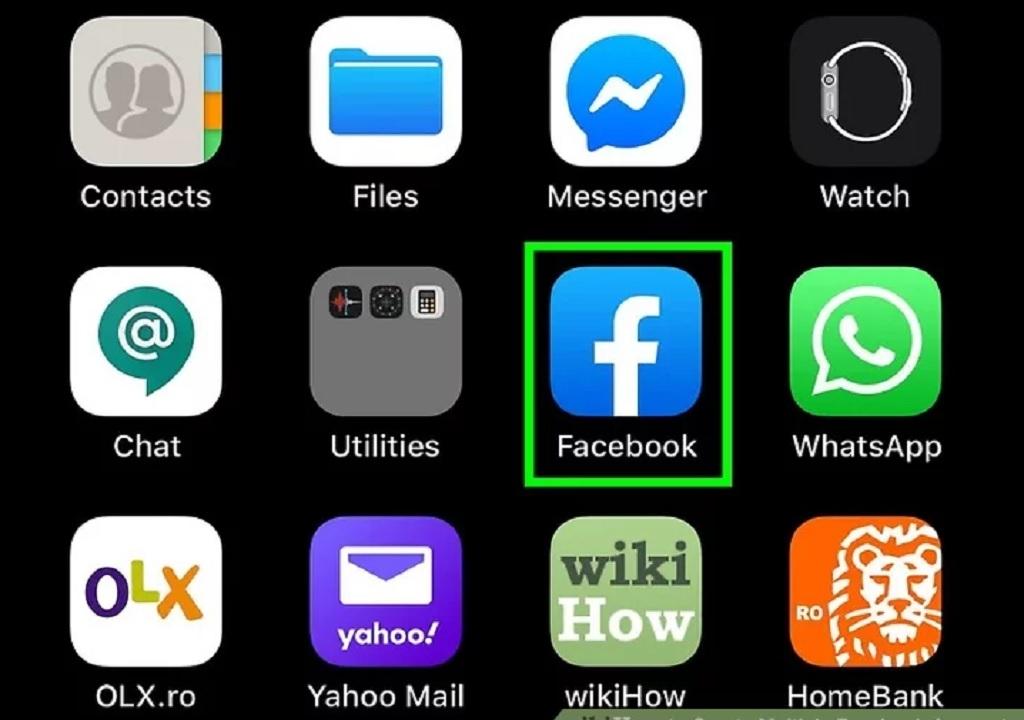
2. اگر قبلاً وارد حساب کاربری خود نشده اید، این کار را انجام دهید. روی نام حساب خود ضربه بزنید یا ایمیل و رمز عبور خود را وارد کنید.
3. روی 3 خط ☰ در بالا سمت راست ضربه بزنید و Pages را انتخاب کنید. “صفحات” با یک پرچم نارنجی مشخص شده اند.
4. برای ایجاد صفحه روی + ضربه بزنید. این گزینه در گوشه سمت چپ بالا قرار دارد.
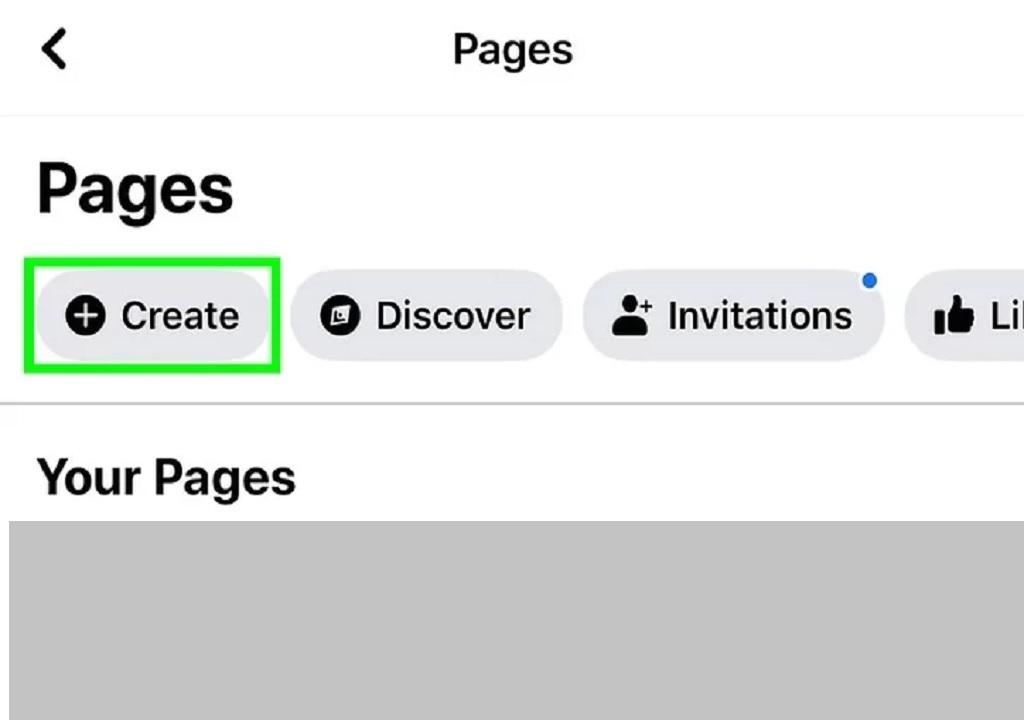
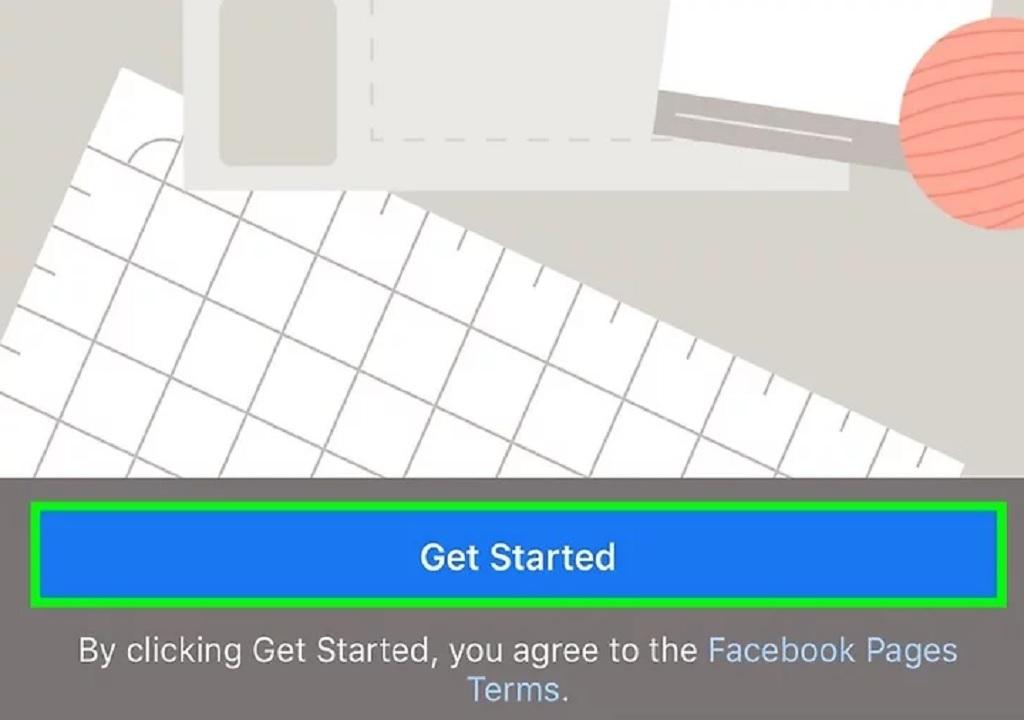
5. بر روی گزینه Get start ضربه بزنید. این دکمه آبی در پایین است.
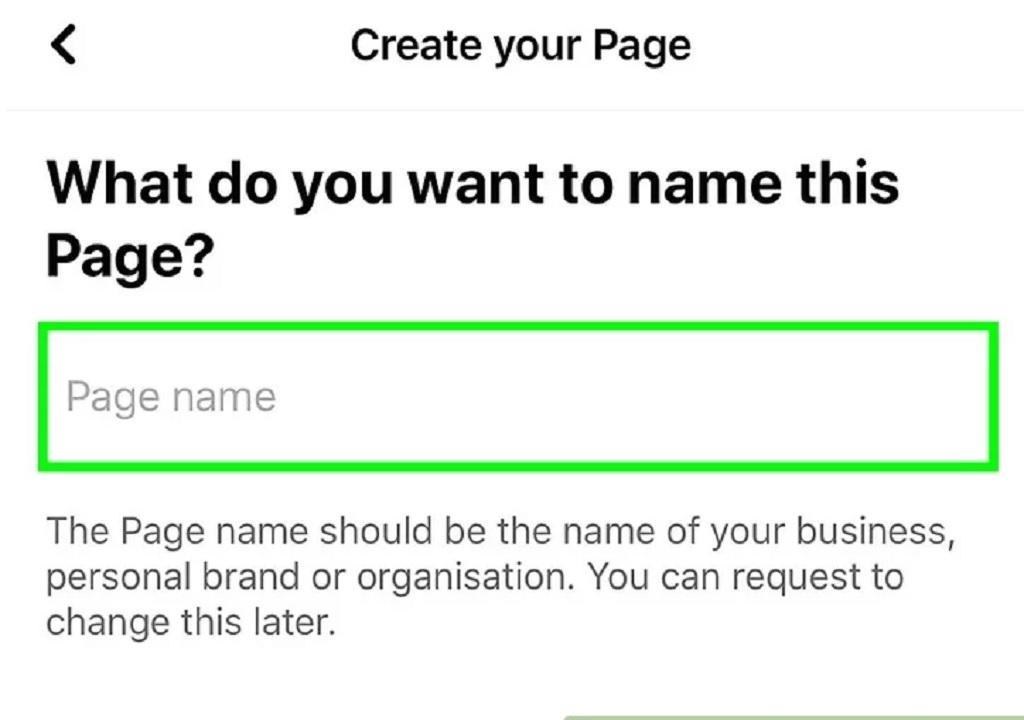
6. نام صفحه را وارد کرده و روی Next ضربه بزنید. برای وارد کردن نام، روی فیلد ضربه بزنید. نام صفحه بعدا قابل تغییر است.
7. حداکثر 3 دسته را که صفحه شما را توصیف می کنند انتخاب کنید و روی Next ضربه بزنید. روی کادر جستجو ضربه بزنید و شروع به تایپ یک دسته جستجو کنید و برای انتخاب روی آن ضربه بزنید.

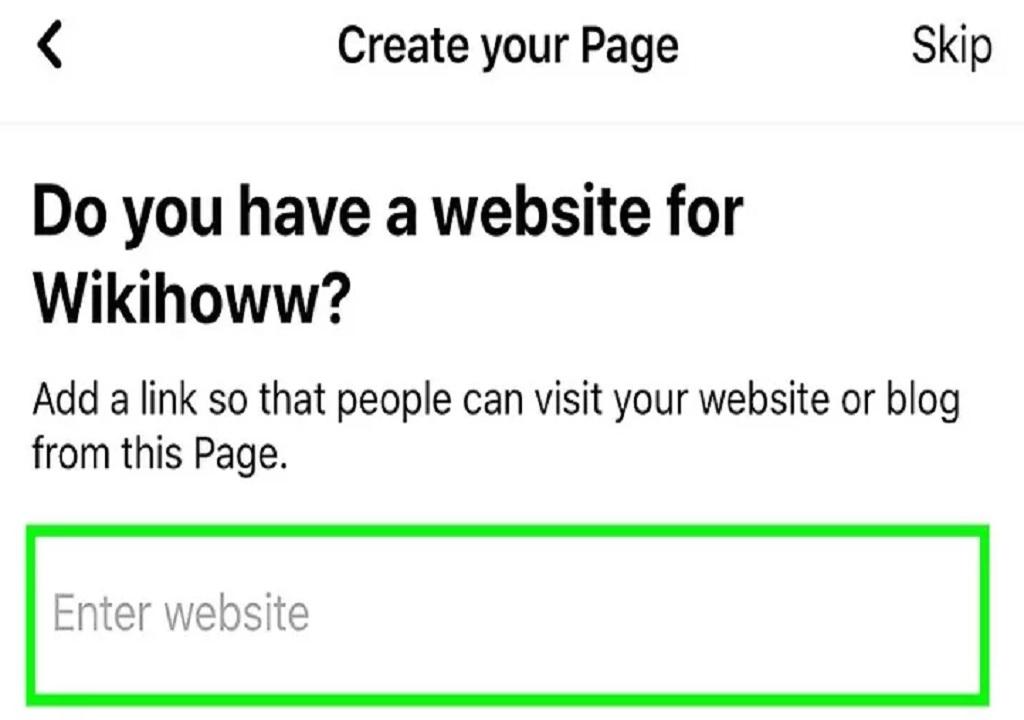
8. وارد وب سایت صفحه خود شوید و روی Next ضربه بزنید. اگر وب سایت ندارید، کادر کنار «وب سایت ندارم» را علامت بزنید.
9. برای آپلود عکس روی جلد، روی افزودن عکس جلد روی گالری ضربه بزنید و یکی از عکس های خود را از گالری انتخاب کنید.
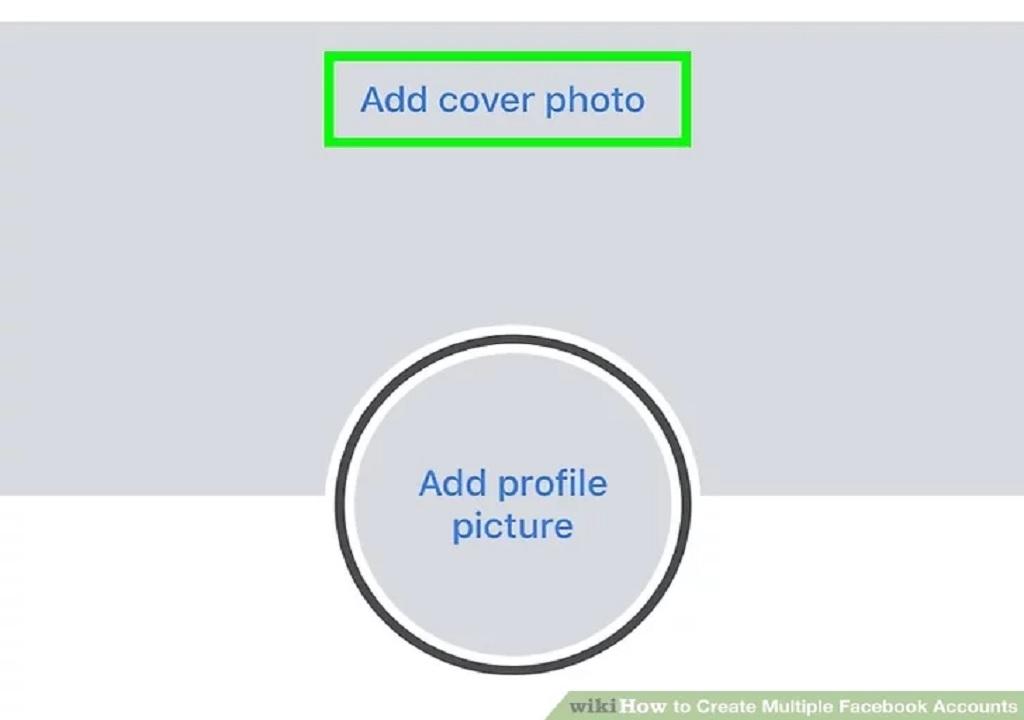
10. برای آپلود عکس نمایه، روی افزودن عکس نمایه ضربه بزنید. با ضربه زدن بر روی گالری یکی از آنها را انتخاب کنید.
۱۱- روی Done ضربه بزنید. با این کار صفحه فیسبوک شما ایجاد می شود.

روش چهارم: روش مدیریت چند اکانت فیسبوک
یک حساب تجاری فیس بوک با رایانه ایجاد کنید
1. از طریق مرورگر به آدرس من دارم میروم می توانید این کار را روی رایانه، تلفن یا تبلت خود انجام دهید.
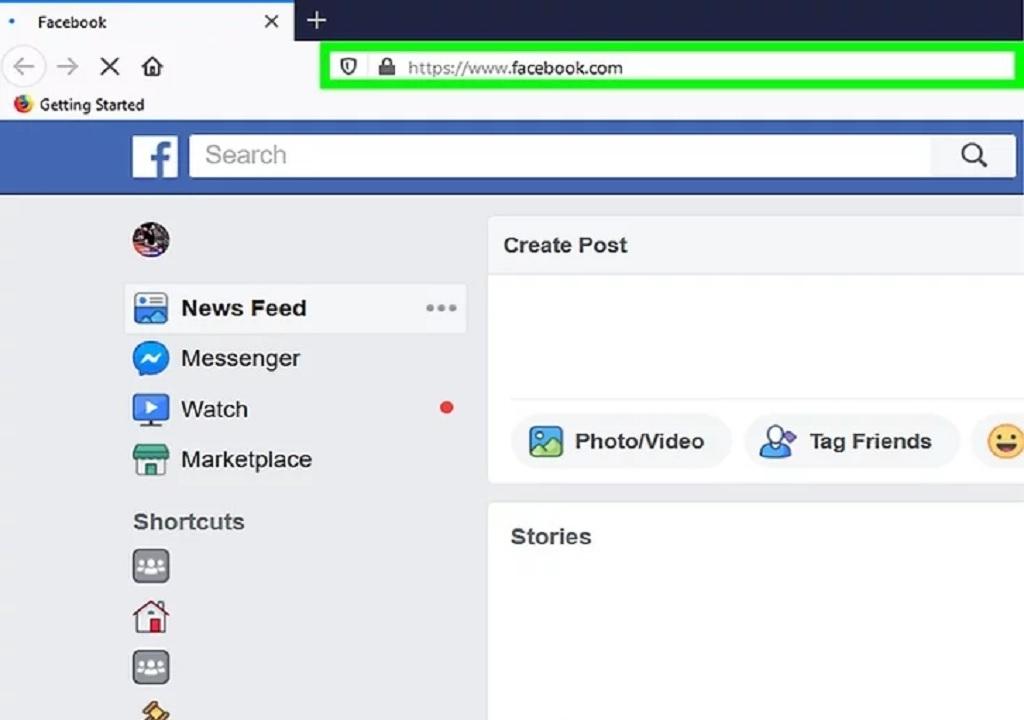
2. از صفحه اصلی حساب کاربری شخصی خود، روی Pages کلیک کنید. این گزینه در بخش “تحقیق” است که با پرچم نارنجی نشان داده شده است. اگر به حساب شخصی خود وارد نشده اید، روی ایجاد صفحه کلیک کنید. این گزینه یک لینک آبی رنگ در پایین صفحه زیر دکمه سبز رنگ «ثبت نام» است.
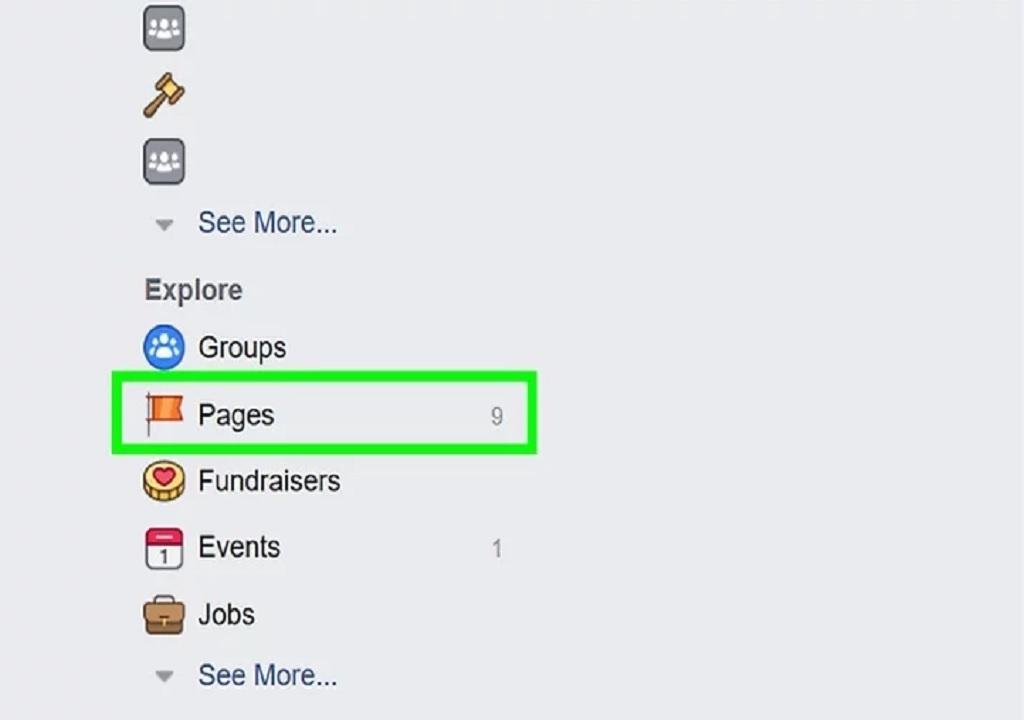
3. برای ایجاد، روی گزینه Get Started در زیر صفحه ای که وارد کرده اید کلیک کنید. اگر میخواهید محصول یا خدماتی را به مشتری تحویل دهید، «کسب و کار یا نام تجاری» را انتخاب کنید، یا اگر این صفحه را برای برقراری ارتباط با مخاطبین یا انجمنی تنظیم میکنید، «انجمن یا چهره عمومی» را انتخاب کنید.

4. فرم را پر کنید و روی Continue کلیک کنید. نام صفحه را وارد کنید و شروع به تایپ دسته برای انتخاب دسته کنید. بسته به نوع دسته ای که انتخاب می کنید، ممکن است از شما خواسته شود جزئیات بیشتری مانند آدرس محل کار و شماره تلفن خود را وارد کنید.

5. برای افزودن عکس نمایه، روی آپلود عکس نمایه کلیک کنید. همچنین می توانید با کلیک روی Skip از این مرحله رد شوید.
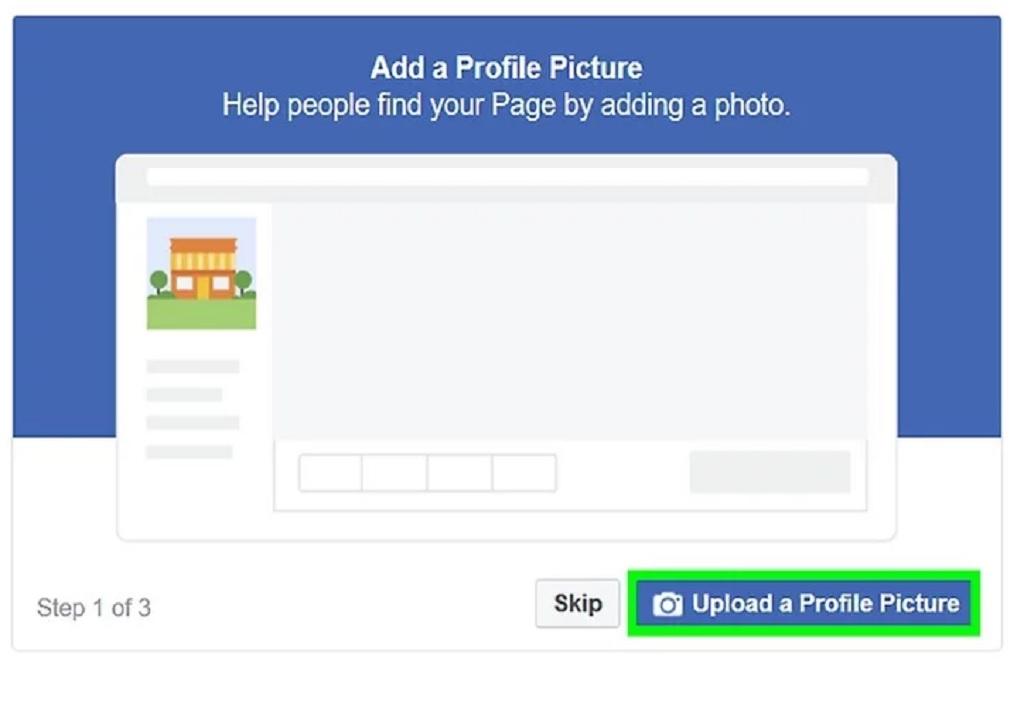
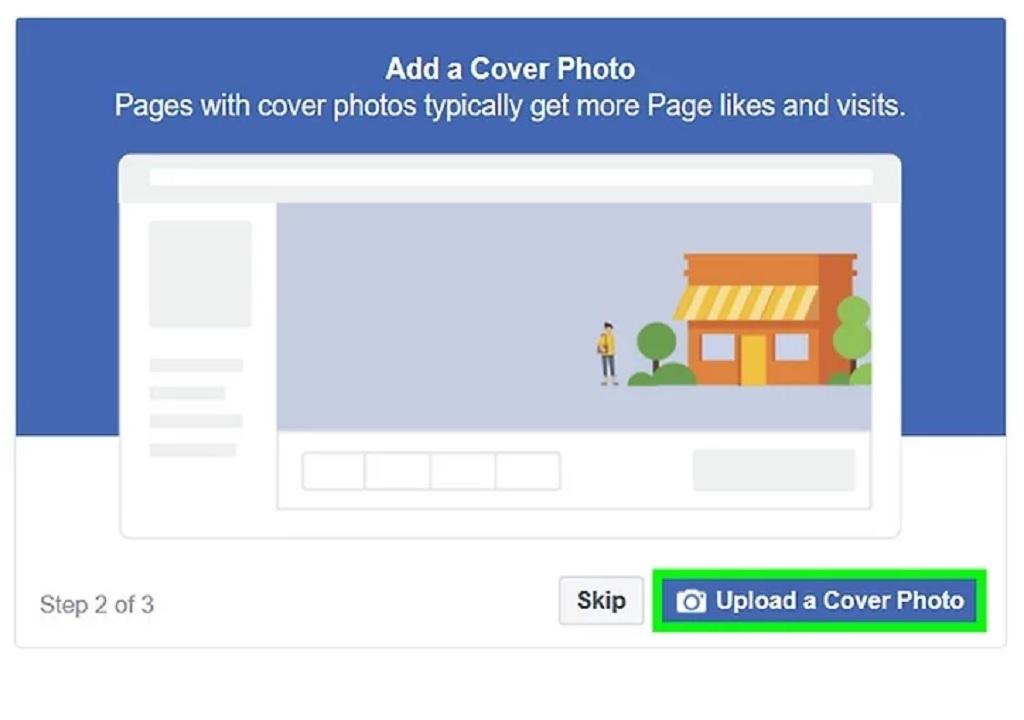
6. برای افزودن عکس روی جلد، روی آپلود عکس روی جلد کلیک کنید. همچنین می توانید با کلیک روی Skip از این مرحله رد شوید. صفحه شما ایجاد خواهد شد.
آخرین کلمه
در این مقاله چگونه چندین اکانت فیس بوک بسازیم ما به چهار روش تصویری و گام به گام آموزش دادیم. داشتن چندین حساب کاربری فیس بوک به شما این امکان را می دهد که از یک حساب جداگانه برای شخصی، تجاری، بازی و غیره استفاده کنید. و در نتیجه کیفیت حریم خصوصی خود را افزایش دهید. امیدواریم این مطالب آموزشی برای شما مفید واقع شده باشد، اگر چنین است، آن را با دیگران به اشتراک بگذارید و نظرات و تجربیات خود را به ما بگویید.
مقالات مرتبط:
نحوه اتصال فیس بوک به اینستاگرام و رفع مشکل اتصال آن
بازیابی فیس بوک هک شده و قفل شده. مشکل احراز هویت فیس بوک را برطرف کنید




