 همیار وب آموزش های ویژه درباره بازاریابی اینترنتی و کسب و کار اینترنتی و راه اندازی کسب و کارهای اینترنتی در وب سایت همیار وب

در این مطلب از سایت همیار وب قصد داریم در مورد قفل کردن سلول در گوگل شیت + تغییر مجوز و باز کردن قفل google sheets با شما صحبت کنیم. پس پیشنهاد می کنیم در ادامه مطلب همراه ما باشید.
نحوه قفل کردن سلول ها در Google Sheets
- صفحه گسترده Google Sheets را باز کنید.
- سلول یا محدوده سلول هایی را که می خواهید محافظت کنید برجسته کنید.
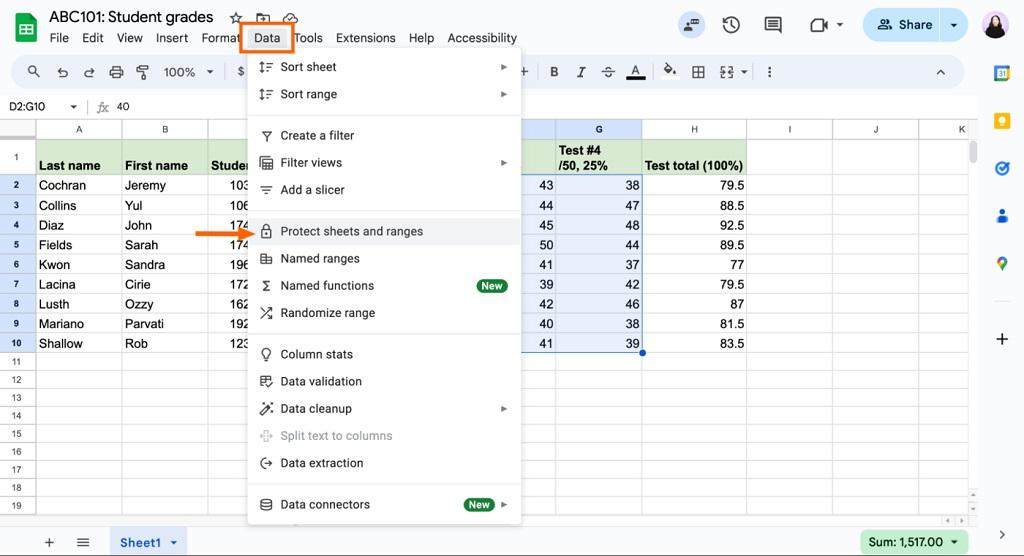
- روی Data > Protect Sheets and Ranges کلیک کنید. همچنین، روی انتخاب خود کلیک راست کرده و سپس روی View More Cell Actions > Protect Cell Range کلیک کنید.
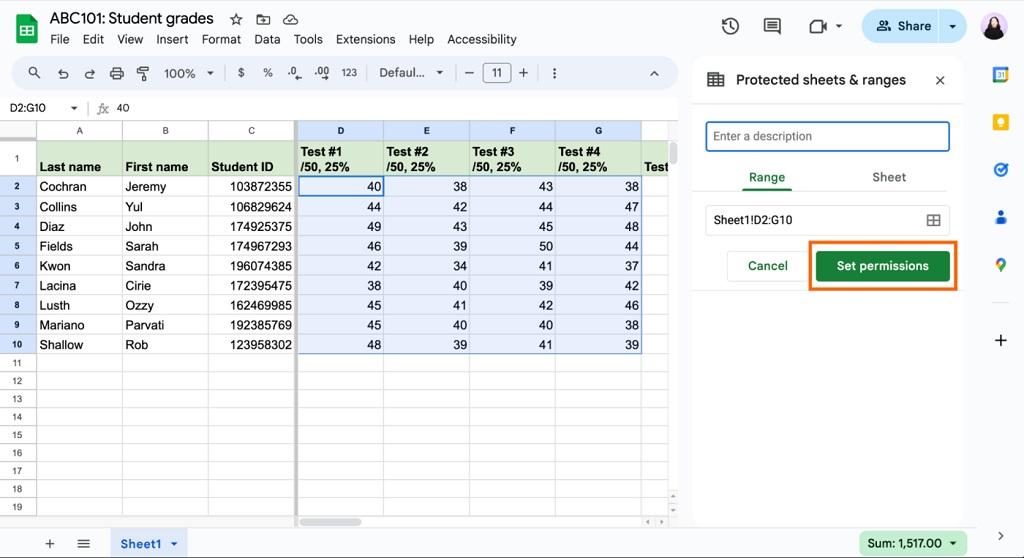
- در پانل Tabs and Secure Zones که ظاهر می شود، روی Set Permissions کلیک کنید.
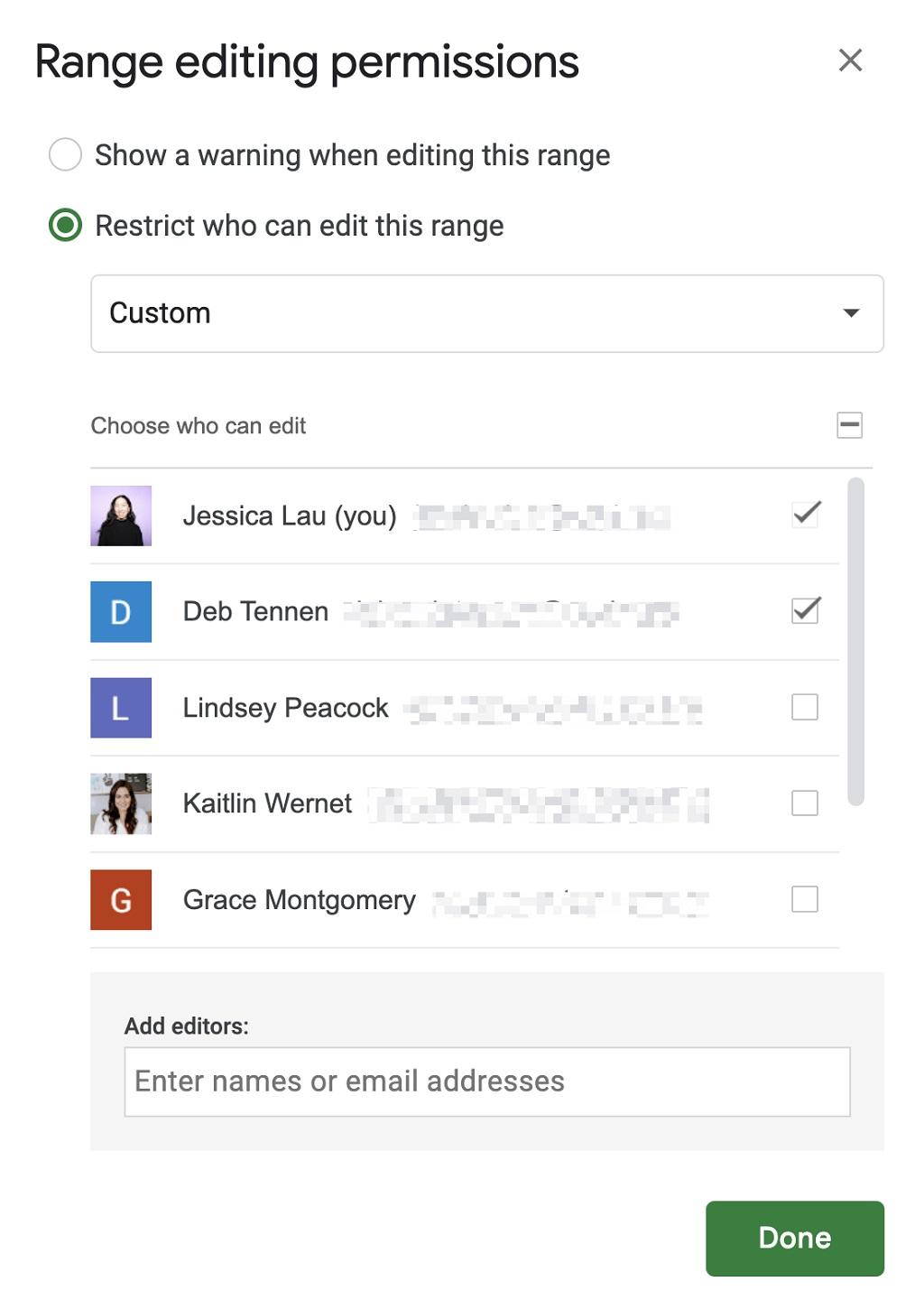
- مجوزهای ویرایش محدوده را به یکی از روش های زیر تغییر دهید:
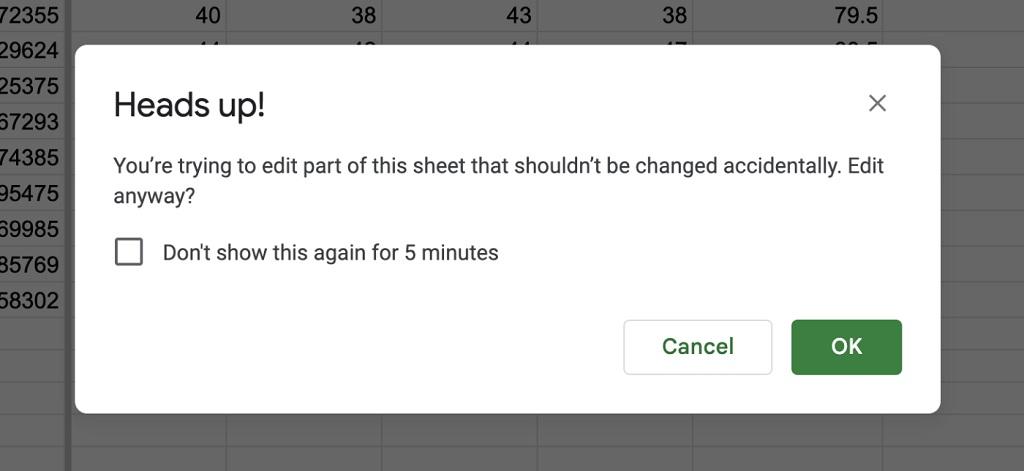
1. هنگام ویرایش این محدوده یک هشدار نمایش داده شود. سایر کاربران همچنان می توانند محدوده محافظت شده را ویرایش کنند، اما ابتدا یک هشدار دریافت می کنند. این گزینه خوبی برای کار با همکارانی است که از کلیک خوشحال هستند.
2. محدود کردن افرادی که می توانند این محدوده را ویرایش کنند. شما می توانید این را فقط به خودتان محدود کنید. یا میتوانید تنظیمات سفارشی را اعمال کنید و به افراد خاصی اجازه دهید محدوده را ویرایش کنند.
- به صورت اختیاری، در پانل Tabs and Protected Ranges، توضیحی برای سلول های قفل شده وارد کنید. این به ویژه در صورتی مفید است که چندین برگه قفل شده و محدوده سلولی را مدیریت کنید.
- روی Done کلیک کنید.
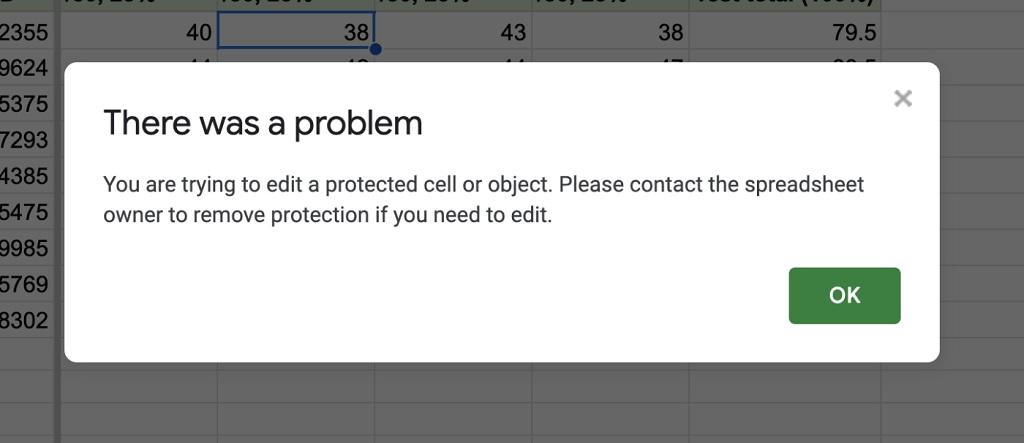
اکنون، هنگامی که شخصی که مجوز ویرایش طیفی از سلولها را ندارد، سعی میکند آن را تغییر دهد، یک پنجره بازشو به او اطلاع میدهد که سلول محافظت شده است و با مالک صفحهگسترده تماس میگیرد تا در صورت لزوم محافظت را حذف کند.
چگونه یک کاربرگ کامل را در Google Sheets قفل کنیم
فرض کنید چندین کاربرگ در صفحه گسترده خود دارید و می خواهید کاربرگ های خاصی را قفل کنید. در اینجا ساده ترین راه برای انجام آن است.
- روی Data > Protect Sheets and Ranges کلیک کنید. یا روی هر سلولی کلیک راست کنید و سپس روی View More Cell Actions > Protect Cell Range کلیک کنید.
- در پانل Tabs and Protected Ranges که ظاهر می شود، روی برگه کلیک کنید.
- برگه ای را که می خواهید قفل کنید انتخاب کنید.
- بهصورت اختیاری، Except Discells را علامت بزنید تا امکان ویرایش سلولهای خاص در صفحه قفل فراهم شود.
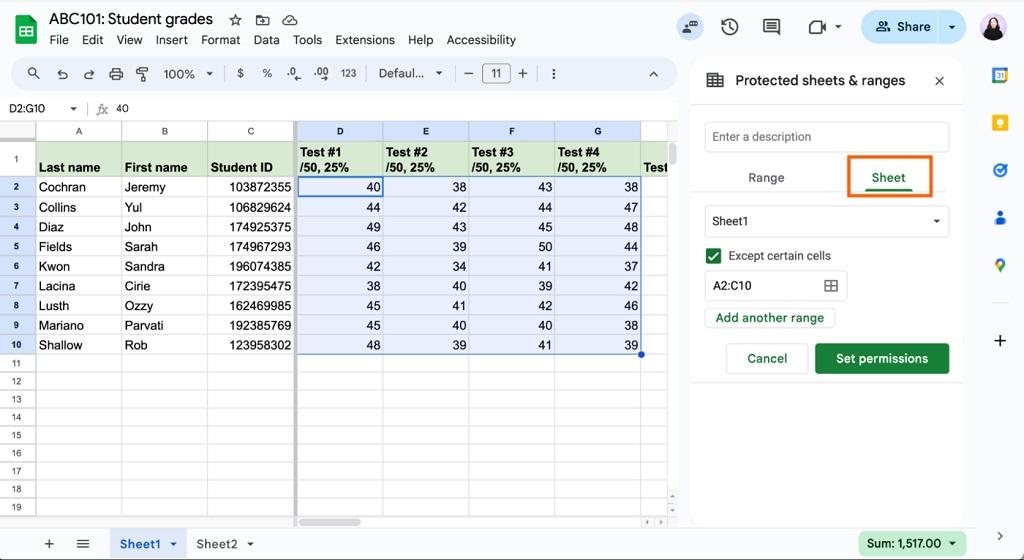
- روی تنظیم مجوزها کلیک کنید.
نحوه ویرایش محدوده سلول قفل شده در Google Sheets
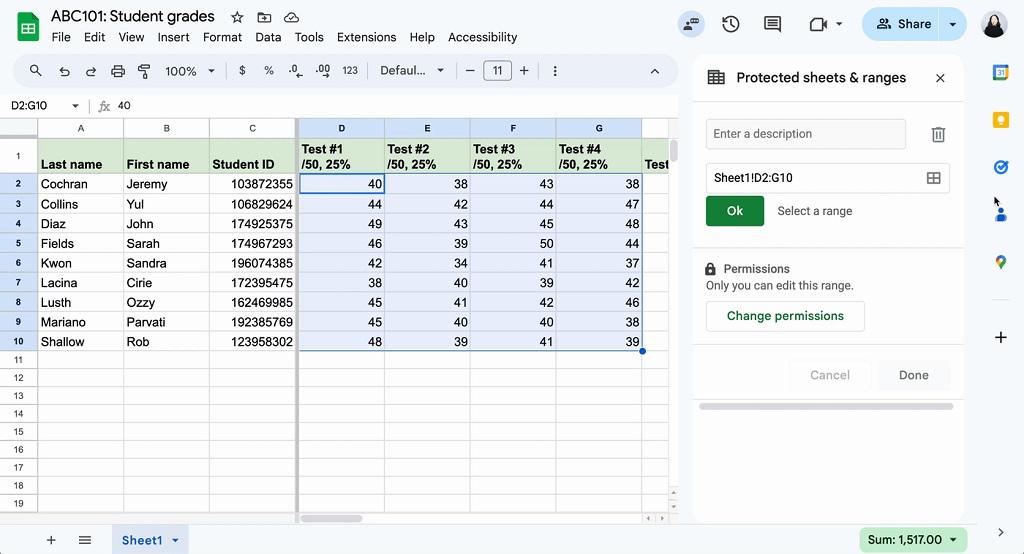
- روی Data > Protect Sheets and Ranges کلیک کنید. یا روی هر سلولی کلیک راست کنید و سپس روی View More Cell Actions > Protect Cell Range کلیک کنید.
- روی محدوده قفل شده سلول هایی که می خواهید ویرایش کنید کلیک کنید.
- برای تغییر محدوده سلول های قفل شده، به صورت دستی یک محدوده جدید را در کادر انتخاب محدوده وارد کنید. یا، روی نماد Select Data Range که شبیه یک شبکه است کلیک کنید، محدوده جدید سلولها را مستقیماً در کاربرگ خود برجسته کنید و سپس روی OK کلیک کنید.
- روی Done کلیک کنید.
نحوه تغییر مجوزهای ویرایشگر سلول قفل شده در Google Sheets
- روی Data > Protect Sheets and Ranges کلیک کنید. یا روی هر سلولی کلیک راست کنید و سپس روی View More Cell Actions > Protect Cell Range کلیک کنید.
- روی صفحه محافظت شده یا محدوده سلول هایی که می خواهید ویرایش کنید کلیک کنید.
- روی تغییر مجوزها کلیک کنید.
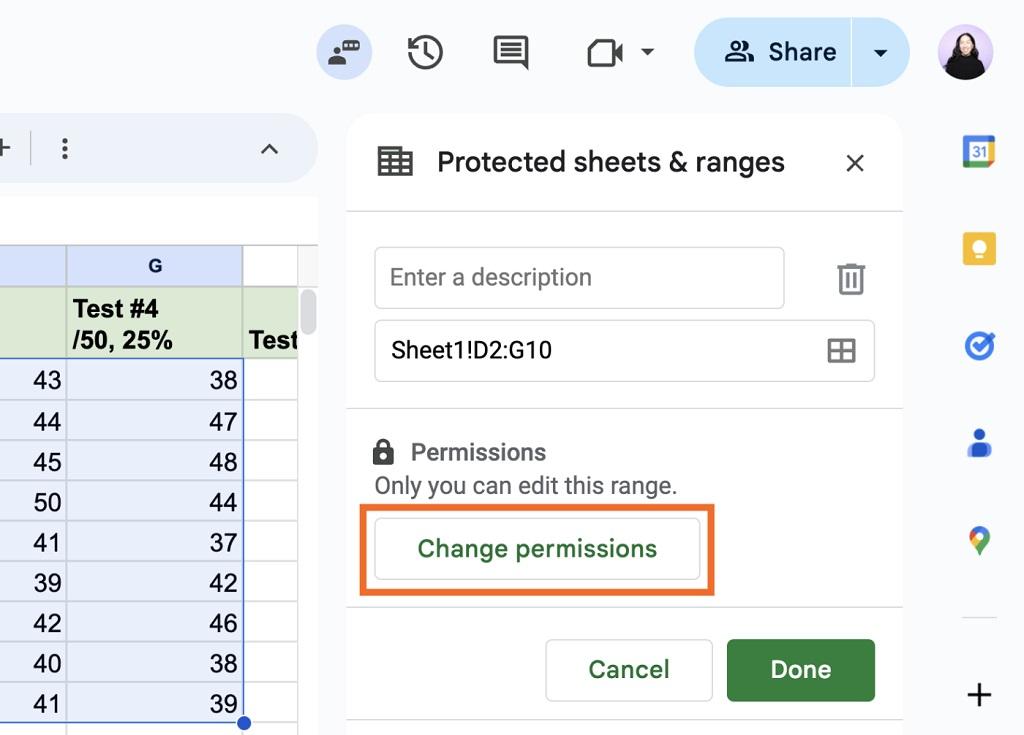
- مجوزها را برای ویرایش یک محدوده به روز کنید.
- روی Done کلیک کنید.
نحوه باز کردن قفل سلول ها در Google Sheets
- روی Data > Protect Sheets and Ranges کلیک کنید یا روی هر سلولی کلیک راست کنید و سپس روی View More Cell Actions > Protect Cell Ranges کلیک کنید.
- روی صفحه محافظت شده یا محدوده سلول هایی که می خواهید ویرایش کنید کلیک کنید.
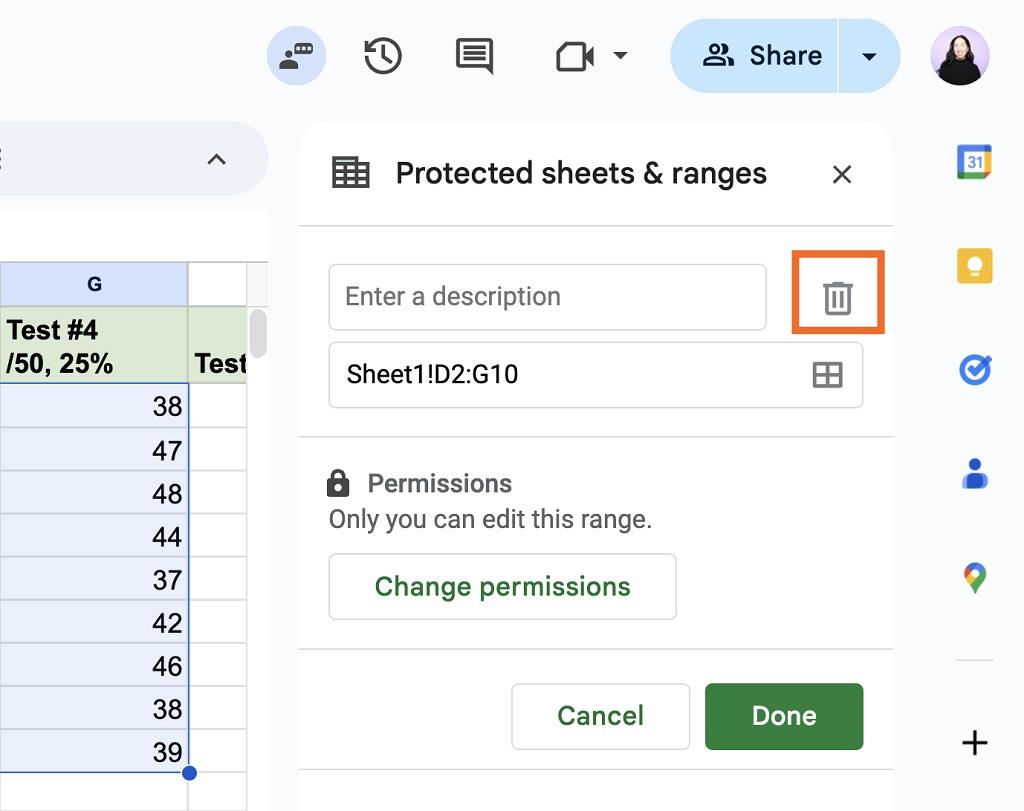
- روی نماد حذف محدوده یا برگه حفاظتی، که شبیه سطل زباله است، کلیک کنید.
آخرین کلمه
راههای بیشماری برای بهم ریختن تصادفی صفحهگسترده وجود دارد – فرآیند ورود دادهها نباید یکی از آنها باشد. از Zapier برای اتصال Google Sheets به برنامه های خود استفاده کنید. به این ترتیب، میتوانید بهطور خودکار کارهایی مانند افزودن دادههای سرنخ جدید و ارسال فرمها به صفحات گسترده موجود را انجام دهید.
پست های مشابه:
نحوه رسم یک خط مورب در سلول اکسل یا صفحه گوگل
آموزش نحوه تقسیم و تغییر اندازه سلول های متنی در Google Sheets




