 همیار وب آموزش های ویژه درباره بازاریابی اینترنتی و کسب و کار اینترنتی و راه اندازی کسب و کارهای اینترنتی در وب سایت همیار وب
در این مطلب از سایت همیار وب قصد داریم در مورد روش چاپ سند ورد با و بدون تغییرات و نظرات حاشیه نویسی (ترک چنج) شده با شما صحبت کنیم. پس پیشنهاد می کنیم در ادامه مطلب همراه ما باشید.
نحوه چاپ یک سند Word
تغییرات ردیابی شده در Microsoft Word معمولاً نام کاربری که تغییرات را انجام می دهد همراه با تغییرات ثبت می کند. نظرات در یک سند Word می تواند جزئیات بیشتری را در مورد تغییری که باید ایجاد یا ایجاد شود ارائه دهد. خوشبختانه می توانید تمام این جزئیات را روی کاغذ چاپ کنید. در اینجا نحوه چاپ یک سند Word که فهرست مطالب، تغییرات پیگیری شده و نظرات را نشان می دهد، آمده است:
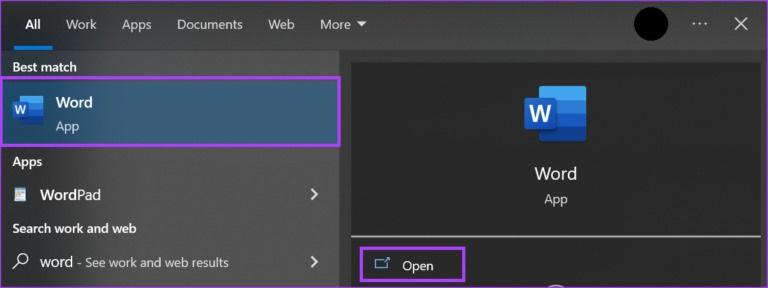
- مرحله ی 1: روی دکمه Start در نوار وظیفه کلیک کنید تا منوی Start باز شود و کلمه مورد نظر را برای جستجوی برنامه تایپ کنید.

- گام 2: از نتایج، روی برنامه یا سند Microsoft Word کلیک کنید تا باز شود.
- مرحله 3: در نوار Word، تب View را انتخاب کنید.

- مرحله 4: روی منوی کشویی Markup در گروه Tracking کلیک کنید.

- مرحله 5: همه علامت ها را انتخاب کنید.
- مرحله 6: روی دکمه نمایش نظرات در گروه نظرات کلیک کنید.

- مرحله 7: در نوار Word، تب File را انتخاب کنید.

- مرحله 8: چاپ را انتخاب کنید.
- مرحله 9: چاپگر خود را از قسمت Printer انتخاب کنید.
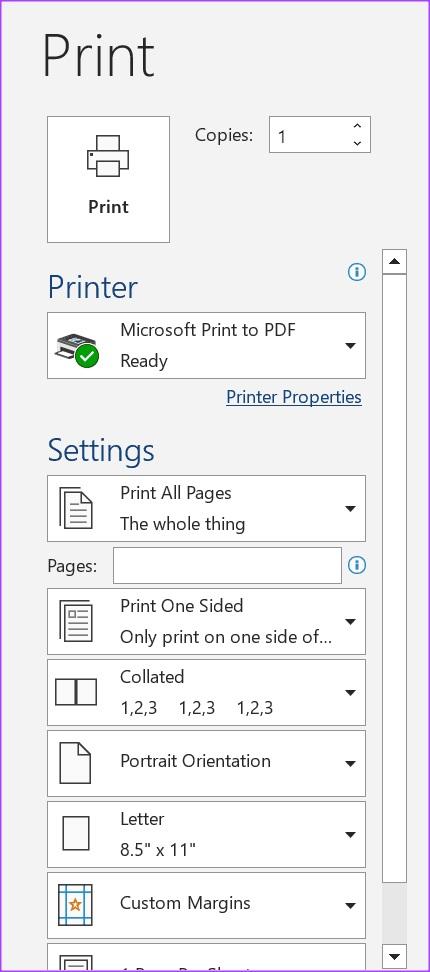
- مرحله 10: روی اولین منوی کشویی زیر قسمت Print Settings کلیک کنید.
- مرحله 11: Print Markup را در منوی کشویی Document Info انتخاب کنید. می توانید پیش نمایشی از صفحات چاپ شده را مشاهده کنید که نشان می دهد نسخه نشانه گذاری هنگام چاپ چگونه به نظر می رسد.

- مرحله 12: چاپ را انتخاب کنید.

چگونه یک سند Word را بدون ردیابی تغییرات و نظرات چاپ کنیم
اگر نمی خواهید تغییرات یا نظرات ردیابی شده در سند Word شما هنگام چاپ آن ظاهر شود، کاری که باید انجام دهید این است:
- مرحله ی 1: روی دکمه Start در نوار وظیفه کلیک کنید تا منوی Start باز شود و کلمه مورد نظر را برای جستجوی برنامه تایپ کنید.
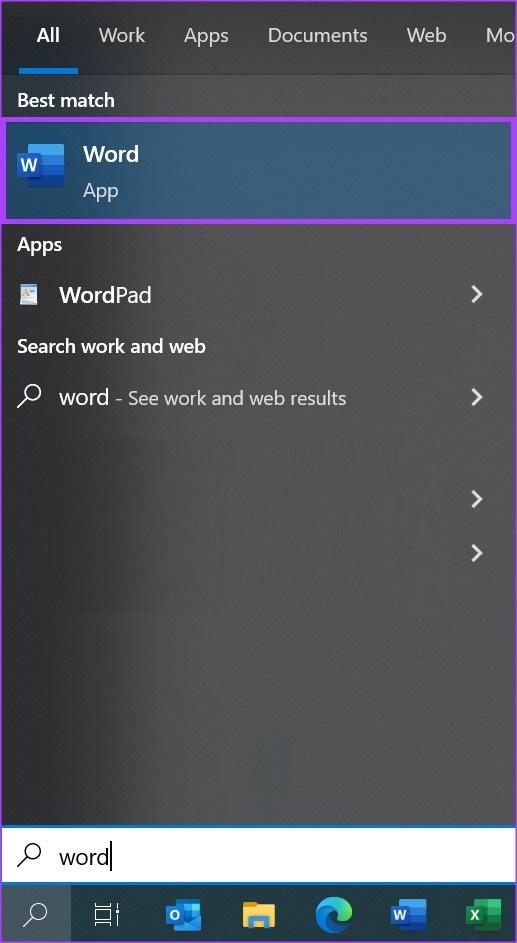
- گام 2: از نتایج، روی برنامه یا سند Microsoft Word کلیک کنید تا باز شود.

- مرحله 3: در نوار Word، تب File را انتخاب کنید.

- مرحله 4: چاپ را انتخاب کنید.
- مرحله 5: چاپگر خود را از قسمت Printer انتخاب کنید.
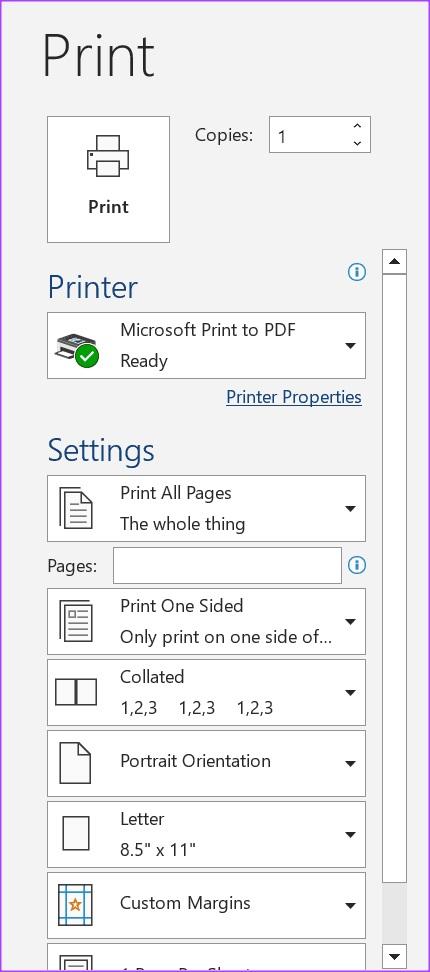
- مرحله 6: روی اولین منوی کشویی زیر قسمت Print Settings کلیک کنید.
- مرحله 7: علامت Print Markup را در زیرگروه Document Info در منوی کشویی بردارید. پیش نمایشی از صفحات چاپ شده را خواهید دید که نشان می دهد نسخه بدون علامت هنگام چاپ چگونه به نظر می رسد.

- مرحله 8: یک چاپ را انتخاب کنید.
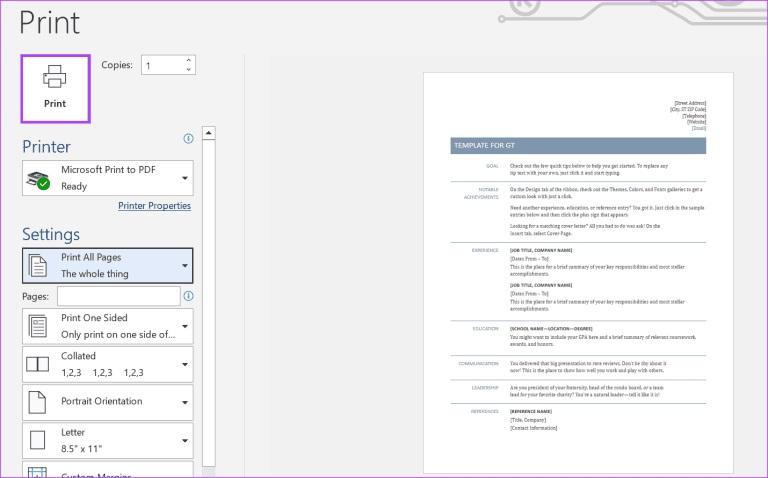
نحوه چاپ نظرات و تغییرات ردیابی شده در یک سند Word
اگر فقط میخواهید فهرستی از نظرات و تغییرات ایجاد شده در سند Word را ببینید، میتوانید تنظیمات چاپ را برای دریافت آن ویرایش کنید. در اینجا نحوه انجام آن آمده است:
- مرحله ی 1: روی دکمه Start در نوار وظیفه کلیک کنید تا منوی Start باز شود و کلمه مورد نظر را برای جستجوی برنامه تایپ کنید.

- گام 2: از نتایج، روی برنامه یا سند Microsoft Word کلیک کنید تا باز شود.
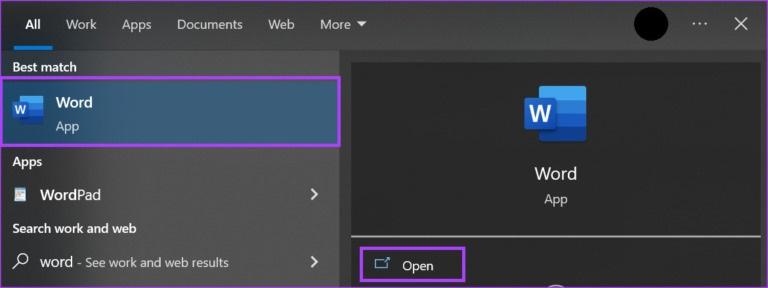
- مرحله 3: در نوار Word، تب File را انتخاب کنید.

- مرحله 4: چاپ را انتخاب کنید.
- مرحله 5: چاپگر خود را از قسمت Printer انتخاب کنید.

- مرحله 6: روی اولین منوی کشویی زیر تنظیمات چاپ کلیک کنید.
- مرحله 7: به تنظیمات چاپ بروید و List of Markup را انتخاب کنید.

- مرحله 8: یک چاپ را انتخاب کنید.

آخرین کلمه
گاهی اوقات مهم است که تغییرات ایجاد شده در یک سند را پیگیری کنید و روی پرینت فیزیکی آن حاشیه نویسی کنید. روش های ذکر شده در بالا به شما کمک می کند تا سند Word را با تغییرات و نظرات روی آن چاپ کنید. اگر چاپگر شما پس از کلیک بر روی دکمه چاپ در Word نتوانست سند را چاپ کند، مطمئن شوید که چاپگر را روشن کرده اید. اگر چاپگر شما روشن است اما سند چاپ نمی شود، بررسی کنید که آیا نوار ابزار ویندوز خطای انتظار سند را نشان می دهد یا خیر.
پست های مشابه:
آموزش تبدیل فایل Wordpad به Microsoft Word
نحوه ایجاد تگ و برچسب در برنامه Word




