 همیار وب آموزش های ویژه درباره بازاریابی اینترنتی و کسب و کار اینترنتی و راه اندازی کسب و کارهای اینترنتی در وب سایت همیار وب
در این مطلب از سایت همیار وب قصد داریم در مورد روش ساخت و ایجاد کلاژ و ترکیبب عکس در اسنپ چت در آیفون و اندروید با شما صحبت کنیم. پس پیشنهاد می کنیم در ادامه مطلب همراه ما باشید.
نحوه ساخت کلاژ در داستان یا پیام اسنپ چت
در اینجا نحوه ترکیب چندین عکس برای داستان اسنپ چت آمده است شما می توانید از این لنز به نام Lens Collage Maker در اسنپ چت استفاده کنید.
مرحله 1: برنامه اسنپ چت را در آیفون یا گوشی اندرویدی خود باز کنید. روی نماد جستجو در گوشه سمت چپ بالا ضربه بزنید.
مرحله 2: “Collage Maker Lens” را جستجو کنید و روی نتیجه جستجو ضربه بزنید.
همچنین میتوانید از پیوند زیر استفاده کنید که مستقیماً به لنز اسنپچت میرود.
مرحله 3: هنگامی که لنز در اسنپ چت ظاهر شد، روی شکافی در کلاژ ضربه بزنید تا از رول دوربین خود عکس بگیرید. با توجه به نیاز خود می توانید به دوربین جلو یا عقب سوئیچ کنید.
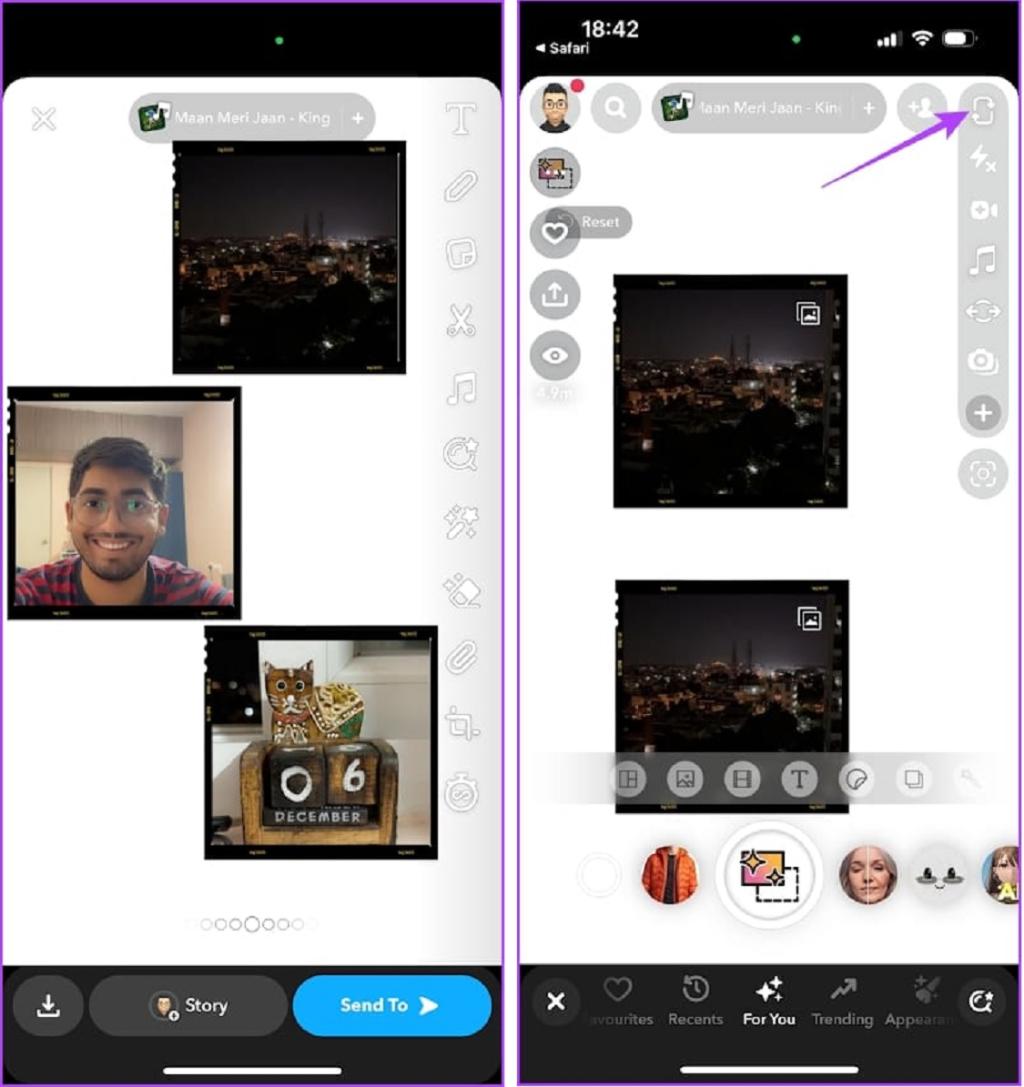
مرحله 4 علاوه بر این، می توانید طرح کلاژ را نیز تغییر دهید. روی نماد طرح بندی ضربه بزنید و سپس نوع کلاژی را که می خواهید ایجاد کنید انتخاب کنید.
همچنین می توانید تصاویر را نگه دارید و بکشید تا موقعیت آنها را در طرح بندی تنظیم کنید.

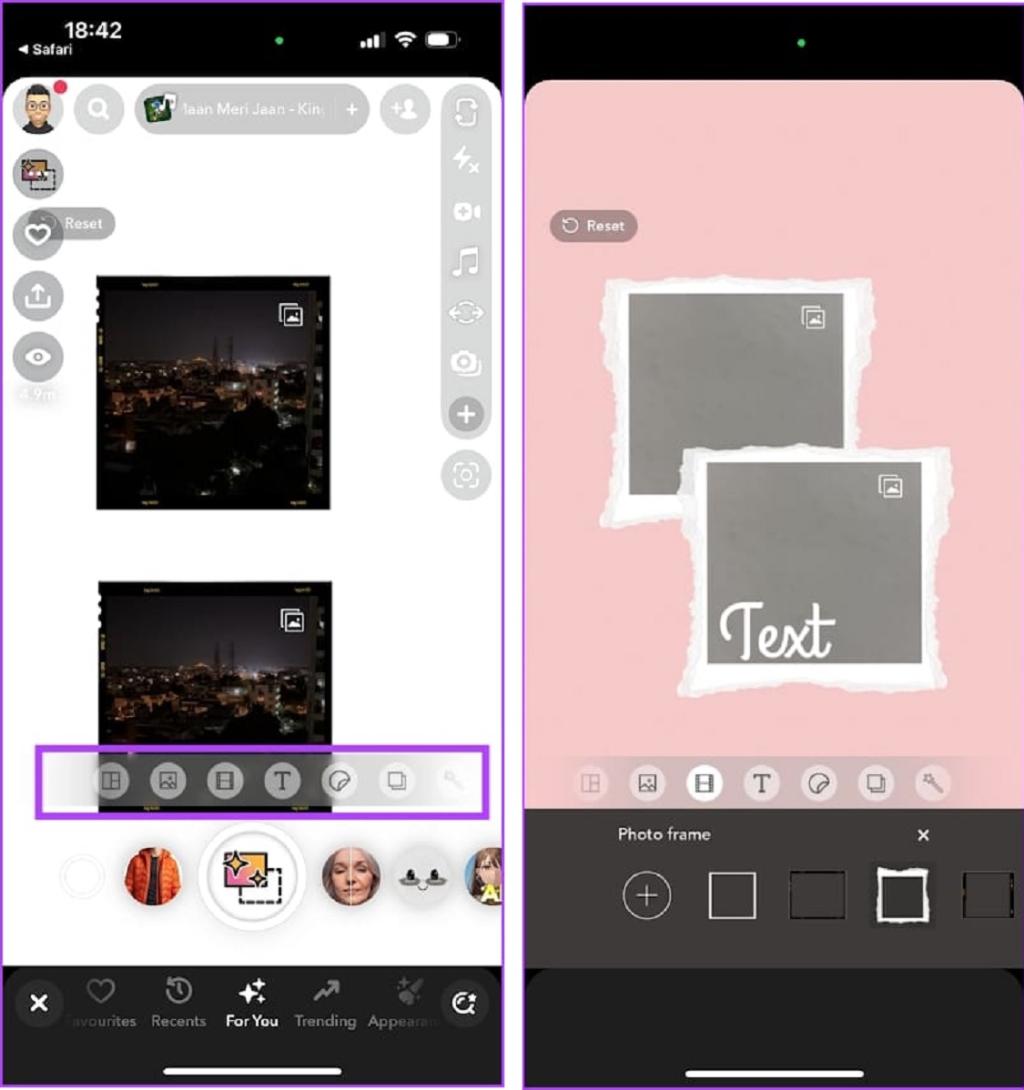
مرحله 5: شما همچنین می توانید از چندین فیلتر، پس زمینه و قاب برای کلاژ خود انتخاب کنید. از نوار منو در پایین تصویر برای دسترسی به گزینه ها استفاده کنید. ادامه دهید و آن را تا حد امکان خلاقانه بسازید!
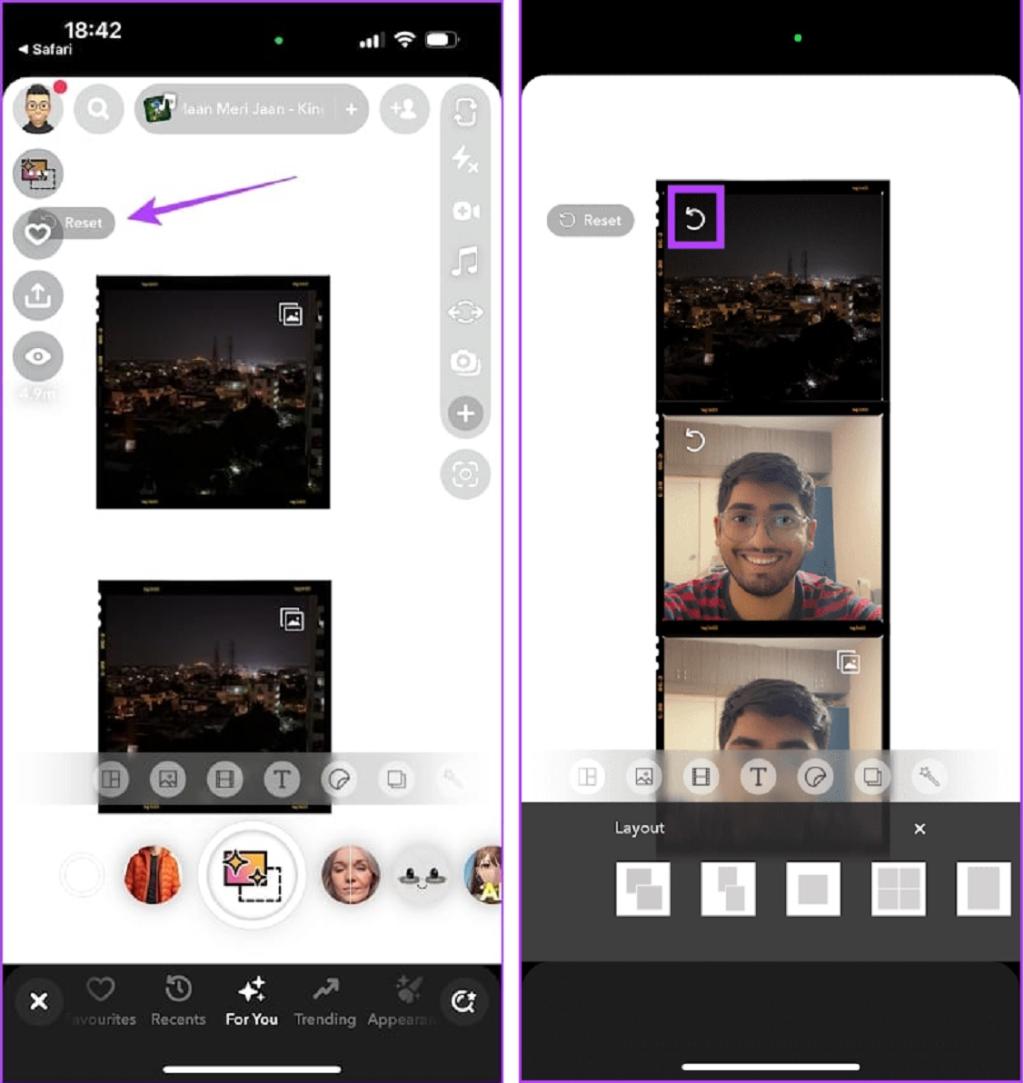
اگر کلاژ خود را دوست ندارید، همیشه می توانید از دکمه تنظیم مجدد برای بازگشت به عقب و شروع مجدد استفاده کنید. می توانید کل کلاژ یا یک تصویر را بازنشانی کنید.
پس از تکمیل کلاژ، روی دکمه عکسبرداری در مرکز ضربه بزنید. شما می توانید آن را ذخیره کنید، عکس را به عنوان یک پیام ارسال کنید یا آن را به عنوان یک داستان اضافه کنید!
چگونه تصاویر گالری را به کلاژ اسنپ چت اضافه کنیم
روش قبلی فقط به شما امکان می دهد عکس ها را در زمان واقعی کلیک کنید و آنها را به یک کلاژ اضافه کنید. اما میتوانید عکسهای گالری خود را نیز به یک کلاژ اضافه کنید و از آنها با عنوان لنز «کلاژ شما» استفاده کنید.
مرحله 1: برنامه اسنپ چت را در آیفون یا گوشی اندرویدی خود باز کنید. روی نماد جستجو در گوشه سمت چپ بالا ضربه بزنید.
مرحله 2: “کلاژ شما” را جستجو کنید و روی نتیجه جستجو ضربه بزنید.
همچنین میتوانید از پیوند زیر استفاده کنید که مستقیماً به لنز اسنپچت میرود.
مرحله 3: هنگامی که لنز در اسنپ چت ظاهر شد، روی شکافی در کلاژ ضربه بزنید تا پیش نمایش ایجاد شود و دوباره روی آن ضربه بزنید تا از رول دوربین خود عکس بگیرید.
با توجه به نیاز خود می توانید به دوربین جلو یا عقب سوئیچ کنید.
مرحله 4: همچنین می توانید روی نماد تصاویر ضربه بزنید تا تصویری از عکس ها یا گالری خود اضافه کنید.
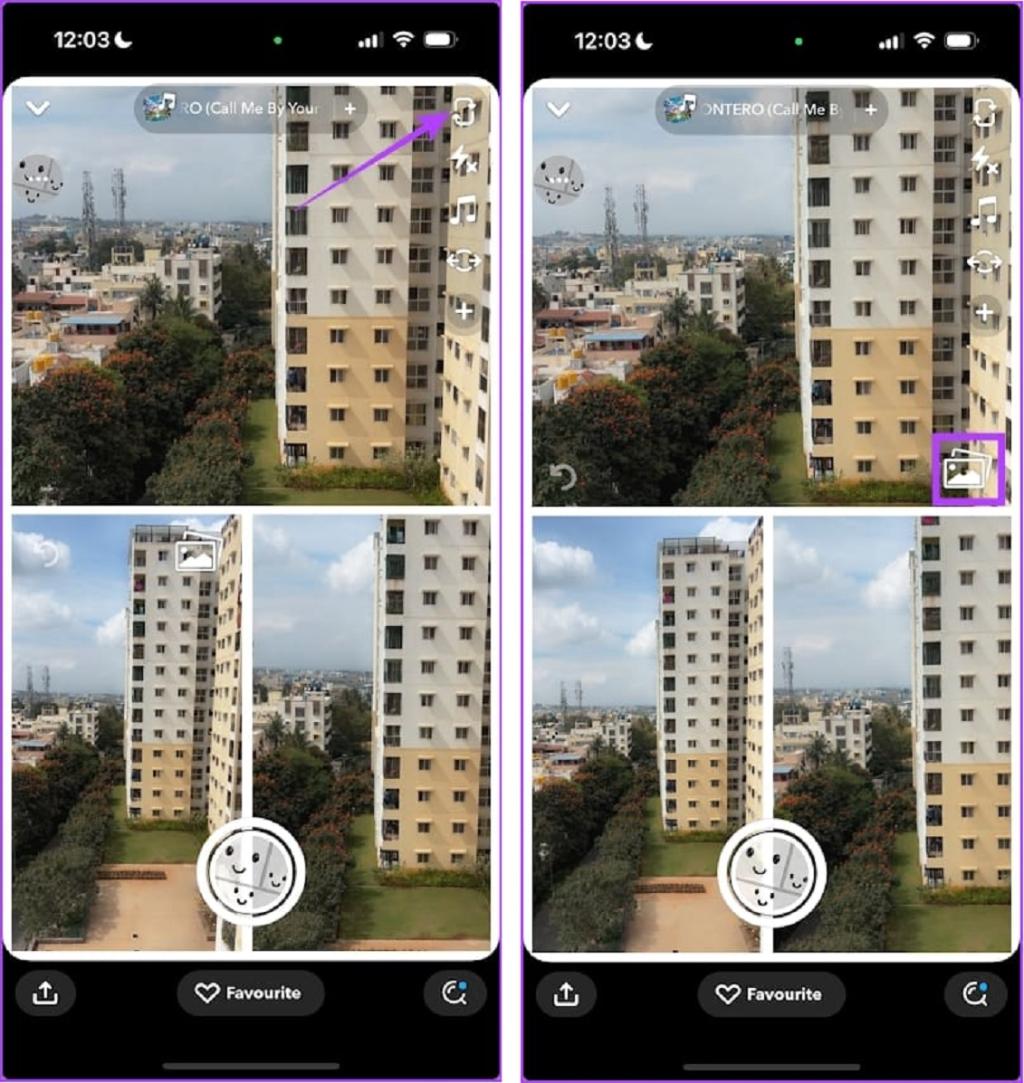
مرحله 5: برای بازگشت یا تنظیم مجدد، از دکمه تنظیم مجدد برای ایجاد تغییرات استفاده کنید.
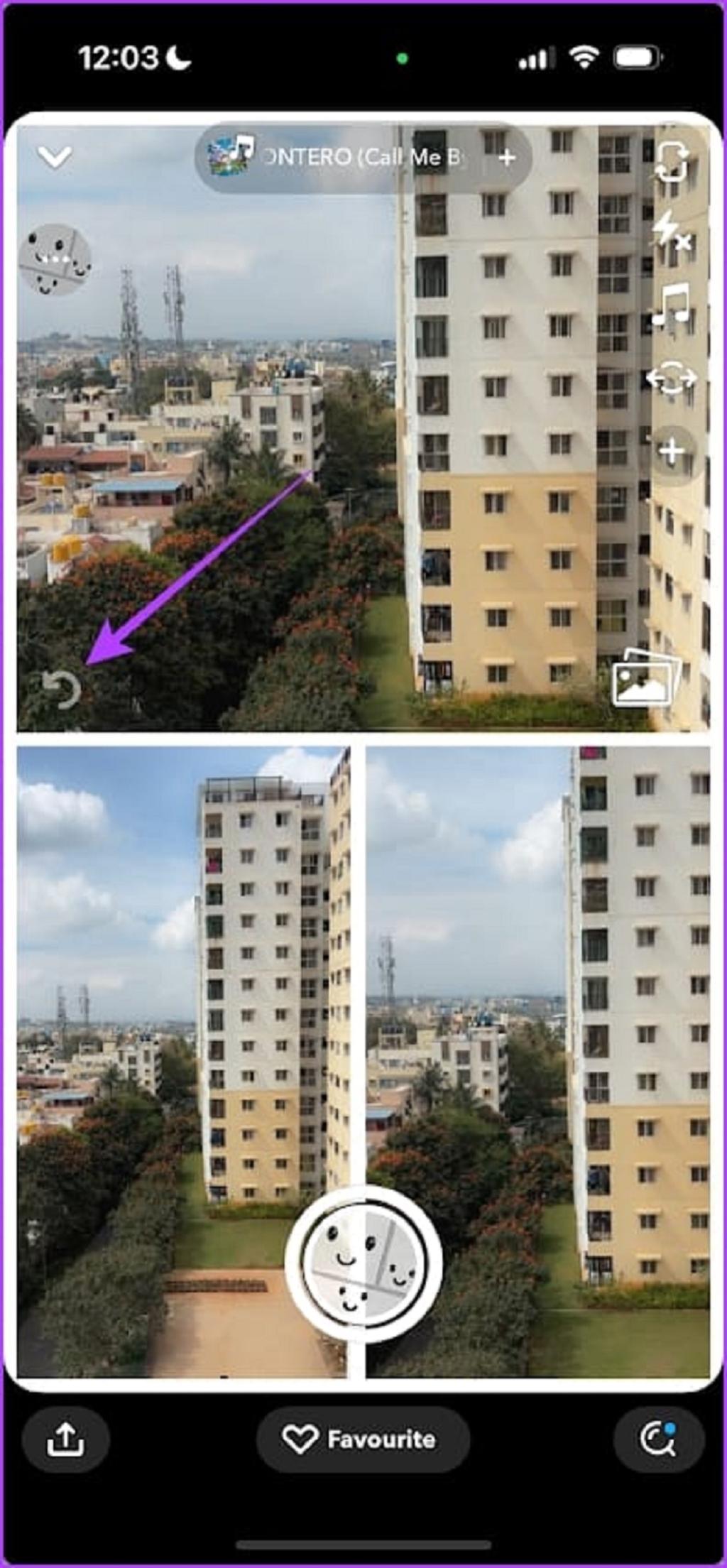
وقتی کارتان با کلاژ تمام شد، روی دکمه ذخیره در مرکز ضربه بزنید. میتوانید آن را ذخیره کنید و بهعنوان عکس یا داستان اسنپچت به اشتراک بگذارید!
این تمام چیزی است که باید در مورد ایجاد کلاژ در اسنپ چت بدانید. اگر سؤال دیگری دارید، بخش سؤالات متداول زیر را ببینید.
سوالات متداول:
1 چگونه لنزهای کلاژ بیشتری در اسنپ چت پیدا کنیم؟
میتوانید «کلاژ» را جستجو کنید و طیف وسیعی از لنزها را برای ایجاد کلاژ در اسنپچت پیدا کنید.
2. آیا می توانم یک کلاژ اسنپ چت بدون استفاده از لنز ایجاد کنم؟
هیچ گزینه ای برای ایجاد کولاژ بدون استفاده از لنز در اسنپ چت وجود ندارد
3. گزینه Save Lens در اسنپ چت چه می کند؟
ذخیره یک لنز یک پیوند اشتراک گذاری برای دسترسی به لنز در اسنپ چت ایجاد می کند.
آخرین کلمه:
از لنز در اسنپ چت برای ساختن کولاژ استفاده کنید یک راه عالی برای انتقال خواسته های خود، به تصویر کشیدن یک موقعیت خاص، مانند تولد است. با استفاده از این قابلیت می توانید لحظات فراموش نشدنی را ضبط و اضافه کنید و با دوستان و خانواده خود به اشتراک بگذارید. امیدواریم این مقاله به شما کمک کند تا به راحتی یک کلاژ اسنپ چت در دستگاه های آیفون و اندروید خود بسازید.
پست های مشابه:
برنامه حذف فیلتر از عکس ذخیره شده اسنپ چت را دانلود کنید
نحوه رفع مشکل باز شدن اسنپ چت و عدم اتصال




