 همیار وب آموزش های ویژه درباره بازاریابی اینترنتی و کسب و کار اینترنتی و راه اندازی کسب و کارهای اینترنتی در وب سایت همیار وب

در این مطلب از سایت همیار وب قصد داریم در مورد روش ایجاد فهرستی از کلمات شاخص [index] در برنامه ورد word با شما صحبت کنیم. پس پیشنهاد می کنیم در ادامه مطلب همراه ما باشید.
نحوه علامت گذاری یک کلمه به عنوان ورودی لیست در Word
چه فقط در حال تهیه پیش نویس سند Word خود باشید یا قبلاً آن را تکمیل کرده باشید، باید کلماتی را که می خواهید در لیست خود انتخاب کنید. فقط پس از آن می توانید فهرست یا فهرست کلمات ایجاد کنید. در اینجا نحوه انجام آن آمده است:
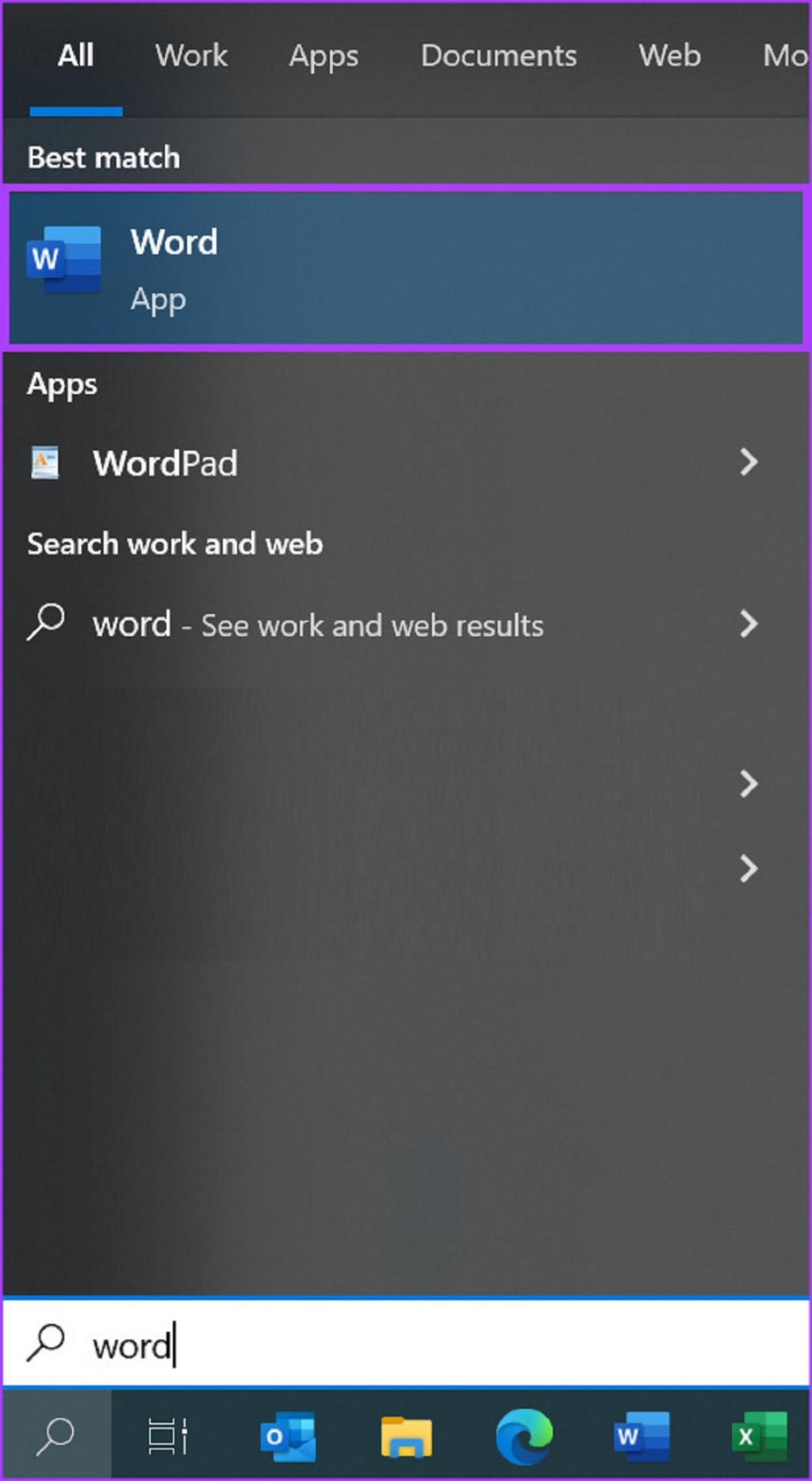
مرحله 1: روی دکمه Start کلیک کنید و کلمه ای را برای جستجوی نرم افزار وارد کنید.
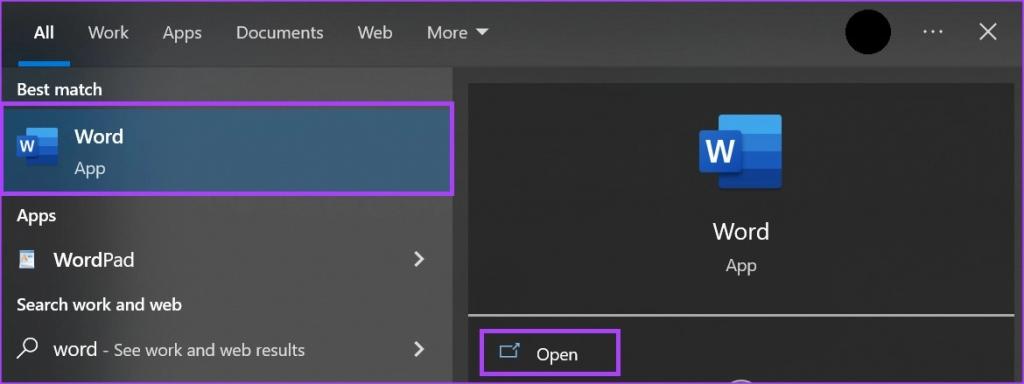
مرحله 2: از نتایج، روی برنامه یا سند Word کلیک کنید تا باز شود.
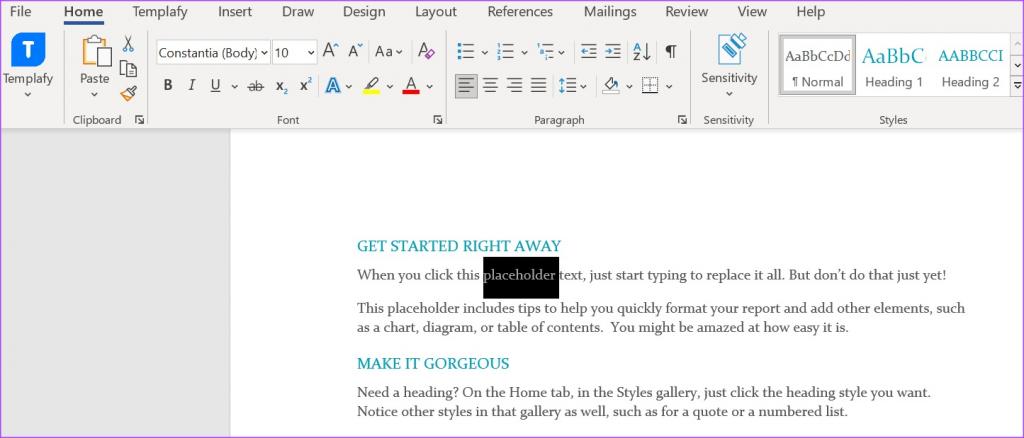
مرحله 3: در سند مایکروسافت ورد خود، متنی را که می خواهید در لیست باشد برجسته کنید.
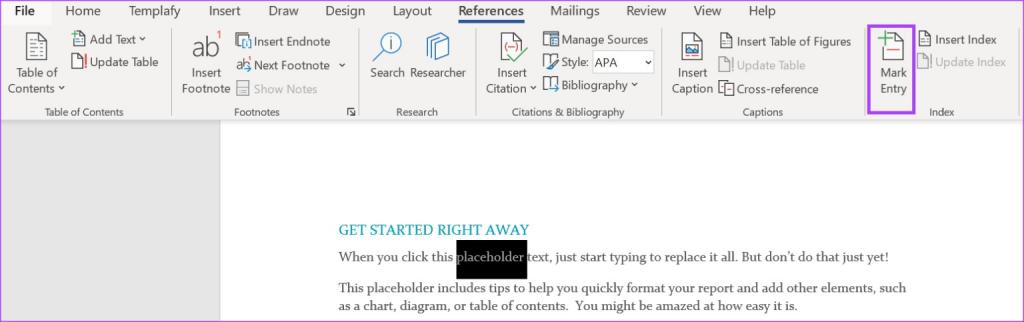
مرحله 4: در نوار Word، روی تب References کلیک کنید.

مرحله 5: در گروه Index، روی Mark Entry کلیک کنید تا کادر محاوره ای Mark Index Entry باز شود.
مرحله 6: در قسمت فهرست ورودی اصلی، املای کلمه خود را بررسی کنید.
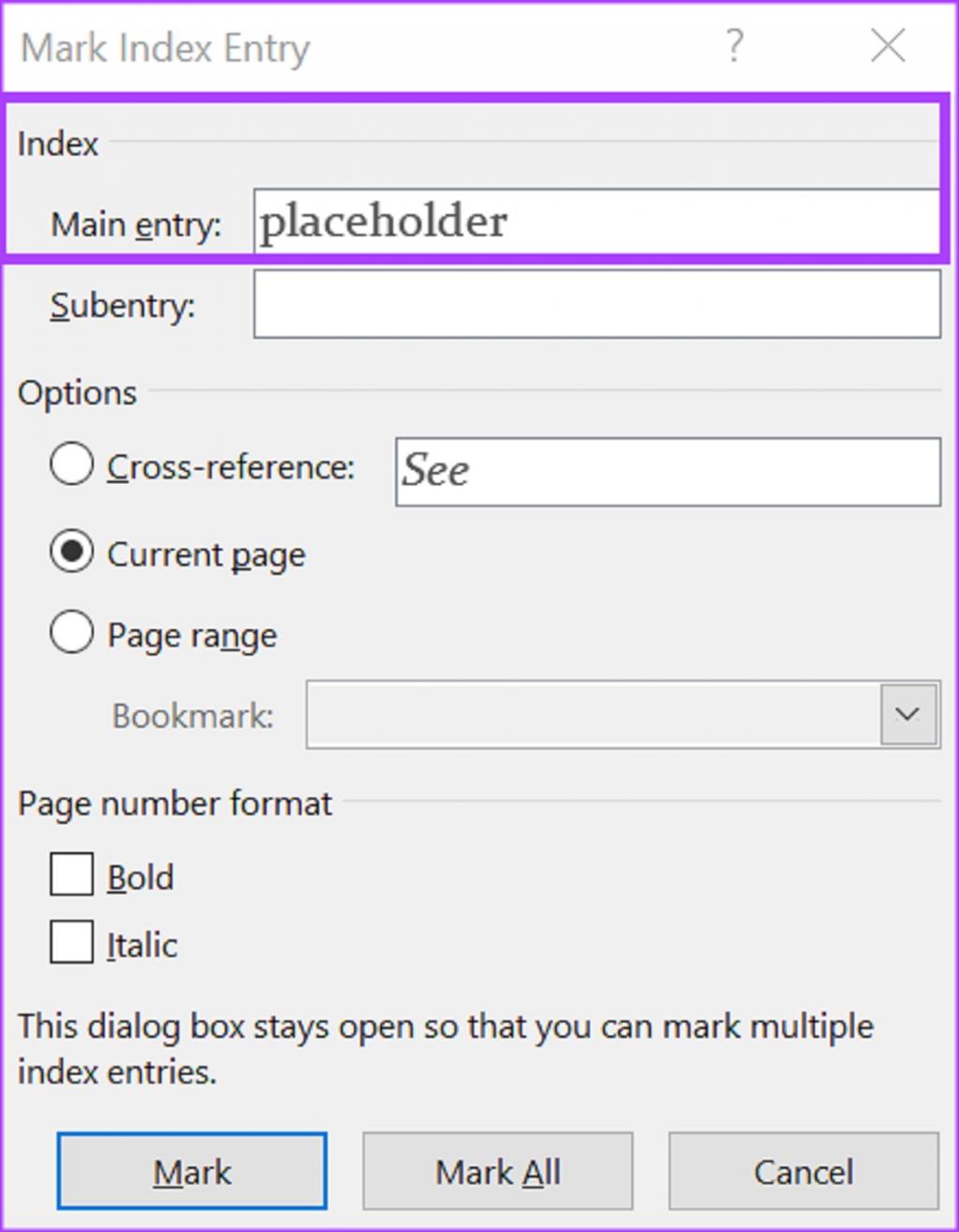
مرحله 7: اگر می خواهید کلمات یا کلماتی داشته باشید که بتوان آنها را به عنوان ارجاع متقابل ذخیره کرد. به عنوان مثال، کلمه ای مانند سیاره می تواند حاوی کلماتی مانند مشتری، زمین و زحل باشد.
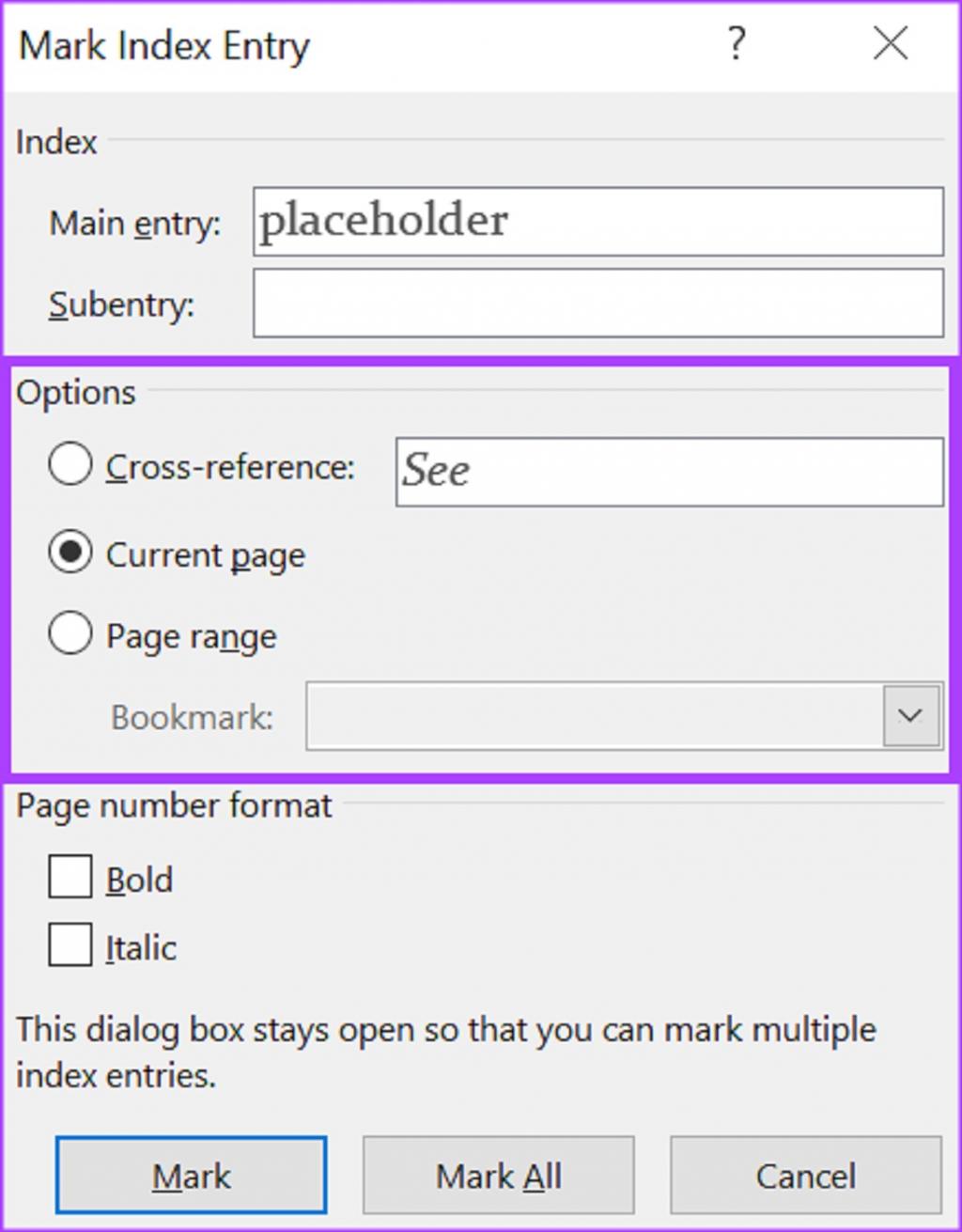
مرحله 8: اگر کلمه فقط در یک صفحه یا چند صفحه است، می توانید به گزینه ها بروید و صفحه فعلی یا محدوده صفحات را انتخاب کنید.
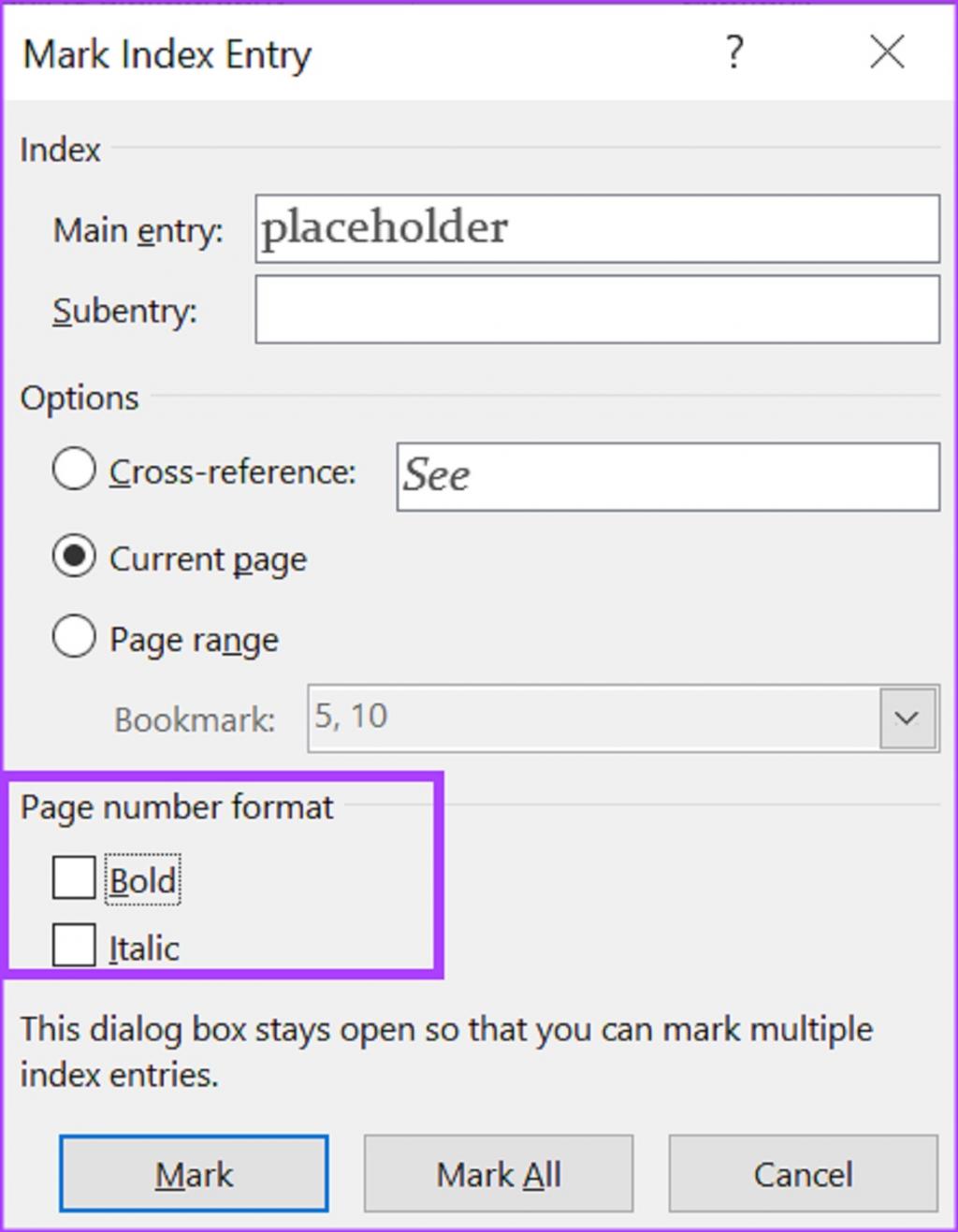
مرحله 9: در Page Number، میتوانید نحوه نمایش شماره صفحه در کنار کلمات موجود در فهرست را قالببندی کنید. گزینه های موجود پررنگ و مورب هستند.
مرحله 10: پس از انتخاب اولویت فهرست، روی دکمه علامت گذاری یا علامت گذاری همه کلیک کنید.
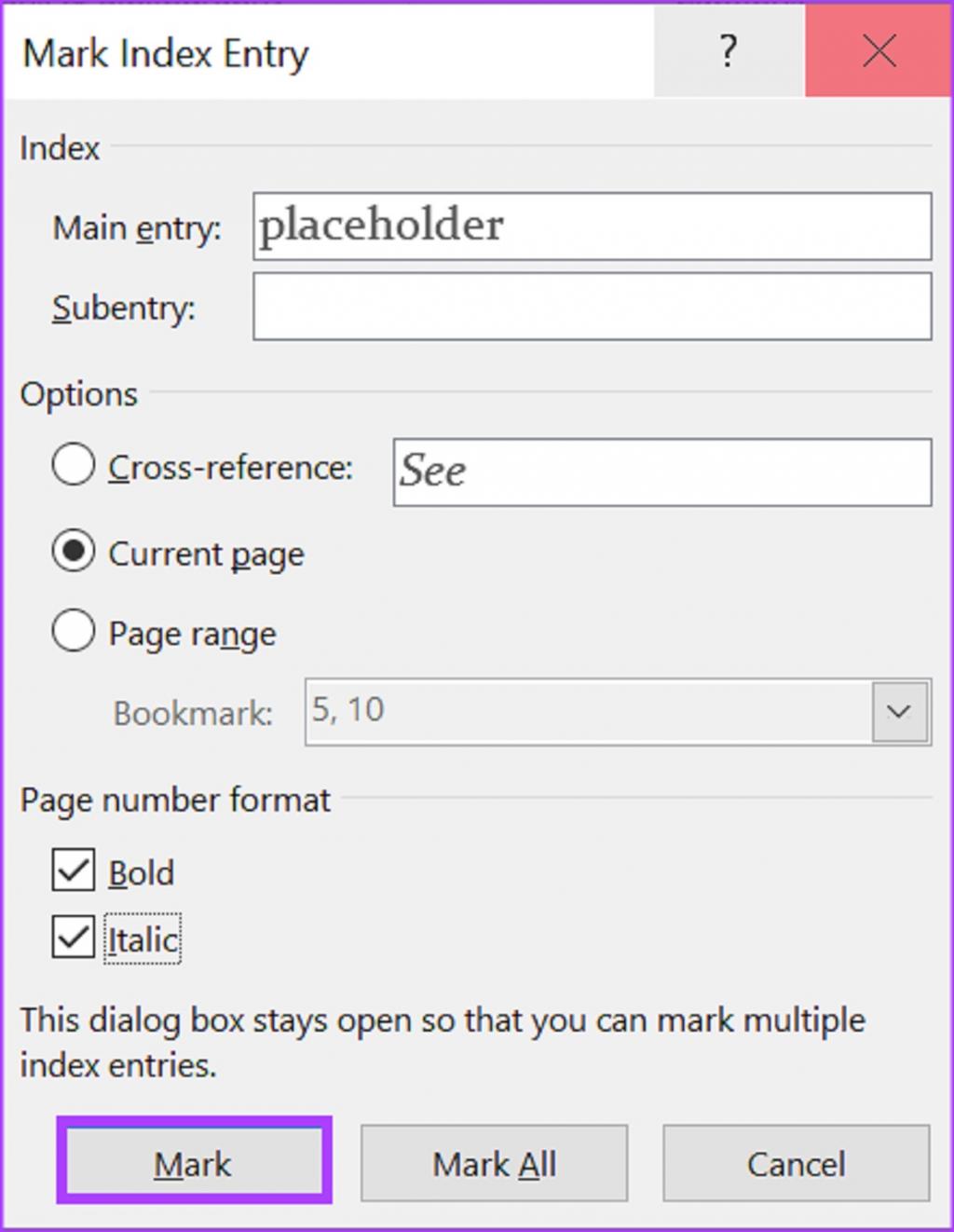
تفاوت بین انتخاب Mark و Mark All در این است که Mark فقط یک کپی از کلمه ای را که علامت گذاری کرده اید اضافه می کند. از سوی دیگر، Mark All، یک ورودی شاخص برای هر نمونه از کلمه انتخاب شده در سند شما ایجاد می کند. میتوانید کادر محاورهای Mark Index Entry را ببندید یا آن را باز بگذارید و به انتخاب متن دیگر به عنوان ورودی فهرست ادامه دهید. پس از انتخاب تمام ورودی های فهرست، مراحل زیر را برای ایجاد نمایه دنبال کنید.
نحوه ایجاد لیست در Word
هنگامی که کلماتی را که می خواهید در لیست خود قرار دهید انتخاب کردید، در اینجا کاری است که برای ایجاد لیست خود باید انجام دهید.
مرحله 1: در سند Word خود، جایی که می خواهید لیست شما نمایش داده شود را انتخاب کنید.
مرحله 2: در نوار ابزار Word، روی تب References کلیک کنید.

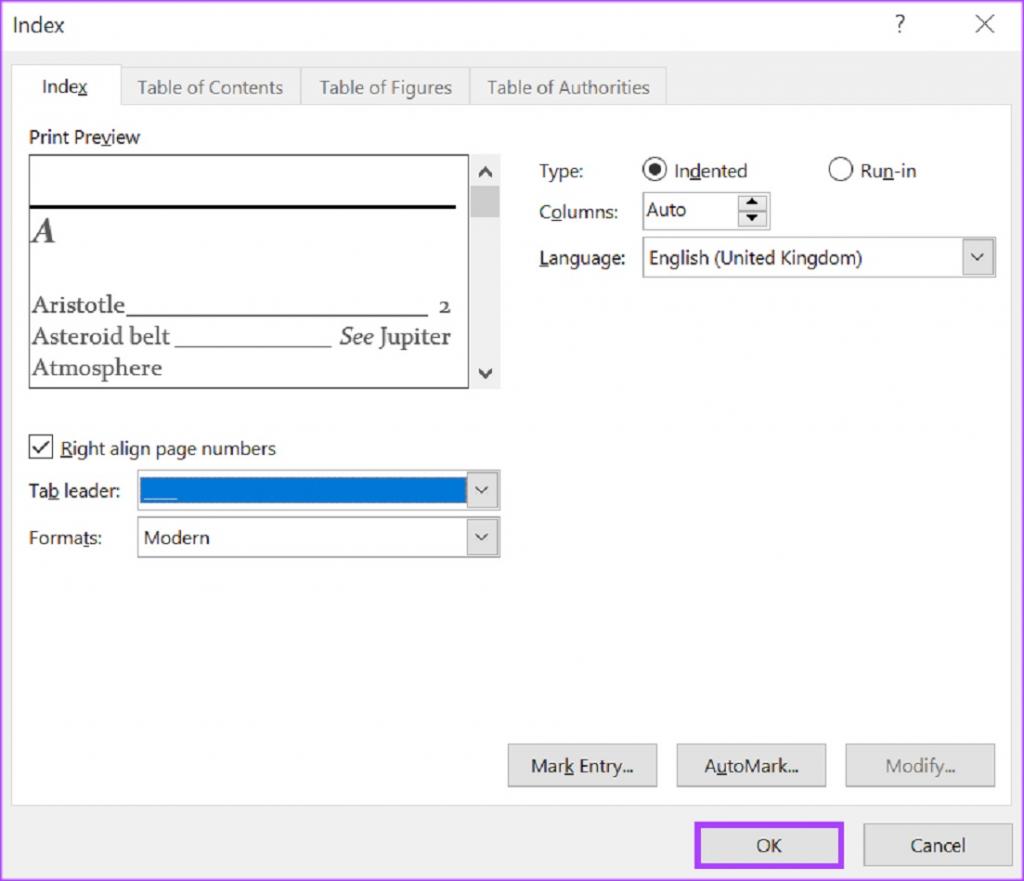
مرحله 3: در گروه Index، روی Insert Index کلیک کنید تا کادر محاوره ای Index اجرا شود.

مرحله 4: در کادر محاورهای Index، پیشنمایش چاپ به شما نشان میدهد که نمایه چگونه خواهد بود. برای تغییر ظاهر نمایه خود، می توانید نوع ایندکس را به Run-in یا Indented تغییر دهید.
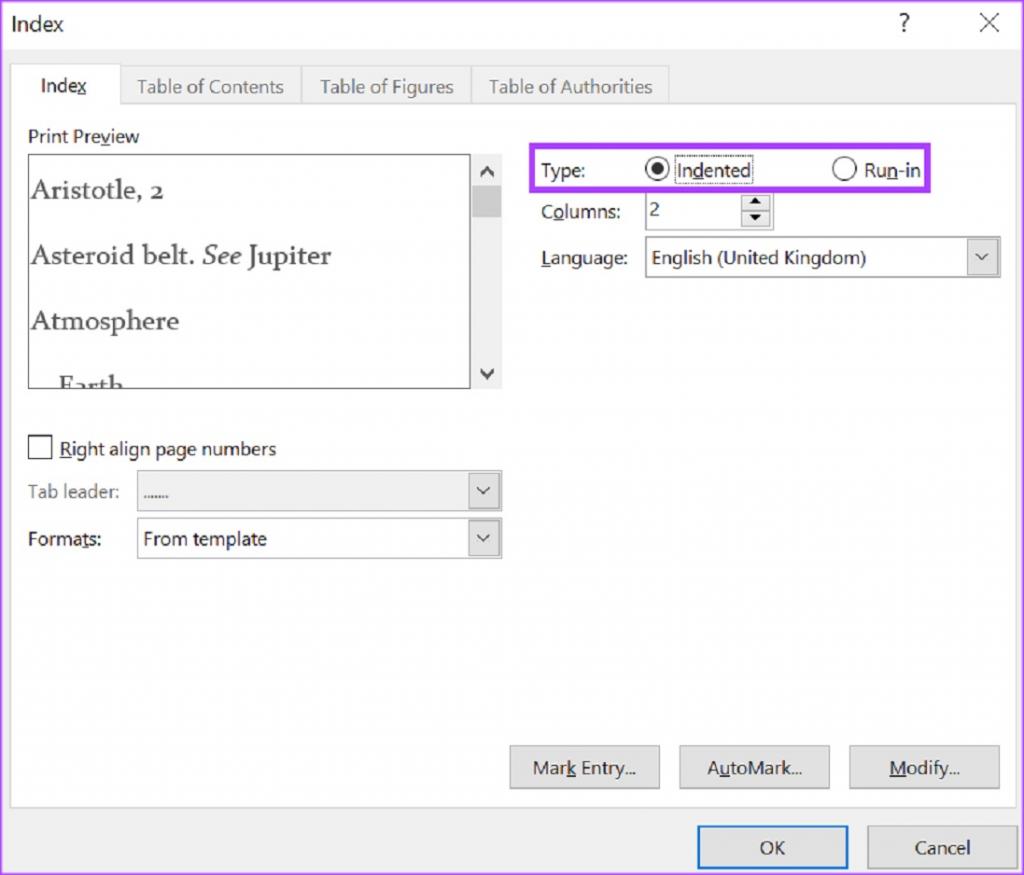
گزینه Indented باعث می شود که کلمات موجود در لیست ورودی های فرعی شما دارای نقطه باشند. در حالی که Run-in به عنوان یک پاراگراف با علائم نگارشی مانند کاما، نقطه ویرگول و غیره ظاهر می شود که کلمات را از هم جدا می کند.
مرحله 5: در پیشنمایش چاپ، میتوانید کادر سمت راست Align Page Numbers را علامت بزنید یا اگر نمیخواهید شماره صفحات خود را تراز کنید، آن را خالی بگذارید.
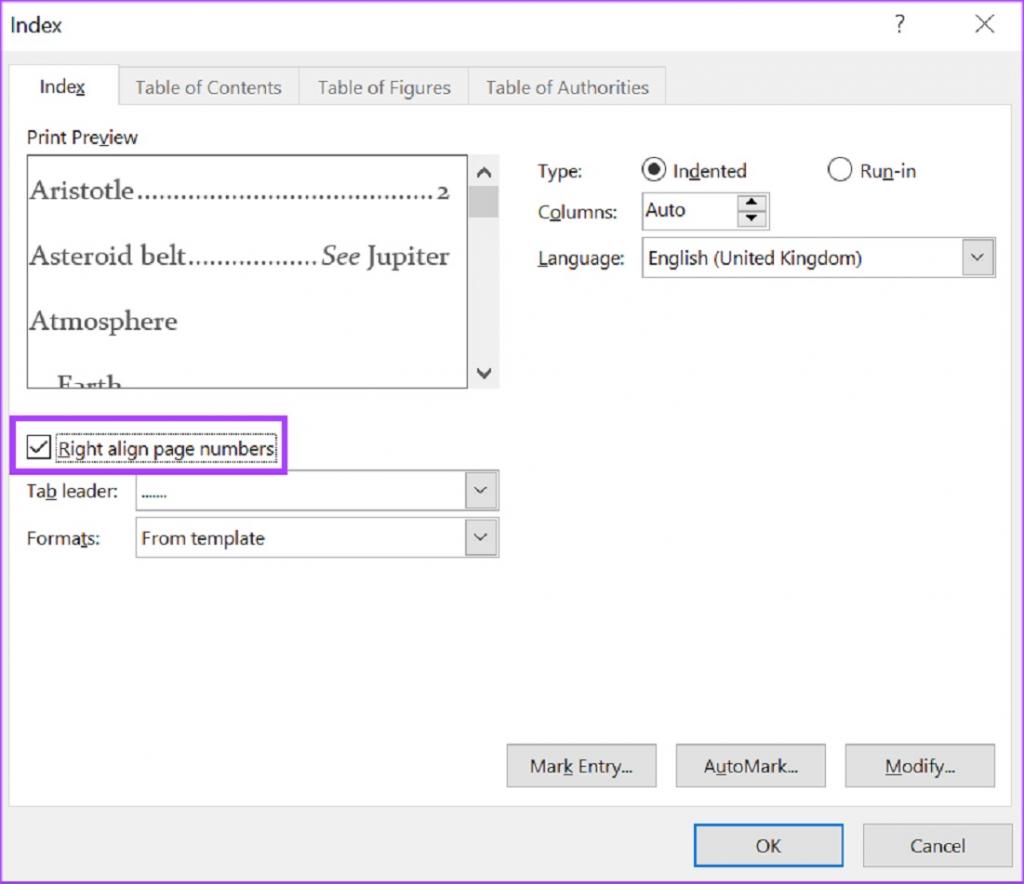
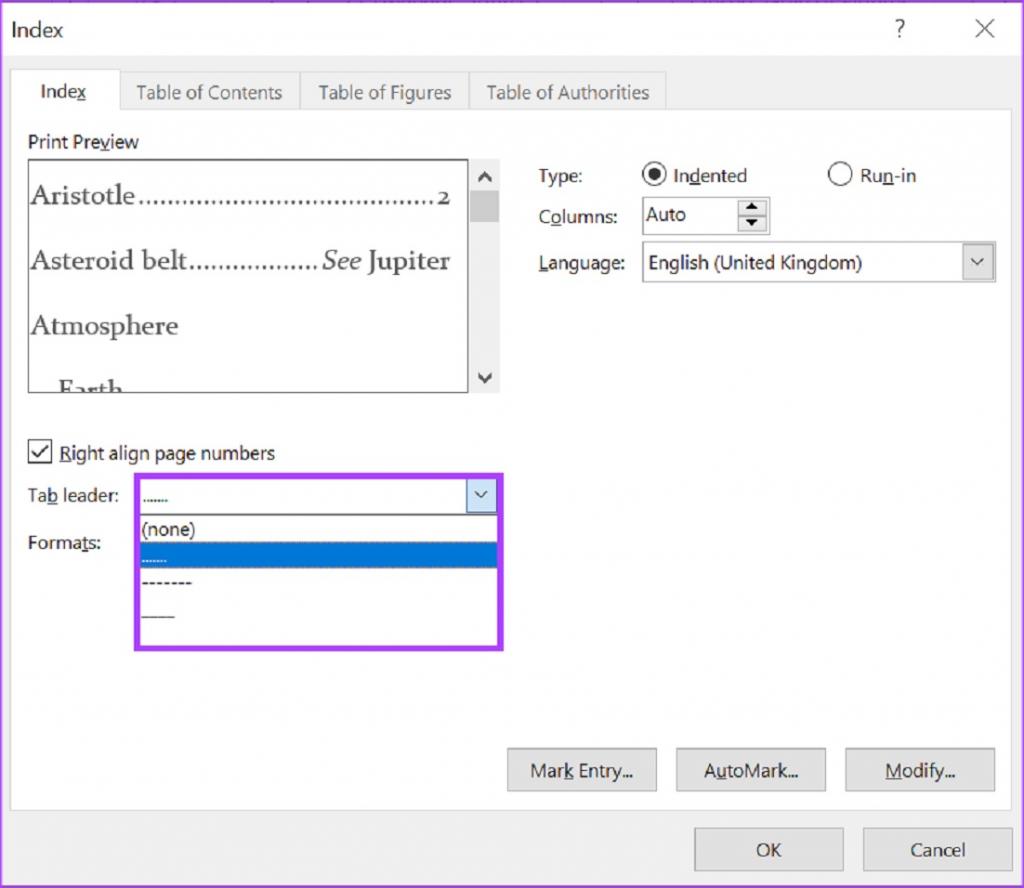
مرحله 6: در کادر پیش نمایش چاپ، باید خطوطی را ببینید که کلمات فهرست و شماره صفحه شما را از هم جدا می کند. با کلیک بر روی منوی کشویی کنار Tab، می توانید ظاهر خط را تغییر دهید یا آن را به طور کامل حذف کنید.
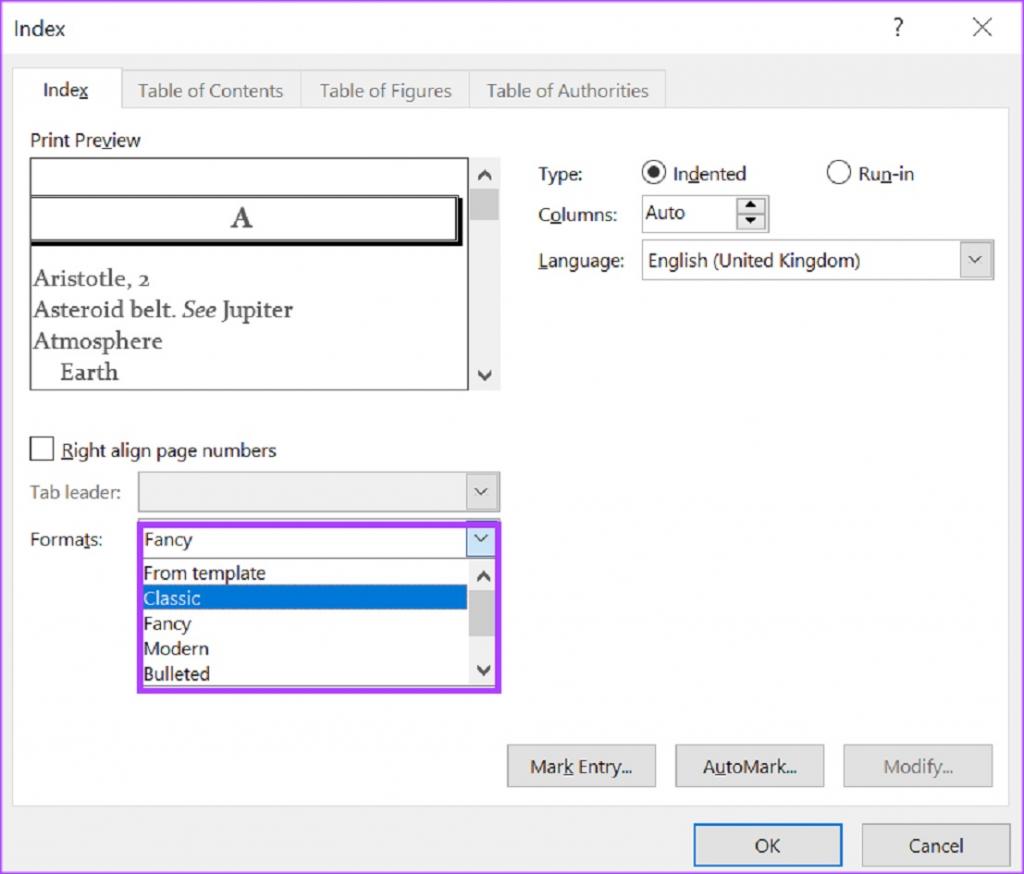
مرحله 7: روی منوی کشویی کنار Formats کلیک کنید تا ترتیب کلمات را تغییر دهید.
مرحله 8: برای ذخیره تغییرات روی OK کلیک کنید.
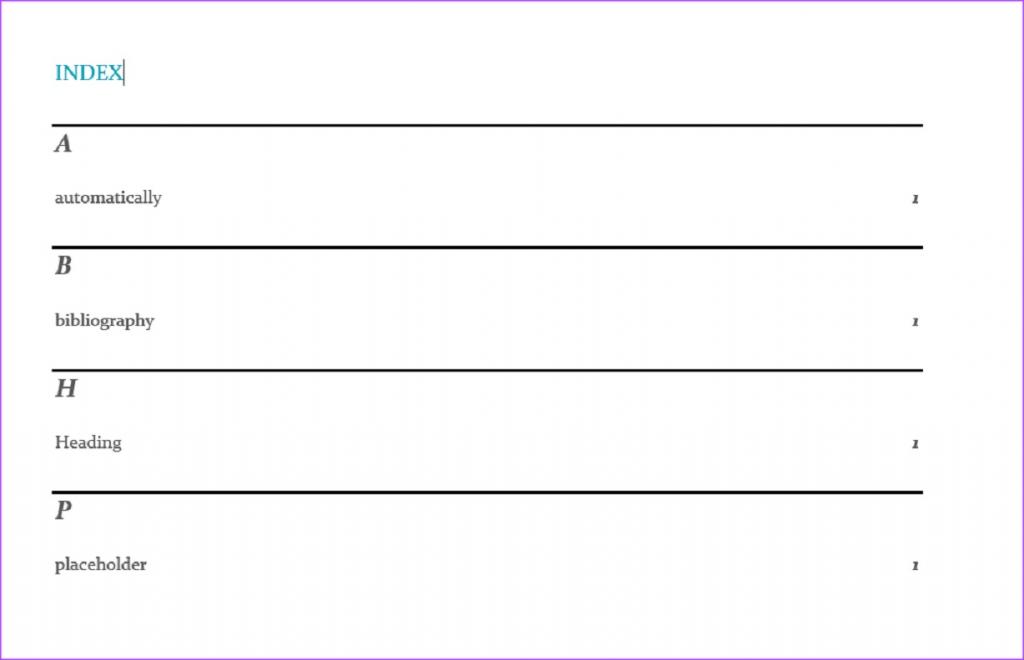
پس از ذخیره تغییرات، دایرکتوری جدید شما در محل انتخابی شما ظاهر می شود. همانطور که کلمات را به عنوان ورودی در فهرست خود علامت گذاری می کنید، فهرست به طور خودکار به روز می شود. اما اگر می خواهید کلمات موجود در لیست را تغییر دهید، باید از گزینه Update استفاده کنید.
نحوه به روز رسانی لیست در Word
همیشه می توانید با به روز رسانی سند Word خود، تغییراتی در لیست خود ایجاد کنید. در اینجا نحوه انجام آن آمده است:
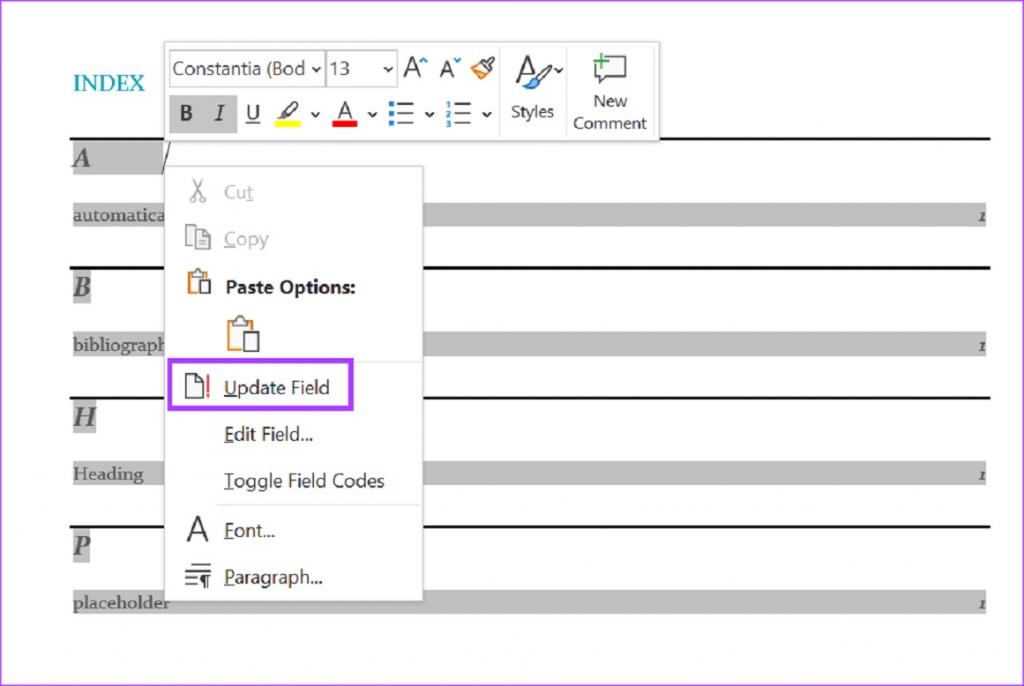
مرحله 1: در هر نقطه از لیست کلیک کنید، سپس راست کلیک کنید.
مرحله 2: از بین گزینه ها گزینه Update Field را انتخاب کنید.
مرحله 3: مکان نما را به جایی که می خواهید تغییرات ایجاد کنید حرکت دهید و لیست Word خود را به روز کنید.
آخرین کلمه:
بنابراین، شما یاد گرفته اید که چگونه در Microsoft Word یک لیست ایجاد کنید، به روز رسانی کنید و کلمات را به لیست اضافه کنید.
مقالات مرتبط:
آموزش دانلود و تغییر فونت پیش فرض در Word
روش طراحی تراکت و تبلیغات در ورد با قالب




