 همیار وب آموزش های ویژه درباره بازاریابی اینترنتی و کسب و کار اینترنتی و راه اندازی کسب و کارهای اینترنتی در وب سایت همیار وب
در این مطلب از سایت همیار وب قصد داریم در مورد روش استفاده از جستجوی پیشرفته توییتر (twitter advanced search) با شما صحبت کنیم. پس پیشنهاد می کنیم در ادامه مطلب همراه ما باشید.
جستجوی پیشرفته توییتر چیست؟
جستجوی پیشرفته به شما امکان می دهد توییت ها را با هر فیلتر ممکن جستجو کنید. میتوانید توییتهایی را جستجو کنید که حاوی کلمه یا عبارت خاصی هستند، توییتهایی که در یک بازه زمانی خاص ایجاد شدهاند، یا حتی توییتهایی را بر اساس سطوح تعامل جستجو کنید.

میتوانید با باز کردن برنامه مستقیماً در یک مرورگر وب (جایی که به توییتر وارد شدهاید) به جستجوی پیشرفته توییتر در رایانه خود دسترسی پیدا کنید. یا می توانید روی نماد سه دکمه ضربه بزنید و پس از تکمیل جستجوی معمولی، جستجوی پیشرفته را انتخاب کنید.

نحوه استفاده موثر از قابلیت جستجوی پیشرفته توییتر
جستجوی پیشرفته توییتر یک ابزار قدرتمند و بسیار مفید برای افراد در صنعت بازاریابی است. با این حال، هر کاربر عادی نیز می تواند از این ویژگی ها برای فیلتر کردن توییت ها بر اساس علایق خود استفاده کند. در اینجا راهنمای کامل این ویژگی است.
توجه: هنگام جستجوی پیشرفته در توییتر می توانید از چندین فیلتر به طور همزمان استفاده کنید.
توییت ها را با کلمات و عبارات جستجو کنید
توییتر پنج راه برای جستجوی توییت ها با استفاده از کلمات و عبارات خاص دارد. در اینجا نحوه کار با آنها آورده شده است.

1. همه این کلمات
می توانید یک یا چند کلمه را در این کادر جستجو وارد کنید. توییتر تمام توییت های حاوی آن کلمه را نشان می دهد. اگر بیش از یک کلمه در اینجا وارد شده باشد، توییتر فقط توییت هایی را نشان می دهد که حاوی تمام کلمات ذکر شده در جستجو هستند.
2. دقیقاً همان عبارت
در اینجا می توانید یک گروه یا یک عبارت را وارد کنید. این گزینه فقط توییت هایی را جستجو می کند که حاوی عبارت دقیق باشند. توییت هایی با کوچکترین تغییر در عبارت جستجو حذف خواهند شد.
3. هر یک از این کلمات
هنگامی که دو یا چند کلمه را در این فیلتر وارد می کنید، می توانید توییت هایی را مشاهده کنید که حاوی یک یا چند کلمه جستجو شده است. به عنوان مثال، اگر کلمات “سیب” و “نارنجی” را در این فیلتر وارد کنید، توییتر توییت ها را نمایش می دهد. فقط توییتهایی را نشان میدهد که حاوی سیب یا پرتقال هستند، همراه با توییتهایی که حاوی کلمات سیب و نارنجی هستند.
4. هیچ کدام از این کلمات
به این ترتیب تمام توییت هایی که حاوی کلمات وارد شده در این فیلتر هستند حذف خواهند شد.
5. هشتگ
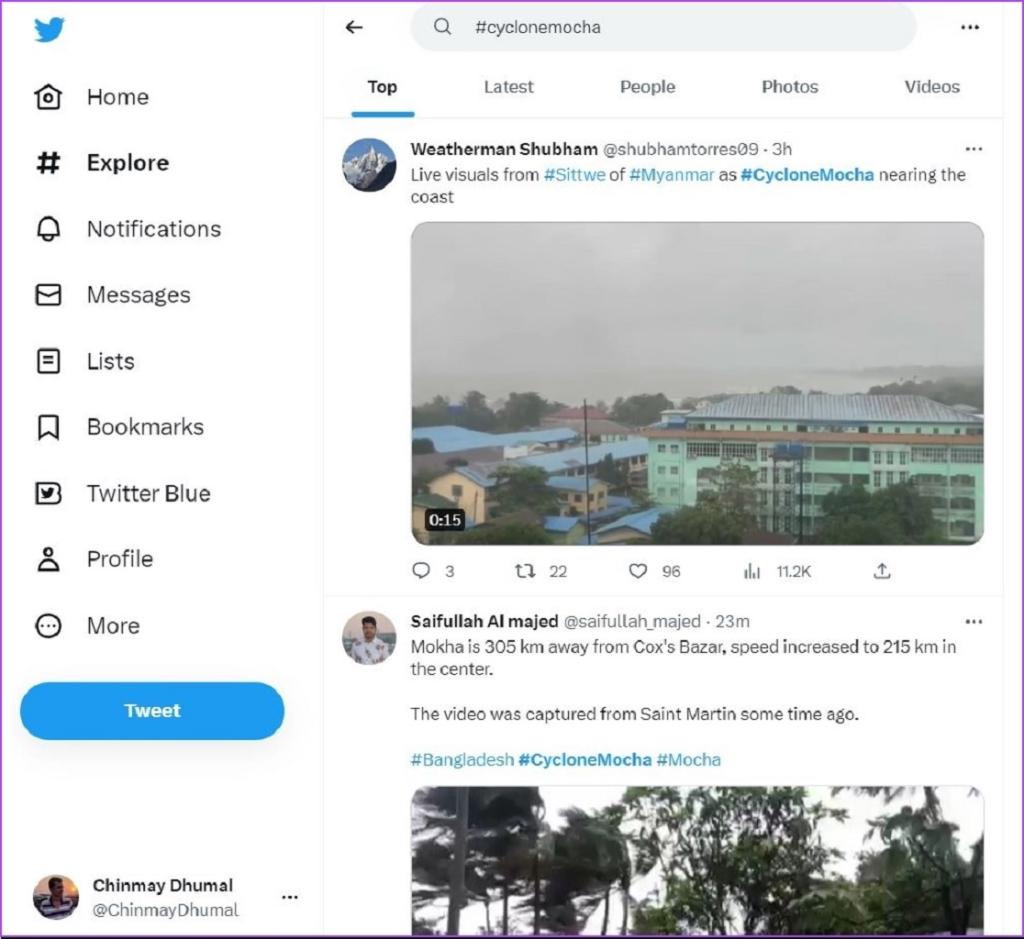
همانطور که از نام آن پیداست، این فیلتر تمامی توییت های دارای هشتگ ذکر شده را به شما نشان می دهد. با این حال، اگر فقط می خواهید هشتگ ها را جستجو کنید، می توانید بدون استفاده از جستجوی پیشرفته آنها را مستقیماً در نوار جستجو تایپ کنید. فقط در صورتی از جستجوی پیشرفته هشتگ استفاده کنید که بخواهید فیلترهای بیشتری را برای جستجوی خود اعمال کنید.
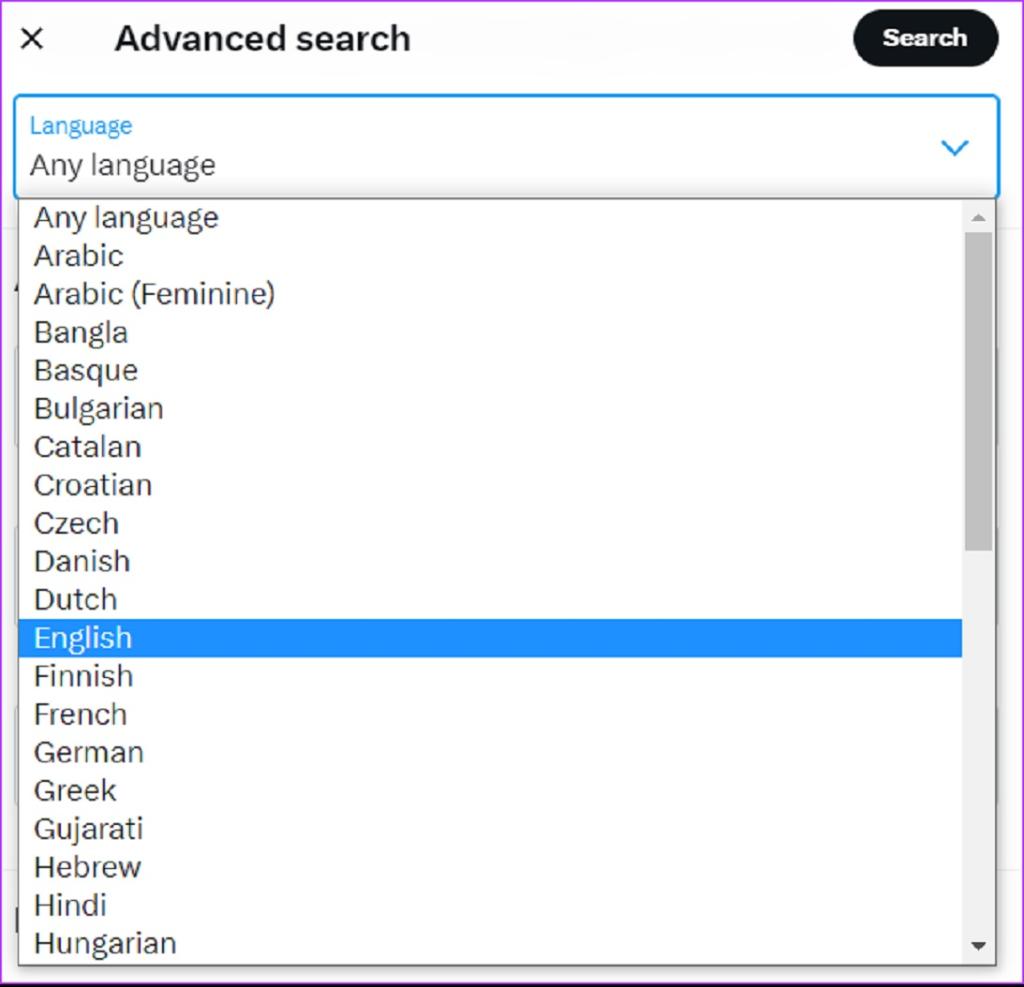
جستجوی توییت برای یک زبان خاص
شما می توانید از این فیلتر برای جستجوی توییت های ساخته شده برای یک زبان خاص استفاده کنید. اگرچه بیشتر زبانها در اینجا پشتیبانی میشوند، اما به احتمال زیاد برخی از زبانهای منطقهای را در این فیلتر پیدا نخواهید کرد.
توییتها را برای حسابهای خاص جستجو کنید
از این فیلتر می توان برای جستجوی توییت های حساب های خاص استفاده کرد. از این فیلتر می توانید به 3 روش استفاده کنید.
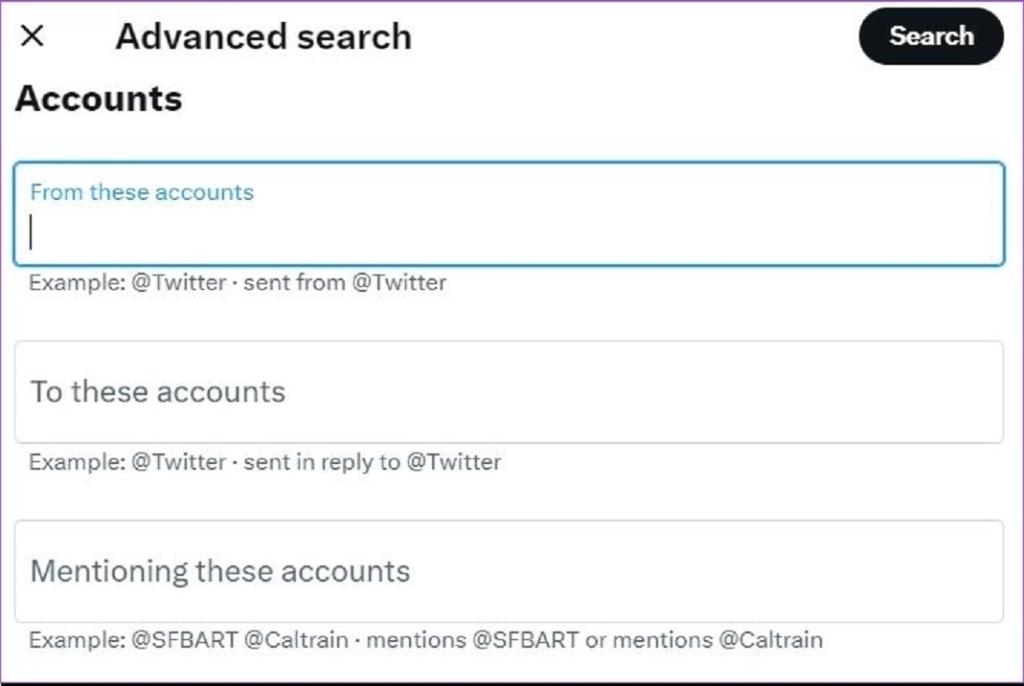
1. از یک حساب کاربری خاص توییت کنید
این گزینه تمام توییت های ساخته شده توسط دسته ذکر شده در فیلتر را به شما نشان می دهد. این شامل پاسخها، توییتهای نقلشده، و فایلهای صوتی و تصویری ارسالشده است.
2. توییت های ارسال شده به این حساب
این فیلتر فقط همه تکرارهایی را نشان می دهد که این حساب را ذکر می کنند. برای مثال، اگر @elonmusk را در این فیلتر وارد کنید، جستجوی پیشرفته توییتهایی را نشان میدهد که کاربران دیگر elonmusk@ را بازتوییت کردهاند.
3. توییت هایی با یک حساب کاربری خاص
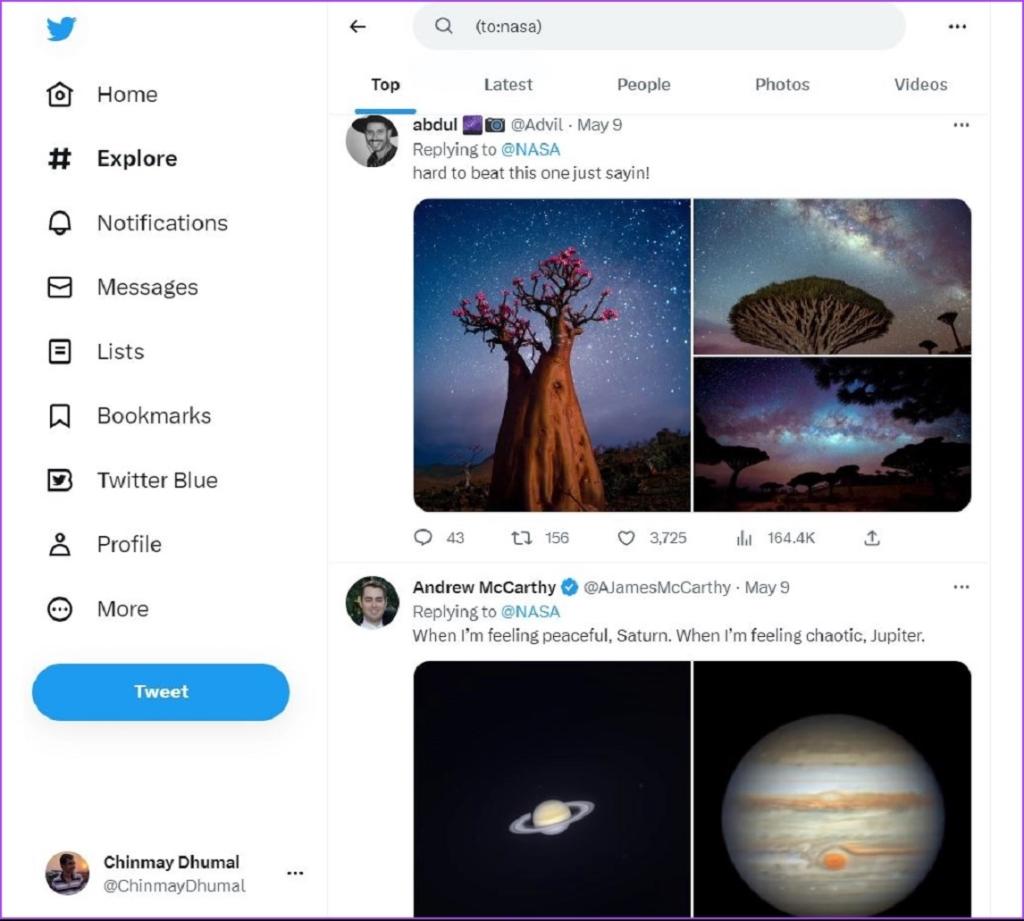
هنگامی که یک دسته توییتر را در این فیلتر وارد می کنید، تمام توییت های ساخته شده توسط سایر کاربران که حاوی آن حساب هستند نمایش داده می شود. این شامل توییتهای معمولی و ریتوییتها میشود. برای مثال، اگر NASA@ را در این فیلتر تایپ کنید، توییتهایی از کاربران توییتر نشان داده میشود که NASA@ را ذکر و تگ میکنند.
توییتها را فقط بر اساس پاسخ جستجو کنید
شما می توانید از این فیلتر فقط برای جستجوی توییت هایی استفاده کنید که فقط حاوی تکرار هستند. به طور پیش فرض، توییتر هم توییت های اصلی و هم ریتوییت ها را نمایش می دهد. این فیلتر می تواند برای گنجاندن یا حذف موارد تکراری از عبارت جستجوی شما استفاده شود.

توییتهایی را جستجو کنید که حاوی پیوند هستند یا آن پیوندها را حذف میکنند
همانطور که از نام آن پیداست، این فیلتر میتواند شامل توییتهایی باشد که حاوی هر نوع لینکی هستند یا آنها را از جستجو حذف کند.

جستجو برای توییت ها بر اساس تعامل
این فیلتر توییتها را بر اساس سطوح تعامل مانند لایکها، ریتوییتها و پاسخها جستجو میکند. به عنوان مثال، وقتی عدد 10 را در بخش “پاسخ ها” وارد می کنید، توییت هایی به شما نشان داده می شود که حداقل 10 پاسخ یا بیشتر داشته باشند. همین امر در مورد لایک ها و ریتوییت ها نیز صدق می کند.

جستجوی توییت ها بر اساس تاریخ
شما می توانید از این گزینه برای فیلتر کردن توییت ها از یک دوره زمانی خاص استفاده کنید. شما می توانید از این فیلتر به 3 روش استفاده کنید.
- توییتها را قبل از تاریخ خاصی ببینید – تاریخ را در قسمت To وارد کنید.
- مشاهده توییتها پس از یک تاریخ خاص – تاریخ را در بخش From وارد کنید.
- توییتها را بین دو تاریخ خاص مشاهده کنید – تاریخها را در قسمتهای To و From وارد کنید.

این فیلتر زمانی مفید است که می خواهید توییت های قدیمی را در یک موضوع خاص یا حتی از یک حساب خاص پیدا کنید.
نحوه استفاده از جستجوی پیشرفته توییتر در اندروید و آیفون
جستجوی پیشرفته Twitter در برنامه های اندروید و آیفون در دسترس نیست. اما نگران نباشید زیرا قصد داریم راهی را به شما نشان دهیم تا از این ویژگی در موبایل خود نیز استفاده کنید. برای استفاده از جستجوی پیشرفته در اپلیکیشن موبایل توییتر می توانید از اپراتورهای جستجو استفاده کنید. عبارت جستجوی خود را به طور معمول در نوار جستجو تایپ کنید و آن را با عملگر مناسب از جدول زیر دنبال کنید.
| اپراتور نمونه | نتایج جستجو |
| “جیمز از راه رسید” | توییت هایی که دقیقا حاوی عبارت «جیمز آمده است» است. |
| سیب یا انبه | توییت هایی که حاوی کلمه سیب یا انبه یا هر دو هستند. |
| – انبه | حذف توییت های حاوی کلمه “مانگو” |
| توسط: جیمز | توییت های توییتر ارسال شده توسط حساب @james. |
| به: جیمز | پاسخهای افراد دیگر به توییتهای اصلی حساب @james |
| @ جیمز | توییت هایی که هویت حساب @james را فاش می کند |
| فیلتر سیب: رسانه | توییت هایی که حاوی کلمات apple و media هستند |
| فیلتر سیب: رسانه | توییت هایی که حاوی کلمه apple هستند اما کلمه media در آنها وجود ندارد |
| فیلتر سیب: پیوندها | توییت هایی که حاوی کلمه سیب و لینک هستند |
| apple-filter: پیوندها | توییت هایی که حاوی کلمه سیب هستند اما هیچ لینکی ندارند |
| apple به: YYYY-MM-DD | توییت هایی با کلمه apple قبل از تاریخ YYYY-MM-DD ایجاد شده اند |
| سیب از: YYYY-MM-DD | توییتهایی که با کلمه apple بعد از تاریخ YYYY-MM-DD ایجاد شدهاند |
| apple به:YYYY-MM-DD از:YYYY-MM-DD | توییت هایی با کلمه apple بین بازه زمانی مشخص شده ساخته شد |
در اینجا مثالی از نحوه وارد کردن یک اپراتور جستجو در برنامه توییتر آورده شده است.

توجه: هنگام جستجو در برنامههای Android و iOS توییتر میتوانید از چندین اپراتور جستجو به طور همزمان برای اعمال چندین فیلتر استفاده کنید.
برخی از کاربران توییتر قابلیت جستجوی پیشرفته توییتر را در آیفون خود دریافت کرده اند. با این حال هنوز نشانه ای از این ویژگی در اپلیکیشن اندروید دیده نمی شود. تا آن زمان، می توانید از اپراتورهای جستجو برای اعمال فیلترهای جستجو در توییتر استفاده کنید.
نحوه ذخیره جستجوی پیشرفته در توییتر
بعد از اینکه با استفاده از گزینه جستجوی پیشرفته توییتر یک پرس و جو کردید، می توانید این فیلترها را ذخیره کنید تا بعداً دوباره از آنها استفاده کنید. در اینجا نحوه انجام آن آمده است.
مرحله 1: پس از انجام جستجوی پیشرفته در حساب توییتر خود، روی نماد سه نقطه کلیک کنید.

مرحله 2: اکنون روی “ذخیره جستجو” کلیک کنید. این همه فیلترها را برای این جستجوی پیشرفته ذخیره می کند.

اگر می خواهید به جستجوهای ذخیره شده خود دسترسی پیدا کنید، کافی است نوار جستجوی توییتر را باز کنید، جایی که از شما خواسته می شود جستجوهای ذخیره شده را انجام دهید.

سوالات متداول:
1. آیا جستجوی پیشرفته توییتر توییت های حساب های شخصی را نشان می دهد؟
خیر، گزینه جستجوی پیشرفته توییت های حساب های خصوصی توییتر را نشان نمی دهد.
2. چرا جستجوی پیشرفته توییتر توییت هایی را از حساب های خاص نشان نمی دهد؟
توییتر ممکن است حسابهای خاصی را که شرایط و ضوابط آن را نقض کردهاند، در فهرست سیاه قرار دهد تا در نتایج جستجو ظاهر شوند. اگر توییت هایی را از حسابی که شما را مسدود کرده است جستجو کنید، این اتفاق می افتد.
3. آیا جستجوی پیشرفته توییتر توییت هایی را از حلقه یا انجمن توییتر نشان می دهد؟
خیر، جستجوی پیشرفته توییتر توییتهایی را از حلقه یا انجمن توییتر نشان نمیدهد. این توییتها را فقط میتوان با مراجعه به بخشهای حلقه و انجمن مشاهده کرد.
آخرین کلمه:
جستجوی پیشرفته توییتر ابزار قدرتمندی است که به کاربران امکان می دهد جستجوهای خود را در پلتفرم اصلاح و شخصی سازی کنند. میتوانید نتایج جستجوی خود را با استفاده از فیلترهای مختلف کلمات کلیدی، عبارات، دورههای زمانی، رسانه و موارد دیگر محدود کنید. اگر مشکل دارید، راهنمای ما را در مورد نحوه تعمیر برنامه توییتر که کار نمی کند بررسی کنید.
مقالات مرتبط:
نحوه کار با توییتر برای مبتدیان را بیاموزید
نحوه پیدا کردن مخاطبین توییتر به روش آسان




