 همیار وب آموزش های ویژه درباره بازاریابی اینترنتی و کسب و کار اینترنتی و راه اندازی کسب و کارهای اینترنتی در وب سایت همیار وب
در این مطلب از سایت همیار وب قصد داریم در مورد روش آپلود ویدیو خصوصی و لیست نشده در یوتیوب گوشی و کامپیوتر با شما صحبت کنیم. پس پیشنهاد می کنیم در ادامه مطلب همراه ما باشید.
به این ترتیب میتوانیم اطمینان حاصل کنیم که دوستانمان با پیوند ویدیو میتوانند آن را تماشا کنند، اما نه عموم مردم، زیرا ویدیو قابل جستجو نخواهد بود. همچنین میتوانید یک ویدیو را در YouTube آپلود کنید و آن را بهعنوان «تنظیم خصوصی» ذخیره کنید، بنابراین فقط شما، آپلودکننده و افرادی که دعوت میکنید میتوانید به آن دسترسی داشته باشید. قبل از اینکه نحوه آپلود آنها را به شما نشان دهیم، ابتدا تفاوت بین ویدیوهای مخفی و خصوصی را درک می کنیم.
تفاوت بین ویدیوهای مخفی و خصوصی در یوتیوب
ویدیوهای مخفی ویدیوهایی هستند که می توانند توسط افراد دارای پیوند مشاهده شوند. این بدان معنی است که ویدیو خصوصی نیست زیرا هر کسی که پیوند را داشته باشد می تواند به آن دسترسی داشته باشد. با این حال، در نتایج جستجوی YouTube نشان داده نمیشود و YouTube آن را در هیچ دستهای فهرست نمیکند. از سوی دیگر، افرادی که دعوت کردهاید میتوانند به ویدیوهای خصوصی دسترسی داشته باشند.
می توانید حداکثر پنجاه نفر را که دارای حساب YouTube هستند دعوت کنید تا آن را تماشا کنند. برخلاف ویدیوهای پنهان، ویدیوهای پیوند خصوصی هستند و هیچ کس نمی تواند به آنها دسترسی داشته باشد مگر اینکه شخصاً توسط شما دعوت شده باشد. حالا بیایید شروع به آپلود ویدیوهای مخفی در یوتیوب کنیم.
چگونه یک ویدیوی مخفی را در یوتیوب آپلود کنیم
ما دستورالعمل های نسخه وب YouTube و برنامه های YouTube برای iPhone و Android را توضیح خواهیم داد.
یک ویدیوی فهرست نشده را در نسخه وب YouTube آپلود کنید
مرحله 1: YouTube را در مرورگر وب خود باز کنید.
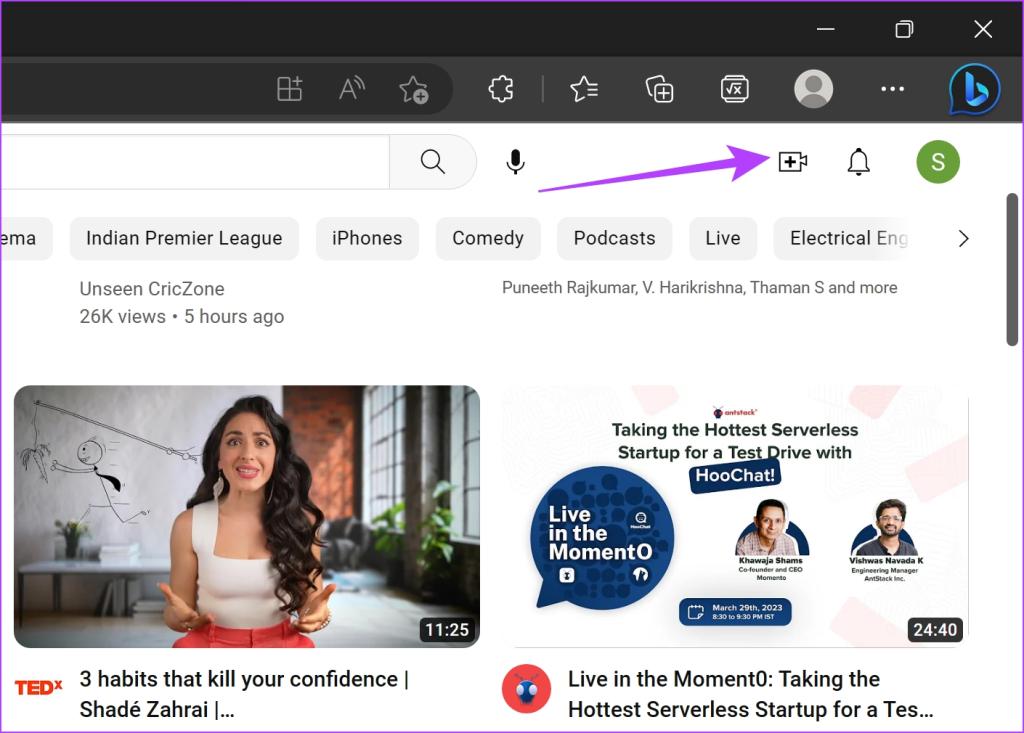
مرحله 2: روی نماد دوربین فیلمبرداری در گوشه سمت راست بالا کلیک کنید.
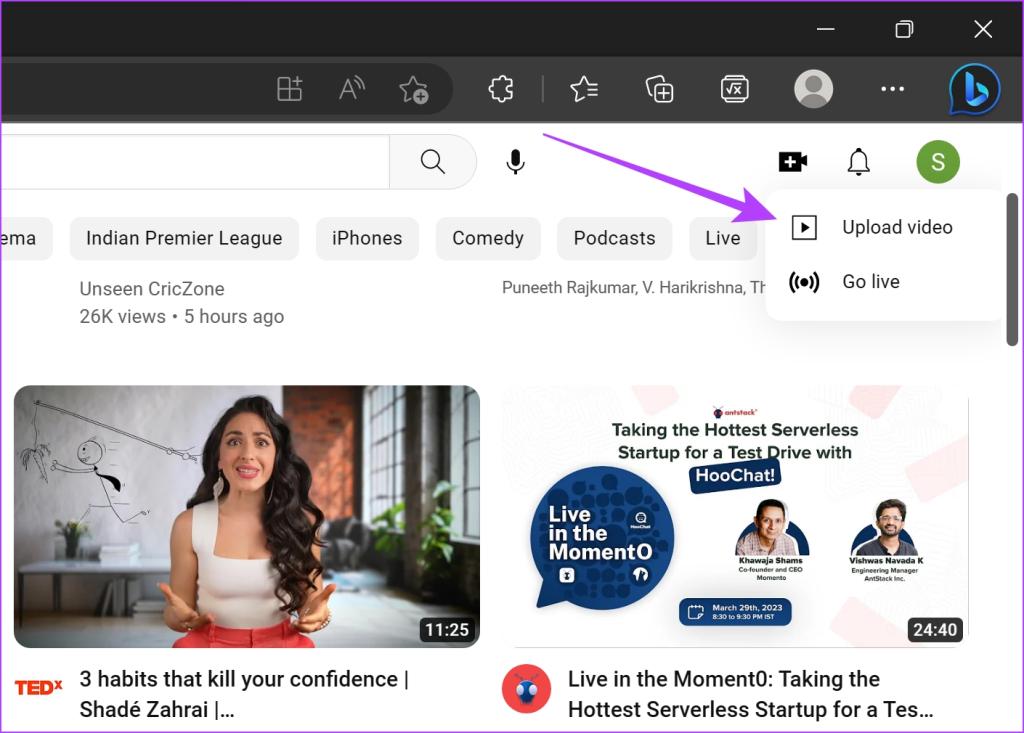
مرحله 3: روی آپلود ویدیو کلیک کنید.
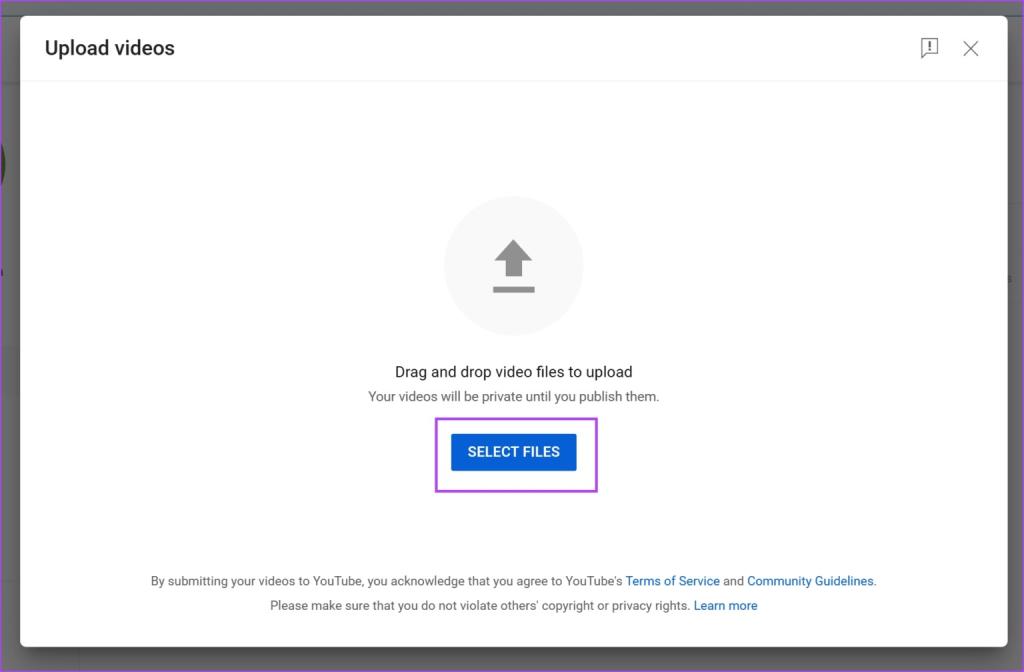
مرحله 4: فایلی را که می خواهید آپلود کنید انتخاب کنید.
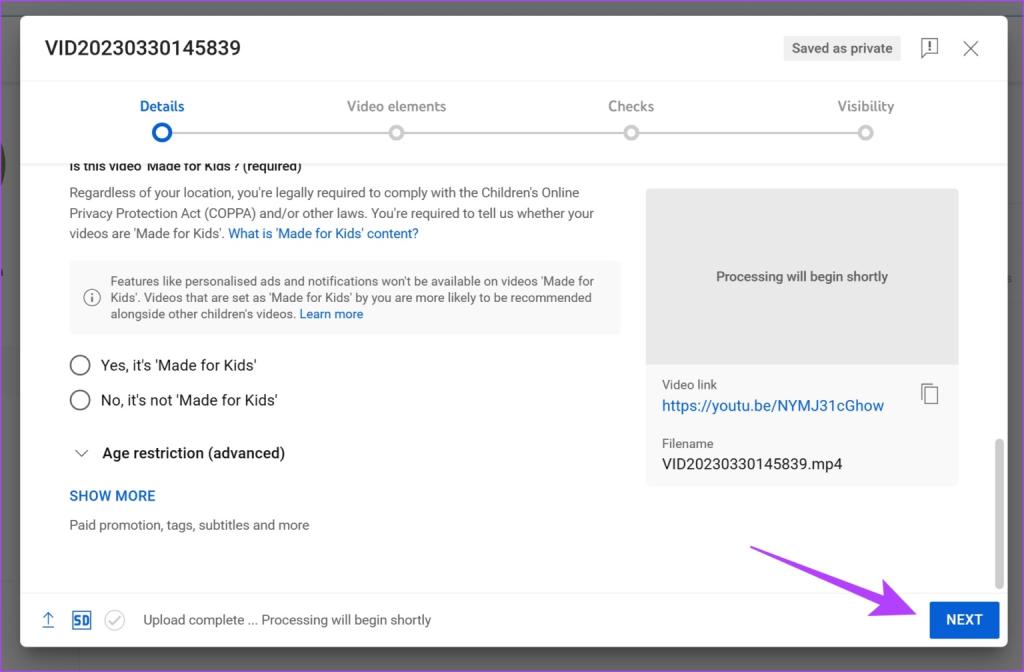
مرحله 5: روی Next ضربه بزنید و با افزودن جزئیات مربوطه ادامه دهید.
مرحله 6: وقتی به گزینه visibility رسیدید، کادر “Hidden” را علامت بزنید و روی “Save” کلیک کنید.
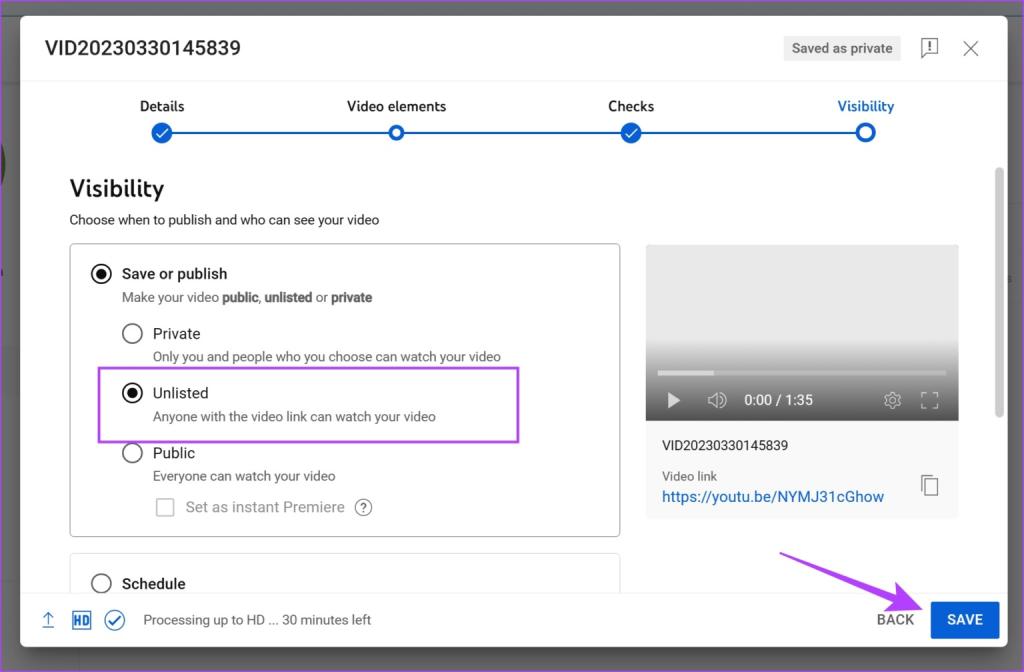
در مرحله بعد، بیایید نگاهی به نحوه آپلود یک ویدیوی فهرست نشده با استفاده از برنامه YouTube در iPhone و Android بیاندازیم.
یک ویدیوی فهرست نشده را در برنامه YouTube در iPhone و Android آپلود کنید
مرحله 1: برنامه YouTube را در تلفن خود باز کنید.
مرحله 2: روی نماد مثبت در نوار پایین ضربه بزنید.
مرحله 3: روی آپلود ویدیو ضربه بزنید.
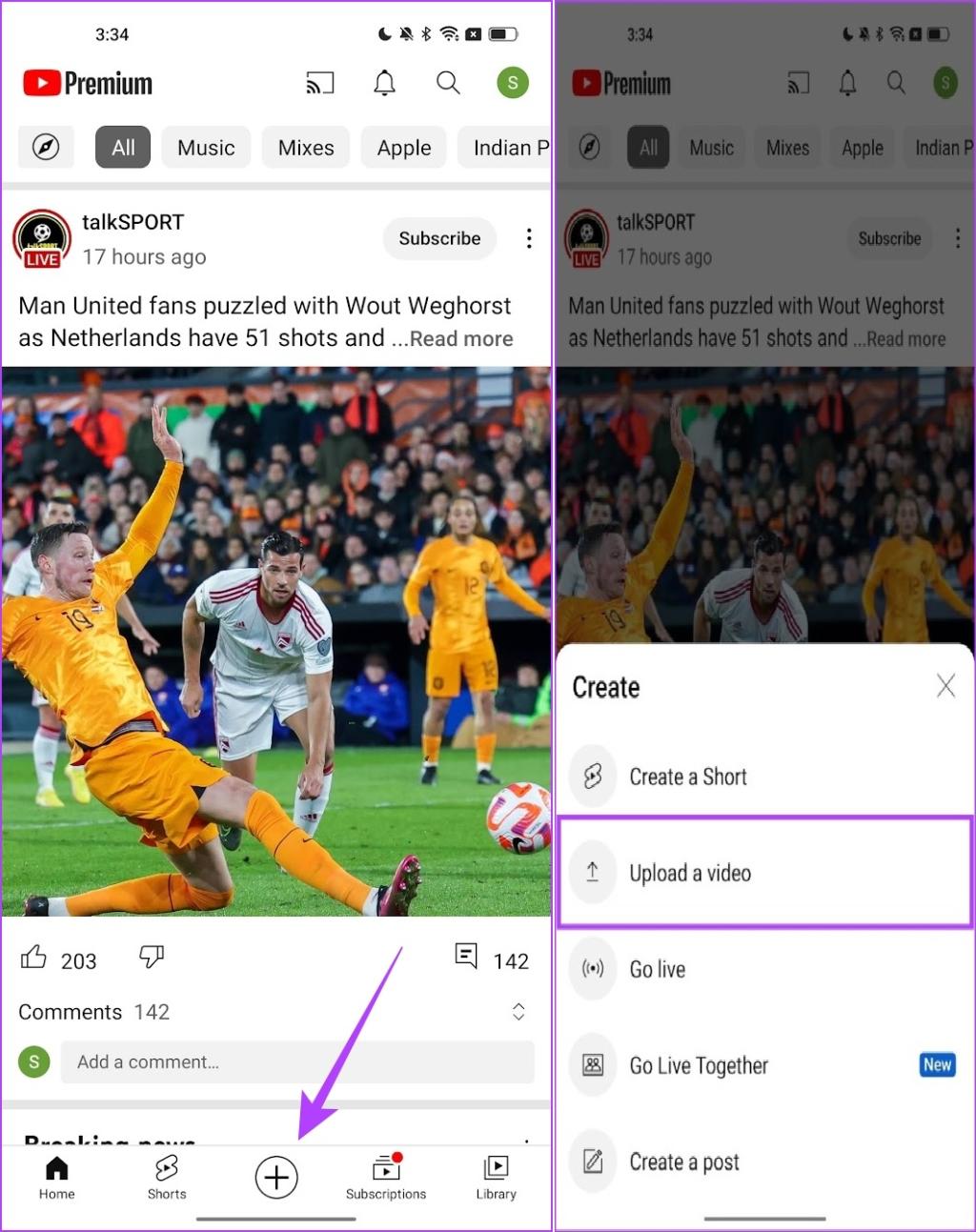
مرحله 4: اکنون لیستی از تمام ویدیوهای موجود در گوشی شما نمایش داده می شود. ویدیویی را که می خواهید آپلود کنید انتخاب کنید.
مرحله 5: ویدیو را مرور کنید و روی Next ضربه بزنید.
مرحله 6: اکنون روی Visibility ضربه بزنید.
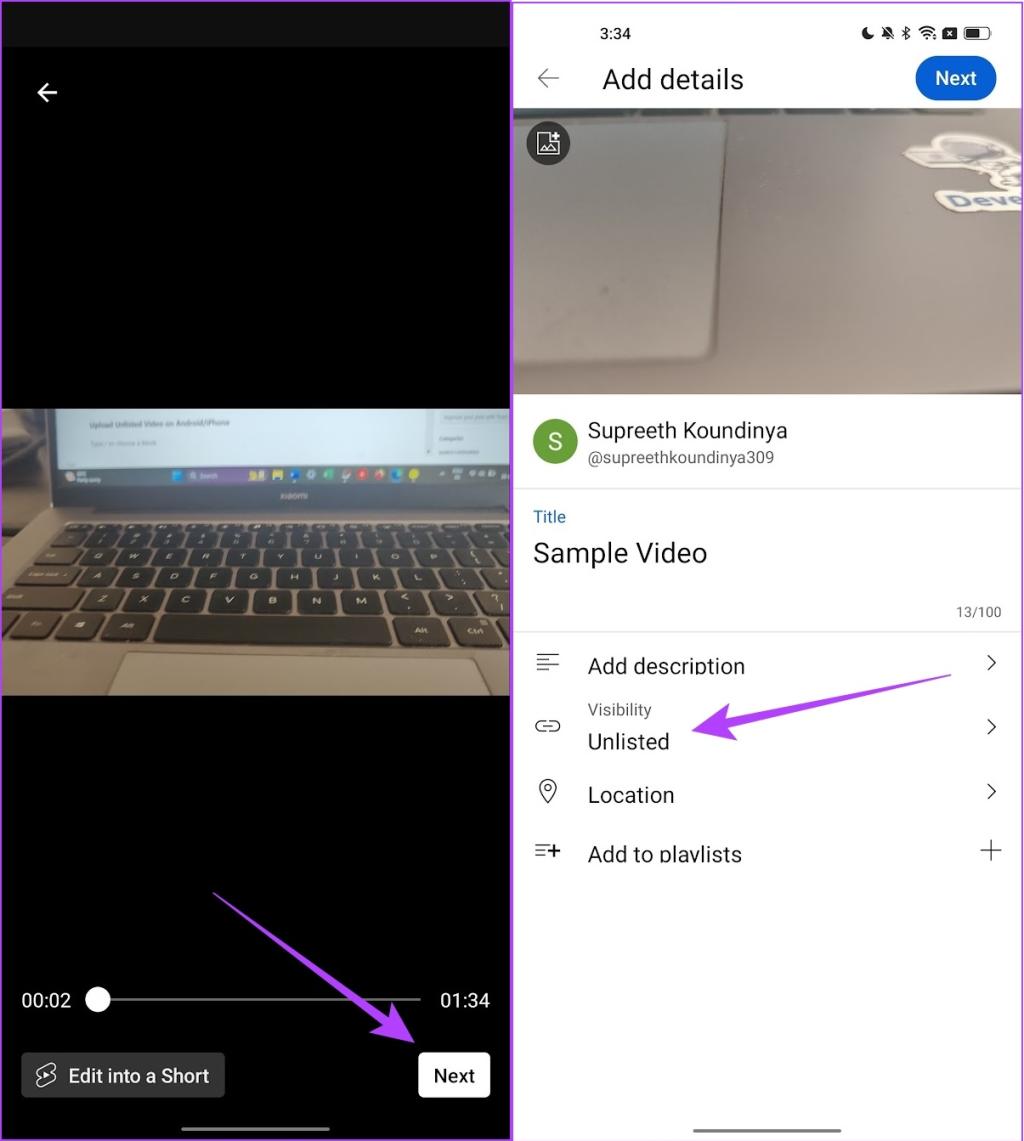
مرحله 7: مطمئن شوید که روی Hidden تنظیم شده است.
مرحله 8: روی Next ضربه بزنید.
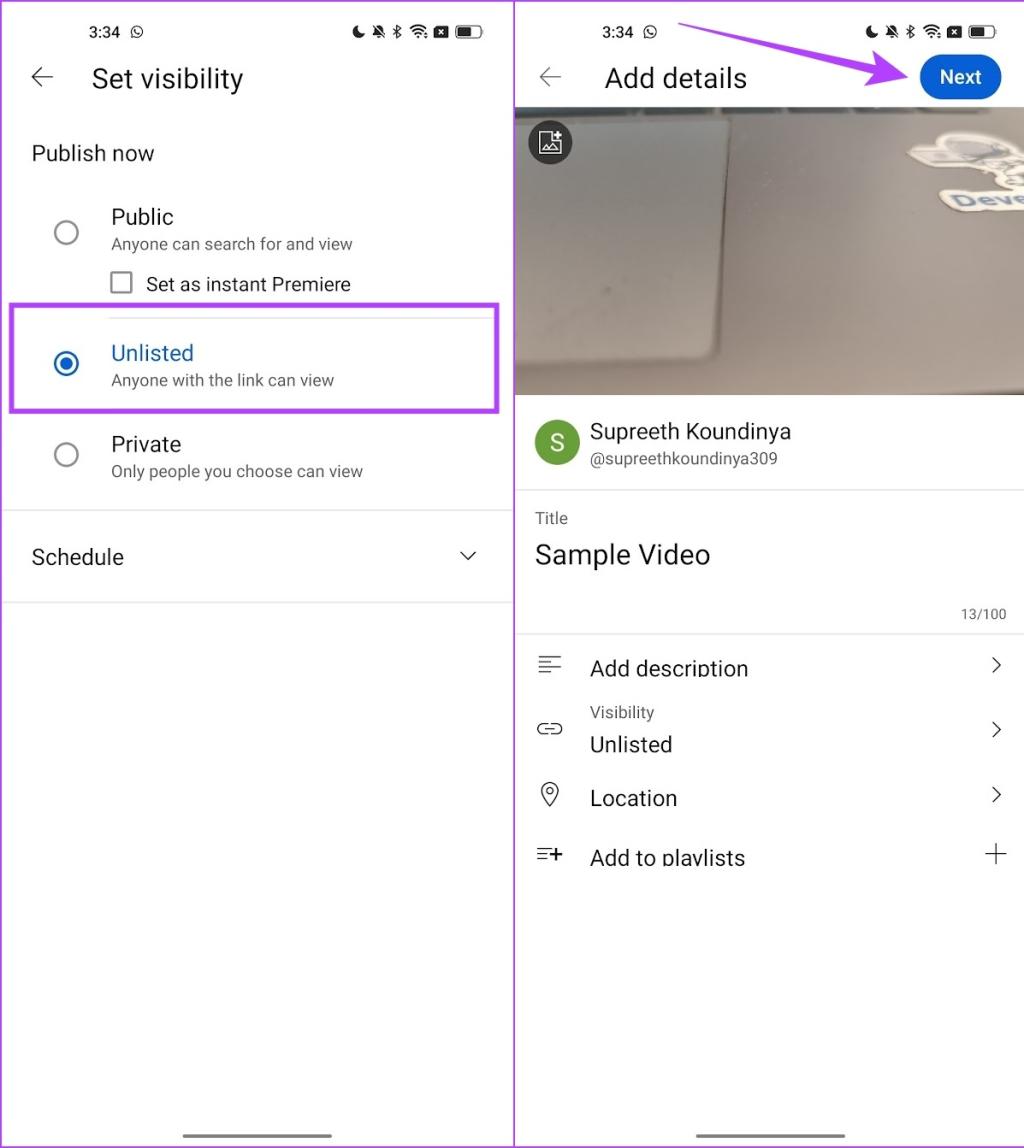
مرحله 9: انتخاب کنید که آیا ویدیوی شما برای کودکان مناسب است یا نه و آن را آپلود کنید.
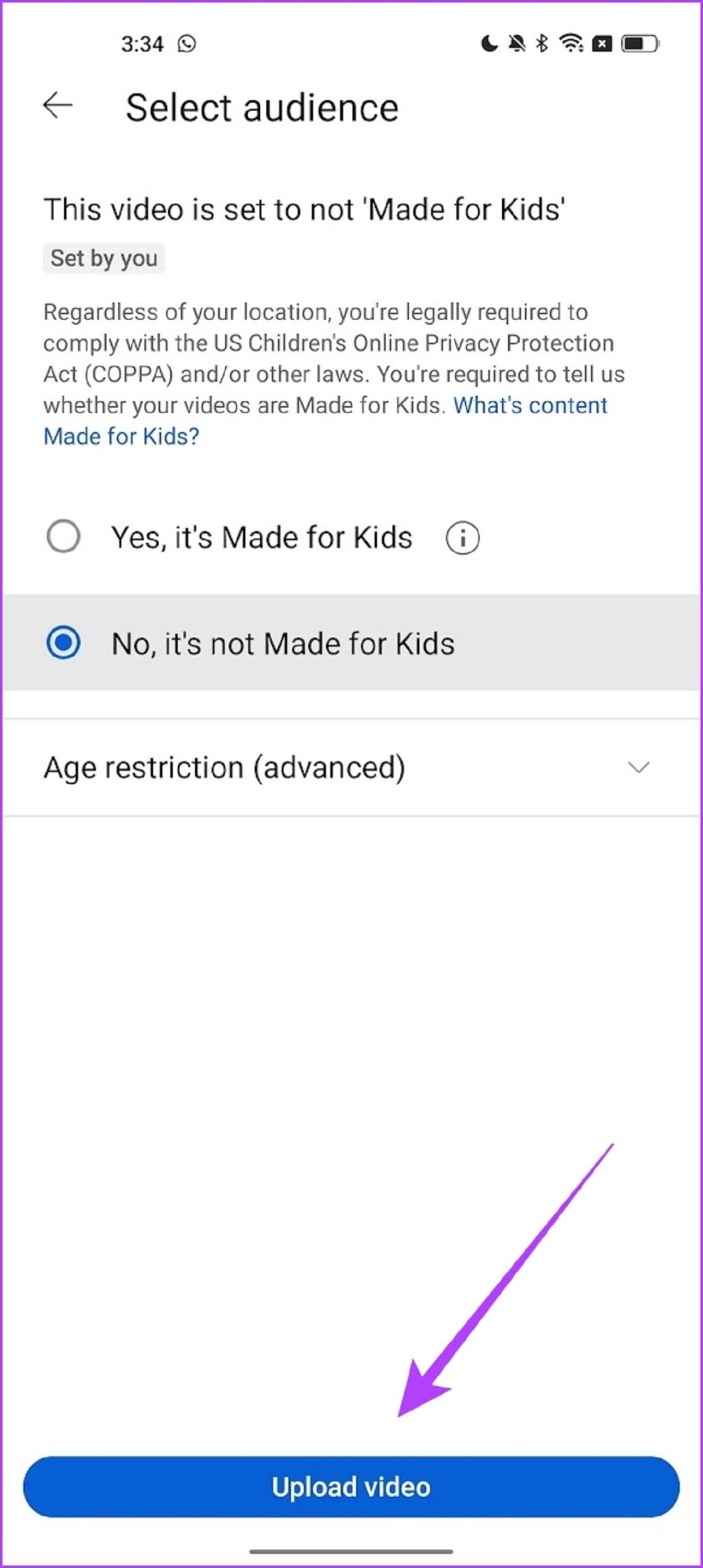
در اینجا نحوه آپلود یک ویدیوی مخفی در YouTube آورده شده است. سپس بیایید به بخش مهمتر برویم – چگونه برای آن ویدیوهای پنهان یوتیوب پیوند ایجاد کنیم؟
نحوه اشتراک گذاری لینک های ویدیوی مخفی در یوتیوب
پس از آپلود یک ویدیو در YouTube و تنظیم نمایان بودن آن بر روی Hidden، می توانید پیوند ویدیو را با دوستان و خانواده خود به اشتراک بگذارید. بنابراین، تنها کسانی که لینک را دارند می توانند به طور انحصاری ویدیوها را تماشا کنند. در اینجا نحوه اشتراک گذاری یک ویدیوی مخفی در یوتیوب آورده شده است.
پیوندهای ویدیوهای مخفی را در نسخه وب YouTube به اشتراک بگذارید
مرحله 1: YouTube را در مرورگر وب خود باز کنید و روی ویدیوهای خود کلیک کنید.
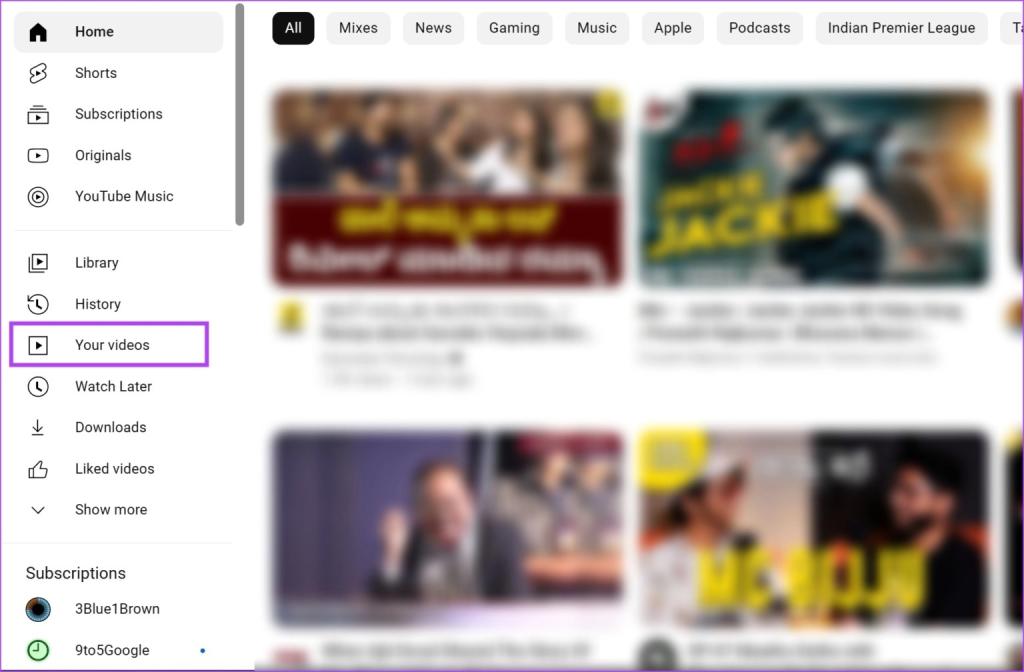
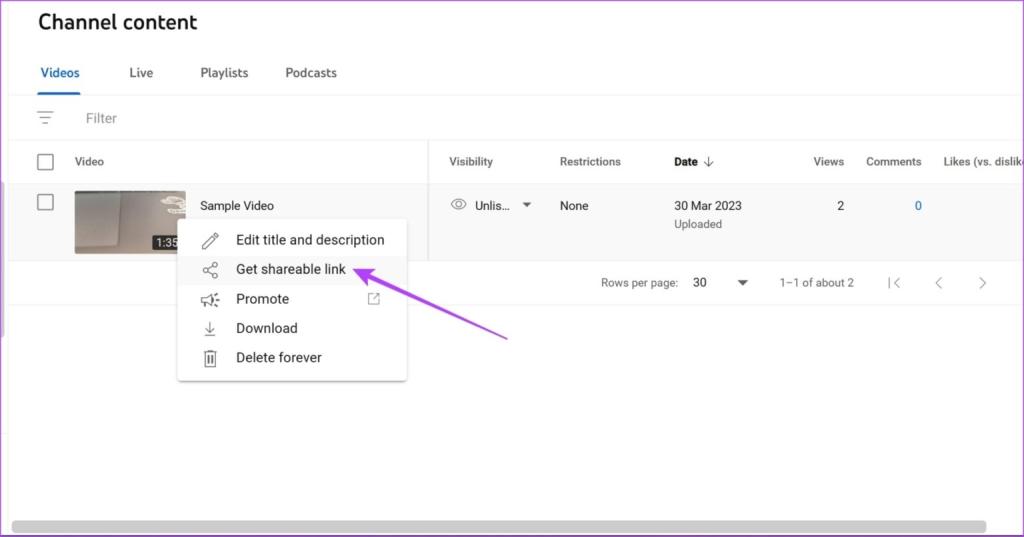
مرحله ۲: نشانگر را روی ویدیویی که میخواهید به اشتراک بگذارید نگه دارید و روی نماد سه نقطه کلیک کنید.
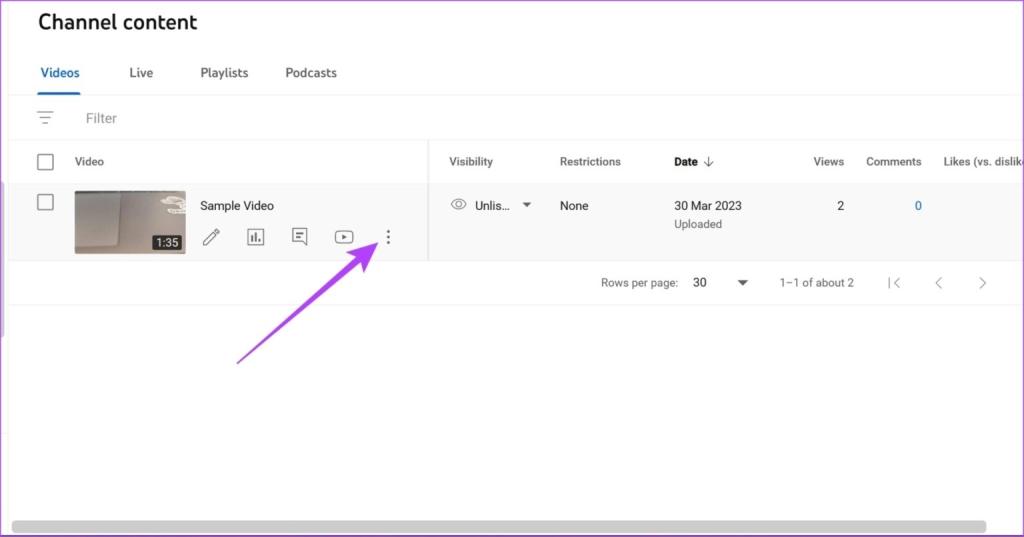
مرحله 3: روی Get Shareable Link کلیک کنید.
این پیوند را در کلیپ بورد شما کپی می کند و می توانید آن را با دوستان و خانواده خود به اشتراک بگذارید تا به آنها اجازه دهید ویدیو را تماشا کنند.
پیوند ویدیوهای مخفی را در برنامه YouTube به اشتراک بگذارید
مرحله 1: برنامه YouTube را در تلفن خود باز کنید.
مرحله 2: روی Library ضربه بزنید و ویدیوهای خود را انتخاب کنید.
مرحله 3: روی نماد سه نقطه زیر ویدیویی که می خواهید به اشتراک بگذارید ضربه بزنید.
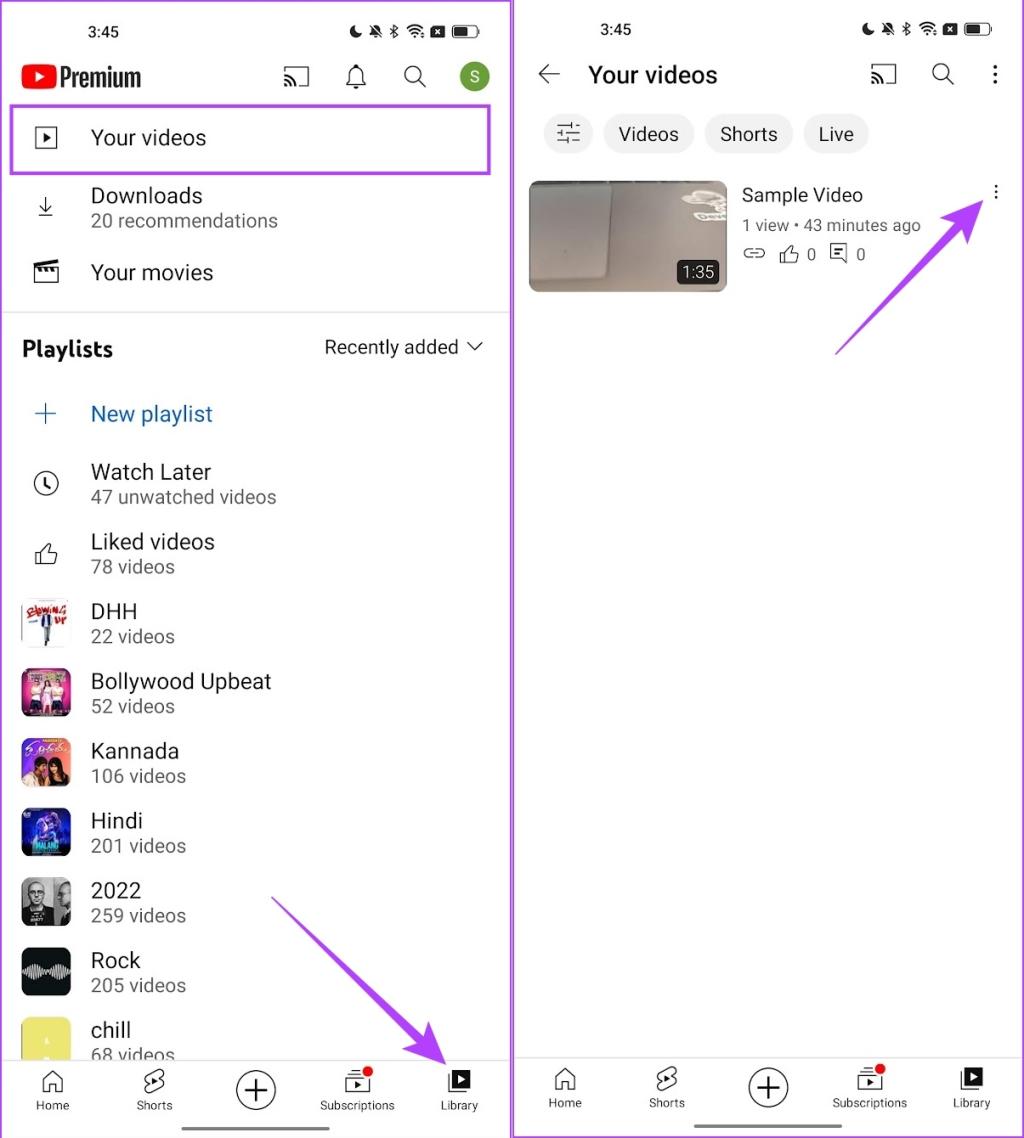
مرحله 4: اکنون روی Share Video ضربه بزنید.
اکنون می توانید ویدیوهای مخفی خود را با استفاده از گزینه های اشتراک گذاری داده شده به اشتراک بگذارید.

با این حال، ممکن است قبلاً ویدیوهایی را آپلود کرده باشید که میخواهید دید آنها را از عمومی به پنهان تغییر دهید. در اینجا نحوه انجام آن آمده است.
نحوه تغییر ویدیوهای مخفی در یوتیوب
در اینجا نحوه تغییر نمایان بودن یک ویدیوی عمومی موجود برای پنهان کردن آن آمده است. ما دستورالعمل ها را در مرورگر وب و برنامه YouTube توضیح داده ایم.
ویدیوهای پنهان یوتیوب را در نسخه وب یوتیوب تغییر دهید
مرحله 1: YouTube را در مرورگر خود باز کنید و روی ویدیوهای خود کلیک کنید.

مرحله 2: اکنون روی نماد عمومی در زیر Visibility کلیک کنید.
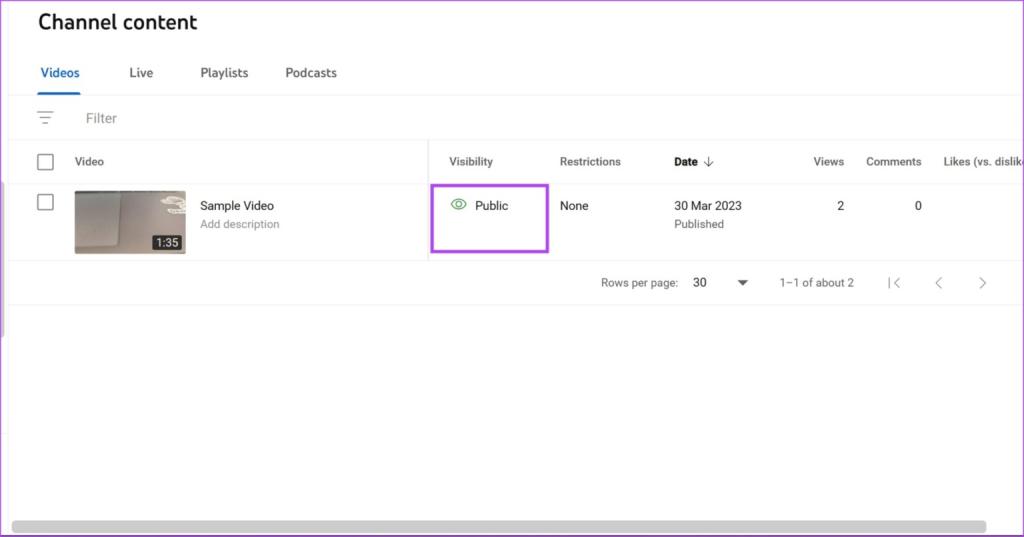
مرحله 3: برای تغییر قابلیت مشاهده، کادر Unlisted را علامت بزنید و روی Save کلیک کنید.

در مرحله بعد، بیایید نحوه تغییر و حذف ویدیوها را در برنامه تلفن همراه YouTube ببینیم.
ویدیوهای مخفی YouTube را در برنامه YouTube تغییر دهید
مرحله 1: برنامه YouTube را در تلفن خود باز کنید.
مرحله 2: روی Library ضربه بزنید و ویدیوهای خود را انتخاب کنید.
مرحله 3: روی نماد سه نقطه زیر ویدیویی که میخواهید دید را تغییر دهید ضربه بزنید.
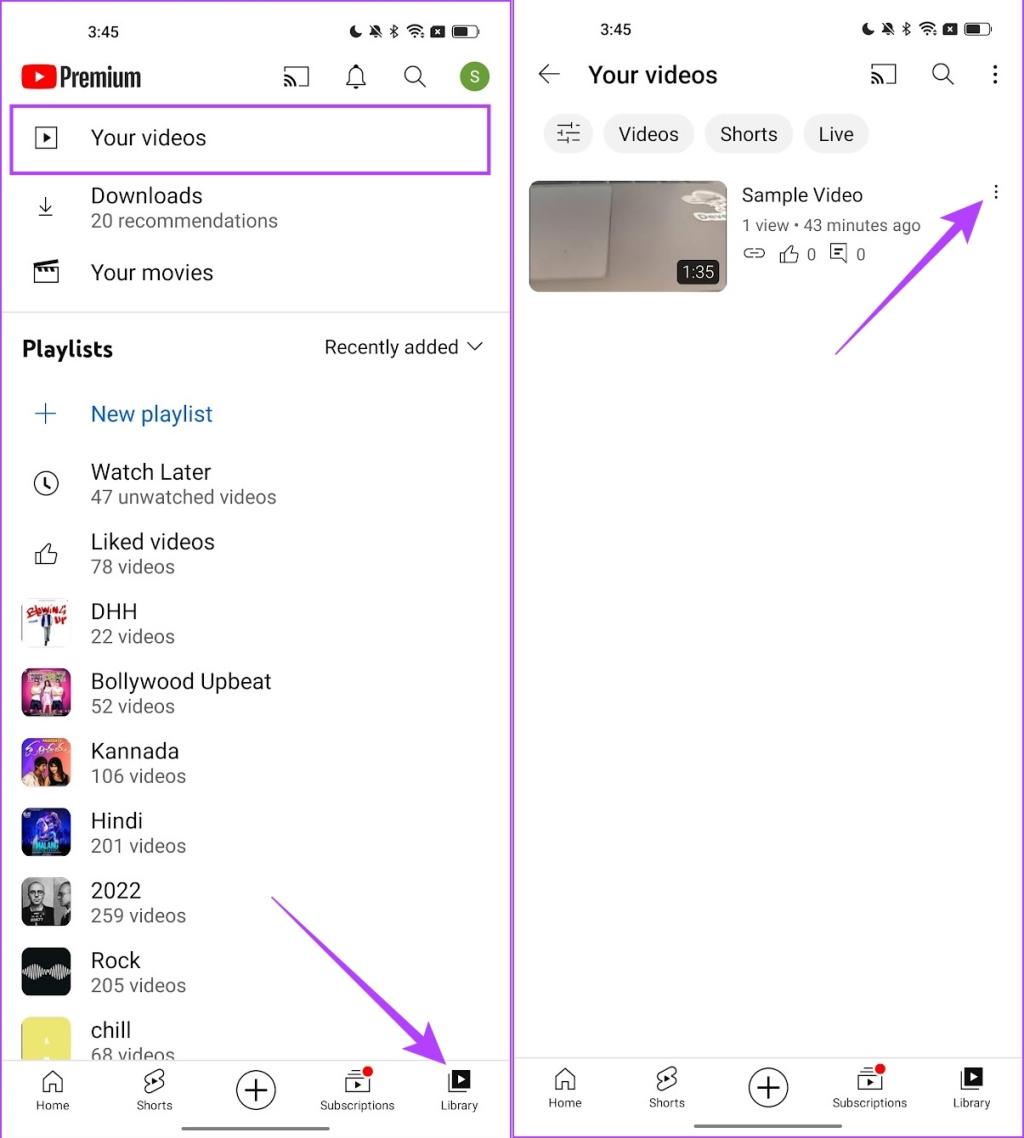
مرحله 4: روی Edit ضربه بزنید.
مرحله 5: روی Visibility ضربه بزنید.
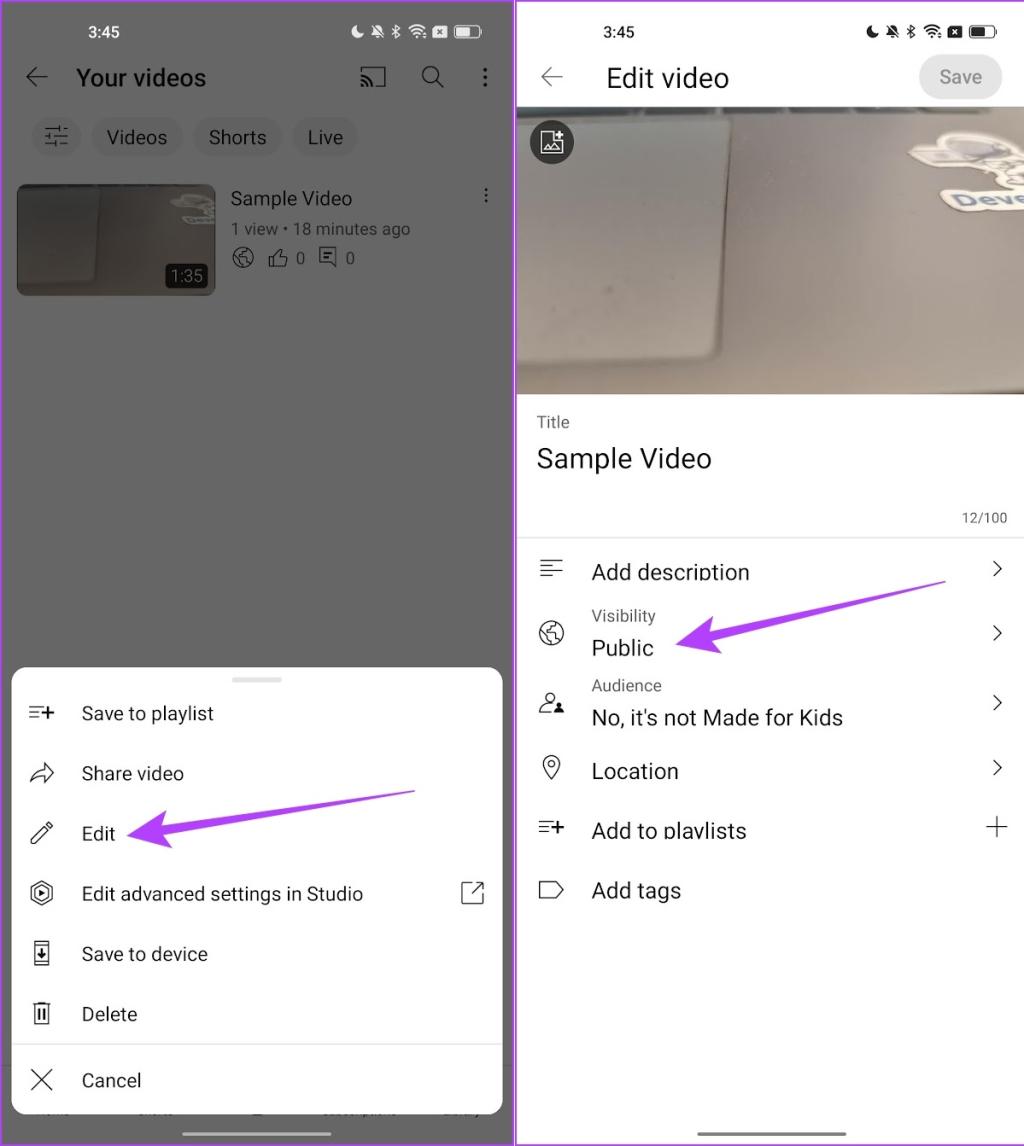
مرحله 6: روی Unlisted ضربه بزنید و اکنون به صفحه قبلی بازگردید.
مرحله 7: روی ذخیره ضربه بزنید.
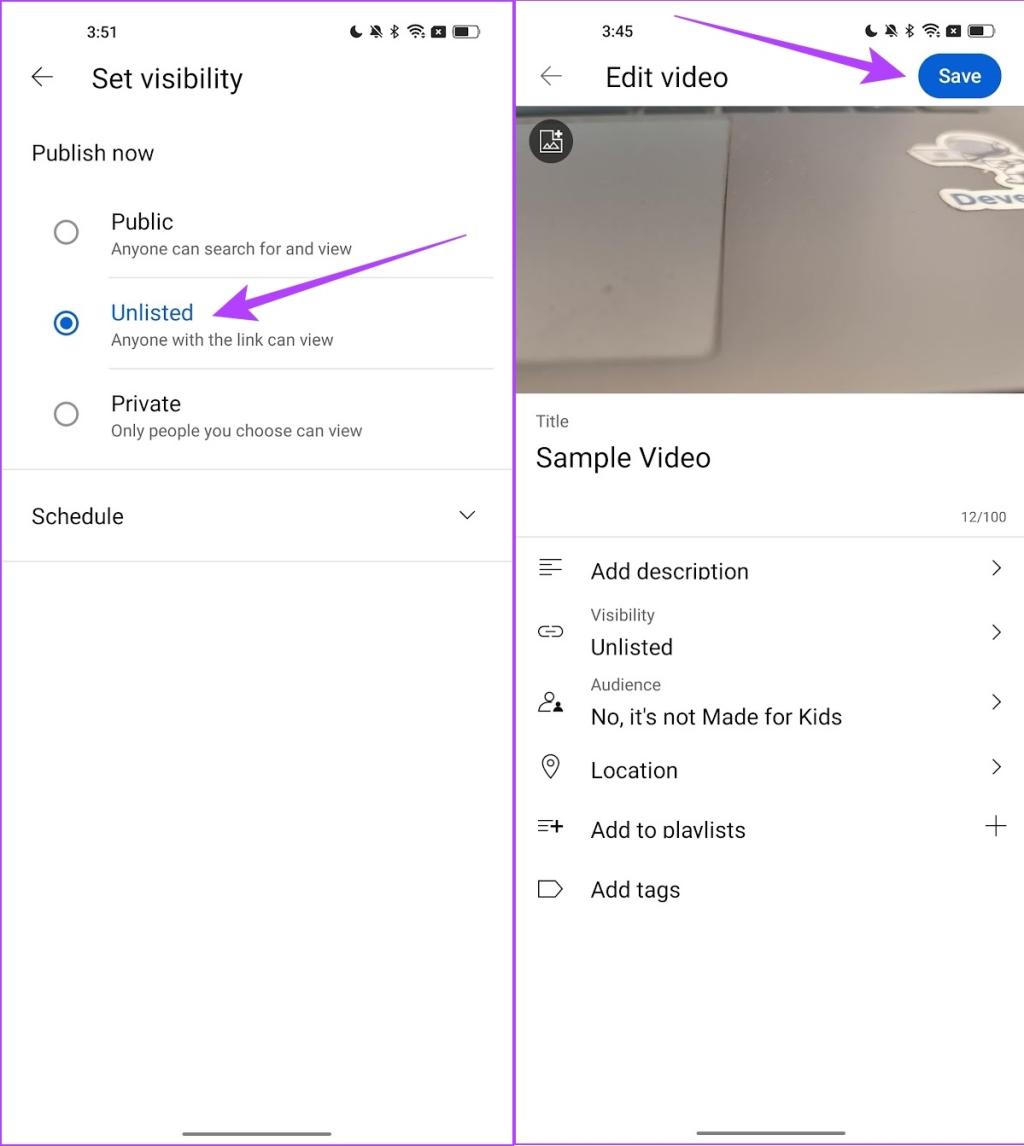
ویدیوی شما اکنون روی مخفی تنظیم شده است. این تمام چیزی است که باید در مورد تغییر یک ویدیوی موجود به پنهان بدانید. در مرحله بعد، بیایید نگاهی به نحوه آپلود یک ویدیوی خصوصی در YouTube بیاندازیم.
چگونه یک ویدیوی خصوصی را در یوتیوب آپلود کنیم
همانطور که قبلا توضیح داده شد، آپلود یک ویدیوی خصوصی در YouTube تضمین می کند که تنها افرادی که دعوت می کنید می توانند به ویدیو دسترسی داشته باشند. ما دستورالعملهایی را برای نسخه وب و برنامه YouTube در iPhone و Android نشان دادهایم.
چگونه یک ویدیوی خصوصی را در نسخه وب یوتیوب آپلود کنیم
مرحله 1: YouTube را در مرورگر وب خود باز کنید و روی نماد دوربین فیلمبرداری کلیک کنید.
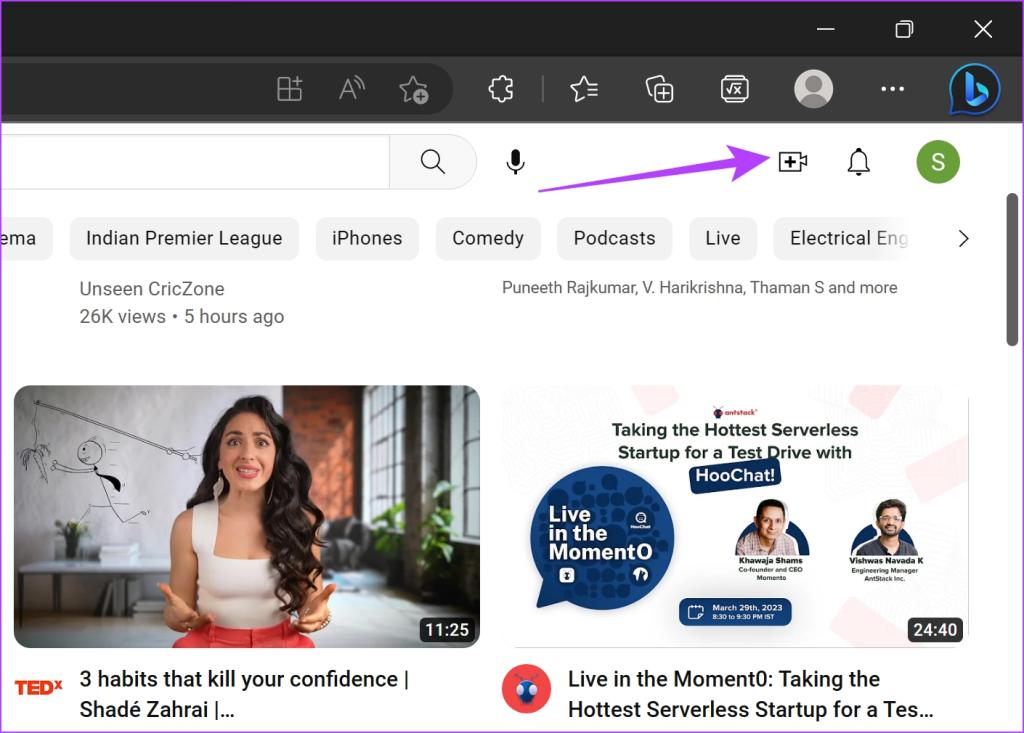
مرحله 2: روی آپلود ویدیو کلیک کنید.

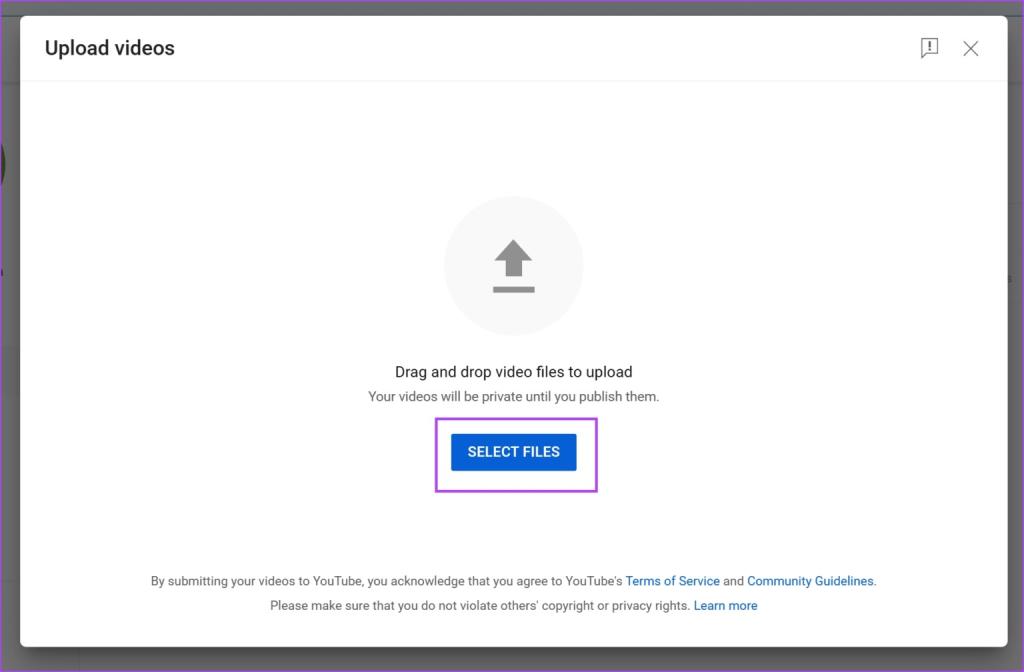
مرحله 3: فایلی را که می خواهید آپلود کنید انتخاب کنید.
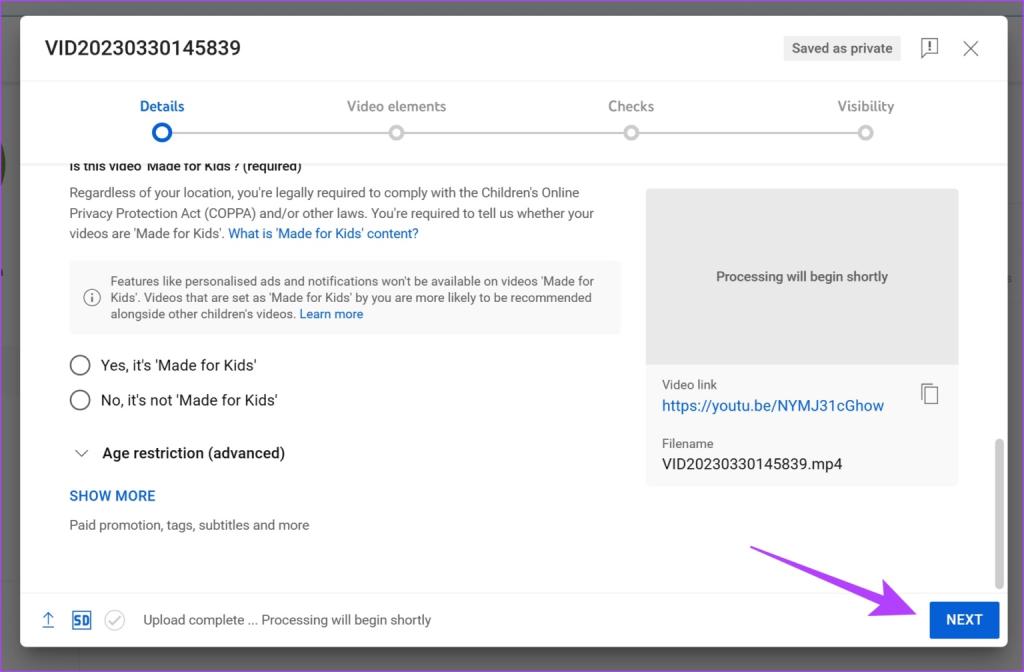
مرحله 4: روی Next کلیک کنید و با پر کردن جزئیات مربوطه ادامه دهید.
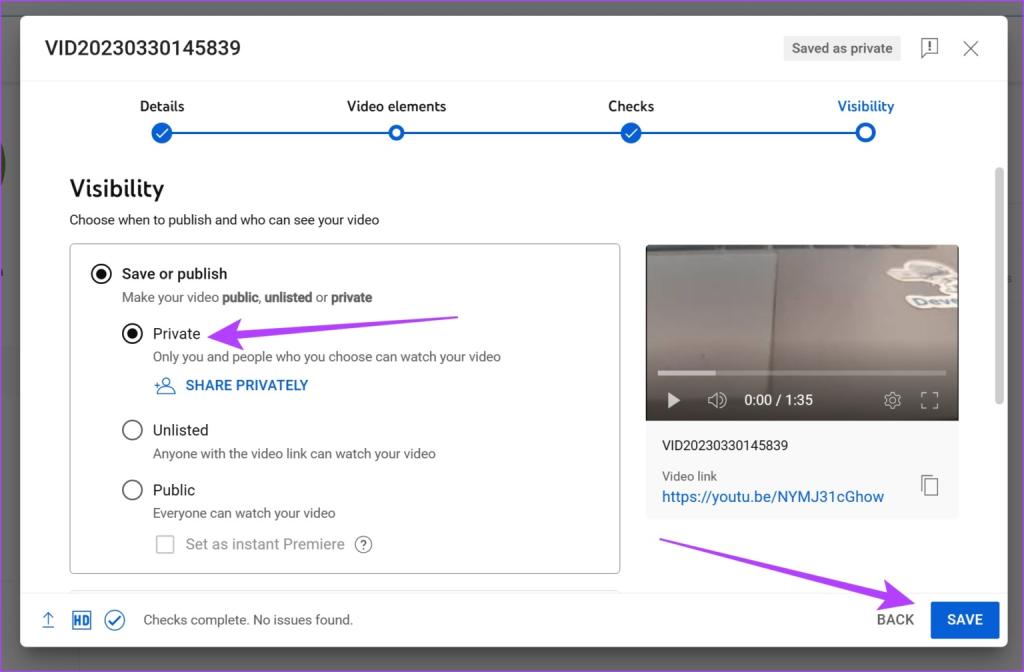
مرحله 5: هنگامی که به تب Visibility رسیدید، روی Private کلیک کنید و روی Save ضربه بزنید.
چگونه یک ویدیوی خصوصی را در برنامه YouTube در اندروید و آیفون آپلود کنیم
مرحله 1: برنامه YouTube را در تلفن خود باز کنید.
مرحله 2: روی نماد مثبت در پایین نوار ابزار ضربه بزنید.
مرحله 3: روی آپلود ویدیو ضربه بزنید.
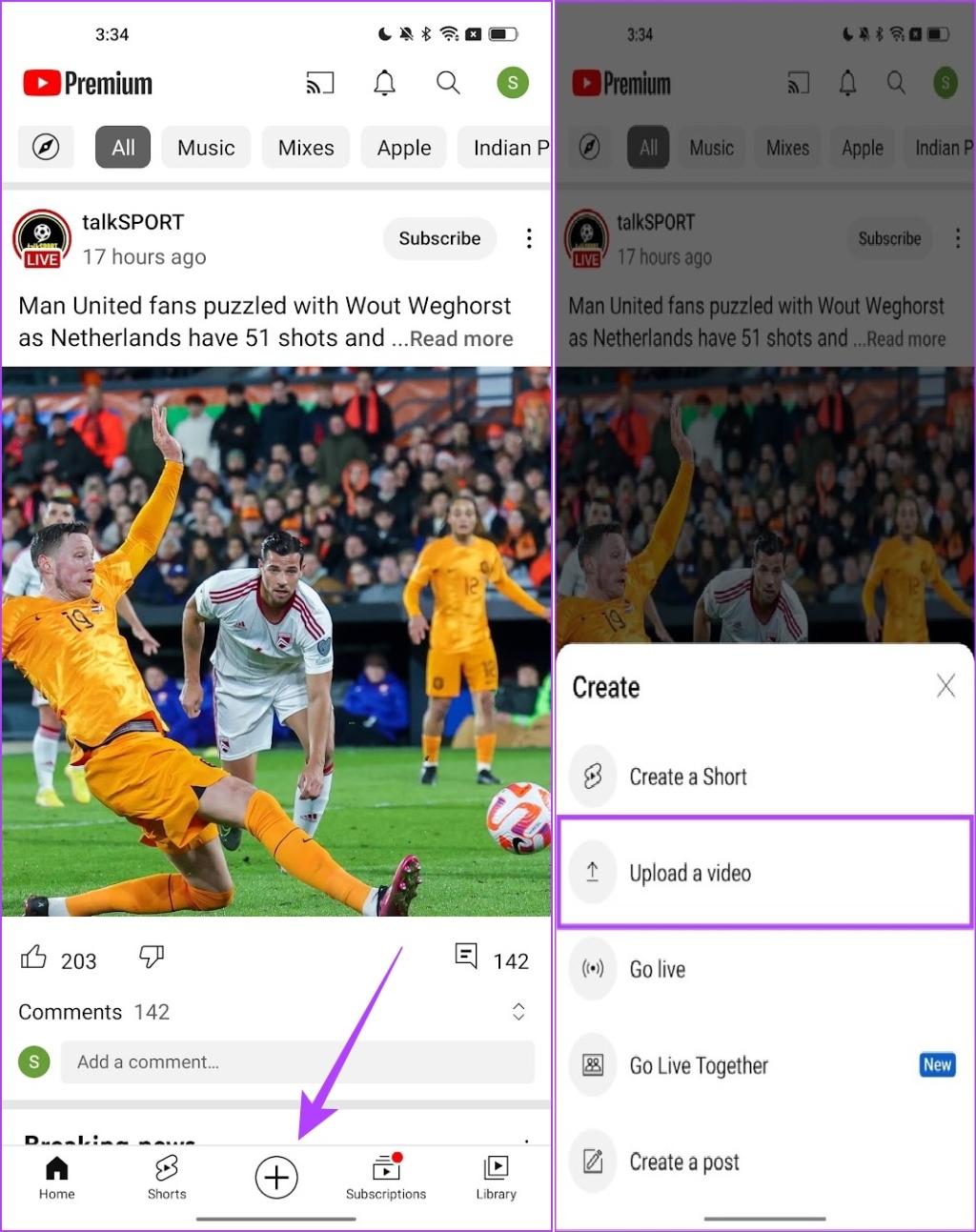
مرحله 4: اکنون لیستی از تمام ویدیوهای موجود در گوشی شما نمایش داده می شود. ویدیویی را که می خواهید آپلود کنید انتخاب کنید.
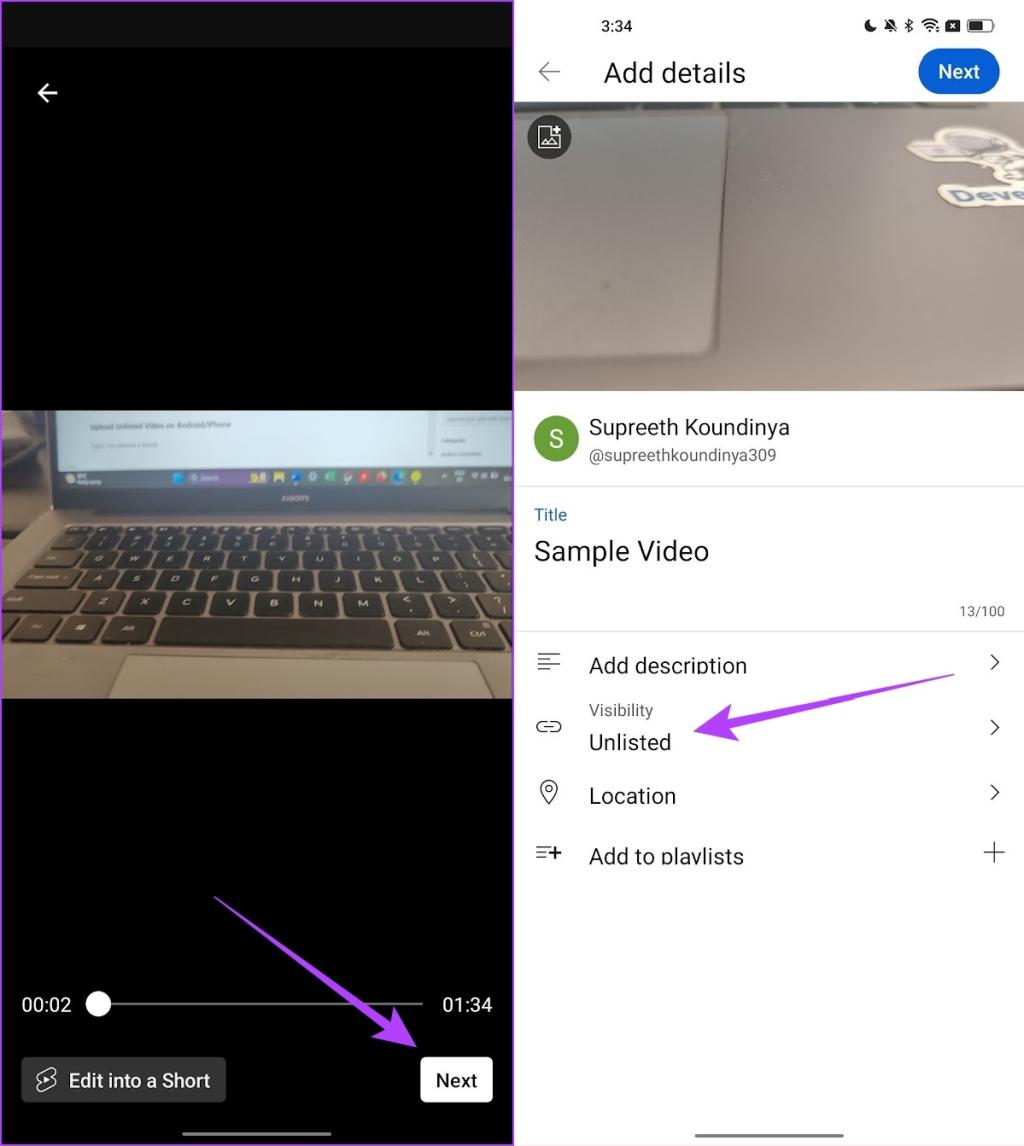
مرحله 5: ویدیو را مرور کنید و روی Next ضربه بزنید.
مرحله 6: اکنون روی Visibility ضربه بزنید.
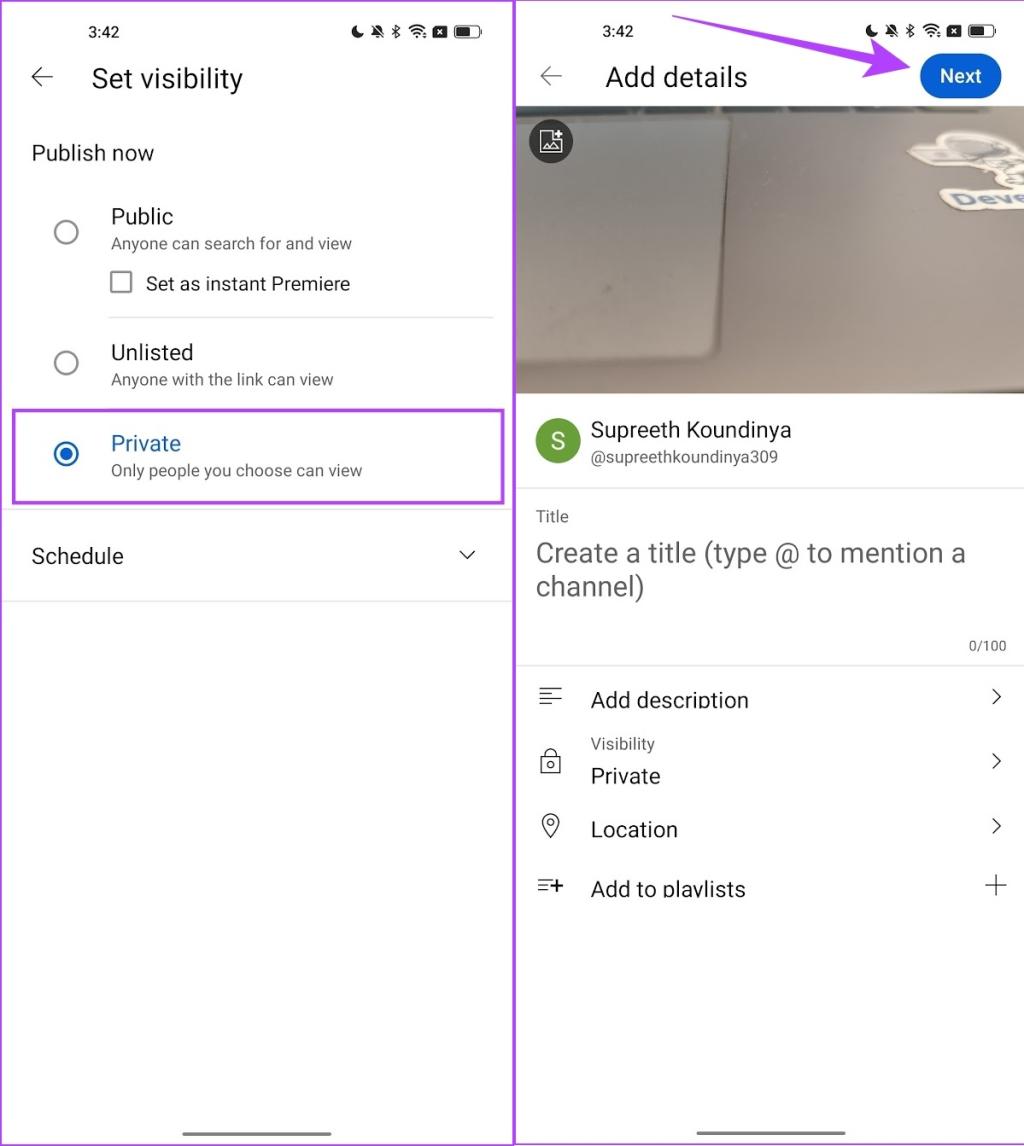
مرحله 7: مطمئن شوید که روی Private تنظیم شده است.
مرحله 8: روی Next ضربه بزنید.
مرحله 9: انتخاب کنید که آیا ویدیوی شما برای کودکان مناسب است یا خیر و آپلود ویدیو را انتخاب کنید.
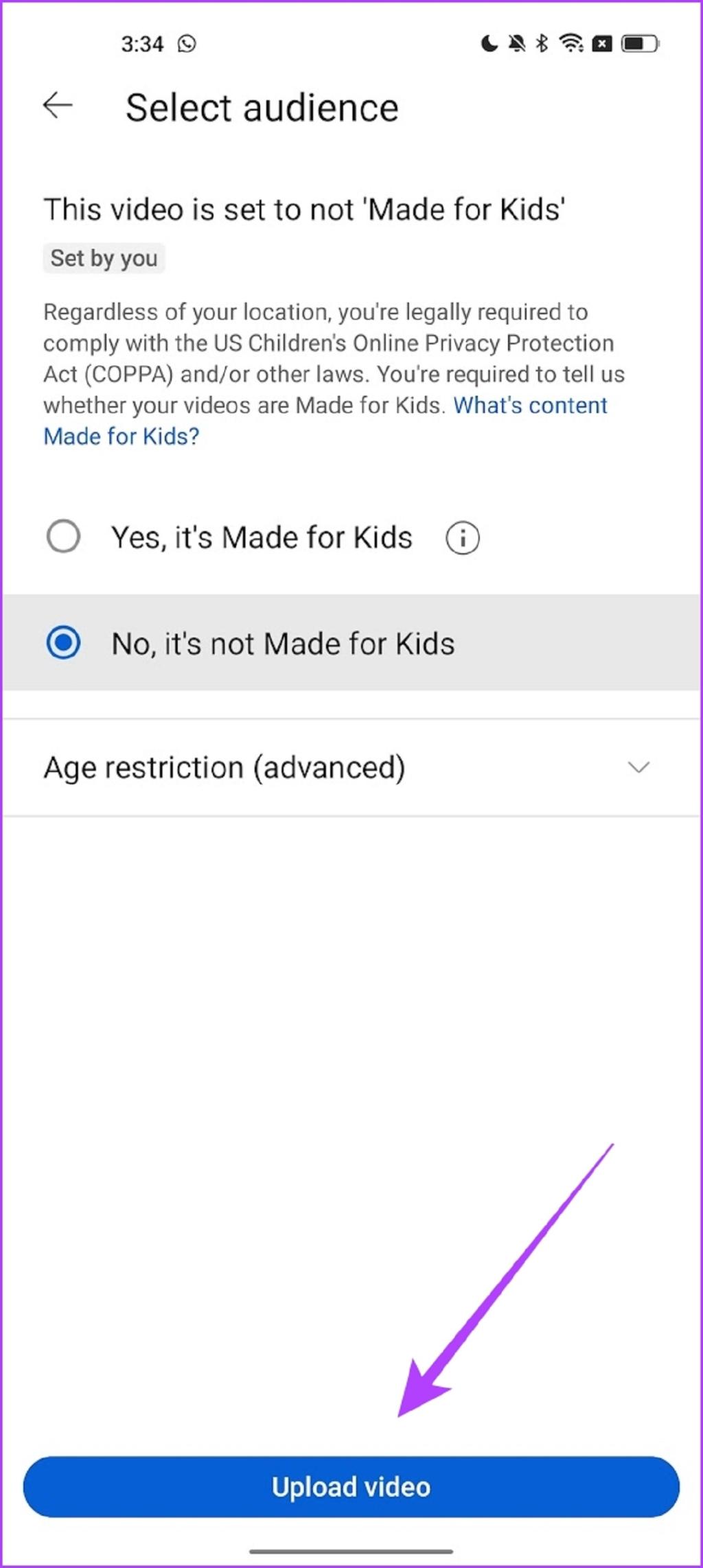
اکنون که یک ویدیوی خصوصی آپلود کردیم، بیایید نگاهی به نحوه دعوت از بینندگان برای دسترسی به یک ویدیوی خصوصی در YouTube بیاندازیم.
نحوه اشتراک گذاری یک ویدیوی خصوصی در یوتیوب
همانطور که قبلاً ذکر شد، شما فقط می توانید تا پنجاه نفر را برای تماشای ویدیوهای خصوصی خود دعوت کنید و همه آنها باید یک حساب YouTube داشته باشند. در اینجا نحوه انجام آن آمده است.
توجه: فقط از طریق نسخه وب YouTube میتوانید افراد را برای دسترسی به ویدیوهای خصوصی دعوت کنید.
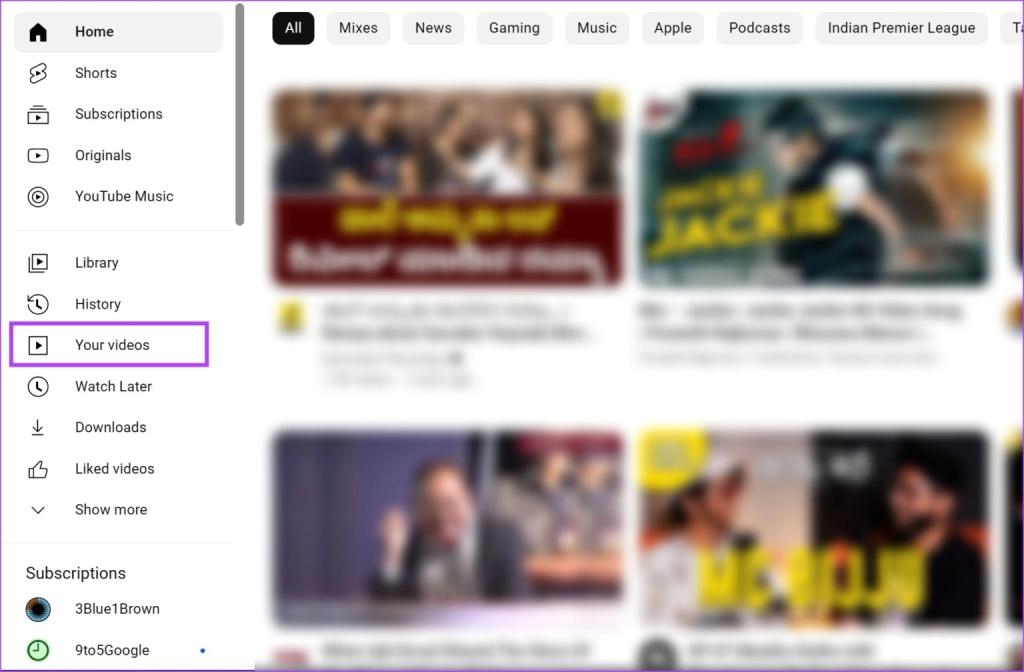
مرحله 1: YouTube را در مرورگر وب خود باز کنید و روی ویدیوهای خود در نوار کناری کلیک کنید.
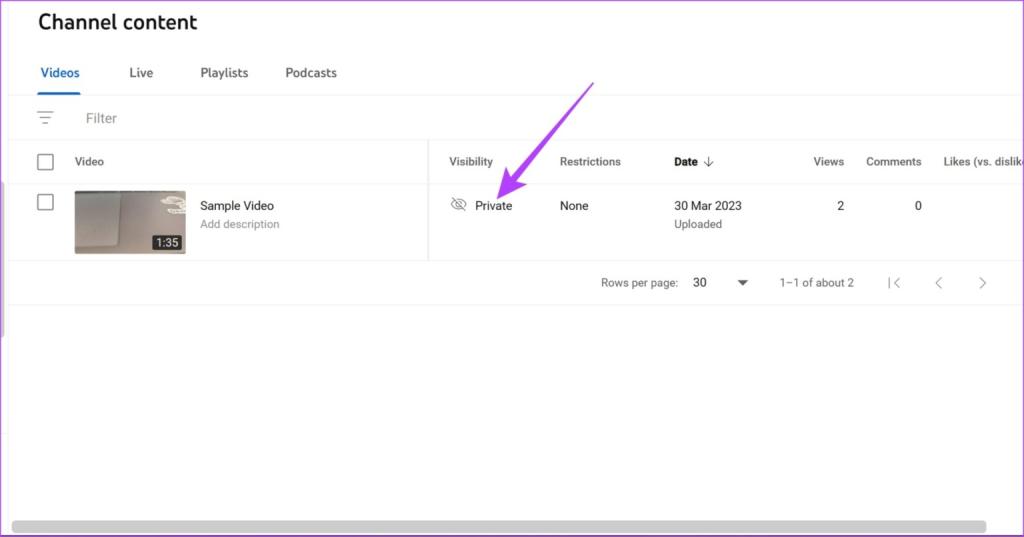
مرحله 2: روی خصوصی در زیر نمایان بودن ویدیوتان کلیک کنید.
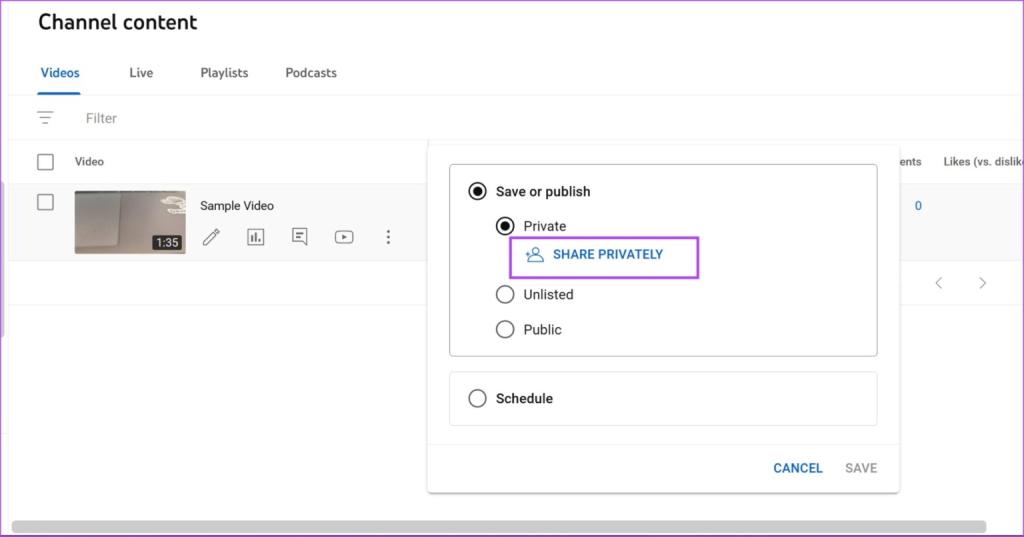
مرحله 3: اکنون روی Share Private کلیک کنید.
مرحله 4: آدرس ایمیل افرادی را که می خواهید دعوت کنید اضافه کنید و روی Done کلیک کنید.
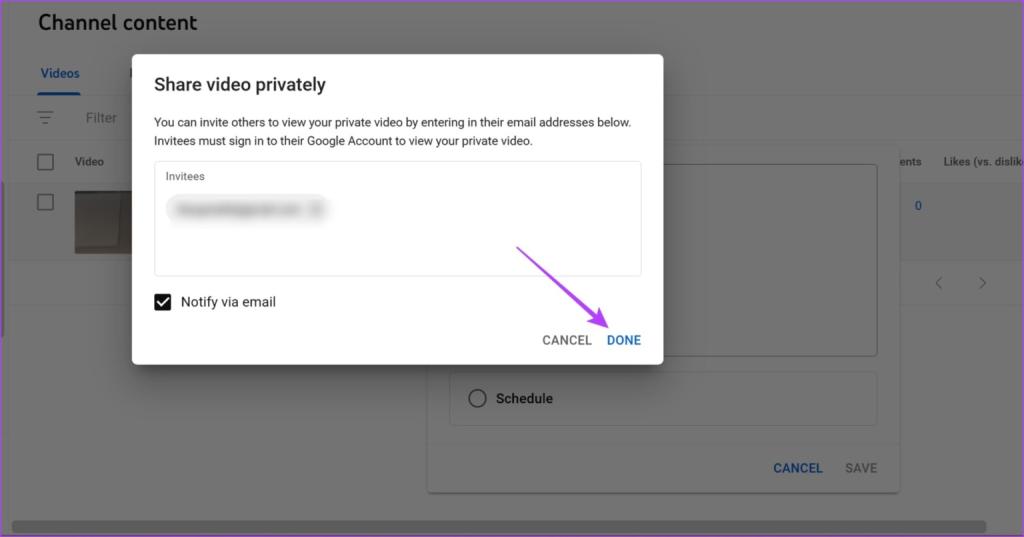
در مرحله بعد، بیایید نحوه تغییر قابلیت مشاهده ویدیوهای خصوصی در YouTube را بررسی کنیم.
چگونه ویدیوهای یوتیوب را خصوصی کنیم
اگر بعد از آپلود یک ویدیوی عمومی یا مخفی نظر خود را تغییر دادید و میخواهید آن را خصوصی کنید، نگران نباشید. شما به راحتی می توانید تنظیمات مشاهده را به خصوصی تغییر دهید. در اینجا نحوه انجام آن آمده است.
ویدیوها را در نسخه وب YouTube خصوصی کنید
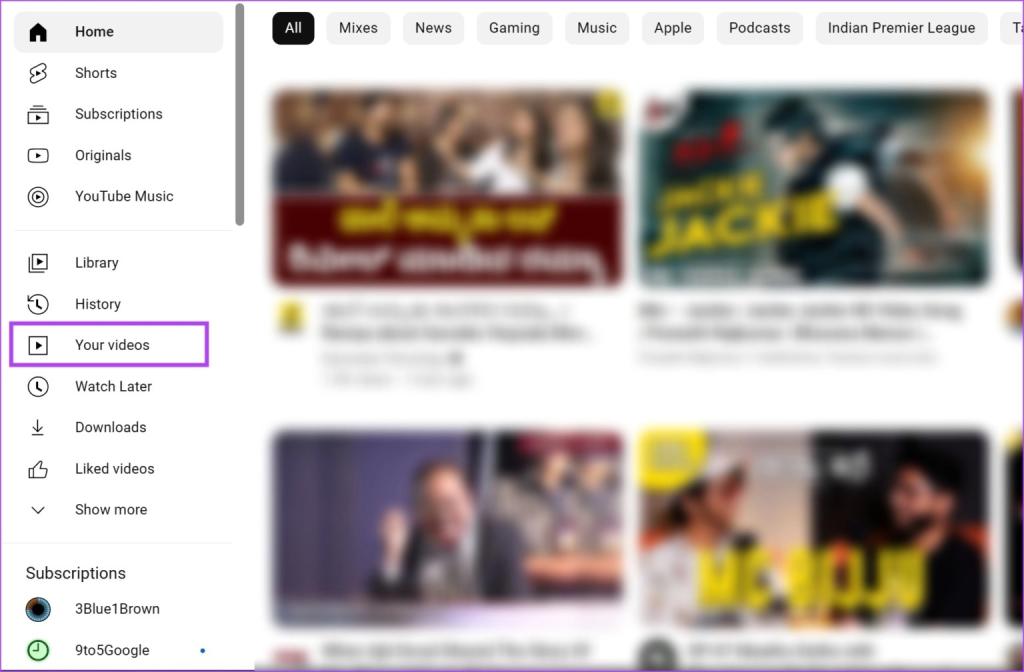
مرحله 1: YouTube را در هر مرورگری باز کنید و روی گزینه Your Videos در نوار کناری کلیک کنید.
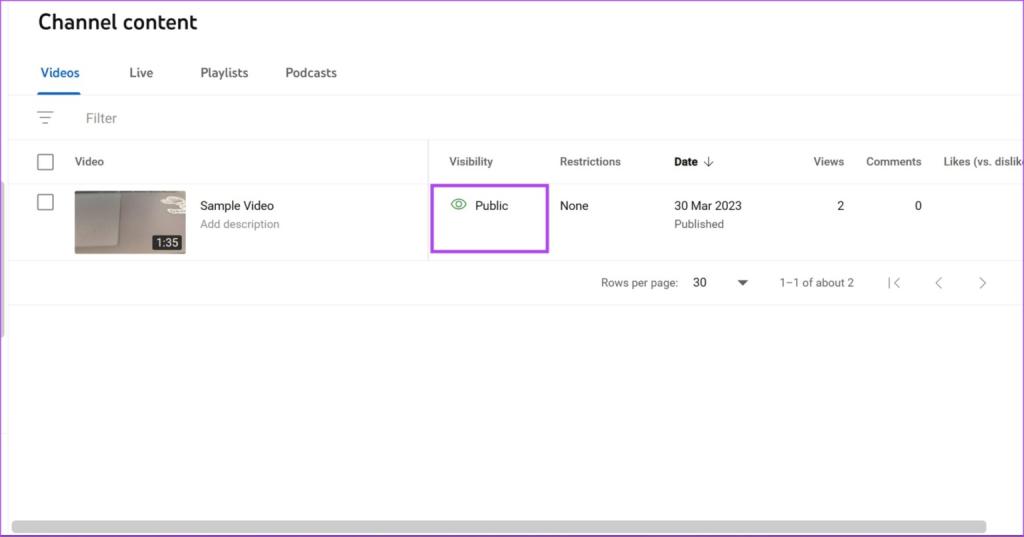
مرحله 2: روی گزینه visibility کلیک کنید.
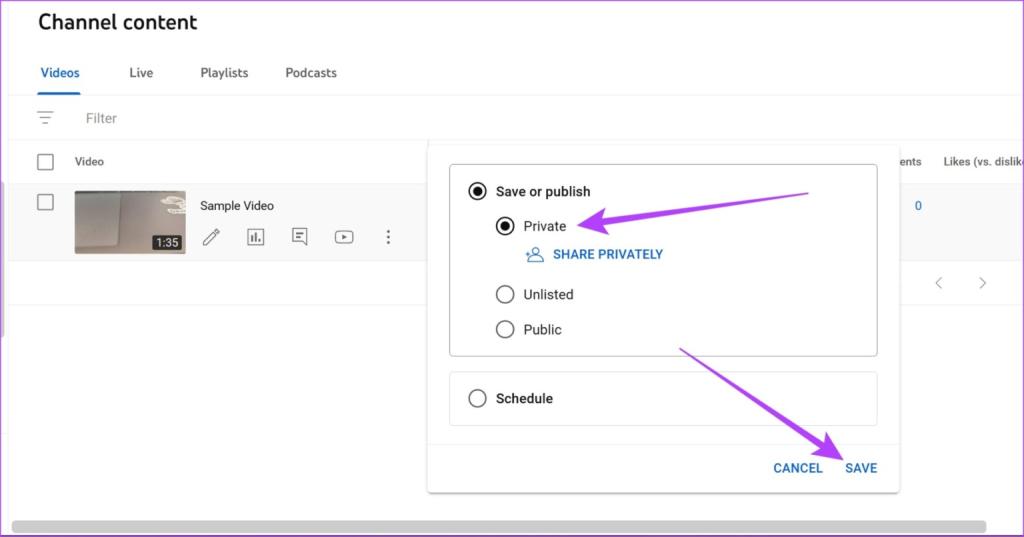
مرحله 3: برای تغییر قابلیت مشاهده، کادر Private را علامت بزنید و روی Save کلیک کنید.
ویدیوها را در برنامه YouTube خصوصی کنید
مرحله 1: برنامه YouTube را در تلفن خود باز کنید.
مرحله 2: روی Library ضربه بزنید و ویدیوهای خود را انتخاب کنید.
مرحله 3: روی نماد سه نقطه زیر ویدیویی که میخواهید دید آن را تغییر دهید ضربه بزنید.
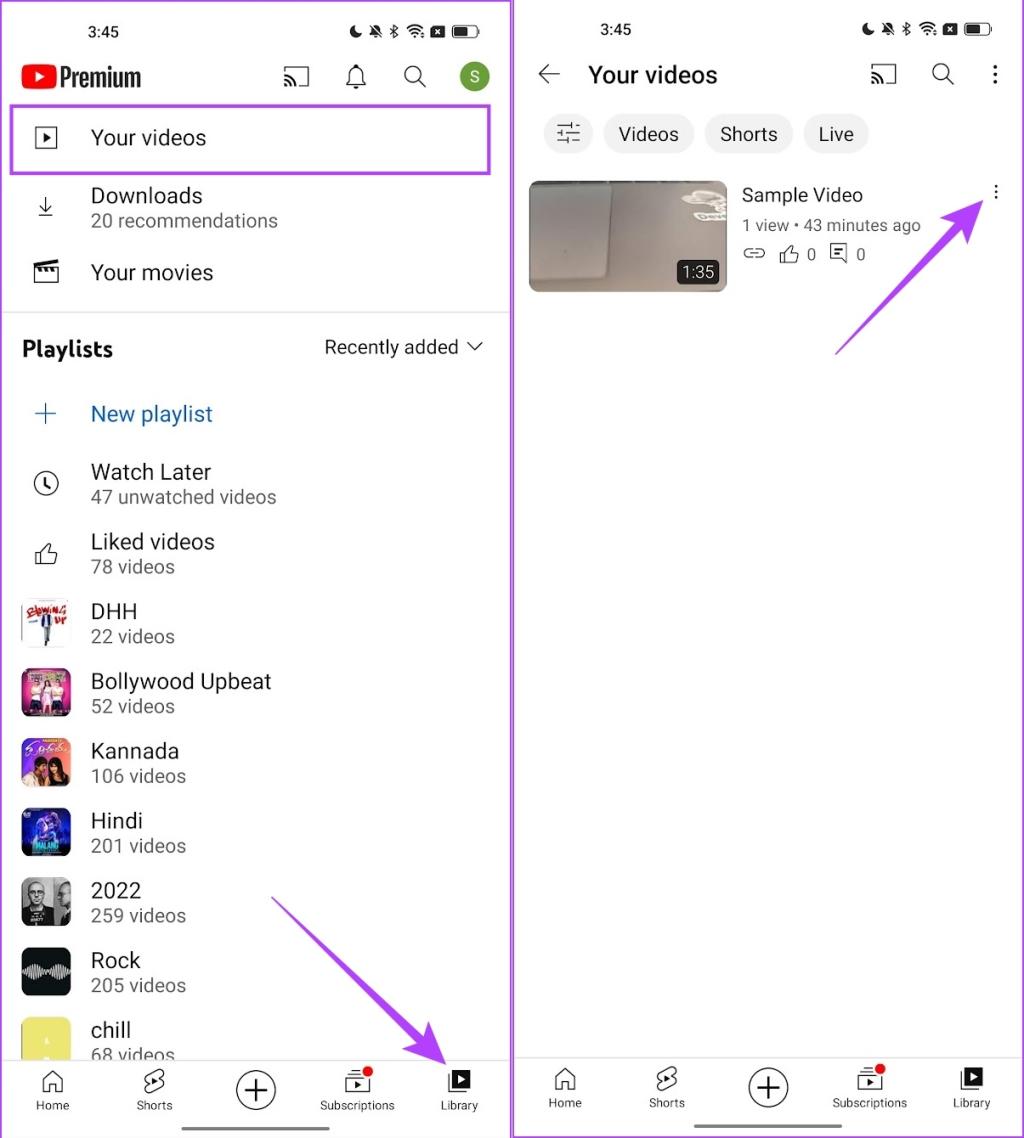
مرحله 4: روی Edit ضربه بزنید.
مرحله 5: روی Visibility ضربه بزنید.

مرحله 6: روی Private ضربه بزنید و اکنون به عقب برگردید.
مرحله 7: روی ذخیره ضربه بزنید.

ویدیوی شما اکنون روی خصوصی تنظیم شده است. این ما را به پایان هر چیزی که باید در ویدیوهای خصوصی و مخفی YouTube نشان می دادیم، می رساند. با این حال، اگر سؤال دیگری دارید، به بخش سؤالات متداول بروید.
سوالات متداول:
1. آیا می توانید در مورد یک ویدیوی خصوصی یا مخفی YouTube نظر دهید؟
شما نمی توانید در مورد یک ویدیوی خصوصی نظر دهید. با این حال، می توانید در مورد یک ویدیوی یوتیوب فهرست نشده نظر دهید.
2. آیا ویدیوهای مخفی در یوتیوب قابل جستجو هستند؟
هیچ ویدیوهای مخفی در یوتیوب قابل جستجو نیستند.
3. آیا فالوورها می توانند ویدیوهای مخفی من را ببینند؟
هیچ دنبال کننده ای نمی تواند ویدیوهای مخفی شما را ببیند مگر اینکه پیوند را با آنها به اشتراک بگذارید.
آخرین کلمه:
امیدواریم این مقاله به شما در آپلود ویدیوهای مخفی و خصوصی در یوتیوب کمک کرده باشد. ما از این ویژگی YouTube قدردانی میکنیم و با توجه به ویژگیهای متوسط اشتراکگذاری ویدیوی Google Drive، اشتراکگذاری خصوصی ویدیوی YouTube میتواند برای بسیاری از ما مفید باشد!
مقالات مرتبط:
رفع کندی پخش و آپلود ویدیوها [ویدئو] در یوتیوب
معرفی کامل برنامه YouTube Kids




