 همیار وب آموزش های ویژه درباره بازاریابی اینترنتی و کسب و کار اینترنتی و راه اندازی کسب و کارهای اینترنتی در وب سایت همیار وب

در این مطلب از سایت همیار وب قصد داریم در مورد رفع مشکل عدم صدا در فیلم (ویدیو) فیسبوک در گوگل کروم با 8 ترفند با شما صحبت کنیم. پس پیشنهاد می کنیم در ادامه مطلب همراه ما باشید.
نحوه رفع مشکل صدا در ویدیوهای فیس بوک در گوگل کروم
به گفته کاربران گوگل کروم، ویدیوهای فیس بوک بدون صدا شروع به پخش می کنند. اگر از Google Chrome استفاده می کنید و با این مشکل مواجه هستید، ما اینجا هستیم تا به شما کمک کنیم. در اینجا ما به روش های موثر برای رفع صدا در ویدیوهای فیس بوک به خصوص در مرورگر گوگل کروم اشاره کرده ایم.
راه حل 1: تنظیمات صوتی خود را بررسی کنید
قبل از رفتن به عیب یابی، اولین قدم این است که بررسی کنید آیا دستگاه شما صدا دارد یا خیر. اگر تلفن یا رایانه شما خاموش باشد، هیچ صدایی شنیده نمی شود. بنابراین، قبل از انجام هر گونه تغییر، مطمئن شوید که دستگاه خود را روت کرده اید. پس از قطع صدا، ویدیوی فیس بوک را برای بررسی صدا پخش کنید.
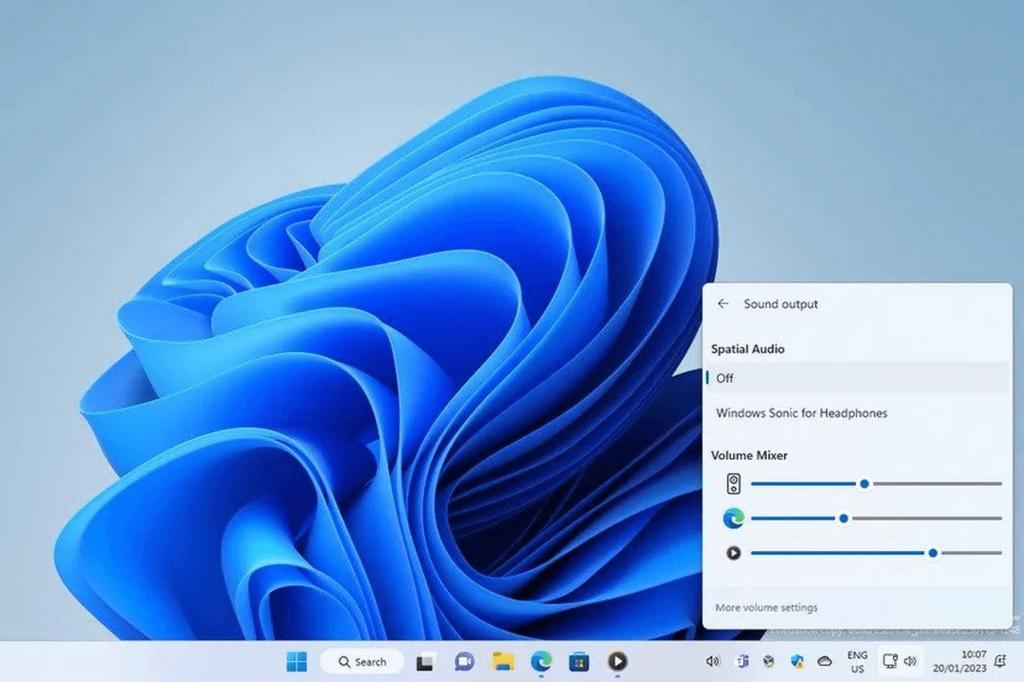
راه حل 2: ویدیوی فیس بوک را به صورت دستی بی صدا کنید
هنگامی که در ابتدا ویدیویی را در فیس بوک تماشا می کنید، ممکن است صدا به عنوان تنظیمات پیش فرض فیس بوک قطع شود. برای لغو نادیده گرفتن ویدیو باید به صورت دستی مکث کنید. در رابط پخش کننده ویدیوی فیس بوک، به دنبال نماد صدا با علامت ضربدری که نشان می دهد ویدیو قطع شده است، بگردید.
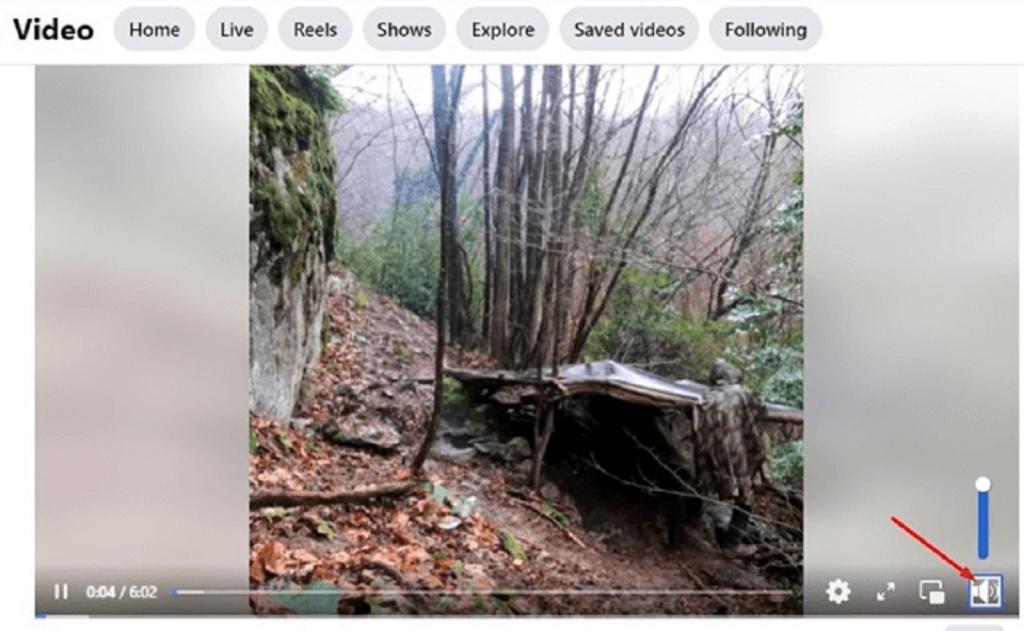
فقط روی نماد صدا ضربه بزنید تا ویدیو متوقف شود و تمام! اکنون می توانید از تماشای ویدیو با صدای همراه لذت ببرید.
راه حل 3: سعی کنید ویدیوی دیگری را پخش کنید
اگر هنوز صدا را در یک ویدیوی فیس بوک نمی شنوید، احتمالاً ویدیوی خاص صدا ندارد. برای بررسی، ویدیوی دیگری را در فید فیس بوک یا از پخش کننده دیگری تماشا کنید. اگر ویدیوهای دیگر صدا دارند، پس ویدیوی اصلی که میخواهید پخش کنید صدا ندارد. بررسی سایر ویدیوها تأیید می کند که آیا مشکل فقط در این ویدیو است یا یک مشکل فنی گسترده تر وجود دارد.
راه حل 4: رایانه یا تلفن خود را مجدداً راه اندازی کنید
اگر هیچ یک از روشهای پیشنهادی قبلی صدای ویدیوهای فیسبوک شما را بازیابی نکرد، اشکالات یا خرابیهای نرمافزاری ممکن است بر درایورهای صوتی و Google Chrome شما تأثیر بگذارد و باعث خروجی صدا نشود.
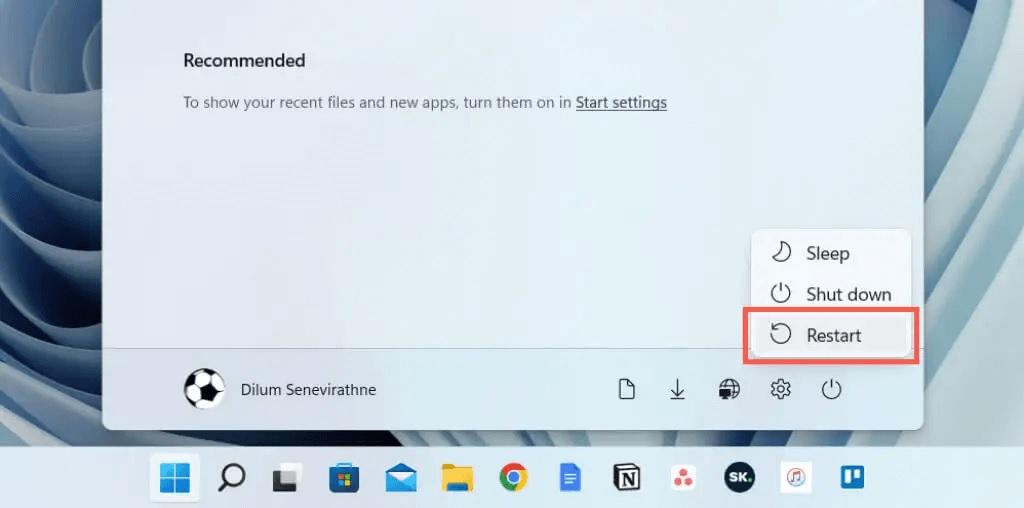
در چنین مواقعی موثرترین گام برای حل این مشکلات راه اندازی مجدد دستگاه است. چه یک گوشی هوشمند یا یک کامپیوتر، یک راه اندازی مجدد ساده اغلب برای رفع مشکل عدم صدا در ویدیوهای فیس بوک مفید است.
راه حل 5: تنظیمات بلوتوث خود را بررسی کنید
اگر در ویدیوهای فیس بوک در Google Chrome صدا نمی شنوید، بررسی کنید که آیا تلفن یا لپ تاپ شما به هدست بلوتوث متصل است یا خیر. گاهی اوقات صدا به جای بلندگوهای دستگاه شما به سمت هدفون می رود. مطمئن شوید که هدست بلوتوث متصل نیست تا این مشکل برطرف شود.
راه حل 6: Google Chrome را به اجبار ببندید
اگر صدا از طریق برنامه Google Chrome در دستگاه تلفن همراه شما در فیس بوک کار نمی کند، سعی کنید Google Chrome را به اجبار ببندید. این می تواند به رفع اشکالات یا خرابی هایی که باعث مشکل صدا می شوند کمک کند. در اینجا راهنمای نحوه بستن اجباری برنامه Google Chrome در Android و iPhone آمده است:
برای اندروید:
مرحله 1: به تنظیمات دستگاه خود بروید.
مرحله 2: به پایین بروید و روی “برنامه ها” یا “مدیر برنامه” ضربه بزنید.
مرحله 3: “Google Chrome” را از لیست برنامه ها پیدا کنید و روی آن ضربه بزنید.
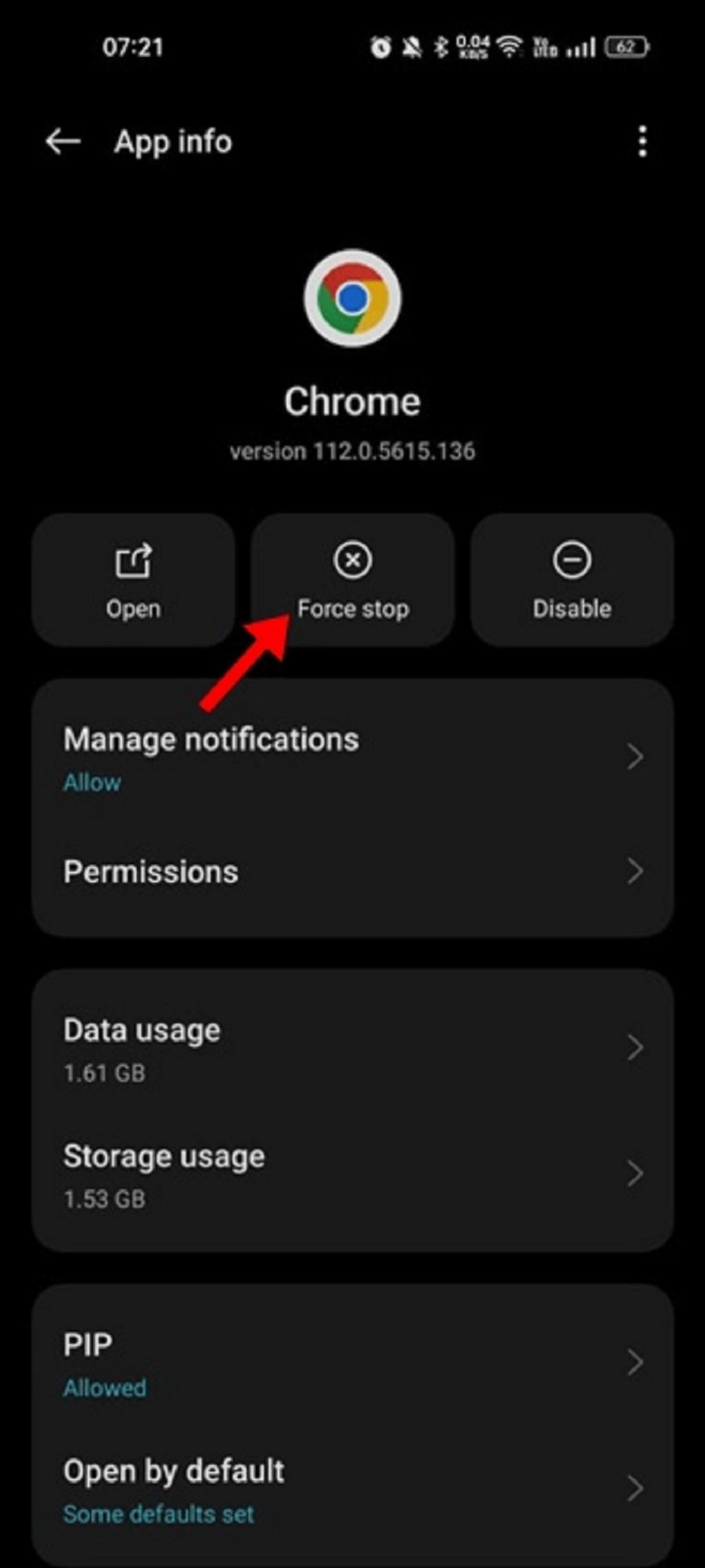
مرحله 4: بر روی “توقف اجباری” ضربه بزنید.
برای iOS (iPhone و iPad):
مرحله ی 1: برنامه تنظیمات را در دستگاه iOS خود باز کنید. به پایین اسکرول کنید و روی General ضربه بزنید. به پایین اسکرول کنید و روی iPhone Storage ضربه بزنید.
گام 2: صبر کنید تا تمام صفحه باز شود و لیست برنامه هایی را که از فضای ذخیره سازی دستگاه شما استفاده می کنند به شما نشان دهد. Google Chrome را در لیست پیدا کنید و روی آن ضربه بزنید.
مرحله 3: در صفحه بعدی Chrome، روی دکمه Unload App ضربه بزنید. این برنامه Chrome را آزاد می کند و در عین حال داده ها و اسناد شما را حفظ می کند.
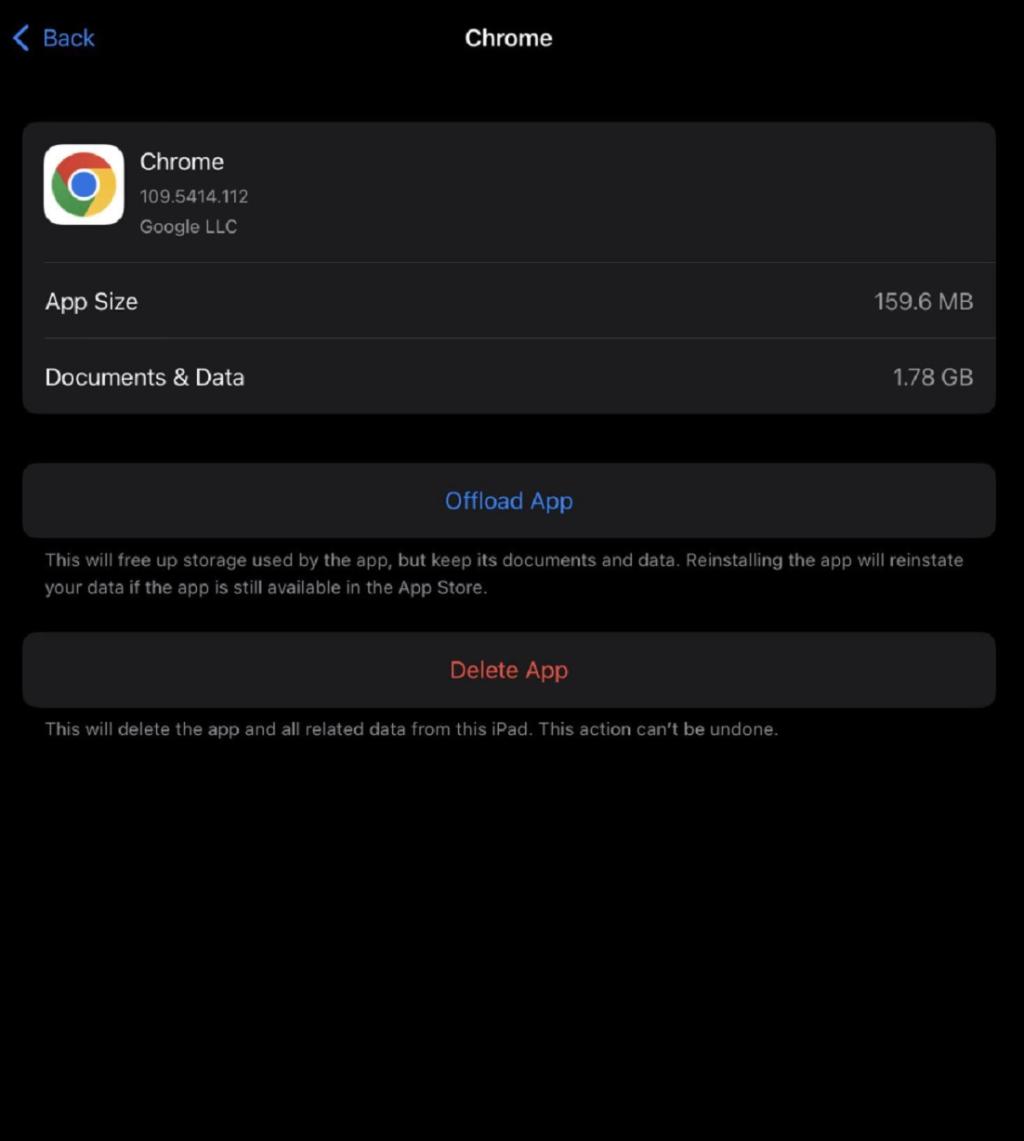
مرحله 4: برای نصب مجدد Google Chrome روی دکمه نصب مجدد برنامه که اکنون ظاهر می شود ضربه بزنید. این اساساً برنامه Chrome را متوقف و مجدداً راه اندازی می کند.
مرحله 5: کروم را دوباره باز کنید و بررسی کنید که آیا مشکلاتی که پس از بسته شدن اجباری با آن مواجه شده اید حل شده است یا خیر.
همه اش همین بود! این فرآیند به شما امکان میدهد برنامه Google Chrome را در دستگاه iOS خود ببندید و مجدداً راهاندازی کنید، این میتواند به رفع هر گونه مشکل یا خطا در برنامه کمک کند. بستن اجباری برنامه ممکن است برخی از مشکلات یا خطاهایی را که ممکن است در Chrome با آن مواجه شده اید حل نکند، به شما کمک خواهد کرد.
راه حل 7: به حالت ناشناس بروید
استفاده از حالت ناشناس کروم برای دسترسی به فیس بوک می تواند یک گام مفید برای عیب یابی زمانی باشد که مشکل صوتی و تصویری دارید. وقتی فیسبوک را در حالت ناشناس باز میکنید، Chrome بهطور پیشفرض همه برنامههای افزودنی را غیرفعال میکند و یک محیط مرور را بدون هیچ افزونه یا افزونهای که میتواند در پخش صوتی ویدیوهای فیسبوک اختلال ایجاد کند، فراهم میکند. این حالت در اصل یک صفحه تمیز است. فراهم می کند و به شما امکان می دهد تشخیص دهید که آیا مشکل یکی از برنامه های افزودنی نصب شده است یا خیر. در اینجا مراحل رفع مشکل ویدیوی فیس بوک آمده است:
مرحله 1: مرورگر Google Chrome را در رایانه یا تلفن خود باز کنید.
مرحله 2: برای ویندوز یا لینوکس، کلیدهای Ctrl + Shift + N را به طور همزمان فشار دهید.
برای macOS، کلیدها را به طور همزمان فشار دهید: “Command + Shift + N”.
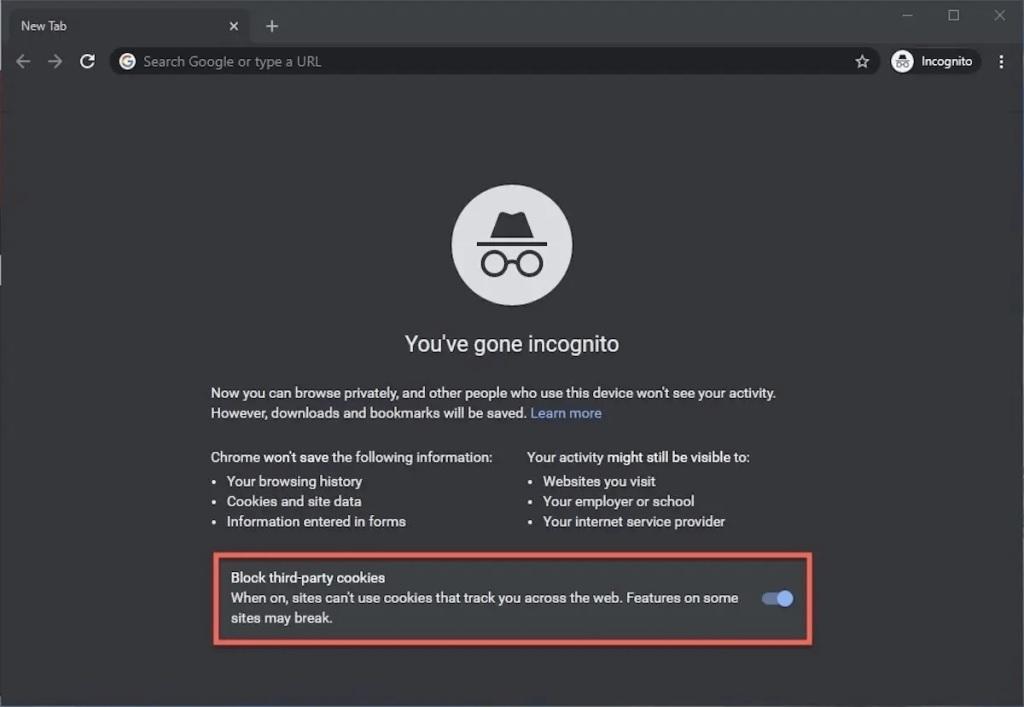
مرحله 3: یک ویدیو در فیس بوک پخش کنید تا بررسی کنید که آیا مشکل صدا ادامه دارد یا خیر.
اگر صدا در حالت ناشناس خوب کار می کند، به این معنی است که ممکن است یک افزونه در حالت مرور عادی مشکل ایجاد کند.
پلاگین ها را یکی یکی حذف کنید تا متوجه شوید کدام یک باعث ایجاد مشکل شده است.
راه حل 8: گوگل کروم را به روز کنید
مهم است که مرورگر Google Chrome را به روز نگه دارید تا از عملکرد مطلوب اطمینان حاصل کنید، از جمله پخش صدای روان در وب سایت های مختلف، مانند فیس بوک. نسخههای قدیمیتر Chrome ممکن است مشکلات سازگاری یا اشکالاتی داشته باشند که میتوانند هنگام پخش ویدیوها مشکلات صوتی ایجاد کنند.
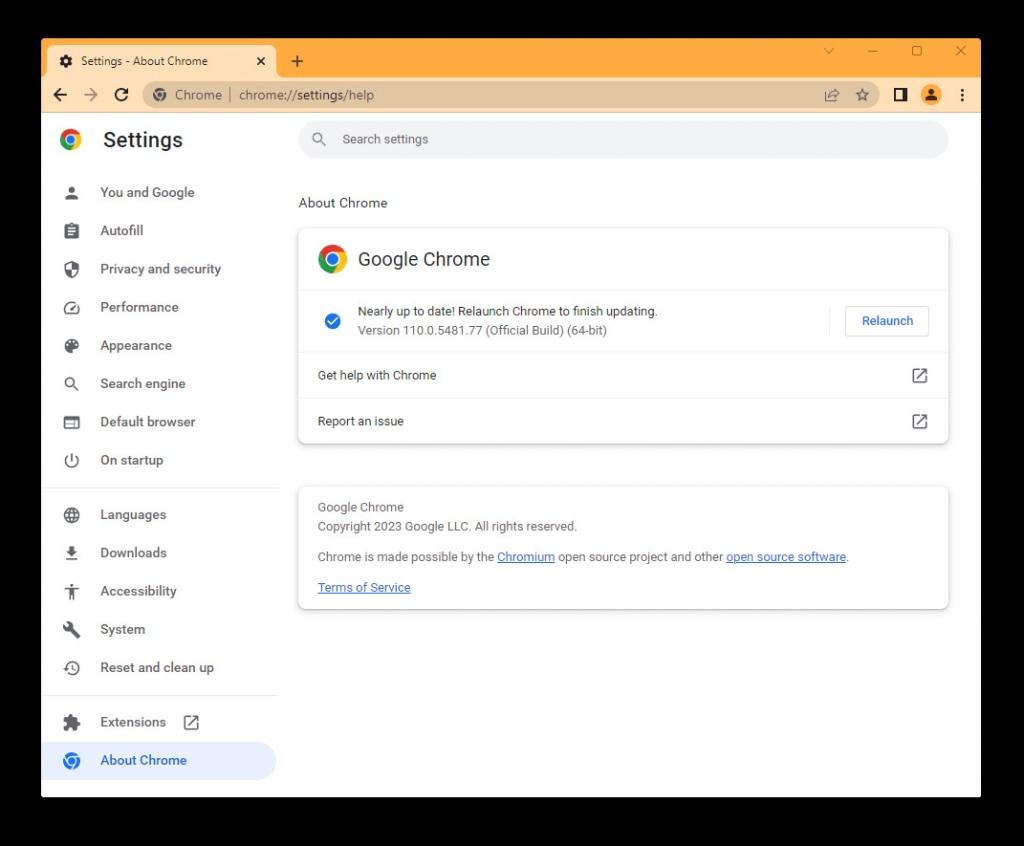
بهروزرسانیهای منظم نه تنها ویژگیهای جدید و بهبودهای امنیتی را معرفی میکنند، بلکه شامل رفع مشکلات شناختهشده، از جمله موارد مرتبط با صدا نیز میشوند. با بهروزرسانی منظم Google Chrome، مطمئن میشوید که مجهز به آخرین پیشرفتها، اصلاحات و بهینهسازیهایی است که بهطور بالقوه میتوانند خطاهای صوتی یا ناسازگاریهایی را که هنگام پخش ویدیوها در فیسبوک یا سایر پلتفرمها رخ میدهند، برطرف کنند.
نتیجه:
به طور خلاصه، چندین مرحله عیب یابی برای رفع ویدیوهای فیس بوک بدون مشکل صدا در Google Chrome وجود دارد. ابتدا مطمئن شوید که صدای رایانه شما در سایر وب سایت ها و برنامه ها به درستی کار می کند. همچنین بررسی کنید که آیا صدا در تنظیمات ویندوز یا مک روشن شده است یا خیر. با برخی از عیبیابی هدفمند، باید بتوانید اکثر موارد عدم صدا در ویدیوهای فیس بوک را هنگام استفاده از Google Chrome حل کنید.
پست های مشابه:
چگونه کش مرورگر گوگل کروم را پاک کنیم
نحوه ارسال یک داستان طولانی در فیس بوک




