 همیار وب آموزش های ویژه درباره بازاریابی اینترنتی و کسب و کار اینترنتی و راه اندازی کسب و کارهای اینترنتی در وب سایت همیار وب

در این مطلب از سایت همیار وب قصد داریم در مورد رفع ارور there is not enough memory (نبود فضای کافی) در ورد با شما صحبت کنیم. پس پیشنهاد می کنیم در ادامه مطلب همراه ما باشید.
Коригиране на проблема с грешката Няма достатъчно място за стартиране на Word
Всеки знае, че Microsoft Office е един от най-широко използваните инструменти за управление на думи, организация и събиране на данни, включително правене на презентации. Независимо дали сте работещ професионалист или студент, взаимодействието ви с Office трябва да е ежедневна работа. Но няма достатъчно памет или дисково пространство за изпълнение. Думата грешка ни блокира да използваме всички програми на Microsoft Office на компютъра, като Word или Excel.
Възможните причини са липса на памет или дисково пространство
Така че преди да разгледаме решенията, нека видим причините зад този проблем в Windows! Следните списъци ще ви покажат някои от причините, поради които няма достатъчно памет или дисково пространство за изпълнение на думата грешка:
- Повреден кеш на шрифта
- Недостатъчни разрешения за папка с шрифтове
- Повредена офис инсталация
- Файлът Normal.dotm е повреден
- Проблемни добавки
Съобщението за грешка обикновено се появява, когато няма достатъчно място в паметта на диска, но всъщност все още има други възможни причини за грешката, освен това, че дисковото пространство е пълно. Освен това, моля, продължете с най-добрите решения по-долу, за да преодолеете проблема.
Най-доброто решение при липса на достатъчно памет или дисково пространство за изпълнение на Word грешка
Решение 1: Нулирайте записите в системния регистър на Word
Етап 1:Отворете полето Run, като натиснете клавишите Win + R едновременно.
Стъпка 2: Въведете командата Registry, за да стартирате редактора на системния регистър.
Стъпка 3: От списъка с папки, към които да отидете HKEY_CURRENT_USER \ Софтуер \ Microsoft \ Office \ xx.0 \ Word използвайте, където xx е вашата версия на Word.
Стъпка 4: Щракнете с десния бутон върху папката Data и изберете Export, за да запазите резервно копие на текущите настройки.
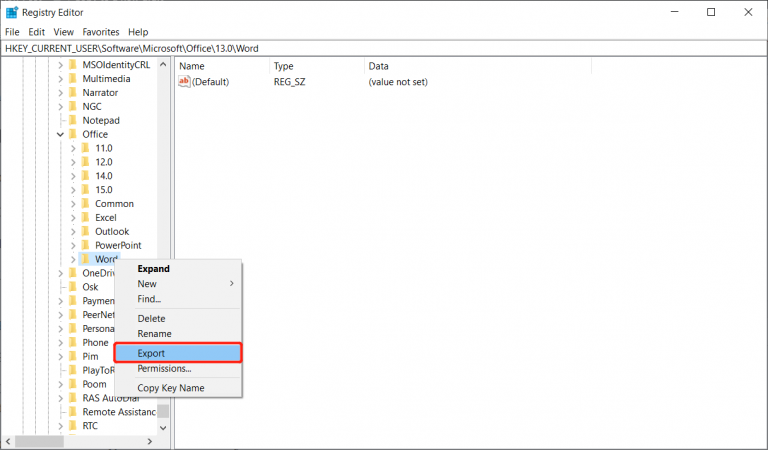
Стъпка 5: Щракнете отново с десния бутон върху папката и изберете Изтриване.
Стъпка 6: Отворете Microsoft Word, за да видите дали проблемът е разрешен. Ако проблемът продължава, щракнете двукратно върху настройките за архивиране и възстановяване, след което изпълнете същото решение в папката с опции.
Решение 2: Увеличете виртуалната памет в Windows 10
Етап 1: Отидете на Старт и щракнете върху Настройки и въведете Производителност.
Стъпка 2: Изберете опцията Настройте външния вид и производителността на Windows.
Стъпка 3: Кликнете върху Разширени и след това върху Промяна на настройките в секцията Виртуална памет.
След като изпълните горните стъпки, проверете препоръчителната стойност и я сравнете с текущо разпределената стойност от долната част на новия прозорец. Ако стойността е значително по-малка от препоръчителната стойност, деактивирайте полето Автоматично управление на размера на файла за виртуална памет за всички устройства в горната част на същия прозорец и след това щракнете върху Размер по избор.
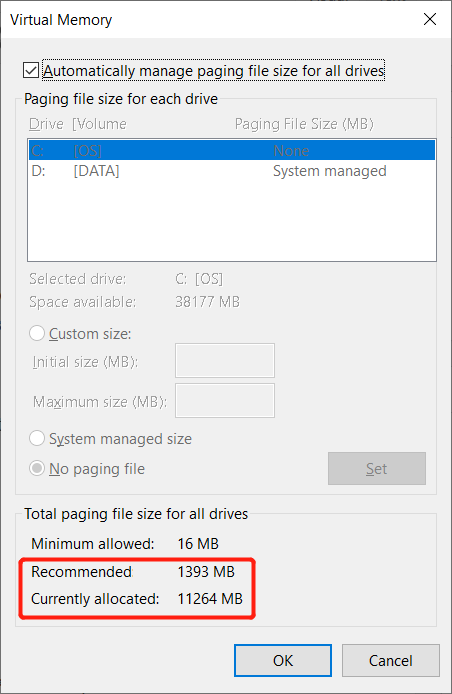
Стъпка 4: Накрая въведете препоръчителната стойност за полето Първоначален размер и по-голяма стойност за полето Максимален размер.
Стъпка 5: Натиснете OK, за да потвърдите и запазите промените.
Решение 3: Вземете разрешение
Етап 1: Стартирайте диалоговия прозорец Изпълнение.
Стъпка 2: Въведете powershell и натиснете едновременно Ctrl + Shift + Enter.
Стъпка 3: Въведете Get-acl C:\Windows\fonts\arial.ttf | Посока c:\windows\fonts\ *.* Задайте и натиснете Enter.
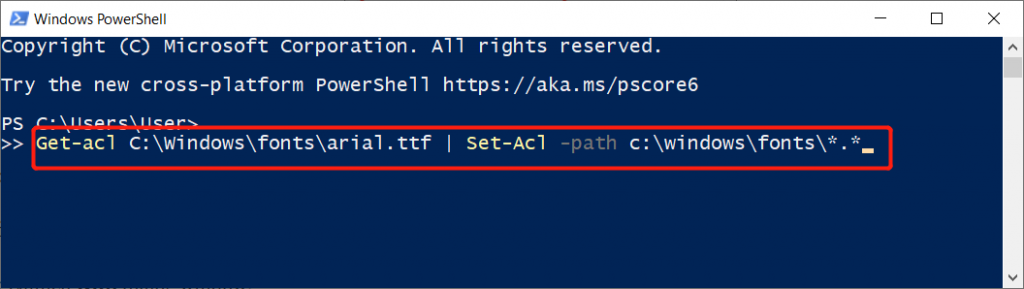
Стъпка 4: Ключ Get-acl C:\Windows\fonts\arial.ttf | Посока c:\windows\fonts Acl Задайте и натиснете Enter отново.
Стъпка 5: Изчакайте търпеливо командите да приключат.
Решение 4: Възстановете кеша на шрифта
Етап 1: Натиснете Win + R, за да отворите диалоговия прозорец Изпълнение
Стъпка 2: Въведете Notepad и натиснете Enter.
Стъпка 3: Копирайте и поставете следното съдържание в бележника:
@decho изключен
:: Спрете и деактивирайте услугата “Windows Font Cache Service”.
:FontCache
sc стоп „FontCache“
sc config “FontCache” start = забранено
sc заявка FontCache | findstr / I / C: “СПРЯНО”
ако не е %errorlevel%== 0 (отидете на FontCache)
:: Предоставяне на права за достъп на текущия потребител за “%WinDir%\ServiceProfiles\LocalService”
icacls “%WinDir%\ ServiceProfiles \ LocalService” /grant “%UserName%” :F /C /T /Q
:: Изтриване на кеша на шрифта
del /A /F /Q „%WinDir% \ ServiceProfiles \ LocalService \ AppData Local \ FontCache \*FontCache“
del /A /F /Q „%WinDir%\System32\FNTCACHE.DAT“
:: Активирайте и стартирайте услугата “Windows Font Cache Service”.
sc config “FontCache” start=auto
sc стартирайте „FontCache“
Стъпка 4: Докоснете бутона File и изберете Save.
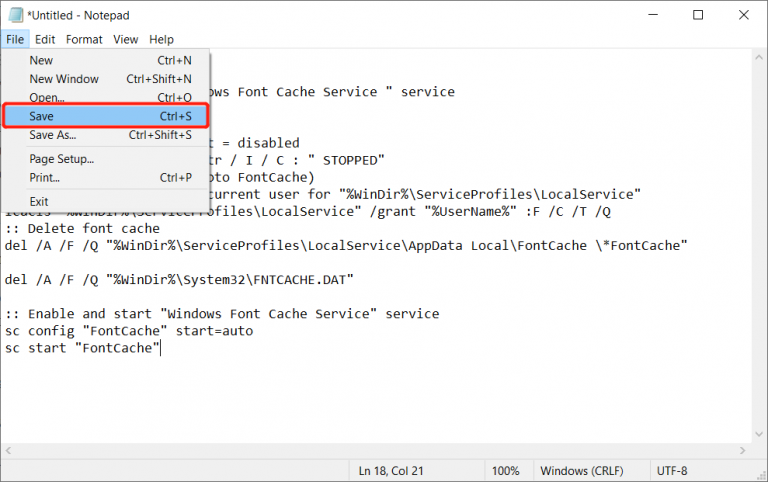
Стъпка 5: Оставете името на файла в бележника с .bat.
Стъпка 6: Кликнете върху запазване. След това щракнете с десния бутон върху записания файл и изберете Изпълни като администратор.
Стъпка 7: Изчакайте процесът да завърши.
Решение 5: Освободете памет или дисково пространство
Понякога изчистването на паметта или съответното дисково пространство също е трик за освобождаване на много дисково пространство и премахване на недостатъчна памет или дисково пространство за стартиране на дума за грешка, има най-добри начини за изчистване на памет помощ. или дисково пространство, като например:
- Премахнете нежеланите данни от диска
- Изтриване с помощта на Diskpart
- командна линия
- Извършете почистване на диска
Последните 4 метода се прилагат и за решаване на проблема с недостатъчна памет или дисково пространство за стартиране на други програми, като Outlook 2010, Grammar checker 2013. За да освободите гигантско дисково пространство, моля, вижте следната статия за повече информация.
Да предположим, че може случайно да изтриете или изтриете всички критични файлове или данни на диска. И така, ще ви покажем бонус съвета за възстановяване на изтрити данни от диск с помощта на най-добрия инструмент за възстановяване на данни – Bitwar Data Recovery!
Възстановете случайно изтрити данни с инструмента за възстановяване на данни
Bitwar Data Recovery може да възстанови изтрити, форматирани, недостъпни или изгубени документи, видео, аудио файлове, снимки и архивни файлове от всякакви устройства за съхранение, като вътрешни и външни твърди дискове, USB флаш устройства, SD карти с памет и др. На компютри с Windows или Mac.
В допълнение, процесът на възстановяване на данни също е много прост, който не изисква експертни компютърни познания, това, което трябва да направите, е бързо да следвате лесните стъпки по-долу и да възстановите всички необходими данни от диска:
Етап 1: Отидете в центъра за изтегляне на Bitwarsoft, за да изтеглите и инсталирате софтуер за възстановяване на данни.
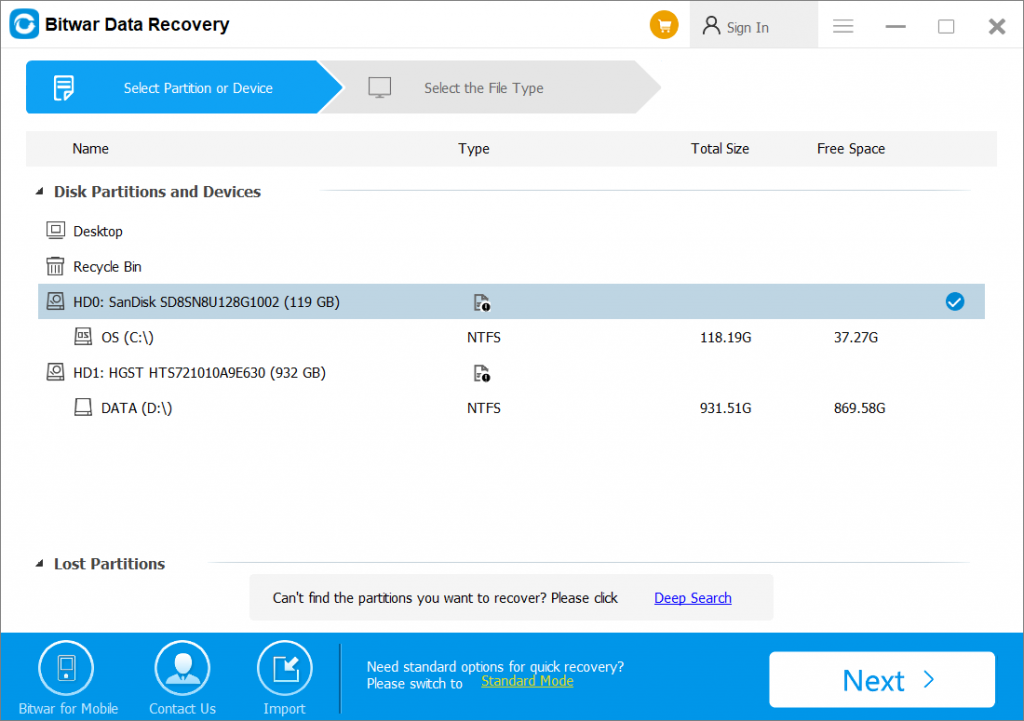
Стъпка 2: Отворете софтуера и изберете дяла или диска и след това натиснете Напред.
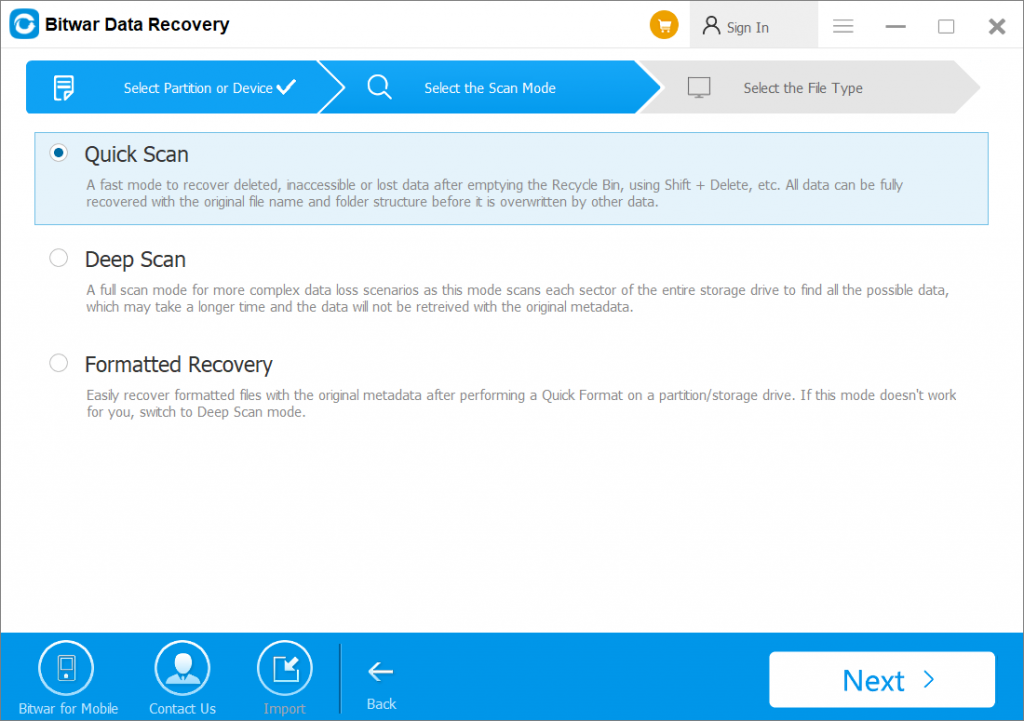
Стъпка 3: Изберете режима на дълбоко сканиране, тъй като той търси всички данни във всеки сектор на диска или дяла. След това щракнете върху Напред.
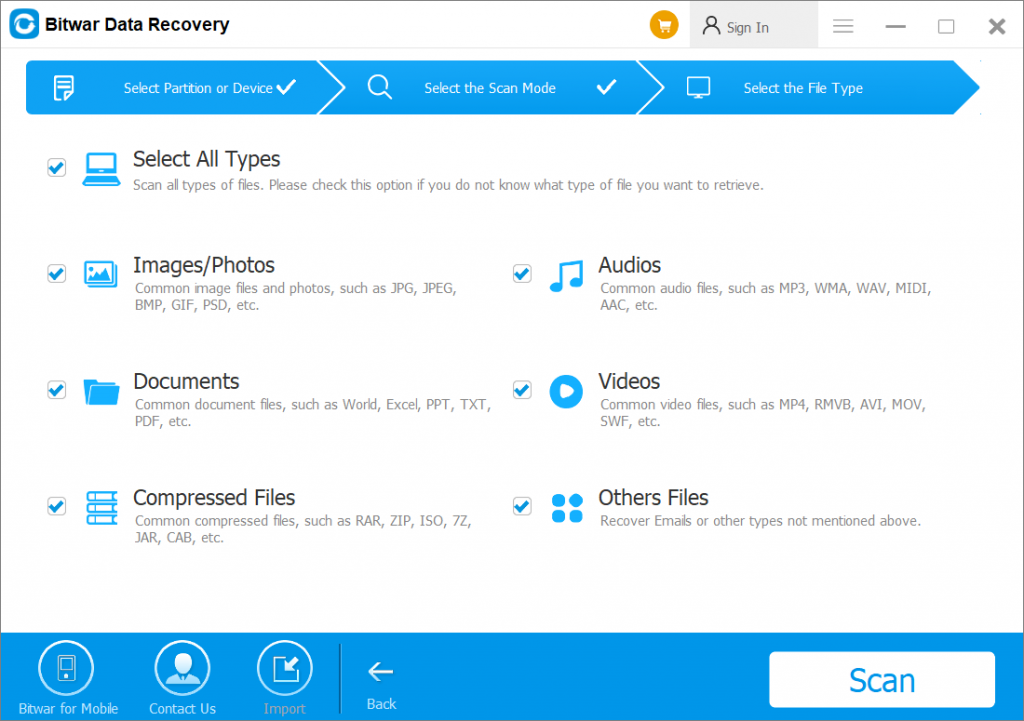
Стъпка 4: Изберете типовете файлове за възстановяване и натиснете отново Напред.
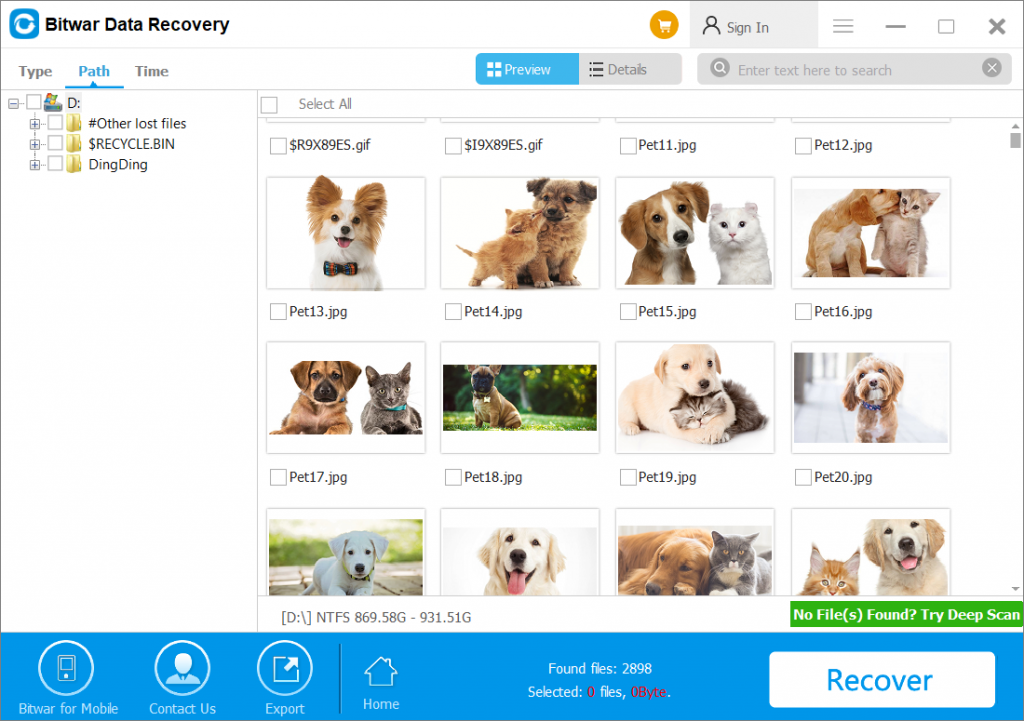
Стъпка 5: Прегледайте резултатите от сканирането и изберете данните, от които се нуждаете. Накрая докоснете Възстановяване, за да върнете данните обратно.
Внимание: За да избегнете презаписване на данни, не се опитвайте да възстановите данните на оригиналния диск или дял!
Допълнителни решения за отстраняване на недостатъчна памет или дисково пространство за изпълнение на Word
Сега научихте как да възстановявате данни с помощта на Bitwar Data Recovery и това е най-доброто решение за липса на достатъчно памет или дисково пространство за изпълнение на дума за грешка. След това, ако допълнителните решения по-долу не успеят, продължете.
Решение 6: Изтрийте файла Normal.dotm
Ако проблемът е причинен от файла Normal.dotm, има два начина за коригиране на недостатъчната памет или дисково пространство за изпълнение на дума за грешка.
Метод 1: Изтрийте нормалния шаблон
Етап 1: Натиснете клавишите Wins + R едновременно.
Стъпка 2: Въведете командата cmd.
Стъпка 3: Въведете следната команда и след това натиснете Enter, за да я изпълните.
%userprofile% \ AppData \ Roaming \ Microsoft \ Templates \Normal.dotm OldNormal.dotm
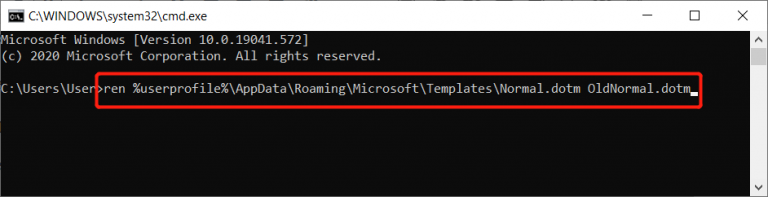
Стъпка 4: Накрая затворете прозореца и проверете дали имате достъп до Word.
Метод 2: Преименувайте файла Normal.dotm
След преименуване на файла Normal.dotm, той принуждава Microsoft Word да създаде нови данни следващия път, когато стартирате софтуера. Така че, ако повреден файл Normal.dotm го причинява, той може да помогне за разрешаването му.
Етап 1: Отидете в Windows Explorer и отворете Локален диск (C:).
Стъпка 2: Намерете и отворете папката Users
Стъпка 3: Потърсете папката с вашето потребителско име и я отворете.
Стъпка 4: Потърсете папката AppData.
Стъпка 5: Продължете да отваряте Роуминг, Microsoft и Шаблони.
Стъпка 6: От лентата с менюта изберете Преглед.
Стъпка 7: Вижте разширенията на имената на файловете в секцията Display.
Стъпка 8: На Кликнете с десния бутон. dotm файл и щракнете върху преименуване.
Стъпка 9: Добавете .old след Normal.dotm и натиснете Enter.
Стъпка 10: Щракнете върху Да, за да завършите промяната.
Решение 7: Програми на Microsoft Office
В допълнение към коригирането на грешката чрез изтриване на файла Normal.dotm, потребителите могат да се опитат да решат недостатъчната памет или дисково пространство за стартиране на проблем с думата чрез следните програми на Microsoft Office:
Метод 1: Стартирайте инструмента Fix-It
Fit-It е вграден инструмент на Microsoft Office, който може да коригира повечето често срещани текстови проблеми. Всичко, от което се нуждаете, е да посетите официалния уебсайт на страницата за поддръжка на Microsoft, за да изтеглите инструмента и да го стартирате, за да коригирате проблема.
Метод 2: Деактивирайте хардуерното графично ускорение
Да предположим, че инструментът за коригиране не може да коригира проблема. За да деактивирате хардуерното графично ускорение в Word, следвайте стъпките тук:
Етап 1: Отворете Microsoft Word и щракнете върху Файл.
Стъпка 2: Отидете на Опции и след това Разширени.
Стъпка 3: Търсете областта на дисплея от десния панел.
Стъпка 4: Деактивирайте опцията Деактивиране на хардуерното графично ускорение и след това натиснете OK.
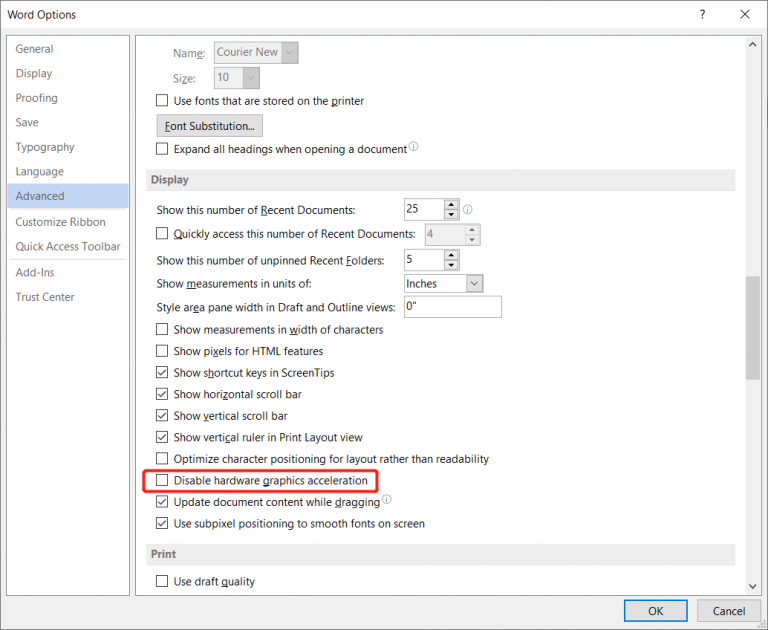
Сега отворете Word отново, за да проверите дали грешката е коригирана или не.
Метод 3: Изключете автоматичната проверка на правописа и Grammer (Поддръжка на Word 2019, 17, 16, 13, 10 и 7)
Етап 1: Щракнете върху бутона Файл и след това върху менюто Опции.
Стъпка 2: Щракнете върху Проверка и премахнете отметката от квадратчето Проверка на правописа.
Стъпка 3: По същия начин премахнете знака на Mark Grammer.
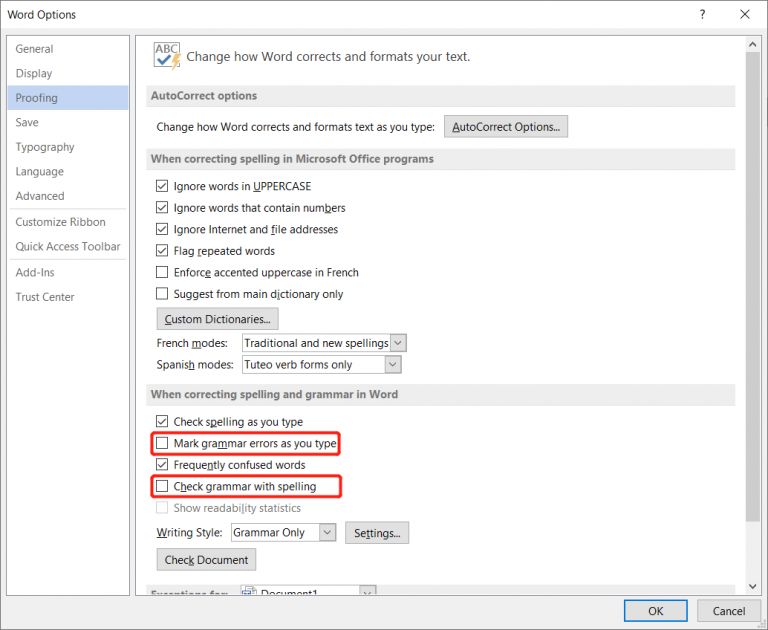
Ако използвате Word 2000, 2002 или 2003, заменете първата стъпка със стъпка 4 по-долу и след това приложете стъпки 2 и 3, както е споменато по-горе.
Стъпка 4: Отидете в менюто Инструменти и след това щракнете върху Опции. След това изберете раздела Правопис и граматика.
Често задавани въпроси относно недостатъчна памет или дисково пространство
Какво е дисково пространство?
Дисково съхранение или капацитет за съхранение се отнася до общото количество информация, което дискът може да съхранява. Всеки друг файл, инсталиран на вашия компютър, заема дисково пространство.
Какво означава, че няма достатъчно дисково пространство?
Това съобщение за грешка означава, че няма повече място за съхранение в паметта или дисковото пространство на вашия компютър и трябва да освободите място за съхранение на нови данни. Но понякога има и други необичайни причини за тази грешка, тъй като твърдият ви диск е срещнал грешка и трябва да бъде коригирана незабавно.
Къде мога да проверя дисковото си пространство?
Метод 1: Отидете на Windows > Настройки > Съхранение > и вижте показания капацитет за съхранение.
Метод 2: Щракнете с десния бутон върху Windows > Управление на дискове > Преглед на пространството за съхранение на всеки твърд диск.
Да предположим, че виждате това съобщение за грешка: Няма достатъчно памет или дисково пространство за изпълнение на текстови проблеми при достъп до Microsoft Office Word и бързо се обърнете към решенията, изброени по-горе. Освен това, ако случайно изтриете важни данни след почистване на паметта или дисковото пространство, не забравяйте да използвате софтуера за възстановяване на данни Bitwar, за да свършите работата!
последна дума
Надяваме се, че сте успели да разрешите проблема си, като използвате горните методи за решаване на проблема с липсата на достатъчно място за стартиране на Word. Остани с нас.
Свързани статии:
Решаване на проблема само за четене на Word файла и активирането му
Как да поставите филм в Word




