 همیار وب آموزش های ویژه درباره بازاریابی اینترنتی و کسب و کار اینترنتی و راه اندازی کسب و کارهای اینترنتی در وب سایت همیار وب

در این مطلب از سایت همیار وب قصد داریم در مورد درج هدر و فوتر سفارشی در ورد + ویرایش و حذف سرصفحه و پاورقی با شما صحبت کنیم. پس پیشنهاد می کنیم در ادامه مطلب همراه ما باشید.
یک هدر و پاورقی سفارشی در Word وارد کنید
1. درج هدر و پاورقی سفارشی در Word: با استفاده از سرصفحه ها و پاورقی های داخلی Word
اگر می خواهید سرصفحه یا پاورقی خود را به سرعت به سند Word خود اضافه کنید، می توانید از یکی از گزینه های از پیش تعیین شده در برنامه استفاده کنید. این گزینه ها به شما این امکان را می دهند که یک طرح بندی برای سرصفحه یا پاورقی انتخاب کنید. برای مثال، میتوانید از یک سرصفحه یا پاورقی سه ستونی استفاده کنید، سبکی را اضافه کنید که از رنگ استفاده میکند، یا آن را طوری قالببندی کنید که جزئیات خاصی را شامل شود. برای افزودن سرصفحه یا پاورقی از پیش تعریف شده در برنامه Word خود، باید مراحل زیر را دنبال کنید.
- به قسمت Header and Footer در تب Insert Ribbon بروید.
- روی گزینه Header یا Footer کلیک کنید و سپس گزینه های موجود در کادر کشویی را بررسی کنید.
- اگر می خواهید شماره صفحه را به Word خود اضافه کنید، روی فلش کشویی کلیک کنید و یک مکان را انتخاب کنید.
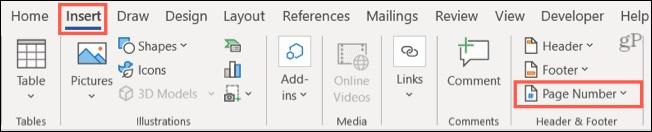
- سبک سرصفحه یا فوتر مورد نظر خود را انتخاب کنید. با این کار استایل مورد نظر در سند Word برای شما قابل مشاهده خواهد بود.
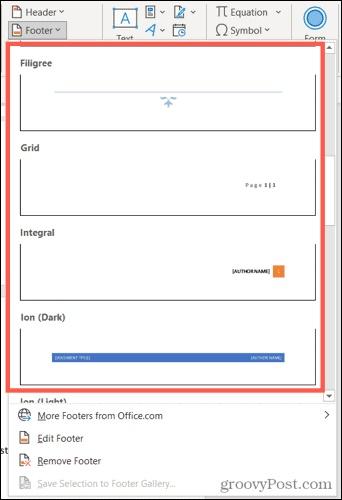
- اگر گزینه ای که انتخاب کرده اید منتظر جزئیات بیشتر است، به قسمت تعیین شده در سرصفحه یا پاورقی بروید تا آنها را اضافه کنید. برای مثال، ممکن است لازم باشد یک عنوان سند سفارشی به آن اضافه کنید.

2. درج هدر و پاورقی سفارشی در برنامه Word: افزودن سرصفحه یا پاورقی خالی
راه حل دیگر برای اضافه کردن هدر یا پاورقی این است که آن را به طور کامل از ابتدا ایجاد کنید. برای این کار باید روی هدر یا پاورقی سند Word خود دوبار کلیک کنید. با این کار تب Header and Footer برای سفارشی سازی بیشتر باز می شود.
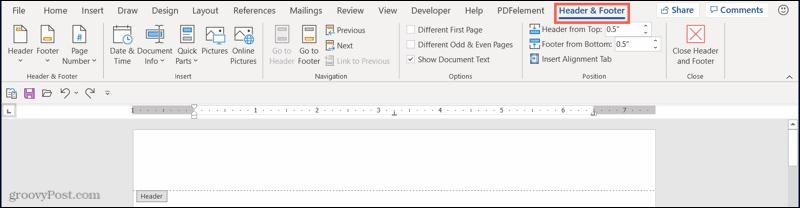
3. درج هدر و پاورقی سفارشی در برنامه Word: سفارشی سازی هدر یا فوتر
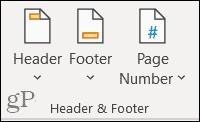
هنگامی که قسمت سرصفحه یا پاورقی برای ویرایش باز شد، می توانید هر آنچه را که می خواهید در آن تایپ کنید. این بسیار راحت است. همچنین میتوانید بهطور خودکار جزئیات دیگر را با استفاده از سربرگ یا برگه پاورقی در نوار وارد کنید. در سمت چپ نوار، گزینههای هدر، پاورقی و شماره صفحه داخلی مانند بالا را دارید. این گزینه ها به شما این امکان را می دهند که یک سبک از پیش تعیین شده را به آن اعمال کنید یا بعد از آن یک شماره صفحه اضافه کنید.
در سمت راست، قسمت Insert Ribbon را مشاهده خواهید کرد. این گزینه به شما امکان می دهد جزئیاتی را که می خواهید استفاده کنید، مانند تاریخ و زمان، عنوان سند و موارد دیگر را مشاهده کنید.
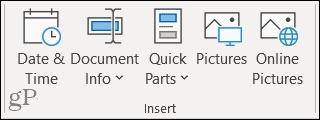
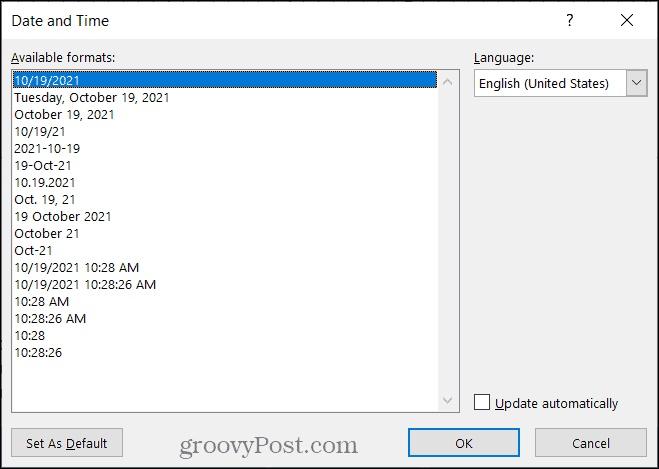
تاریخ و زمان: برای وارد کردن تاریخ و زمان روی دکمه تاریخ و زمان کلیک کنید. در پنجره ظاهر شده فرمتی را که می خواهید استفاده کنید انتخاب کنید و روی OK کلیک کنید.
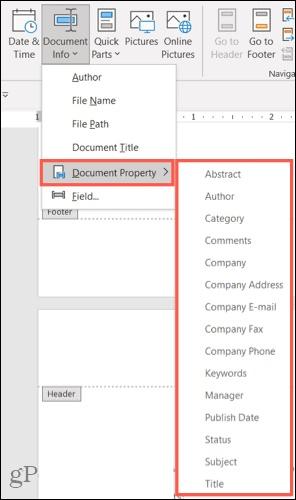
اطلاعات سند: در این کادر کشویی گزینه هایی مانند نویسنده، نام فایل و عنوان سند را خواهید دید. همچنین میتوانید ویژگی سند دیگری را برای مواردی مانند دسته، شرکت و مدیر در همان منوی کشویی انتخاب کنید.
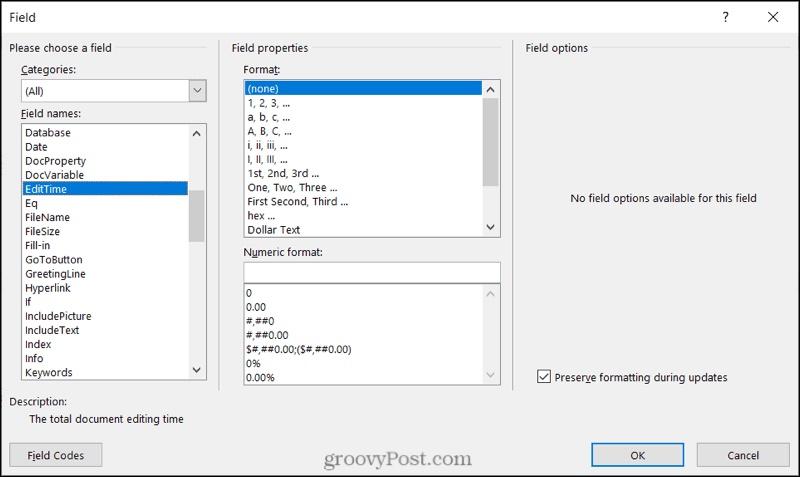
علاوه بر همه اینها، می توانید از بین تعدادی گزینه فیلد نیز انتخاب کنید. این گزینهها شامل مواردی مانند پیوند، نقل قول، برگه یا نماد هستند. برای این کار باید فیلد را انتخاب کنید، گزینه های موجود را بررسی کنید، سپس گزینه مورد نظر خود را انتخاب کنید. برای درج روی OK کلیک کنید.
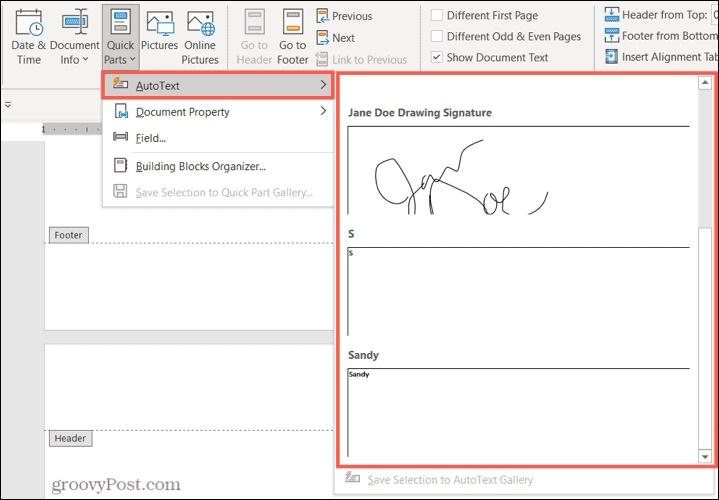
قطعات سریع: اگر متن خودکار را تنظیم کرده اید – مانند امضا – از گزینه های کشویی برای قطعات سریع استفاده کنید. همچنین می توانید ویژگی های سند یا یک گزینه فیلد را از همان منوی کشویی انتخاب کنید.
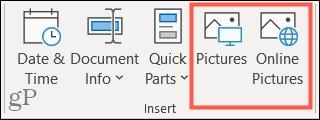
عکس و عکس آنلاین: اگر میخواهید تصویری مانند لوگوی شرکت را به سند خود اضافه کنید، از دکمههای Photos و Online Photos برای انتخاب و درج تصویر استفاده کنید.
گزینه های باقی مانده در تب Header and Footer به شما این امکان را می دهد که به راحتی بین قسمت های سرصفحه و پاورقی جابجا شوید، از سرصفحه ها و پاورقی های مختلف در صفحات زوج و فرد استفاده کنید و فاصله بین بخش ها و حاشیه ها را تنظیم کنید.

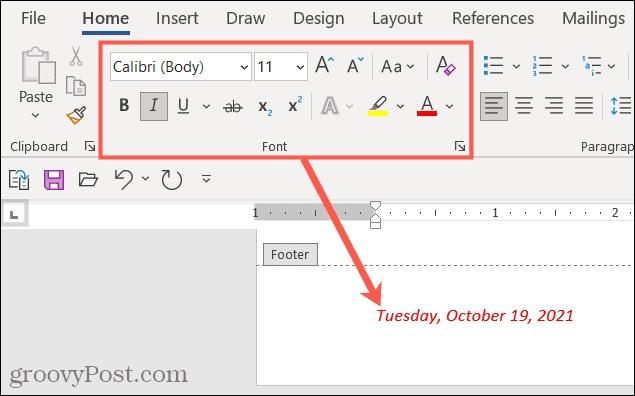
میتوانید از گزینههای قالببندی فونت در برگه صفحه اصلی برای اعمال قالببندی پررنگ یا مورب استفاده کنید، یا سبک و رنگ فونت را درست مانند متن سند خود انتخاب کنید.
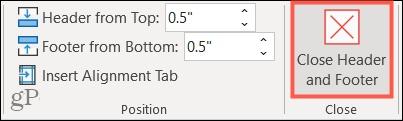
برای تکمیل ویرایش سرصفحه یا پاورقی، روی Close Header and Footer در سمت راست نوار کلیک کنید. همچنین، باید در جایی خارج از این ناحیه در سند خود دوبار کلیک کنید.
4. هدر یا پاورقی را در برنامه Word ویرایش و حذف کنید
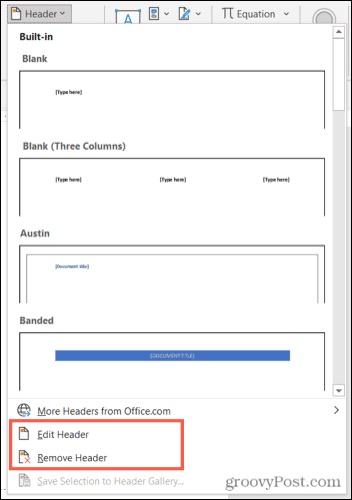
میتوانید سرصفحه یا پاورقی خود را در Word در هر زمانی تغییر دهید یا حذف کنید. برای انجام این کار، به تب Insert بروید، روی هدر یا پاورقی کلیک کنید و از لیست کشویی Edit Header یا Footer را انتخاب کنید. با این کار یک برگه برای شما باز می شود که می توانید تغییرات خود را در آن اعمال کنید. برای حذف آنها، Remove Header یا Remove Footer را از لیست کشویی انتخاب کنید.
کلمه نهایی: سرصفحه ها و پاورقی ها را در Word قابل استفاده کنید
چه بخواهید شماره های صفحه تاریخ و زمان ساده را به سند خود بچسبانید، چه بخواهید اطلاعاتی مانند نویسنده سند و لوگوی شرکت را درج کنید، راه حل های متنوعی برای شما وجود دارد. برای اطلاعات بیشتر، نحوه درج و قالب بندی یک جعبه متن یا نحوه حذف یک خط افقی در Word را ببینید. ما را در توییتر یا فیس بوک دنبال کنید تا با روش های جدیدی مانند این آشنا شوید!
مقالات مرتبط:
رفع مشکل فقط خواندن فایل Word و فعال سازی آن
نحوه درج فیلم در Word




