 همیار وب آموزش های ویژه درباره بازاریابی اینترنتی و کسب و کار اینترنتی و راه اندازی کسب و کارهای اینترنتی در وب سایت همیار وب

در این مطلب از سایت همیار وب قصد داریم در مورد دانلود بهترین نرم افزار ضبط صدا برای کامپیوتر رایگان و حرفه ای با شما صحبت کنیم. پس پیشنهاد می کنیم در ادامه مطلب همراه ما باشید.
بهترین نرم افزار ضبط صدا برای کامپیوتر رایگان و حرفه ای
پس از هفته ها تحقیق در مورد این موضوع، ما 3 گزینه رایگان و موثر را برای انتخاب پیدا کردیم:
- ضبط صدا رایگان
- گستاخی
- تراورسو
هنگام ارزیابی و انتخاب نرم افزار ضبط صدا باید چندین جنبه را در نظر گرفت. در اینجا معیارها و ویژگی هایی است که می توانید برای مقایسه موثرترین نرم افزار ضبط صدا به آنها نگاه کنید.
1. نرم افزار ضبط صدا رایگان
ضبط صدا رایگان برای ضبط هر صدا یا صدایی که می شنوید ایجاد و طراحی شده است. هر چیزی که می شنوید را می توان با این ابزار کارآمد ضبط و ذخیره کرد. شما به راحتی می توانید صدا را از طریق LP خارجی، میکروفون، پخش کننده DVD/CD، نوار کاست، رادیو ماهواره ای/FM/AM و غیره ضبط کنید. فایل های ضبط شده همان طور که انتظار دارید کیفیت بالایی خواهند داشت.
در مواردی مانند ضبط پادکست، ایجاد ویدئو، کارهای پیشرفته تولید صدا، دیجیتالی کردن صدای آلات موسیقی، داشتن نرم افزار قدرتمند ویرایش/ضبط صدا ضروری است. با این حال، تعدادی نرم افزار ضبط صدا در دسترس هستند، از برنامه های حرفه ای تولید صدا تا برنامه های سبک وزن با قابلیت ویرایش صدا. اگر به دنبال تمامی امکانات در یک برنامه هستید، نرم افزار Sound Recorder بهترین انتخاب برای شما خواهد بود.
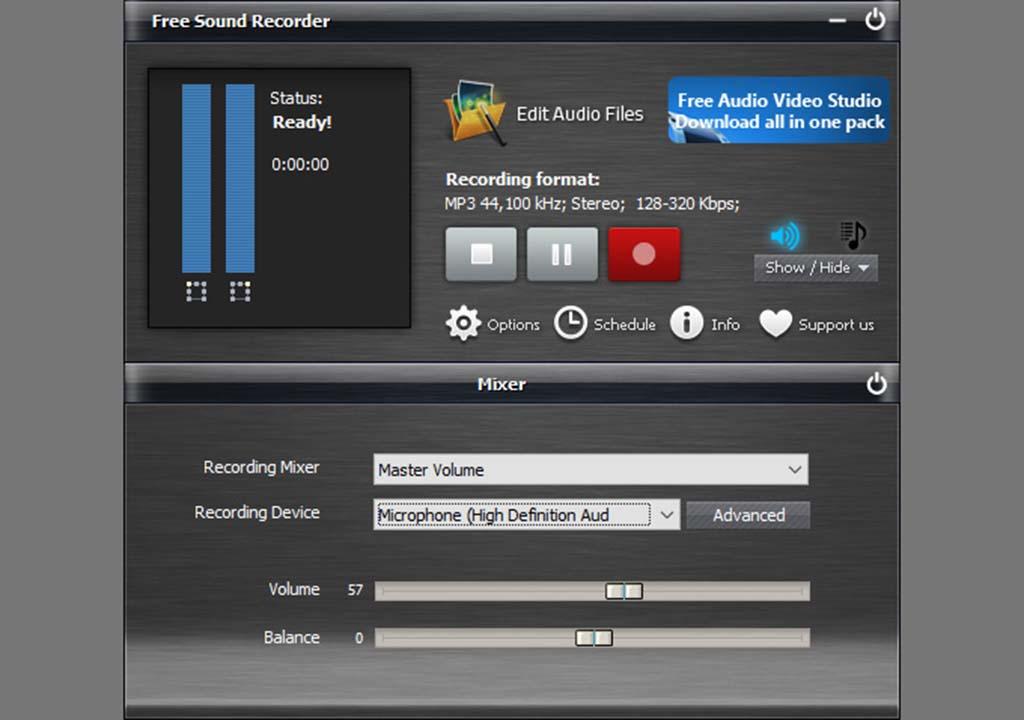
نحوه استفاده از نرم افزار رایگان ضبط صدا کامپیوتر (نرم افزار ضبط صدا کامپیوتر با میکروفون)
مرحله 1: میکروفون را به کامپیوتر وصل کنید
ضبط صدا رایگان را شروع کنید. سپس میکروفون را به ورودی میکروفون رایانه خود یا PA را به ورودی یا خروجی خط (خط خروجی) سیستم صوتی (خارجی) رایانه متصل کنید.
دانلود رایگان نرم افزار ضبط صدا
مرحله 2: کارت صدا و منبع صدا را انتخاب کنید
روی Show Mixer Window کلیک کنید و گزینه Microphone Volume را از لیست کشویی Recording Mixer پیدا کنید. باید دستگاه ضبط صحیح را از لیست کشویی «دستگاه ضبط» انتخاب کنید. سپس تعادل و صدا را تنظیم کنید.
مرحله 3: تنظیمات ضبط را تنظیم کنید
برای فعال کردن پنجره Options کافیست روی Options کلیک کنید. شما باید یک فرمت (خروجی) بین WMA، MP3، OGG و WAV را مشخص کنید. برای تنظیم کیفیت ضبط، روی “تنظیمات” کلیک کنید تا پارامترها و تنظیمات از پیش تنظیم شود. برای انتخاب پوشه خروجی باید روی “Change” کلیک کنید. همچنین می توانید به صورت خودکار فایل (ضبط شده) را با توجه به زمان و تاریخ نامگذاری کنید.
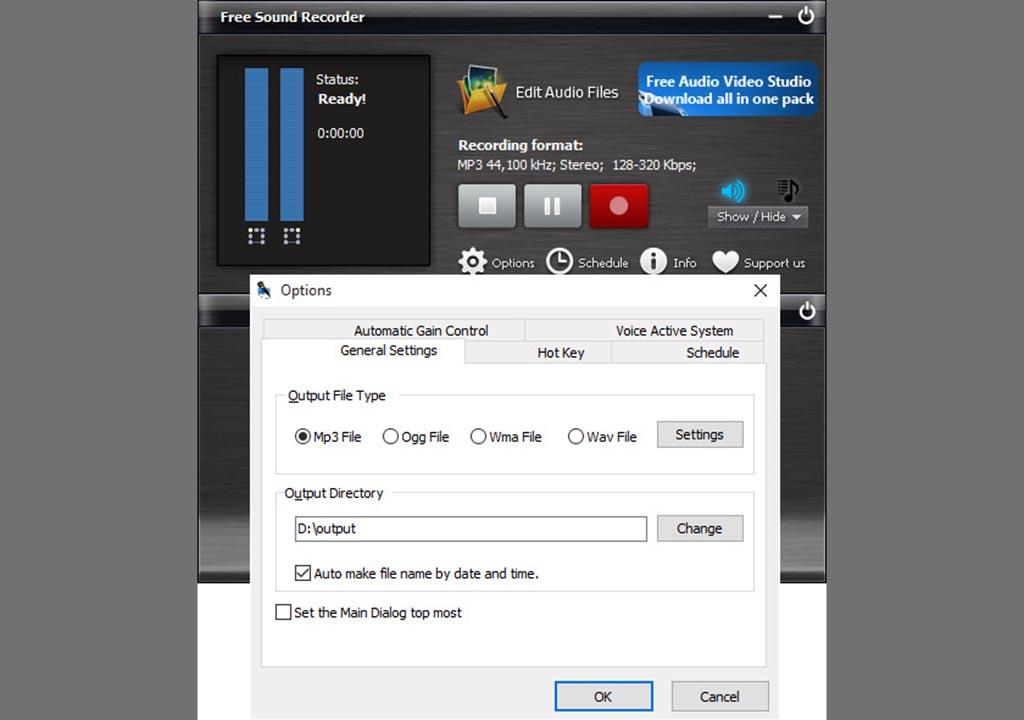
مرحله 4: شروع به ضبط کنید
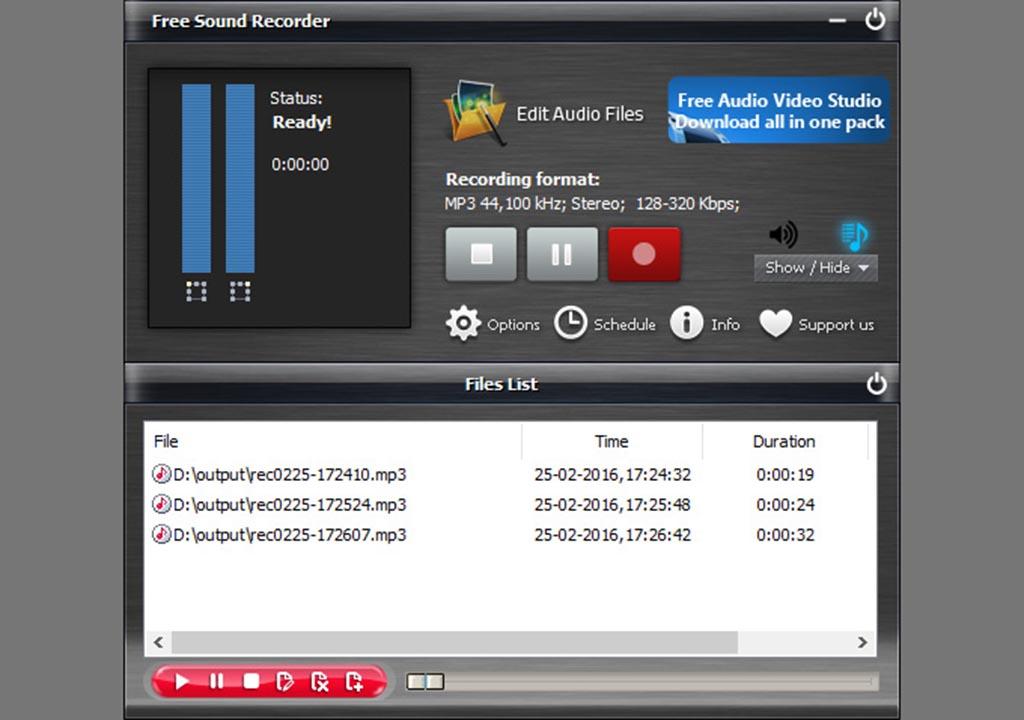
برای شروع ضبط، فقط روی «شروع ضبط» کلیک کنید و برای توقف، روی «توقف ضبط» کلیک کنید. صدای ضبط شده به پوشه خروجی شما هدایت می شود و (با اطلاعات لازم) در لیست فایل مانند مکان، نام فایل، مدت زمان و زمان فهرست می شود.
2. نرم افزار Audacity
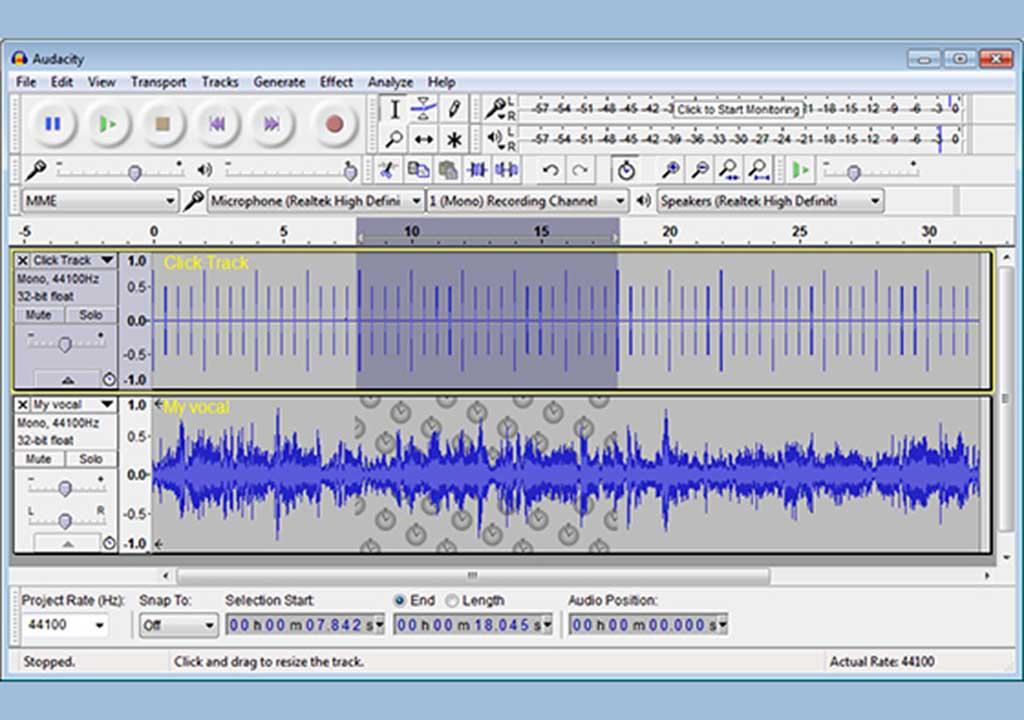
Audacity یک نرم افزار کارآمد ضبط صدا است که قدرت زیادی به شما می دهد. علاوه بر این، دارای توابع مختلف (ویرایش) و ابزارهای صادراتی است که به طور موثر با چند رسانه ای در رایانه مک کار می کنند.
معایب نرم افزار Audacity:
- برخی از عملیات و عملکردها کاملاً بصری نیستند.
- هیچ نشانه ای از سطح آهنگ، سطح آهنگ یا سطح ترکیب نهایی وجود ندارد.
دانلود نرم افزار ضبط صدا Audacity برای کامپیوتر
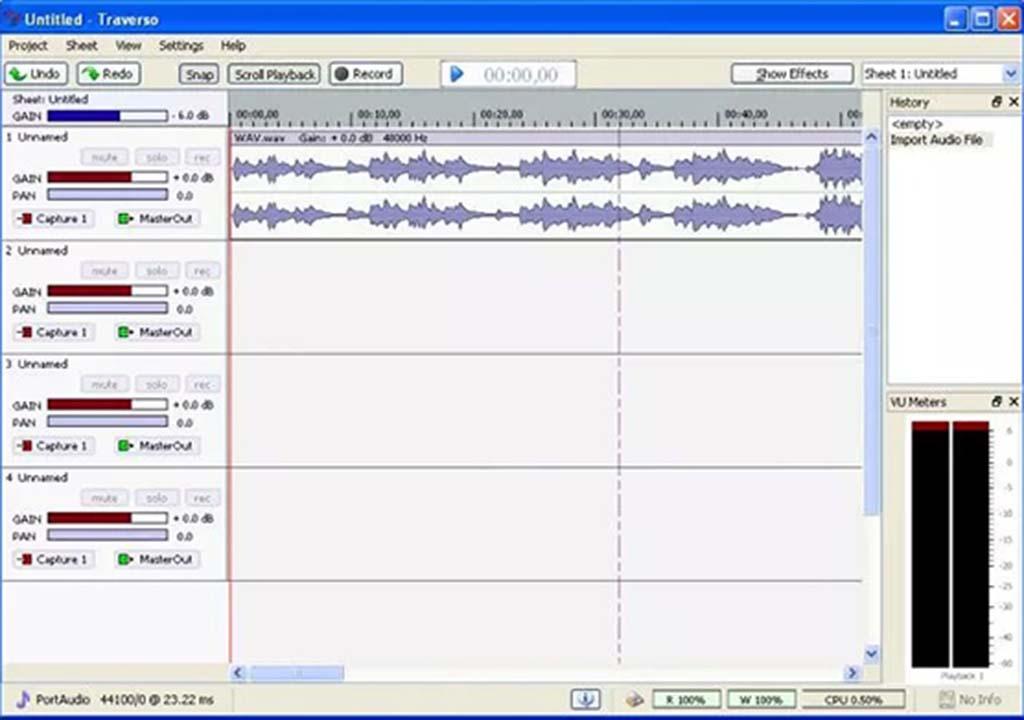
3. نرم افزار Traverso (نرم افزار ضبط صدا با کیفیت بالا برای کامپیوتر)
Traverso یک نرم افزار ضبط (رایگان) است که اکثر نیازهای ضبط شما را برآورده می کند. این نرم افزار طیف وسیعی از گزینه ها را در اختیار شما قرار می دهد که به شما کمک می کند سی دی های مورد نظر خود را با سهولت رایت کنید. ویژگی های خوب دیگری نیز در این برنامه وجود دارد که از جمله آنها می توان به ویرایش غیر مخرب، پردازش صدا در زمان واقعی (بدون قفل) و امکان ویرایش فایل های صوتی بدون تغییر کیفیت اصلی اشاره کرد.
معایب:
- Traverso گزینه ضبط چند آهنگ (پیشرفته) را ندارد.
- ممکن است مدتی طول بکشد تا کاربران جدید یاد بگیرند.
دانلود رایگان نرم افزار ضبط صدا Traverso
نرم افزار ضبط صدا چه ویژگی هایی باید داشته باشد؟
اکثر نرم افزارهای ضبط صدا دارای تعدادی ویژگی و ابزار برای انجام طیف وسیعی از کارها از جمله ویرایش، ورودی و خروجی صدا هستند. همچنین ابزارهای قابل توجه و ویژگی های مفیدی وجود دارد که ممکن است به آنها علاقه مند باشید:
ویژگی های قدرتمند ضبط صدا
این باید شامل ویژگی های ضبط کلی مانند ضبط صدا، موسیقی، نت موسیقی یا سایر صداهای آنلاین باشد. همچنین ضبط کننده صدا باید دارای برخی امکانات یا ابزار اضافی باشد تا کاربران بتوانند به راحتی خروجی مورد نظر را از ورودی دریافت کنند.
راحتی در استفاده
ضبط صدای خود در رایانه کار دشواری نیست. کل فرآیند ضبط صدا از نصب تا استقرار باید ساده و سرراست باشد.
فیلترهای صوتی یا جلوه های ویژه
اکثر صداهای ضبط شده برای نسخه نهایی نیاز به صیقل دادن یا ویرایش دارند تا کیفیت صدای بهتر و قابل شنیدن باشد. این کار را می توان از طریق فیلترهای صوتی خنثی مانند کاهش نویز، حذف کلیک و پاپ، افزایش و غیره انجام داد. برای دستیابی به یک جلوه صوتی خاص و افزایش بیشتر آن می توانید از جلوه های ویژه مانند اکو، تقویت باس، گرم شدن صدا و غیره استفاده کنید. مجموعه های فیلتر اجزای مهم نرم افزار ضبط صدا هستند، چه از افکت ها و فیلترها برای تغییر شکل یا وضوح صدا استفاده کنید.
گزینه های ویرایش
ضبط ساده در بیشتر موارد برای ضبط صدا کافی نیست زیرا ممکن است نیاز به ویرایش فایل ها داشته باشید و به برنامه پیشرفته تری نیاز است. Insert Silence و Cut Silence توابع مفیدی هستند که برای درج یا حذف صدای بی صدا در یک فایل یا آهنگ استفاده می شوند. گزینه های مختلفی برای تغییر اندازه و فرمت فایل معمولا برای فایل های خروجی استفاده می شود و برای کیفیت صدای مورد نظر مفید است. برای پشتیبان گیری بهتر، از یک ویرایشگر برچسب (ID3 یکپارچه) برای برچسب گذاری مناسب فایل ها استفاده می شود.
کمک و پشتیبانی
یک سیستم پشتیبانی و کمک قابل اعتماد برای یادگیری روان و سریع مهم است و اعتماد کاربران را افزایش می دهد. راهنماها، آموزشها، فایلهای راهنما و پرسشهای متداول به سرعت مشکلات معمولی را حل میکنند، در حالی که چت زنده، انجمنها، ایمیل و پشتیبانی تلفنی برای حل مشکلات خاص مؤثر هستند.
سوالات متداول در مورد نرم افزار ضبط صدا برای کامپیوتر
- من صدا ضبط کردم اما در حین پخش صدا نمی آید؟
پاسخ: لطفا منبعی را که برای ضبط صدا انتخاب کرده اید به دقت بررسی کنید. همچنین، باید مطمئن شوید که میزان صدا (ضبط) روی صفر تنظیم نشده است. برای راهنمایی های بیشتر می توانید آموزش های ما (ضبط) را بررسی کنید. - چرا می توانم از میکروفون ضبط کنم اما صدای کامپیوتر را نه؟
پاسخ: هنگامی که می خواهید صدا را از رایانه خود ضبط کنید، باید منبع صدا را به عنوان “Stereo Mix” انتخاب کنید. اگر یک میکروفون یا منابع دیگر را انتخاب کنید، صدای رایانه شما توسط نرم افزار ضبط صدا تشخیص داده نمی شود. - آیا می توانم BGM را در یک بازی رایانه شخصی ضبط کنم؟
پاسخ: بله، می توانید ابتدا ضبط را شروع کنید (فراموش نکنید که “Stereo Mix” را به عنوان منبع صوتی انتخاب کنید) و سپس بازی خود را برای پخش شروع کنید. پس از اتمام ضبط، برای توقف ضبط به Free Sound Recorder بروید و سپس BGM را به عنوان فایل صوتی ذخیره کنید. سپس ممکن است نیاز به ویرایش داشته باشید تا بتوانید ویرایشگر صوتی رایگان ما را از طریق دکمه زیر لیست فایل نصب کنید. در واقع، توصیه می شود BGM را به صورت آنلاین برای دانلود دانلود کنید زیرا می تواند به عنوان یک آهنگ OST منتشر شود. - من می خواهم موسیقی را در رایانه خود ضبط کنم. آیا باید نگران کلیک ماوس یا ضربه زدن به کلید باشم؟
پاسخ: اگر می خواهید صدا را از رایانه خود ضبط کنید، لطفاً “Stereo Mix” را به عنوان منبع صدا انتخاب کنید و ضبط کننده صدای رایگان هیچ صدای خارجی، کلیک ماوس یا ضربه زدن به کلید را ضبط نخواهد کرد. اگر میخواهید از میکروفون ضبط کنید، ممکن است چندین کلیک و ضربه برای ضبط صدا طول بکشد – بنابراین بهترین راه این است که کلیکها و ضربهها را تا حد امکان بیصدا کنید و در عین حال میکروفون خود را نزدیک به بلندگو نگه دارید. آن را از ماوس و صفحه کلید دور نگه دارید.
آخرین کلمه
در این پست ارائه بهترین نرم افزار ضبط صدا برای کامپیوتر ما پرداخت کردیم، این برنامه ها شامل ویژگی های مختلف با عملکرد ساده برای کاربران مبتدی و پیشرفته است. بنابراین اگر به دنبال نرم افزاری برای کار، پروژه های دانشگاهی یا ضبط صدای ساز بر روی کامپیوتر خود هستید، این لیست به شما کمک خواهد کرد. اگر تجربه کار با این نرم افزارها را دارید با من در میان بگذارید.
مقالات مرتبط:
چگونه گام به گام از یوتیوب برای کامپیوتر و ویندوز دانلود کنیم
آموزش گام به گام تغییر زبان رایانه شخصی ویندوز 10 به زبان ساده




