 همیار وب آموزش های ویژه درباره بازاریابی اینترنتی و کسب و کار اینترنتی و راه اندازی کسب و کارهای اینترنتی در وب سایت همیار وب

در این مطلب از سایت همیار وب قصد داریم در مورد تبدیل فرمت HEVC به MP4 بدون افت کیفیت با 4 روش + رفع خرابی فایل MP4 با شما صحبت کنیم. پس پیشنهاد می کنیم در ادامه مطلب همراه ما باشید.
نحوه تبدیل فایل HEVC به فرمت MP4
روش 1: استفاده از نرم افزار Handbrake
Handbrake یک مبدل متن باز HEVC به MP4 است که برای کاربران مک و ویندوز در دسترس است. انعطافپذیری آن فراتر از تبدیل HEVC است و طیف گستردهای از فرمتهای چندرسانهای مانند منابع DVD و Blu-Ray را در خود جای میدهد، که همگی میتوانند بهطور یکپارچه به MP4 و MKV تبدیل شوند. اگرچه در تبدیل فایل های HEVC به MP4 عالی است، اما شایان ذکر است که نرم افزار Handbrake تنها از دو فرمت خروجی پشتیبانی می کند – MP4 و MKV. این بدان معنی است که ممکن است به کاربرانی که می خواهند به فرمت هایی مانند MOV، AVI، VOB و غیره تبدیل شوند، پاسخ ندهد. علاوه بر این، ویژگی Add to Queue آن میتواند در مدیریت عناوین متعدد چالشهایی داشته باشد که به طور بالقوه بر عملکرد تبدیلهای انبوه تأثیر میگذارد. برای انجام تبدیل HEVC به MP4 با Handbrake، مراحل زیر را دنبال کنید:
مرحله 1: Handbrake را از وب سایت رسمی دانلود کنید.
دانلود نرم افزار ترمز دستی
مرحله 2: روی فایل دانلود شده دوبار کلیک کنید و دستورالعمل های روی صفحه را برای نصب برنامه دنبال کنید.
مرحله 3: نرم افزار را راه اندازی کنید و هر فایل HEVC را به رابط برنامه بکشید. همچنین می توانید روی دکمه Open Source در گوشه سمت چپ بالا کلیک کنید.
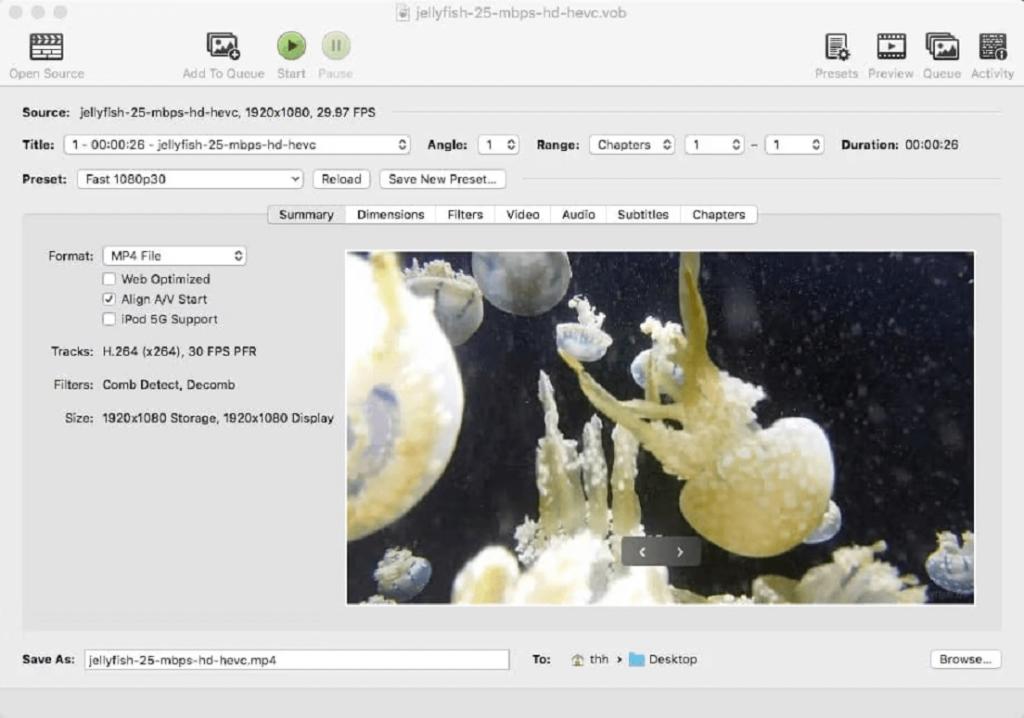
مرحله 4: به تب “Summary” رفته و “MP4 File” را به عنوان فرمت خروجی مورد نظر انتخاب کنید.
مرحله 5: در صورت نیاز، میتوانید به تب Video نیز دسترسی داشته باشید تا تنظیماتی مانند Video Encoder را به دلخواه خود سفارشی کنید.
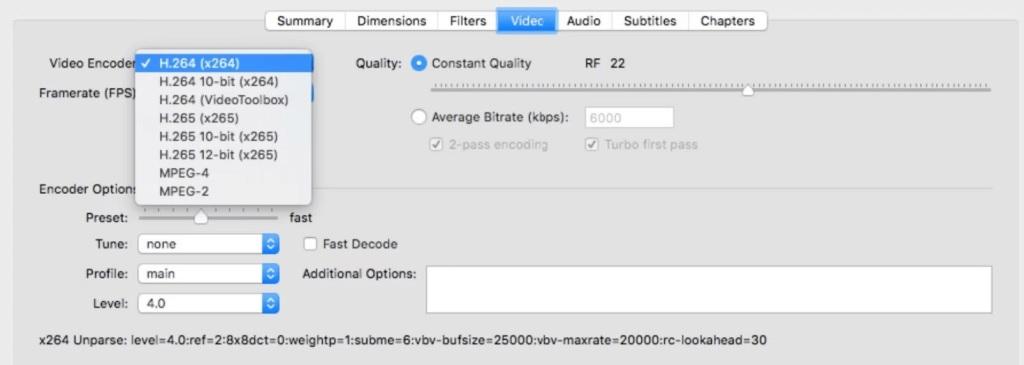
مرحله 6: پس از پیکربندی تنظیمات مطابق با نیاز خود، به سادگی بر روی دکمه “شروع” واقع در منوی بالا کلیک کنید تا فرآیند تبدیل آغاز شود.

فایل به سرعت تبدیل می شود.
روش دوم: با استفاده از نرم افزار VLC
VLC که به دلیل محبوبیت خود به عنوان پخش کننده رسانه شناخته می شود، به عنوان یک رمزگذار ویدیو نیز کار می کند و توانایی تبدیل فایل های HEVC به MP4 در سیستم عامل های ویندوز و مک را ارائه می دهد. با این حال، فاقد عملکرد پردازش دسته ای است، که می تواند هنگام کار با چندین ویدیوی HEVC مانع عملکرد شود. در حالی که VLC به طور پیش فرض 15 فرمت خروجی را ارائه می دهد، انتخاب فرمت های جایگزین نیاز به پیکربندی دستی کدک های صوتی و تصویری دارد. این فرمت ها عبارتند از VP80 + Vorbis (Webm)، H.264 + MP3 (TS)، WMV + WMA (ASF)، CD و غیره. برای کسانی که می خواهند فایل های HEVC را با استفاده از VLC به MP4 تبدیل کنند، این مراحل را دنبال کنید:
مرحله 1: با دانلود VLC از طریق مرورگر وب خود شروع کنید.
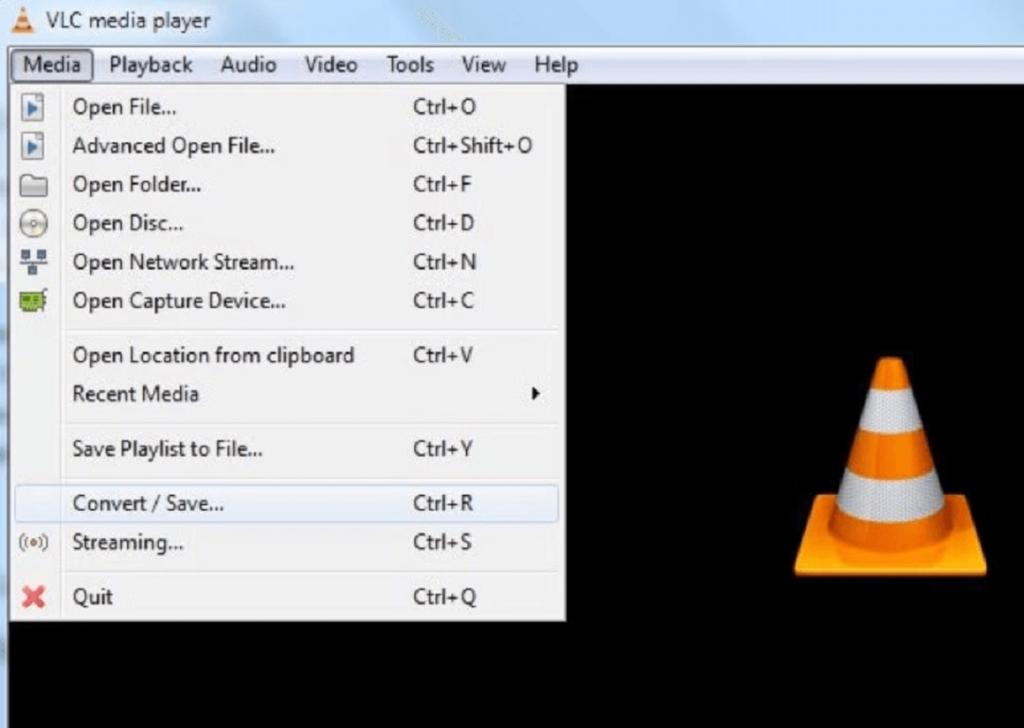
مرحله 2: پس از دانلود، نرم افزار را اجرا کنید و به تب “Media” بروید، سپس “Convert/Save” را انتخاب کنید تا پنجره “Open Media” باز شود.
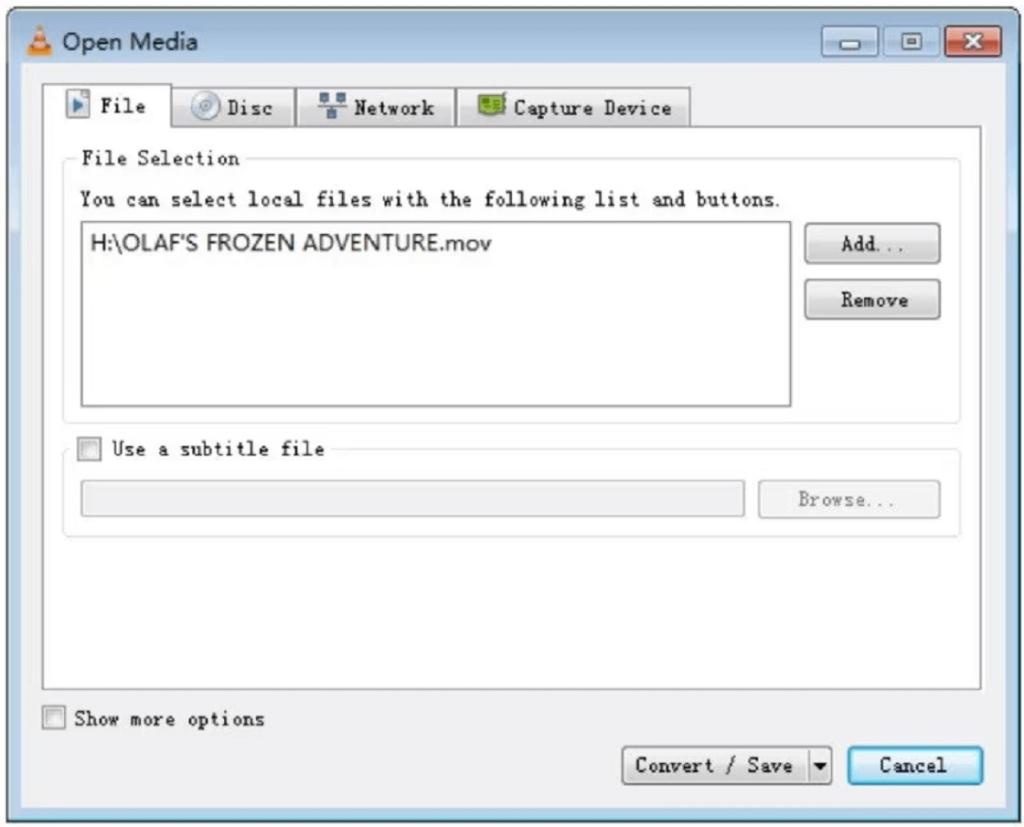
مرحله 3: در تب File در پنجره Open Media، روی Add در سمت راست کلیک کنید تا فایل ویدیویی رمزگذاری شده HEVC را که می خواهید تبدیل کنید، پیدا کرده و انتخاب کنید.
مرحله 4: پس از انتخاب فایل، روی “تبدیل/ذخیره” کلیک کنید تا فرآیند تبدیل ادامه یابد.
مرحله 5: در پنجره بعدی فرمت خروجی مورد نظر را به صورت “Video – H.264 + MP3 (MP4)” یا “Video – H.265 + MP3 (MP4)” انتخاب کنید.
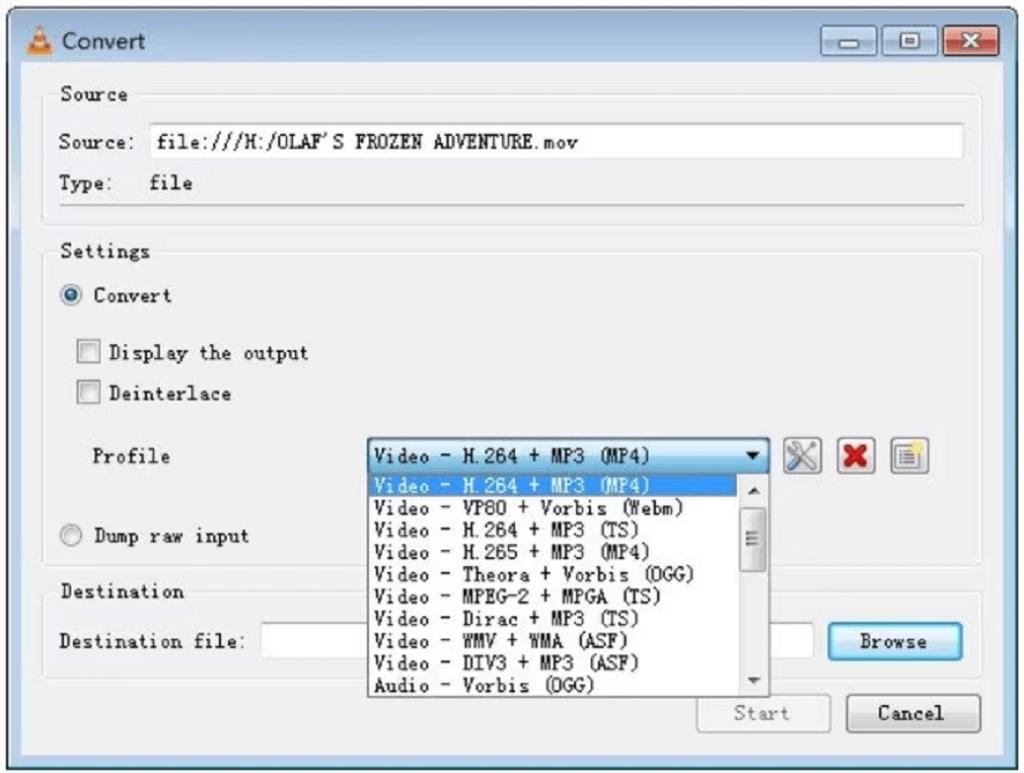
مرحله 6: در مرحله بعد، روی “مرور” کلیک کنید تا یک مکان را انتخاب کنید و یک نام برای فایل خروجی خود وارد کنید.
مرحله 7: برای شروع تبدیل از HEVC به MP4 با استفاده از VLC روی “شروع” کلیک کنید.
پس از تکمیل تبدیل، فایل تبدیل شده در رایانه شما در دسترس خواهد بود.
روش 3: استفاده از FFmpeg
برای اهل فن، تبدیل HEVC (H265) به MP4 با استفاده از FFMPEG روش دیگری است. در اینجا یک راهنمای سریع وجود دارد:
مرحله 1: FFMPEG را دانلود و بر روی دستگاه خود نصب کنید.
مرحله 2: پس از نصب، Terminal یا Command Prompt را باز کنید.
مرحله 3: دستور زیر را برای شروع فرآیند تبدیل اجرا کنید:
برای تبدیل H265 به H264 MP4 وارد کنید:
“ffmpeg -i input-hevc output.mp4.”
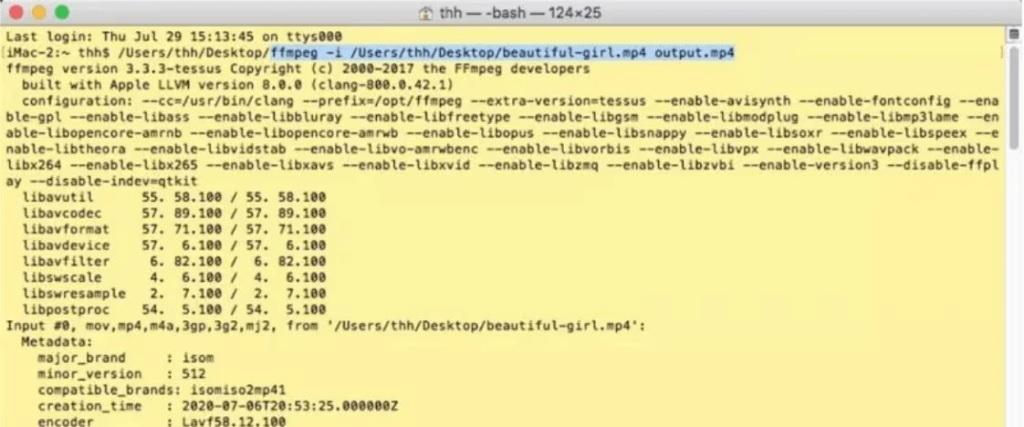
برای تبدیل HEVC MKV به HEVC MP4 با کدک صوتی پیشفرض AAC، وارد کنید:
“ffmpeg -i input.mkv -c:v libx265 output.mp4”
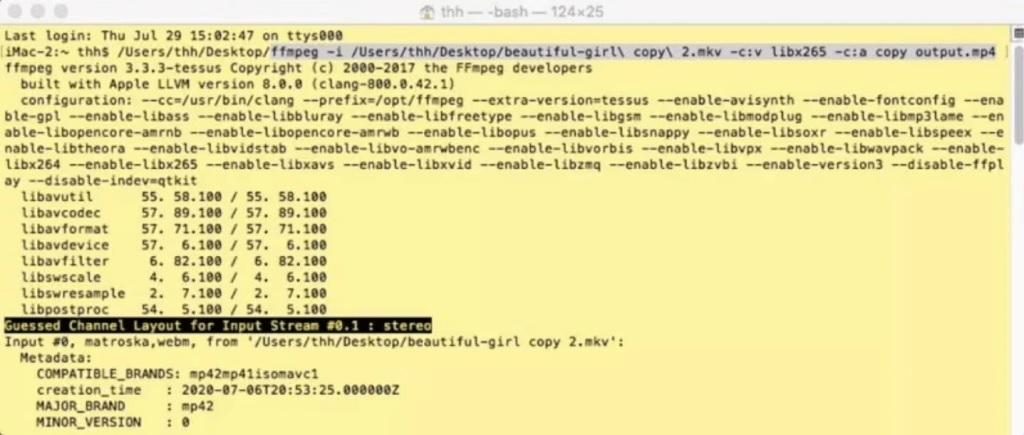
مرحله 4: “Enter” را فشار دهید. این ابزار به طور یکپارچه فایل HEVC شما را به MP4 تبدیل می کند و یک فایل آماده برای استفاده برای نیازهای چند رسانه ای خود را در اختیار شما قرار می دهد.
روش 4: استفاده از مبدل دسکتاپ
وقتی صحبت از تبدیل فایل های HEVC به MP4 می شود، یک مبدل آنلاین مانند HitPaw Video Converter می تواند راه حل بسیار موثری باشد. در میان بسیاری از ابزارهای تبدیل HEVC به MP4 موجود، HitPaw Video Converter به عنوان یک گزینه قابل اعتماد برجسته است. این ابزار به طور یکپارچه فایل های HEVC را با سرعت و کارایی قابل توجه به فرمت MP4 تبدیل می کند این مراحل ساده را برای تبدیل فایل های HEVC به MP4 با استفاده از HitPaw Video Converter دنبال کنید:
مرحله 1: با دانلود و نصب HitPaw Video Converter در رایانه خود شروع کنید. پس از نصب، صفحه اصلی را باز کرده و روی «Add Video» کلیک کنید تا فایل HEVC خود را به نرم افزار وارد کنید.
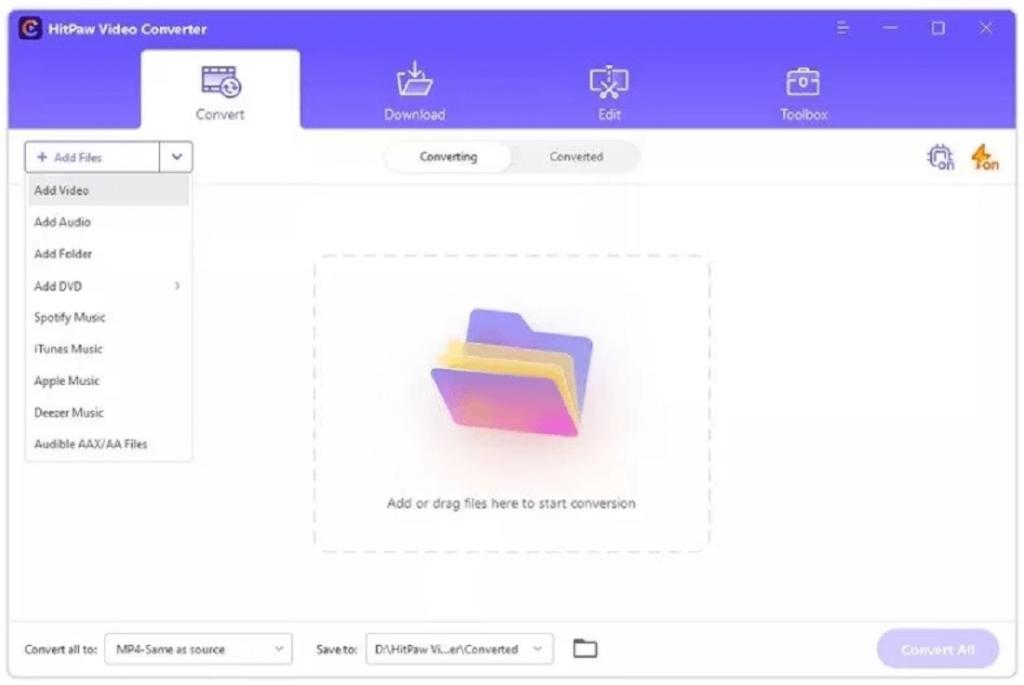
مرحله 2: به منوی پایین بروید و “Convert All to” را انتخاب کنید. از لیست نمایش داده شده در سمت چپ در تب ویدیو، فرمت MP4 را به عنوان فرمت خروجی مورد نظر انتخاب کنید.
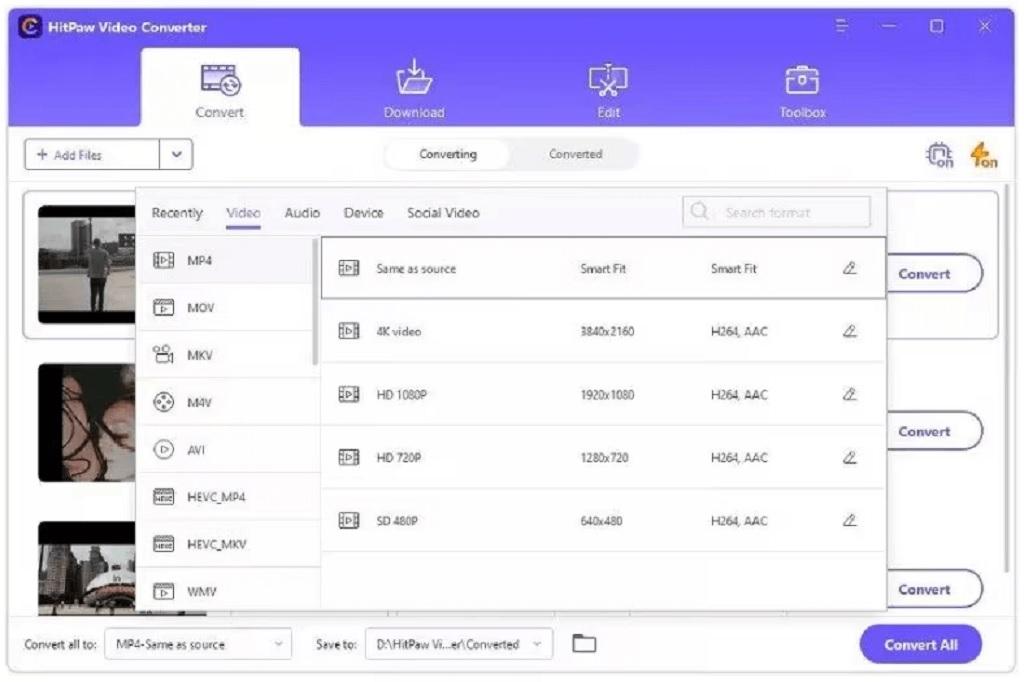
مرحله 3: با کلیک روی “تشخیص شتاب سخت افزاری و تبدیل بدون ضرر” فرآیند تبدیل را بهینه کنید. سپس یک پوشه مقصد برای فایل های تبدیل شده انتخاب کنید.
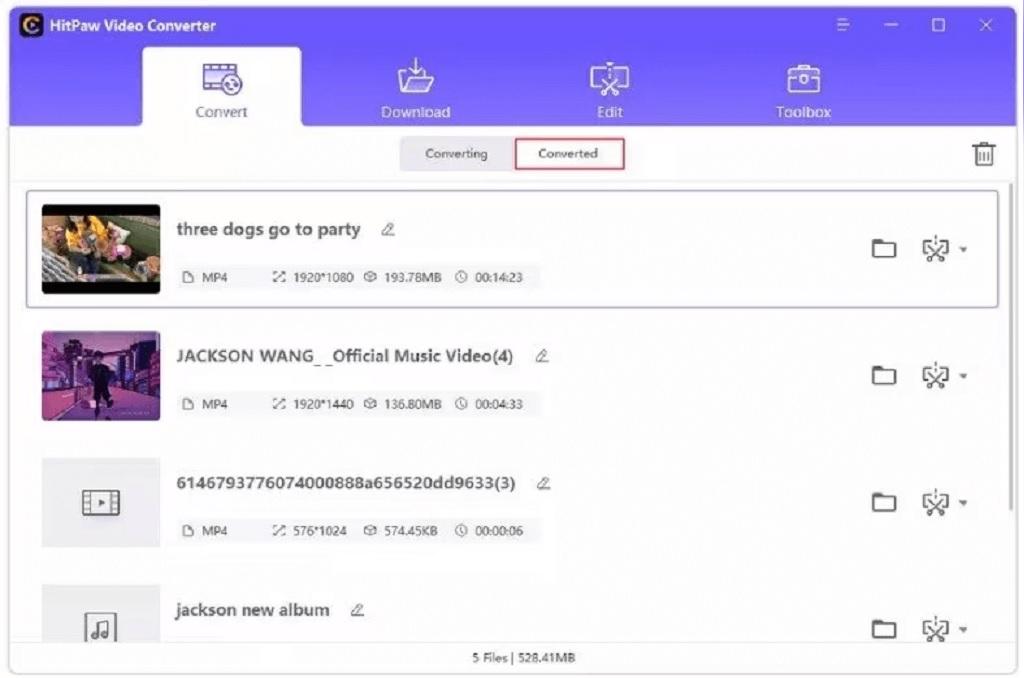
مرحله 4: در نهایت روی “تبدیل” کلیک کنید تا فرآیند تبدیل HEVC به MP4 شروع شود.
رفع خرابی فایل های MP4
هنگامی که با تبدیل ویدیو سروکار دارید، این خطر وجود دارد که فایل های MP4 شما آسیب ببینند و به طور بالقوه مشکلات مختلفی را ایجاد کنند. Wondershare Repairit را وارد کنید، یک راه حل کامل که هم به صورت آنلاین و هم بر روی پلتفرم های دسکتاپ موجود است. Repairit Video Desktop تعمیرات نامحدودی را برای فیلم های MP4 آسیب دیده بدون در نظر گرفتن اندازه فایل ارائه می دهد. علاوه بر این، این ابزار کاربرپسند هم برای کاربران ویندوز و هم برای مک در دسترس است و دسترسی بین دستگاه ها را تضمین می کند. برای ارائه راهنمایی در مورد اینکه Wondershare Repairit چگونه فایل های ویدیویی تبدیل شده MP4 شما را تعمیر می کند، در اینجا یک مرور گام به گام ارائه شده است:
مرحله 1: Wondershare Repairit را دانلود و نصب کنید.
دانلود Wondershare Repairit
مرحله 2: روی تب Video Repair در پنل سمت چپ کلیک کنید. در مرحله بعد روی دکمه Add کلیک کنید.
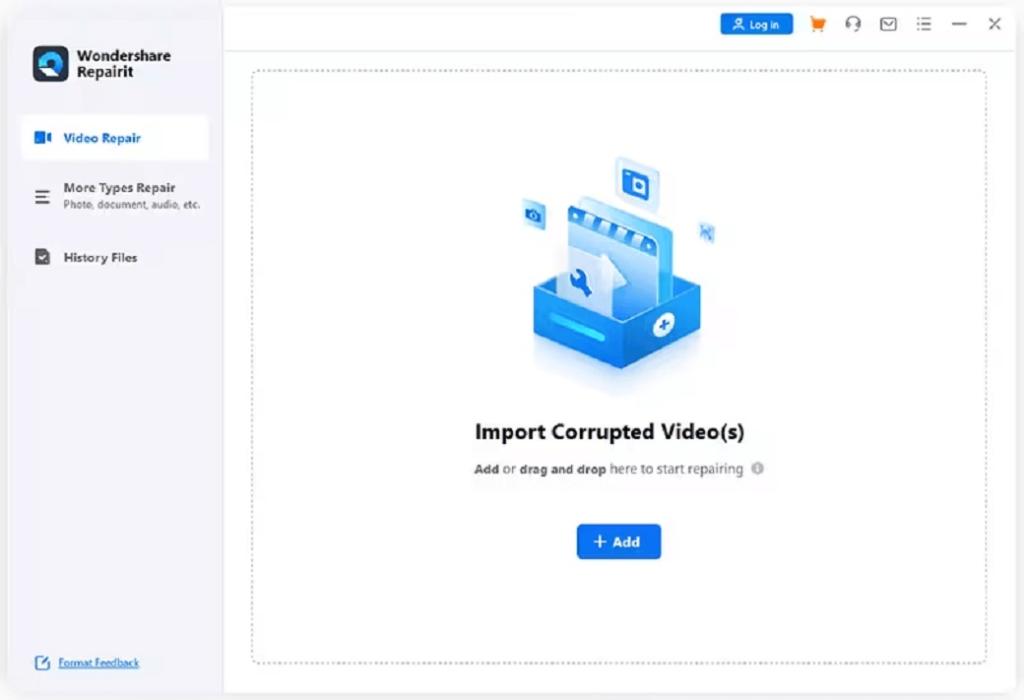
مرحله 3: پس از آپلود فایل های ویدئویی MP4 دانلود شده خراب خود، فقط دکمه “تعمیر” را انتخاب کنید تا فرآیند تعمیر ویدیو شروع شود.
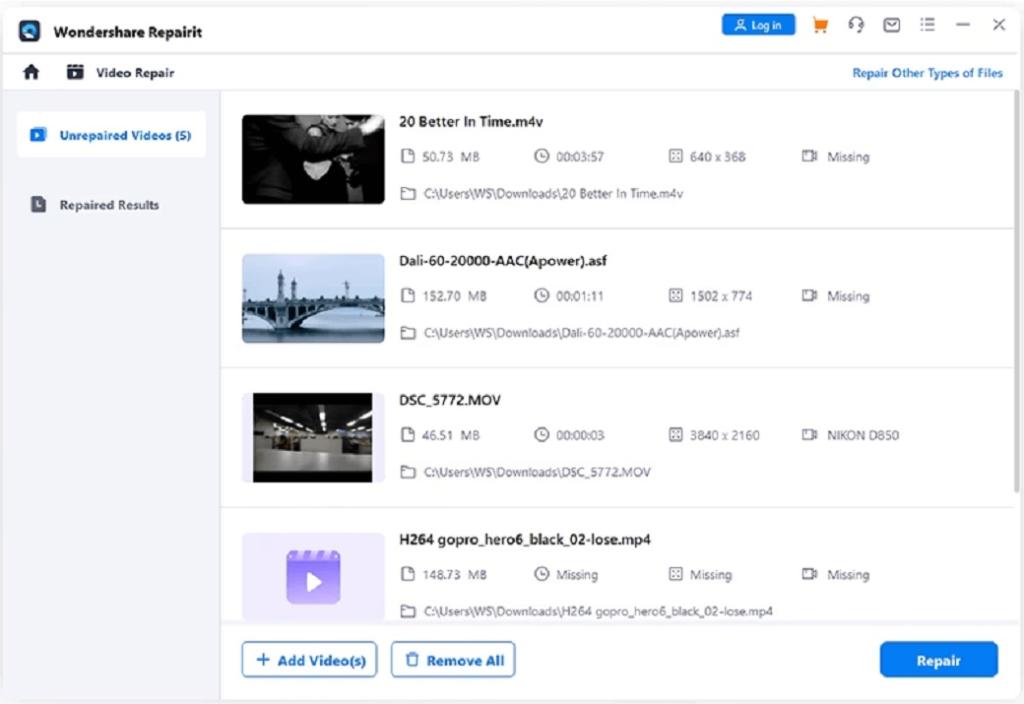
مرحله 4: پس از اتمام تعمیر، پنجره ای از شما می خواهد فیلم های MP4 دانلود شده ثابت را ذخیره و پیش نمایش کنید. برای ادامه ذخیره آنها روی “OK” کلیک کنید.
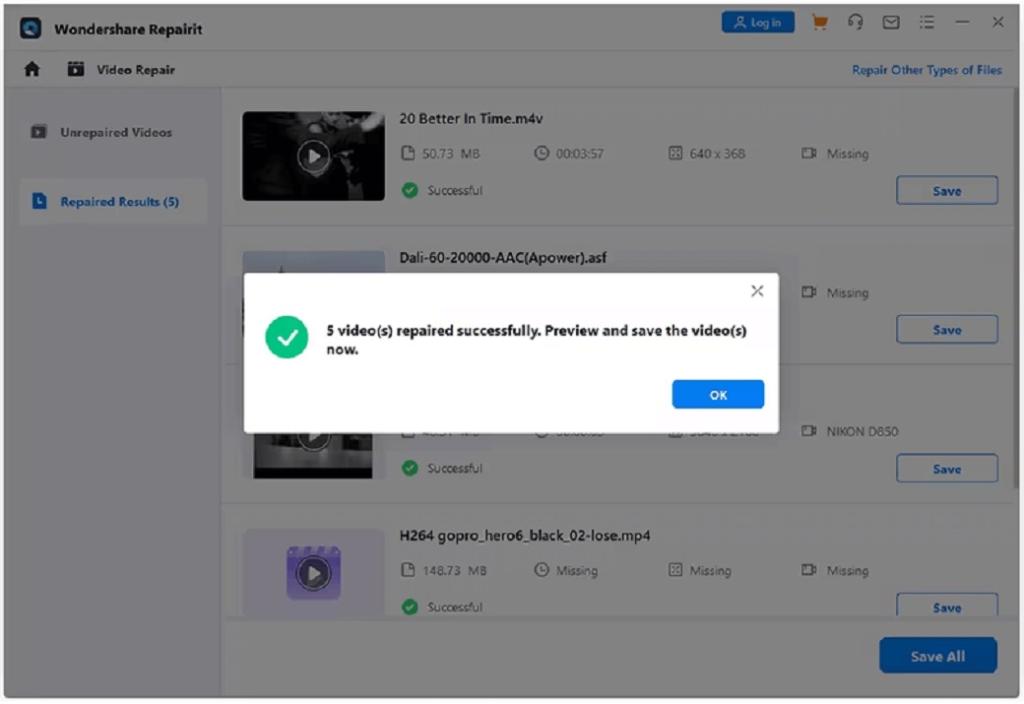
مرحله 5: روی دکمه “پیش نمایش” کلیک کنید تا فیلم های MP4 دانلود شده تعمیر شده را مشاهده کنید تا مطمئن شوید تعمیر موثر است. این مرحله به شما امکان می دهد قبل از ذخیره کردن ویدیوها از تنظیم کامل آنها مطمئن شوید.
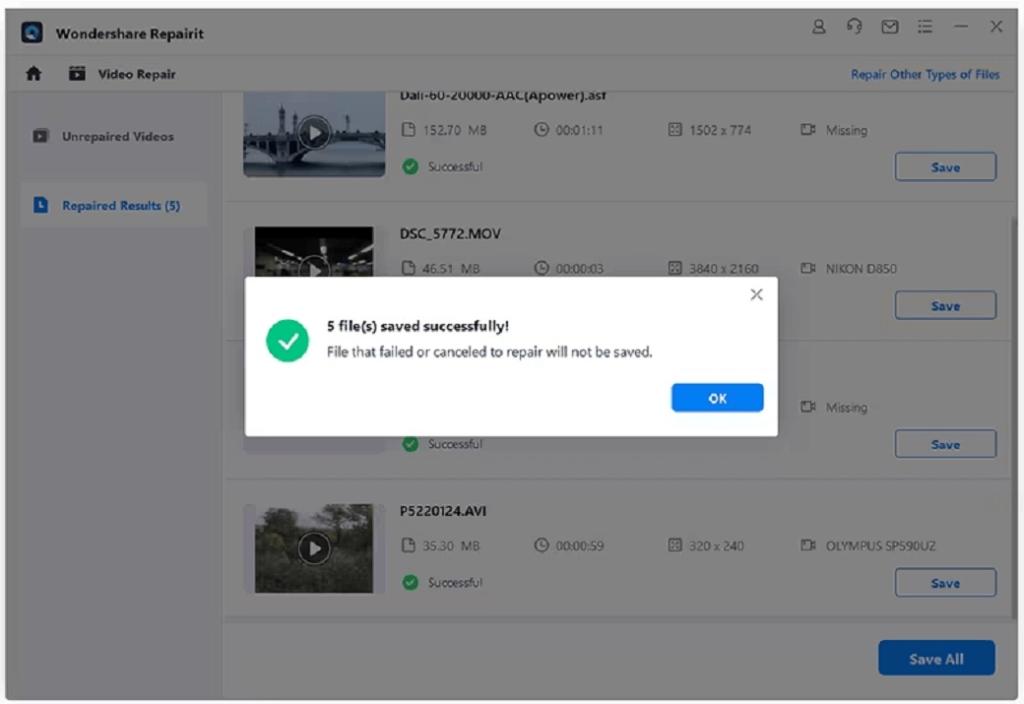
اگر از ویدیوهای MP4 تعمیر شده دانلود شده راضی هستید، با انتخاب «ذخیره» اقدام کنید و مکانی را برای ذخیره آنها مشخص کنید. توصیه می شود از نگهداری آن ها در همان مکانی که در ابتدا آسیب دیده اند، خودداری کنید.
توجه داشته باشید که ذخیره ویدئوهای MP4 دانلود شده تعمیر شده ممکن است چند دقیقه طول بکشد، بنابراین در طول این فرآیند صبور باشید.
آخرین کلمه:
در نتیجه، تبدیل فایلهای HEVC به فرمت MP4 با حفظ کیفیت میتواند از طریق روشهای مختلفی انجام شود که هر کدام مزایایی دارند. چه نرم افزار کاربر پسند، یک پلت فرم آنلاین، یک ابزار خط فرمان یا نرم افزار ویرایش ویدیو را انتخاب کنید، نکته کلیدی انتخاب روشی است که با تجربه و ترجیحات شما همسو باشد. با رعایت رویکردهای ذکر شده کاربران می توانند فایل های HEVC خود را بدون افت کیفیت به فرمت MP4 انتقال دهند. چه مبتدی باشید و چه متخصص، راه حلی برای رفع نیازهای شما وجود دارد که فرآیند تبدیل روان و نتایج با کیفیت بالا را برای محتوای چند رسانه ای شما تضمین می کند.
پست های مشابه:
نحوه انتقال فایل ها از آیفون به کامپیوتر و بازگشت به 6 روش ساده
انتقال فایل بین اندروید و مک با انتقال فایل و 4 سری روش




