 همیار وب آموزش های ویژه درباره بازاریابی اینترنتی و کسب و کار اینترنتی و راه اندازی کسب و کارهای اینترنتی در وب سایت همیار وب

سایت های هوش مصنوعی این روزها می توانند کارهای زیادی را انجام دهند. به عنوان مثال، آنها می توانند لوگوهای منحصر به فرد طراحی کنند، محتوا تولید کنند و حتی یک وب سایت طراحی کنند. در شرایطی که هوش مصنوعی با انجام چنین کارهایی خود را به نوعی به انسان ها ثابت می کند، تبدیل عکس ها به فیلم کمترین انتظاری است که از آن می توان داشت.
در زیر بهترین ابزارهای هوش مصنوعی برای تبدیل عکس به فیلم را برای شما آورده ایم. می توانید از این ابزارها برای ساخت اسلاید شوها و تبدیل عکس ها به فیلم های متحرک استفاده کنید.
فلکس کلیپ
FlexClip مجموعه ای از عکس ها را می گیرد و آنها را به فرمت ویدیویی تبدیل می کند. این نرم افزار به شما امکان می دهد موسیقی، متن و سایر افکت ها را برای ایجاد یک نمایش اسلاید ویدئویی پویا و جذاب اضافه کنید. ویژگیهای دیگری مانند حذف پسزمینه و ابزار شرح خودکار برای افزودن زیرنویس به تصاویر در دسترس هستند.
این نرم افزار دارای قابلیتی به نام متن به گفتار است که متن تایپ شده را تشخیص داده و با استفاده از بیش از 140 زبان و لهجه به صدا تبدیل می کند. نحوه کار FlexClip به شرح زیر است:
- پس از ورود به وب سایت FlexClip روی دکمه کلیک کنید یک ویدیو ایجاد کنید ضربه بزنید و سپس تصاویر دلخواه خود را از حافظه دستگاه اضافه کنید.
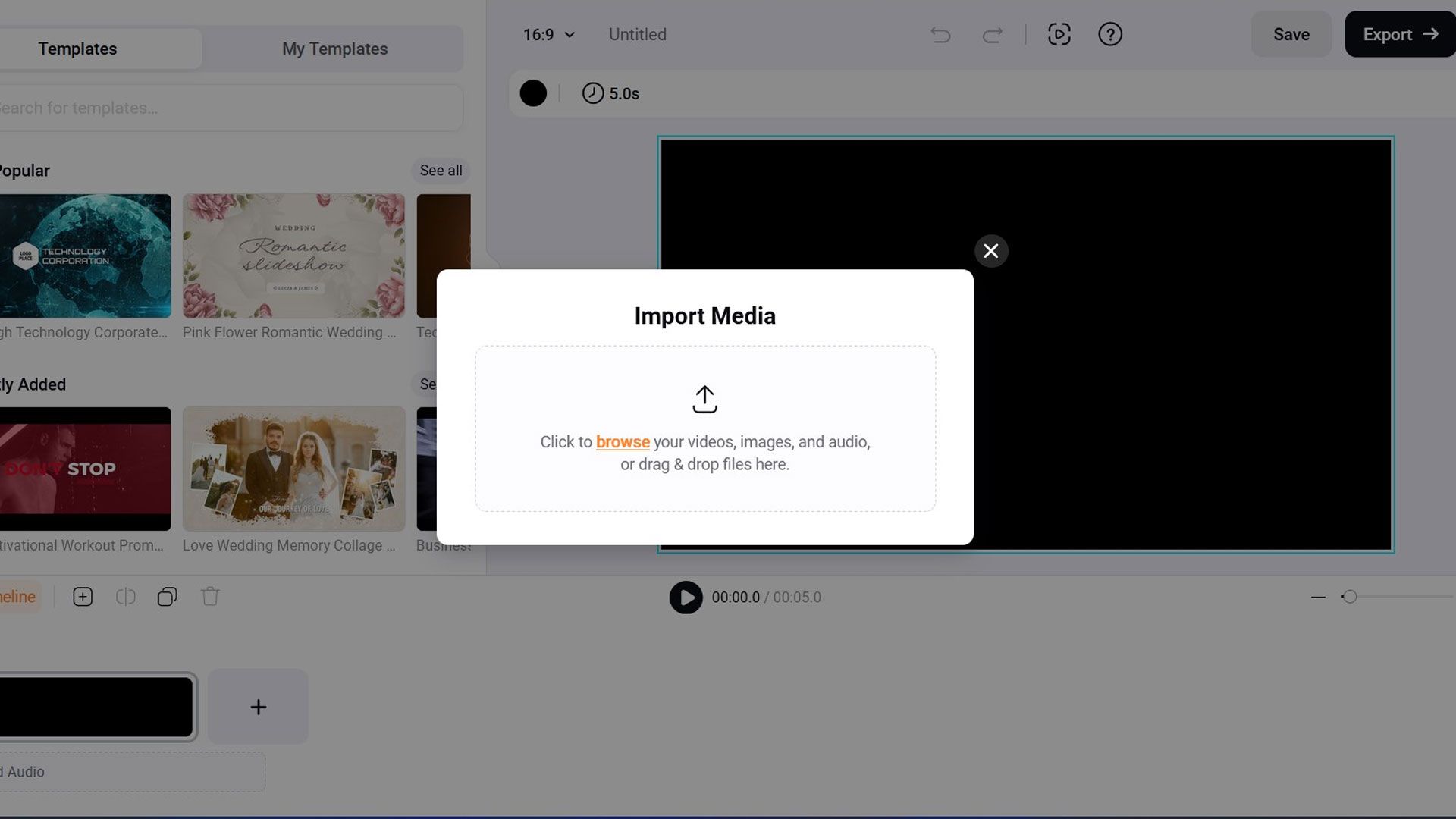
- برای افزودن تصاویر به ویدیو، نشانگر ماوس را روی تصاویر حرکت دهید و نماد را انتخاب کنید + آن را به ویدیو اضافه کنید.
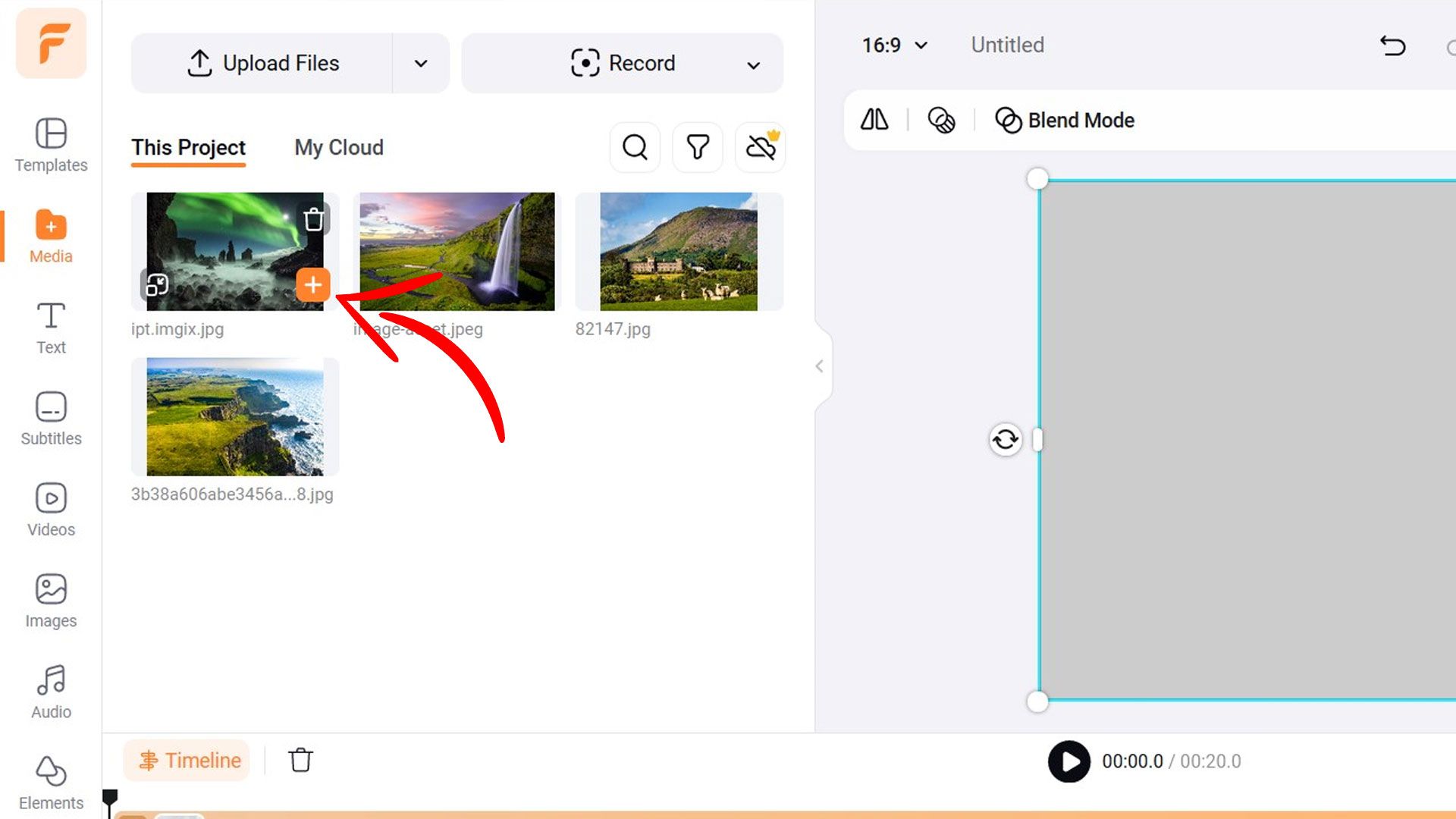
- اگر انتقال پیشفرض را دوست ندارید، بین دو عکس ضربه بزنید و یکی از عکسهای موجود را انتخاب کنید. در نوار سمت چپ نیز گزینه ای به نام وجود دارد جلوه ها امکان افزودن افکت به تصاویر را می دهد.
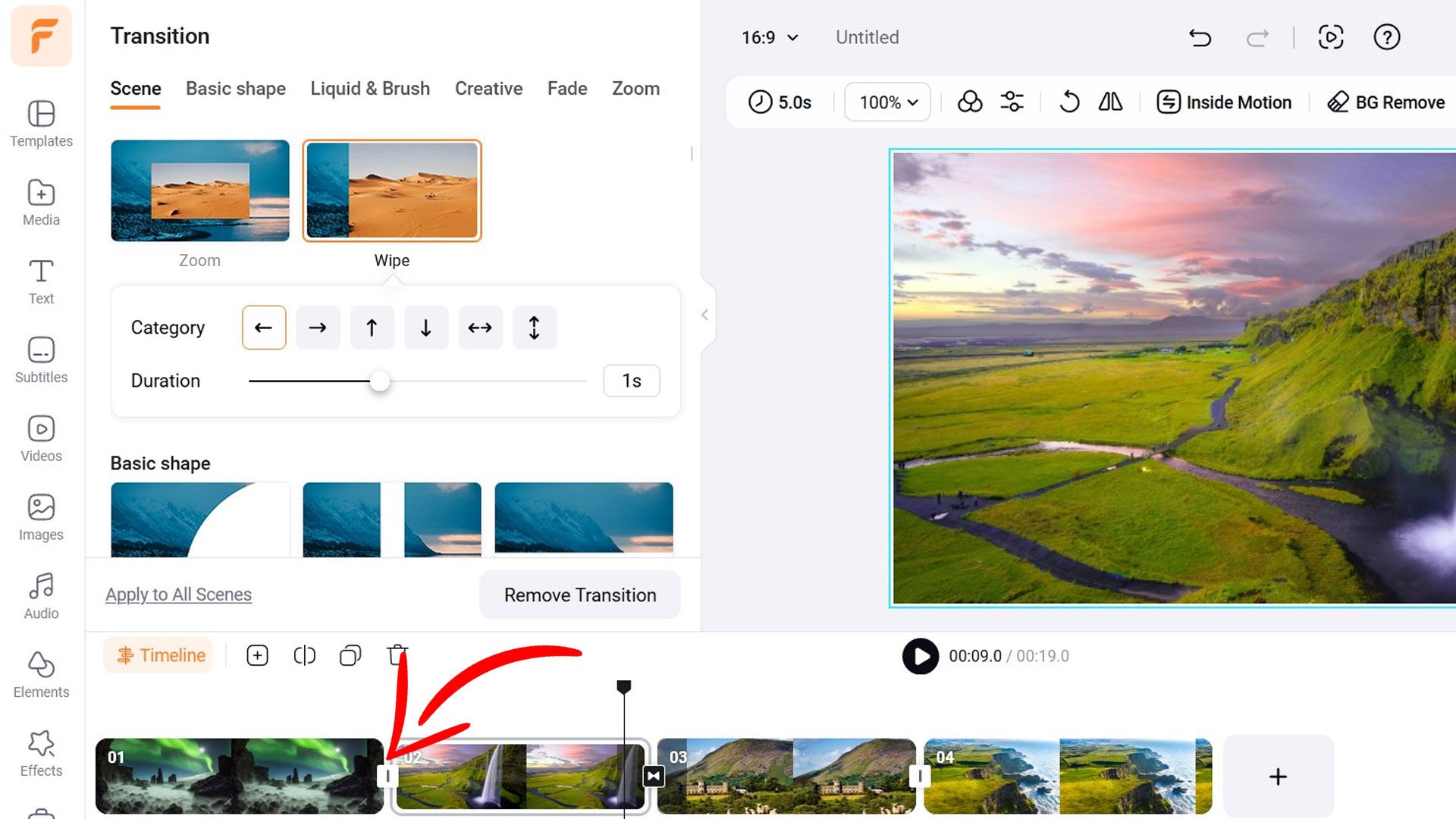
- برای افزودن آهنگ به ویدیو، روی گزینه موجود در نوار کناری ضربه بزنید سمعی ضربه بزنید و آهنگی را برای عکس های خود انتخاب کنید. اما اگر دوست ندارید انتخاب شما به آهنگ های پیش فرض در نرم افزار محدود شود، فایل آهنگ را درست مانند آپلود تصاویر و با آیکون آپلود کنید. + آن را به ویدیو اضافه کنید.
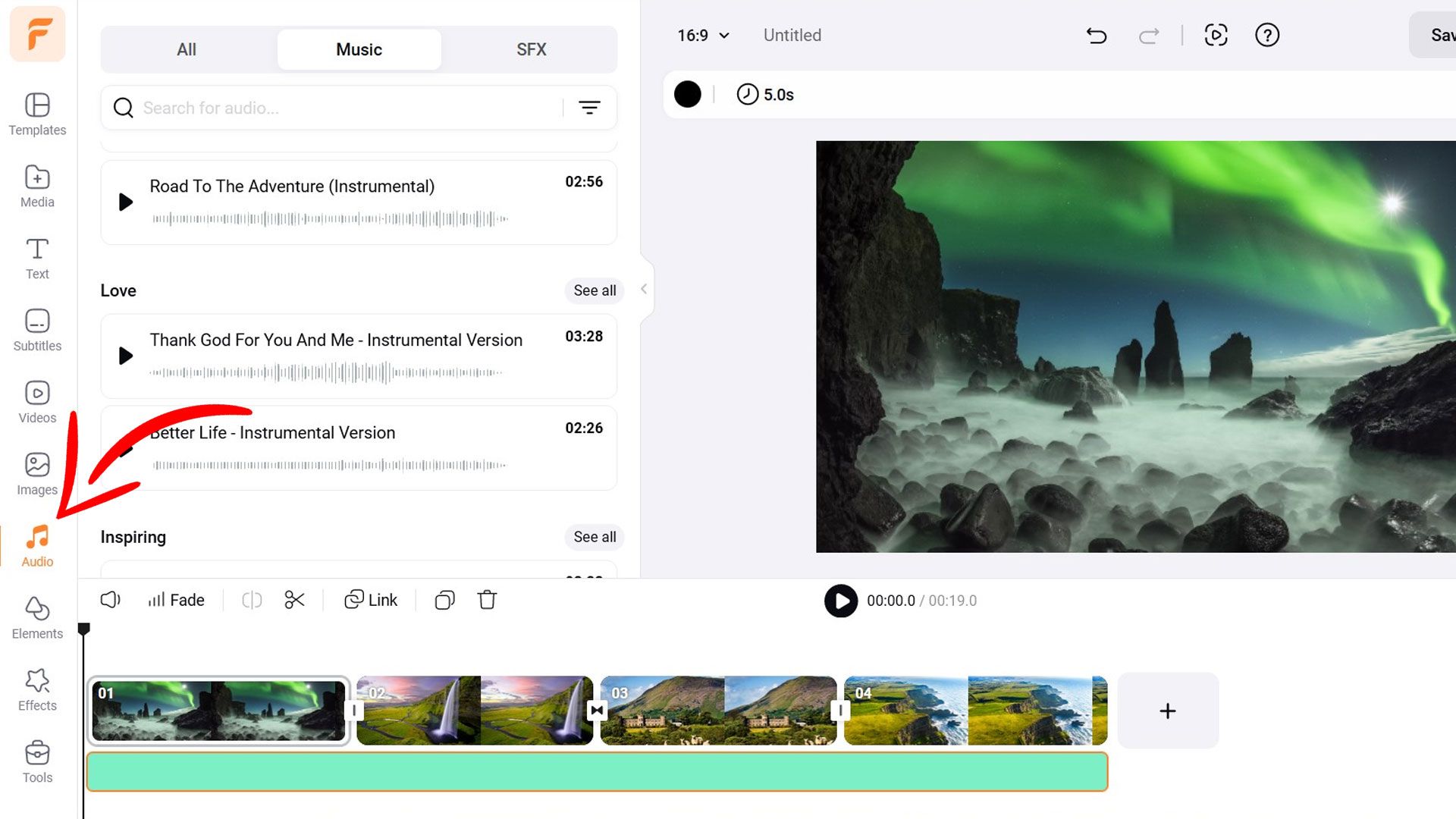
- در نهایت می توانید طول فیلم را بر اساس تعداد تصاویر تعیین کنید. برای افزودن زیرنویس روی گزینه کلیک کنید زیرنویس روی ضربه بزنید، متن مورد نظر را وارد کنید و سپس اضافه کردن زیرنویس جدید انتخاب کنید.
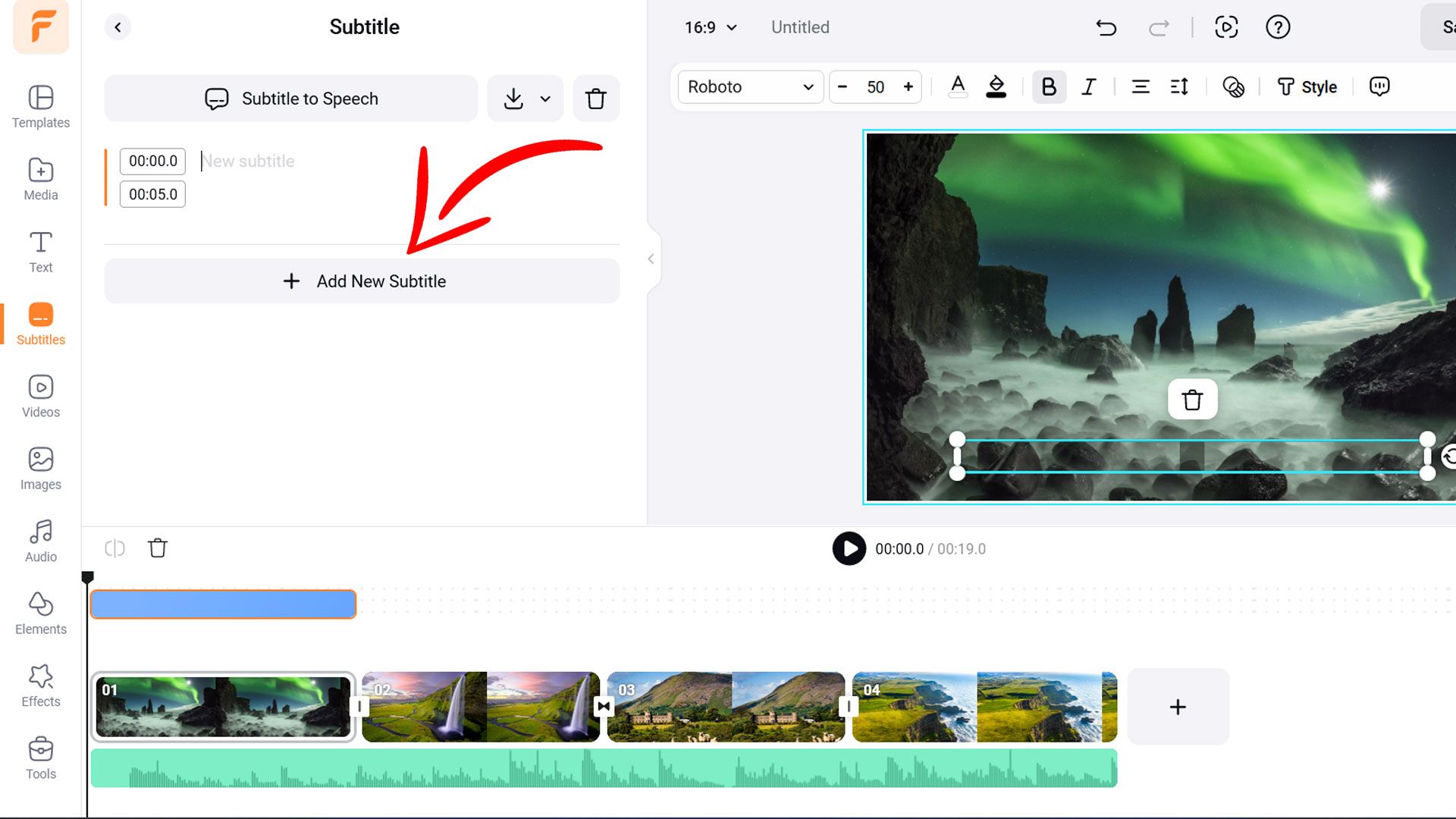
به محض تکمیل هر مرحله و اضافه کردن یک افکت یا گزینه به ویدیو، پیش نمایش آن در سمت راست قابل مشاهده است. در نهایت و اختیاری صادرات ویدیوها را می توان مستقیماً در رسانه های اجتماعی ذخیره یا به اشتراک گذاشت. نسخه رایگان این برنامه به شما امکان می دهد 12 ویدیو تا 10 دقیقه با وضوح 720 پیکسل ایجاد کنید. نسخههای Plus و Commercial که حداقل 10 دلار قیمت دارند، ویدیوهای 1080p ایجاد میکنند، به شما امکان آپلود فونتهای سفارشی را میدهند و محدودیتی برای طول ویدیو ندارند.
جنمو
اگر می خواهید عکسی را که از دریا یا آسمان ابری گرفته اید به یک تصویر متحرک تبدیل کنید، Genmo این کار را برای شما انجام خواهد داد. فرآیند ایجاد یک تصویر متحرک نیز آسان است، فقط باید یک عکس آپلود کنید و به هوش مصنوعی اجازه دهید یک ویدیو تا 6 ثانیه ایجاد کند. در ادامه نحوه استفاده از Genmo را توضیح می دهیم:
- با حساب Google یا Discord خود وارد وب سایت Genmo شوید.
- روی گزینه یک تصویر آپلود کنید ضربه بزنید و یک عکس از حافظه دستگاه آپلود کنید.
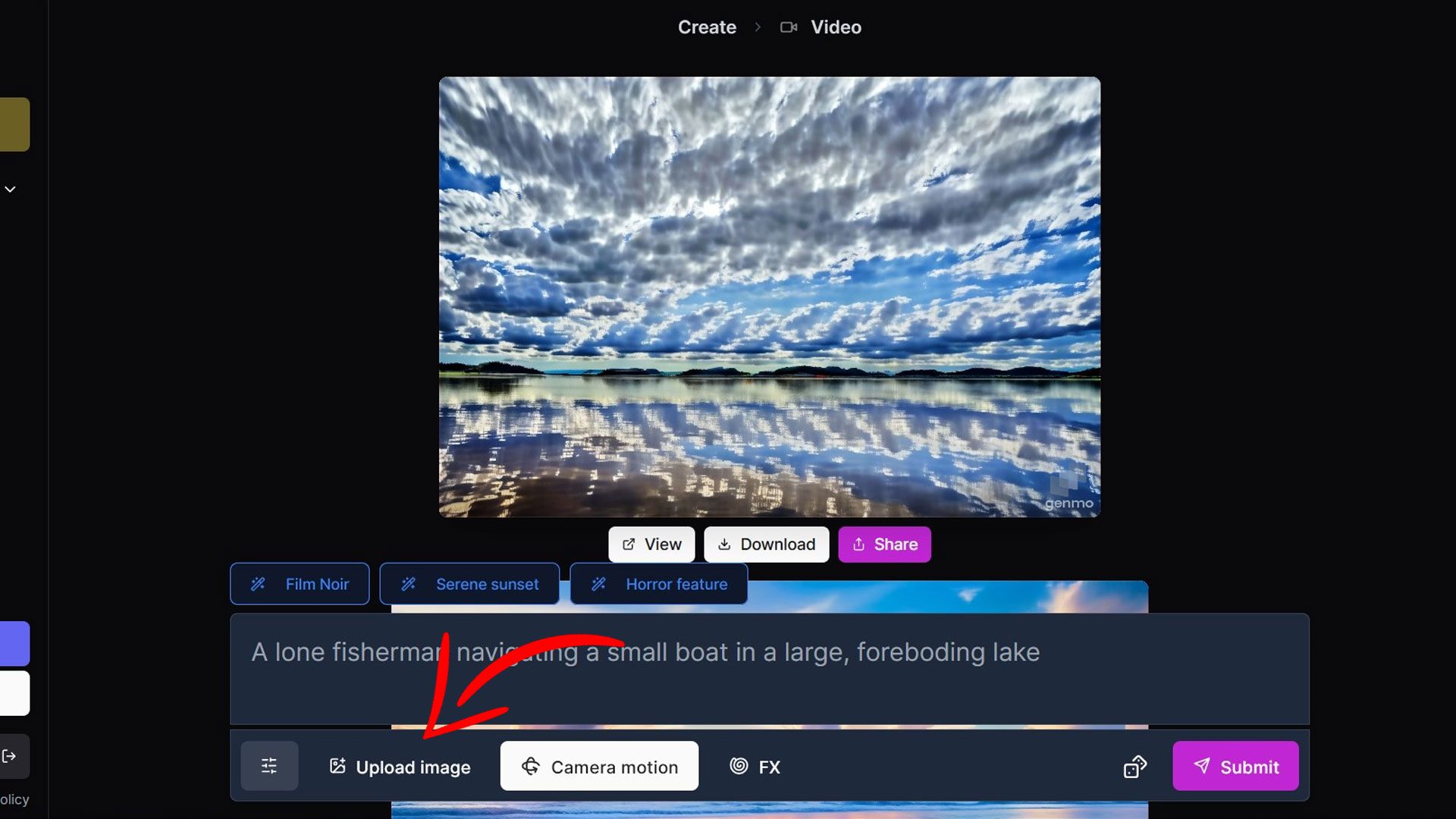
- برای افزودن تنظیماتی مانند زمان ویدیو، نماد تنظیمات را انتخاب کرده و تنظیمات مورد نیاز را اعمال کنید.
- در نهایت بر روی گزینه تبدیل عکس به ویدیو کلیک کنید در حال ارسال یا Ctrl+Enter دست زدن به
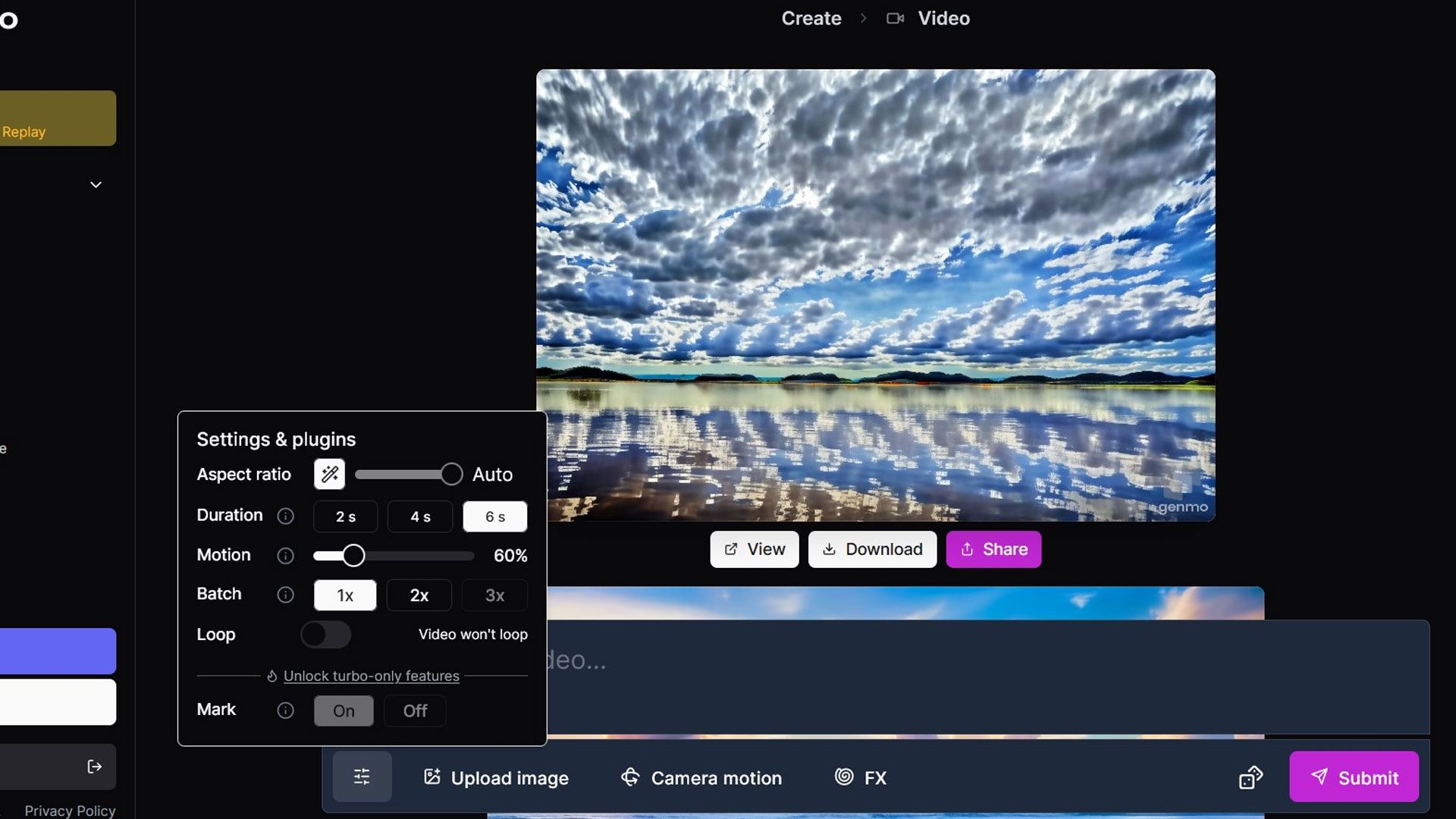
Genmo را می توان به عنوان یک دوره آزمایشی و به صورت رایگان استفاده کرد. تنها نقطه ضعف این ابزار هوش مصنوعی واترمارک تصویر است که فقط در نسخه پرمیوم 10 دلاری قابل حذف است.
هی ژنرال
HeyGen برای افرادی که میخواهند تصاویر ثابت خود را با حالات چهره، متن و صدا به فیلمهای واقعی تبدیل کنند عالی است. این نرم افزار از فناوری های مبتنی بر هوش مصنوعی برای تشخیص چهره ها، اعمال حالات چهره واقعی و متحرک سازی تصویر با صدای سفارشی یا پیش فرض استفاده می کند. برای ایجاد تصاویر متحرک با HeyGen مراحل زیر را دنبال کنید:
- به وب سایت HeyGen بروید و یک ویدیو ایجاد کنید انتخاب کنید.
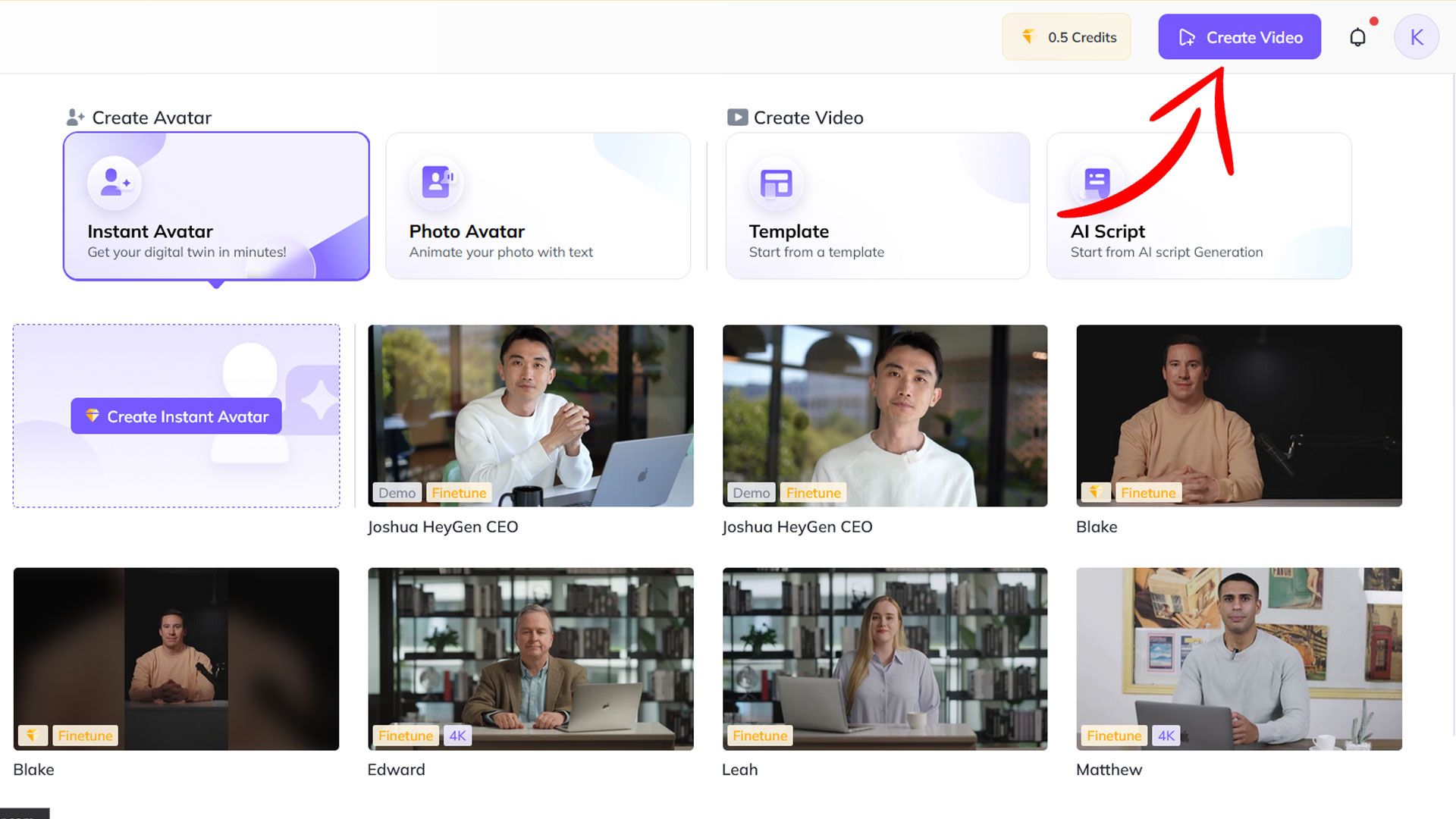
- در نوار سمت چپ، روی یکی از آواتارها یا تصاویر پرتره ضربه بزنید تا آنها را به ویدیو اضافه کنید. اگر می خواهید از تصویر خود یا تصویر دیگری استفاده کنید، کافی است تصویر را از حافظه دستگاه در کادر سفید بکشید و رها کنید و سپس اندازه آن را تنظیم کنید.
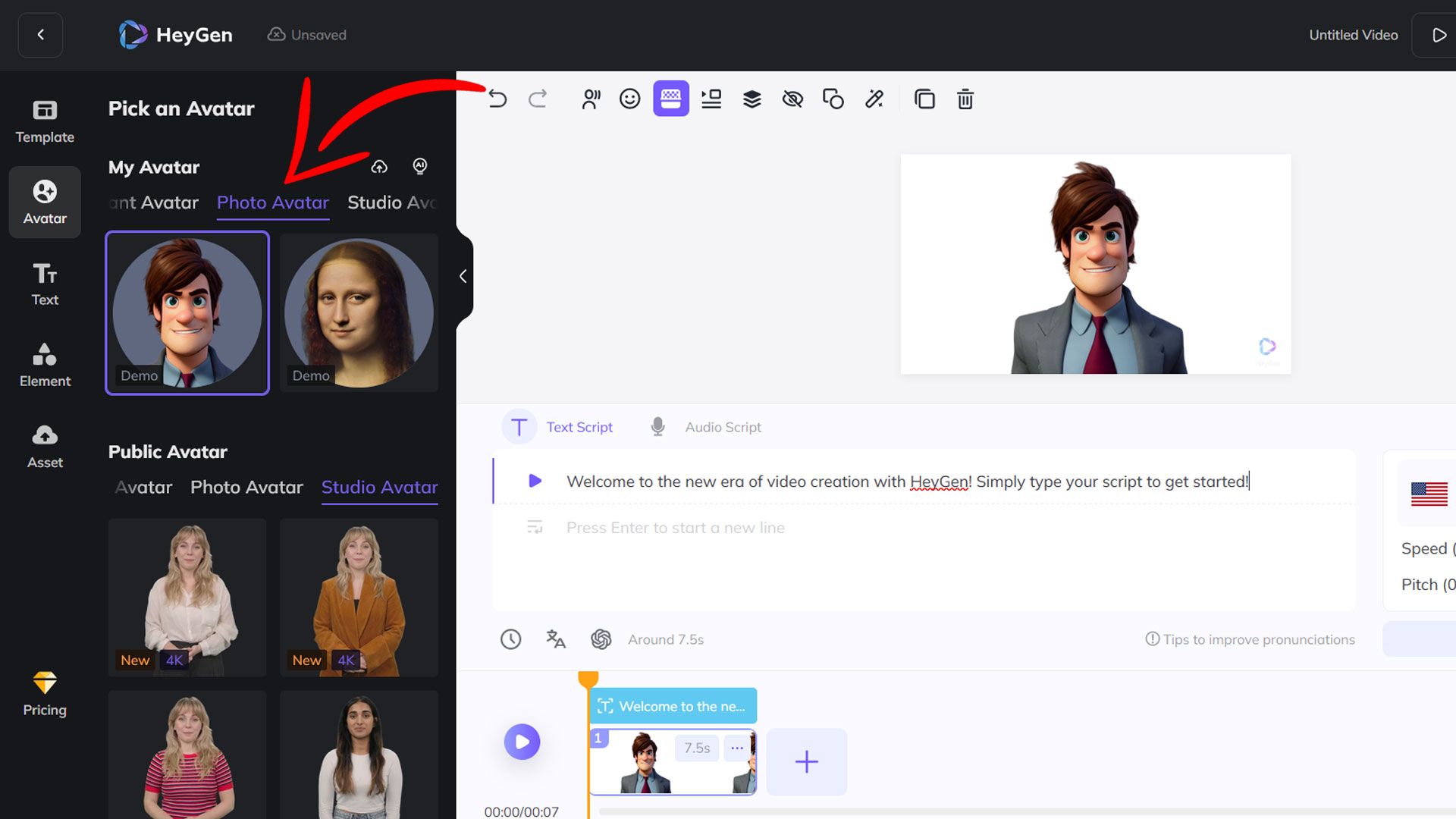
- در بخش اسکریپت متن می توانید متن را وارد کنید؛ اما چون از متون فارسی پشتیبانی نمی کند بهتر است انتخاب کنید اسکریپت صوتی فایل صوتی خود را آپلود کنید. برای انجام این کار پس از انتخاب اسکریپت صوتی باید روشن باشد صوتی محلی را آپلود کنید روی فایل ضربه بزنید و آپلود کنید.
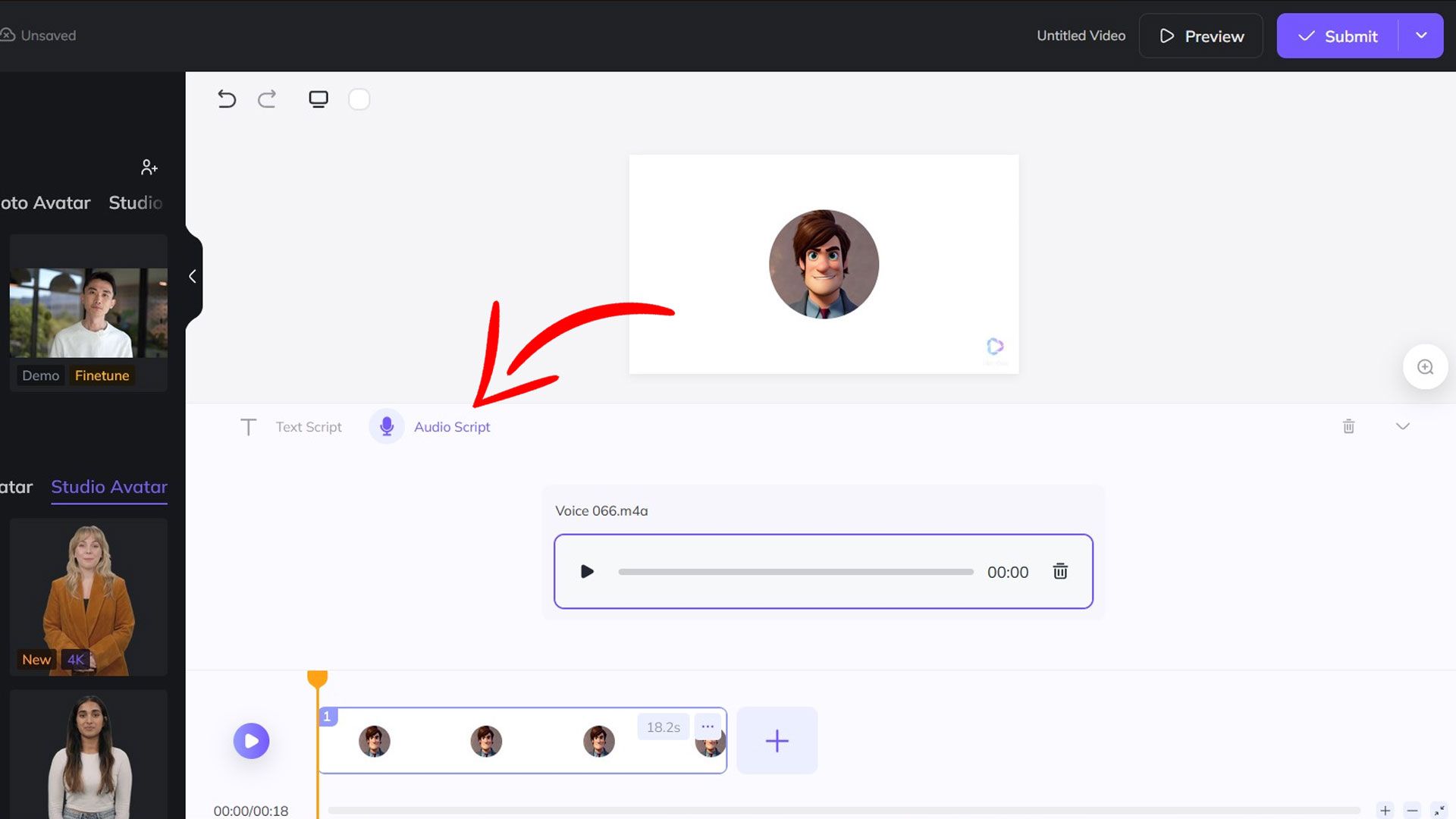
در نوار سمت چپ به تنظیماتی مانند افزودن متن یا برخی عناصر به تصویر نیز دسترسی خواهید داشت. در نهایت پس از انجام تنظیمات لازم با انتخاب در حال ارسال در گوشه سمت راست بالا می توانید ویدیو را ذخیره کنید.
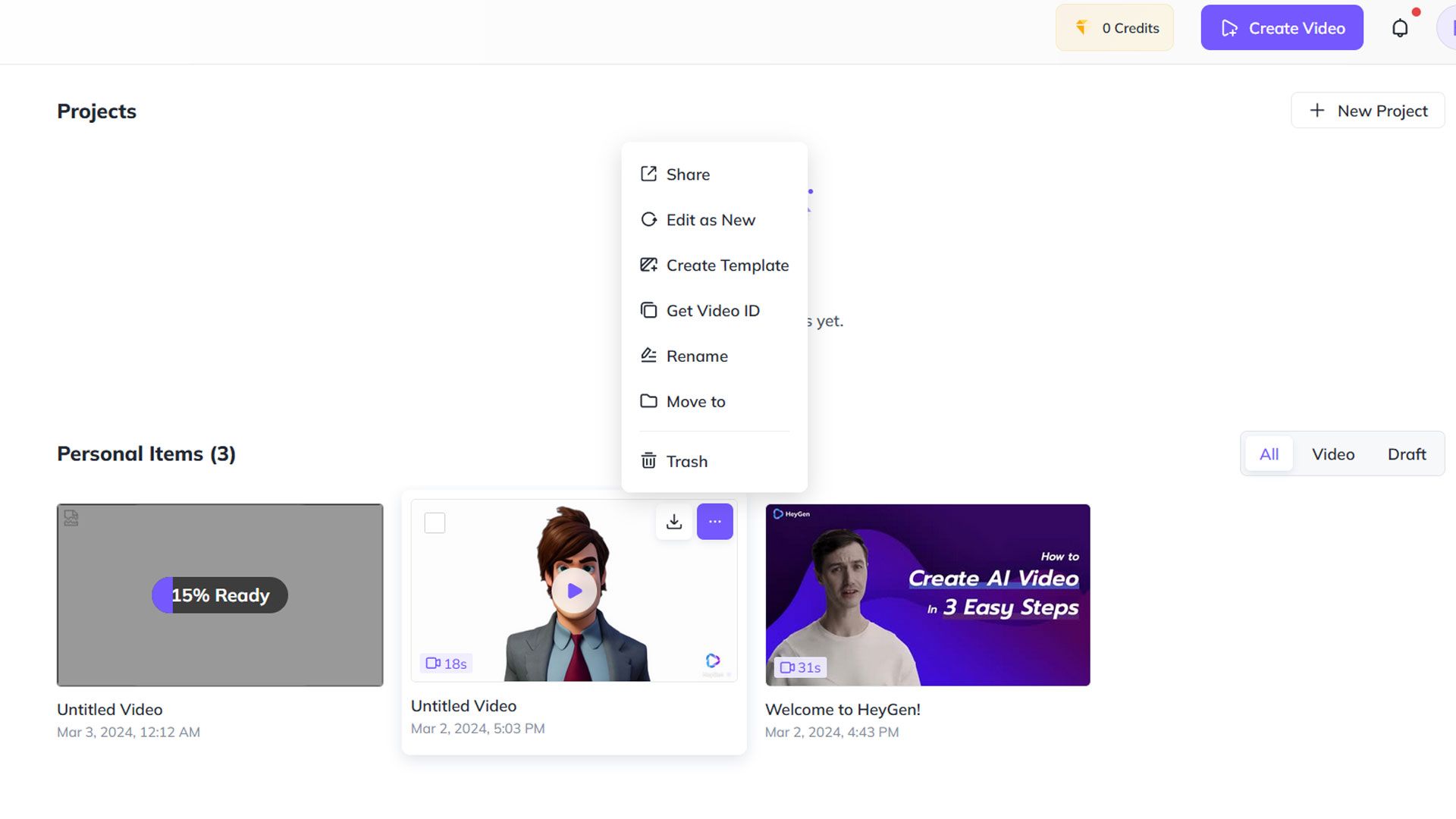
بعد از حدود یک دقیقه ویدیو در قسمت آماده خواهد شد وسایل شخصی می توانید آن را ببینید. اگر از ویدیو راضی هستید، روی نماد دانلود کلیک کنید دانلود و اگر نیاز به ویرایش بیشتری دارید، روی نماد سه نقطه و سپس ضربه بزنید ویرایش به عنوان جدید دست زدن به
شاید در برخی موارد هوش مصنوعی بتواند کارها را خیلی سریع به تنهایی انجام دهد. مانند ابزارهای تصویربرداری هوش مصنوعی که تصاویر نهایی را به محض دریافت فرمان تحویل می دهند. اما در زمینه تبدیل عکس به فیلم، اگر می خواهید نتیجه نهایی خوب باشد، باید خودتان زمان کافی را صرف آن کنید.
اگر ابزار دیگری برای تبدیل عکس به ویدیو می شناسید، لطفاً آن را با ما و سایر کاربران زومیت به اشتراک بگذارید.




