 همیار وب آموزش های ویژه درباره بازاریابی اینترنتی و کسب و کار اینترنتی و راه اندازی کسب و کارهای اینترنتی در وب سایت همیار وب

در این مطلب از سایت همیار وب قصد داریم در مورد برگرداندن عکسهای پاک شده اسنپ چت در گوشی و کامپیوتر مرحله به مرحله با شما صحبت کنیم. پس پیشنهاد می کنیم در ادامه مطلب همراه ما باشید.
اساساً تمام تصاویر به اشتراک گذاشته شده تا زمانی که گیرنده آنها را ببیند در دسترس شما هستند. پس از تأیید، اسنپ چت آن را به طور خودکار حذف می کند. این مقاله به شما کمک می کند عکس های حذف شده اسنپ چت خود را در رایانه و گالری تلفن خود بازیابی کنید. در این مقاله همیار وبما آموزش می دهیم بازیابی عکس های حذف شده اسنپ چت در رایانه و تلفن و مراحل بازیابی عکس های حذف شده اسنپ چت پرداخت کرده اند. با ما بمان.
آیا امکان بازیابی عکس های اسنپ چت حذف شده وجود دارد؟
همانطور که همه می دانید، پس از مشاهده یک تصویر به اشتراک گذاشته شده در اسنپ چت برای چند ثانیه، ناپدید می شود یا به طور خودکار حذف می شود (احتمالا برای همیشه). این تصاویر دیگر برای شما قابل مشاهده نیستند، اما در حافظه پنهان گوشی یا رایانه شما وجود دارند.
روش های ذخیره تصاویر در چت اسنپ چت
1. ذخیره تصاویر چت اسنپ چت: یک اسکرین شات بگیرید
گرفتن اسکرین شات در حین مشاهده تصویر اسنپ چت ارسال شده برای شما آسان است. برای انجام این کار همیشه باید از شخصی که عکس را برای شما ارسال کرده است اجازه بگیرید.
چرا عکس های اسنپ چت قدیمی نمایش داده نمی شوند؟
2. ذخیره تصاویر چت اسنپ چت: داستان های اسنپ چت را بررسی کنید
تمام عکس های آپلود شده در اسنپ چت فقط به مدت 24 ساعت قابل مشاهده هستند. پس از این مدت، عکس ها به طور خودکار حذف می شوند. با این حال، گزینههای دیگری مانند Local یا Live Story به شما امکان میدهند حتی پس از 24 ساعت عکسهای خود را مشاهده کنید.
عکس های ذخیره شده در اسنپ چت کجا هستند؟
3. ذخیره تصاویر چت اسنپ چت: خاطرات
بخش Memories که به عنوان آرشیو نیز شناخته می شود، تمام عکس های شما را برای شما ذخیره می کند و هرگز آنها را حذف نمی کند.

بازیابی عکس های حذف شده از اسنپ چت (بازیابی عکس های حذف شده از اسنپ چت)
بازیابی عکس های حذف شده اسنپ چت اصلا آسان نیست، اما 100% ارزش امتحان کردن را دارد. در اینجا روش های مختلفی برای بازیابی عکس های حذف شده اسنپ چت وجود دارد.
1. بازیابی عکس های حذف شده اسنپ چت: قسمت Memories را بررسی کنید
تصاویر ذخیره شده در بخش Memories هرگز حذف نمی شوند و به راحتی قابل بازیابی هستند.
2. بازیابی عکس های حذف شده اسنپ چت: از ابزار بازیابی عکس استفاده کنید
این ابزارها می توانند اعماق هارد دیسک شما را اسکن کرده و تصاویر مخفی که حذف شده اند را بازیابی کنند – اما نه به طور کامل.
3. بازیابی عکس های حذف شده اسنپ چت: حساب ابری خود را بررسی کنید
برخی از سرویس های ابری مانند Google Drive و Google Photos می توانند از تصاویر شما نسخه پشتیبان تهیه و ذخیره کنند.

بازیابی عکس های اسنپ چت حذف شده در رایانه
اگر عکس های اسنپ چت را از تلفن هوشمند اندرویدی خود در رایانه خود ذخیره کرده اید، می توانید عکس های اسنپ چت حذف شده را در رایانه خود بازیابی کنید. بهترین راه ممکن برای بازیابی عکس ها در رایانه، استفاده از یک برنامه شخص ثالث به نام Photos Recovery است. نرم افزار Fantastic Photos Recovery به کاربر کمک می کند تا تمامی تصاویر پاک شده خود را روی هارد کامپیوتر اسکن و بازیابی کند. این یک برنامه آسان با رابط کاربری ساده و بصری است. در زیر مراحل استفاده از برنامه Photos Recovery و بازیابی عکس های حذف شده Snapchat در رایانه آورده شده است.
- مرحله ی 1: Systweak Photos Recovery را از لینک زیر دانلود کنید. این برنامه با ویندوز 10/8.1/8/7 (هم 32 بیتی و هم 64 بیتی) و اندروید سازگار است.
دانلود نرم افزار بازیابی عکس
- گام 2: فایل دانلود شده را اجرا کنید و سپس دستورالعمل های روی صفحه را برای نصب برنامه دنبال کنید.
- مرحله 3: پس از نصب برنامه، آن را باز کرده و دستگاه هایی را که می خواهید برای بازیابی عکس های پاک شده اسکن کنید، انتخاب کنید.
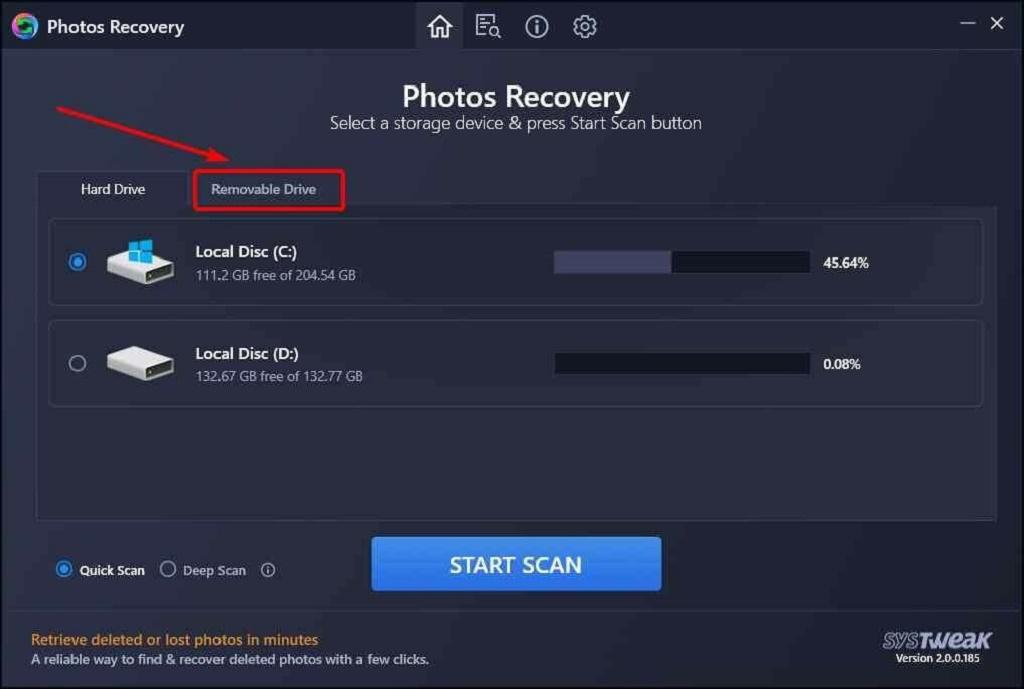
توجه داشته باشید: اگر عکسهای خود را روی کارت SD ذخیره کنید، میتوانید با استفاده از Photos Recovery آنها را بازیابی کنید. با استفاده از رابط کارت SD، آن را به رایانه خود وصل کنید و روی تب Removable Drive کلیک کنید تا آن را انتخاب کنید.
- مرحله 4: پس از انتخاب دستگاه مورد نظر برای اسکن، حالت اسکن یا Quick Scan یا Deep Scan را از پایین برنامه انتخاب کنید. به یاد داشته باشید که انتخاب گزینه اسکن عمیق زمان می برد و همچنین شانس بیشتری برای بازیابی عکس های حذف شده دارد.
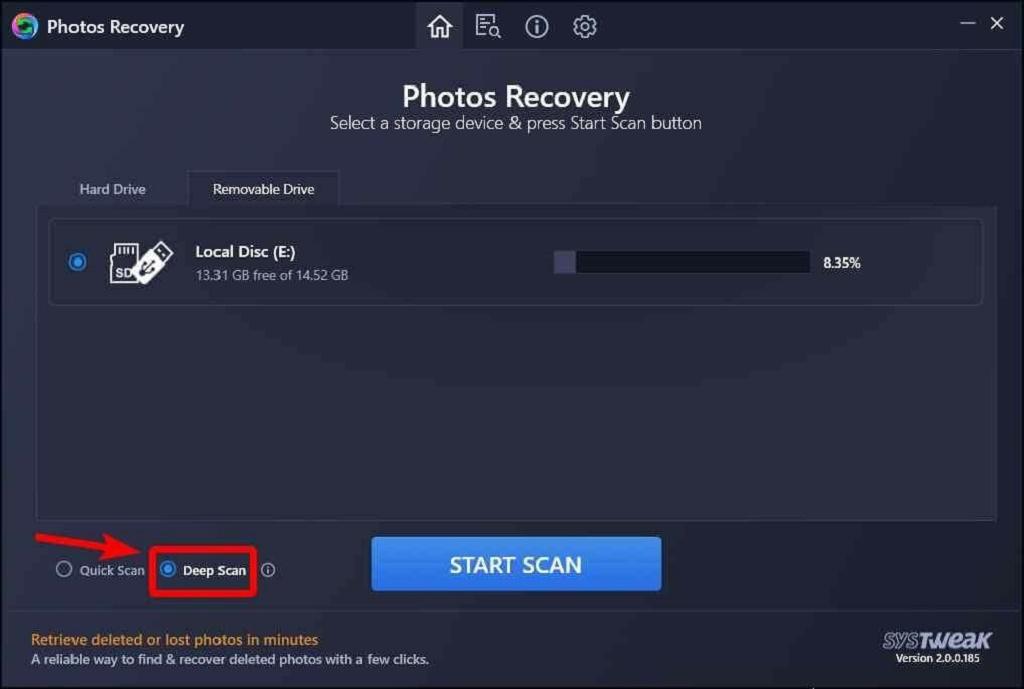
- مرحله 5: روی دکمه Start Scan کلیک کنید و منتظر بمانید تا فرآیند تکمیل شود.
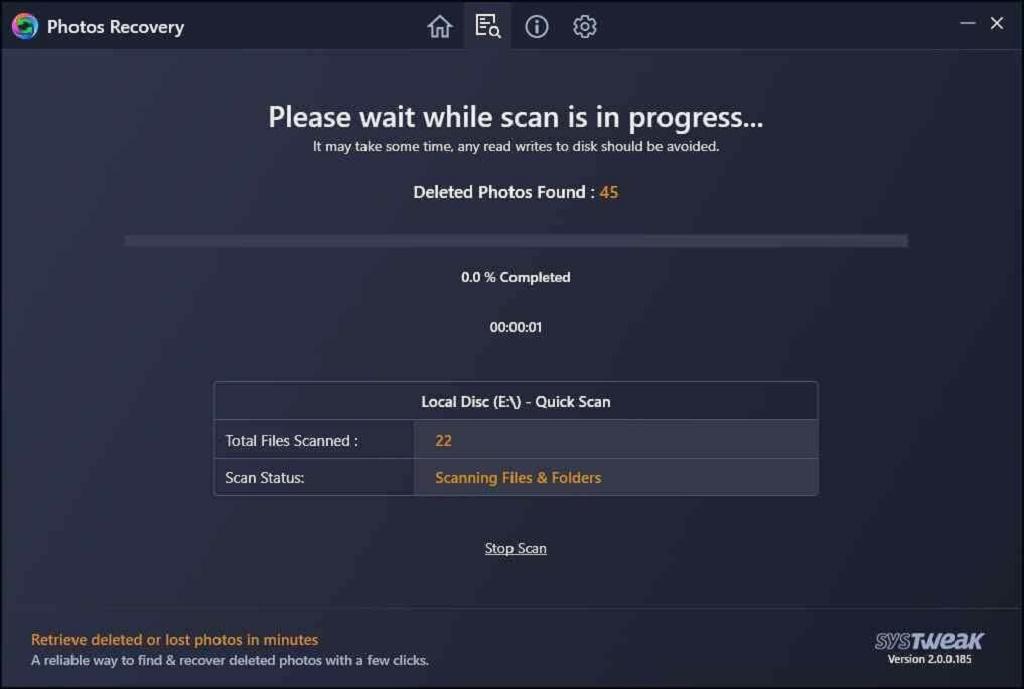
توجه داشته باشید: با استفاده از دکمه Stop Scan می توانید اسکن دستگاه خود را لغو کرده و عکس های پاک شده ای را که تاکنون بازیابی کرده اید مشاهده کنید. اما همچنین توجه داشته باشید که وقتی اسکن را متوقف میکنید، باید آن را از نو شروع کنید.
- مرحله 6: پس از پایان فرآیند اسکن، لیستی از عکس های حذف شده را مشاهده خواهید کرد که می توانند بازیابی شوند. میتوانید هر عکس را جداگانه انتخاب کنید یا روی کادر Select All در گوشه سمت چپ بالا کلیک کنید و بعداً تصاویر را مرتب کنید.
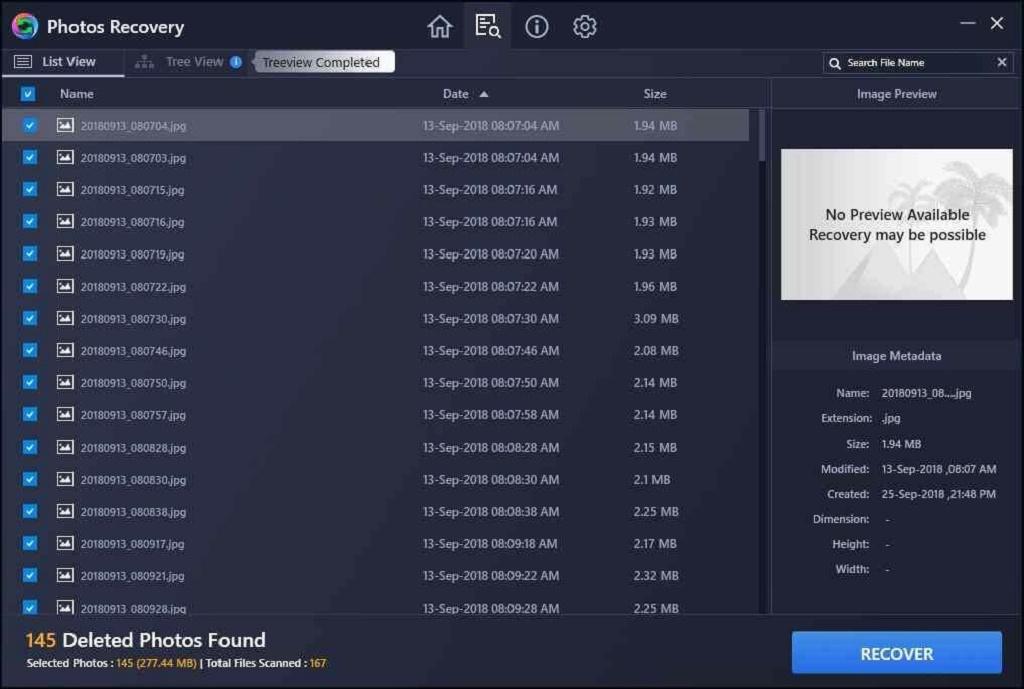
- مرحله 7: روی دکمه Recover در گوشه سمت راست پایین کلیک کنید و پوشه ای را که می خواهید تصاویر بازیابی شده را در آن ذخیره کنید انتخاب کنید.
توجه داشته باشید: هرگز عکس های حذف شده را در همان دستگاهی که روی آن اسکن شده اند بازیابی نکنید، زیرا این کار باعث بازنویسی بخش ها و کاهش شانس بازیابی اطلاعات می شود.
- نقطه شماره 1. صبور باشید و اجازه دهید Deep Scan روند خود را کامل کند.
- نقطه شماره 2. قبل از شروع اسکن دستگاه صحیح را انتخاب کنید.
- نقطه شماره 3. همیشه عکس های بازیابی شده را در دستگاه دیگری ذخیره کنید.
بازیابی عکس های اسنپ چت حذف شده از گالری تلفن در گوشی هوشمند اندرویدی
اگر هرگز از اسنپ چت در رایانه خود استفاده نکرده اید یا از فایل های خود در تلفن خود نسخه پشتیبان تهیه نکرده اید، روش فوق برای شما کار نخواهد کرد. باید از برنامه Photos Recovery برای گوشی های اندرویدی استفاده کنید. این برنامه به صورت رایگان در دسترس است و می توانید آن را از فروشگاه گوگل پلی بر روی گوشی خود دانلود کنید. در زیر مراحل استفاده از Systweak Photos Cleaner در دستگاه اندرویدی شما آمده است.
- مرحله ی 1: برنامه مورد نظر را از فروشگاه گوگل پلی بر روی گوشی خود دانلود و نصب کنید یا روی لینک زیر کلیک کنید.
برنامه بازیابی عکس Systweak Photos Cleaner را دانلود کنید
- گام 2: برنامه را باز کنید و مجوزهای لازم را برای دسترسی به حافظه گوشی خود به برنامه بدهید.
- مرحله 3: روی دکمه Start Scan ضربه بزنید.
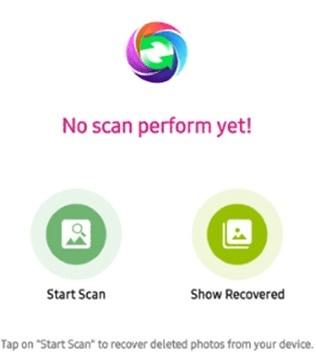
- مرحله 4: پس از پایان اسکن، برنامه تعداد تصاویر بازیابی شده را به شما اطلاع می دهد. روی OK کلیک کنید.
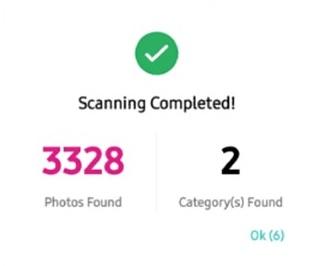
- مرحله 5: فایل هایی را که می خواهید بازیابی کنید انتخاب کنید و روی نماد دانلود در نوار بالا کلیک کنید.
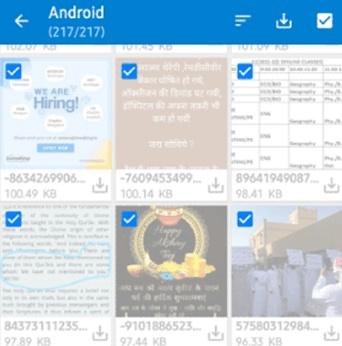
- مرحله 6: پس از بازیابی تصاویر، پیامی در مورد محل عکس های بازیابی شده دریافت خواهید کرد.
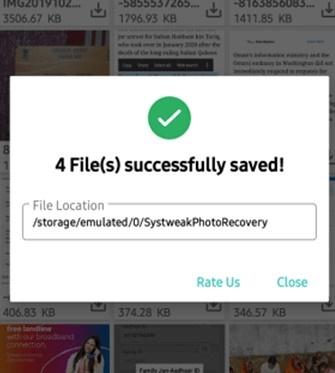
توجه داشته باشید: این برنامه تمام تصاویر مخفی یا حذف شده را از گوشی شما اسکن و بازیابی می کند.
بازیابی حساب اسنپ چت
اگر رمز عبور خود را فراموش کرده اید، می توانید با کلیک روی لینک فراموشی رمز عبور، آن را بازنشانی کنید. می توانید ایمیل یا پیامک را برای بازنشانی رمز عبور خود انتخاب کنید. اگر ایمیل را انتخاب کنید، یک لینک به ایمیل شما ارسال می شود و در صورت انتخاب پیامک، یک OTP برای شما ارسال می شود.
در هر دو مورد، باید رمز عبور جدیدی تنظیم کرده و مجدداً آن را به عنوان تأییدیه برای بازنشانی رمز عبور وارد کنید. راه حل دیگر زمانی است که شخصی ایمیل و رمز عبور خود را فراموش کند، در این صورت باید نام کاربری اسنپ چت خود را وارد کرده و رمز عبور را از طریق پیامک یا تماس مجددا تنظیم کنید. همچنین می توانید از گزینه بازیابی ایمیل استفاده کنید و تمام شناسه های ایمیل خود را یکی یکی وارد کنید.
سعی کنید همیشه از گزینه احراز هویت دو مرحله ای استفاده کنید. با استفاده از این گزینه، اطمینان حاصل می کنید که حساب اسنپ چت شما برای دیگران قابل دسترسی نیست. اگر پس از انجام این مراحل باز هم نمی توانید وارد اسنپ چت خود شوید، می توانید با پشتیبانی اسنپ چت تماس بگیرید.
پشتیبان گیری از عکس های اسنپ چت
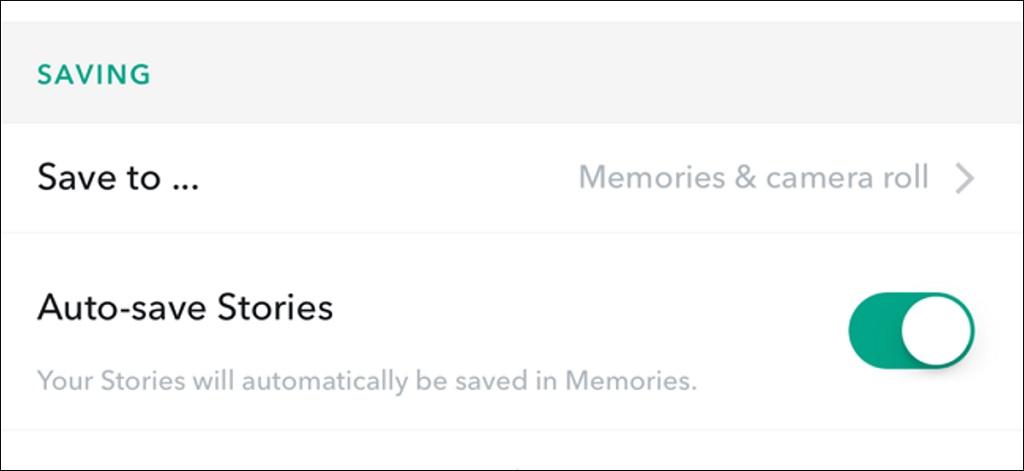
اگر میخواهید از عکسهای اسنپ چت خود نسخه پشتیبان تهیه کنید و میخواهید دوباره آنها را از دست ندهید، باید عکسهای خود را با استفاده از این ویژگی اسنپ چت ذخیره کنید. اگر می خواهید از تصاویر ذخیره شده در Memories نسخه پشتیبان تهیه کنید، مراحل زیر را دنبال کنید.
- مرحله ی 1. روی Settings ضربه بزنید و در Settings به Memories بروید.
- گام 2. کادر بررسی Automatically save my storys را فعال کنید.
- مرحله 3. سپس Save to و در نهایت Memories and Camera Roll یا Camera Roll Only را انتخاب کنید. پس از ذخیره، پوشه و تصاویر را با هر سیستم ذخیره سازی ابری مانند iCloud یا Google Drive همگام کنید.
سوالات متداول
سوال 1. آیا می توانید عکس های حذف شده اسنپ چت را بازیابی کنید؟
اگر می خواهید نحوه بازیابی عکس های حذف شده اسنپ چت را یاد بگیرید، روش های موجود در این وبلاگ را بررسی کنید. در این وبلاگ به شما آموزش می دهیم که چگونه عکس های ذخیره شده در دستگاه خود را به عنوان تنظیمات اسنپ چت بازیابی کنید.
سوال 2. چگونه عکس های حذف شده را از اسنپ چت بازیابی کنیم؟
برای بازیابی عکس های حذف شده اسنپ چت، باید عکس های دانلود شده را در دستگاه خود انتخاب کرده باشید. در غیر این صورت، نمی توانید عکس های حذف شده را از حساب اسنپ چت خود بازیابی کنید.
آخرین کلمه
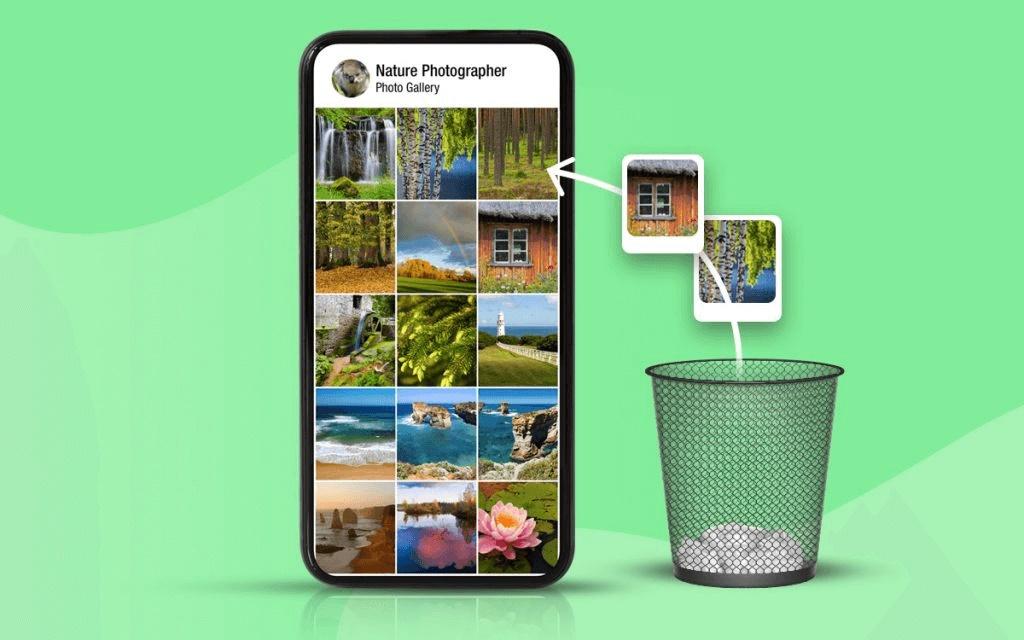
در این مقاله یاد گرفتید که چگونه عکس های حذف شده اسنپ چت خود را که قبلاً در دستگاه شما ذخیره شده اند بازیابی کنید. من شخصاً معتقدم که اطلاعات و روش های ذکر شده در بالا به شما کمک می کند تا خاطرات ارزشمند خود را بازیابی کنید.
شما باید همیشه یک کپی از تمام فایل های دیجیتال خود نگه دارید یا به عبارت دیگر از اطلاعات خود نسخه پشتیبان تهیه کنید. برنامه Photos Recovery یکی از بهترین برنامه های موجود است. این برنامه تمام عکس های مخفی، گم شده و حذف شده شما را از اعماق حافظه کامپیوتر و گوشی شما بازیابی می کند.
مقالات مرتبط:
روش هایی برای بازیابی و خواندن پیام های حذف شده WhatsApp
نحوه بازیابی فایل Word ذخیره نشده یا حذف شده (فیلم)




