 همیار وب آموزش های ویژه درباره بازاریابی اینترنتی و کسب و کار اینترنتی و راه اندازی کسب و کارهای اینترنتی در وب سایت همیار وب
در این مطلب از سایت همیار وب قصد داریم در مورد افزایش کیفیت صدا و رفع مشکل صدای بد در اسپاتیفای (spotify) با شما صحبت کنیم. پس پیشنهاد می کنیم در ادامه مطلب همراه ما باشید.
رفع مشکل کیفیت پایین صدا در اپلیکیشن Spotify
1. رفع مشکل کیفیت پایین صدا در برنامه Spotify: PLAN برنامه را بررسی کنید
اگر از نسخه رایگان Spotify استفاده می کنید، پس حتما باید بدانید که این برنامه بهترین کیفیت صدا را در نسخه رایگان به شما ارائه نمی دهد. بالاترین سطح در Spotify از نظر کیفیت صدا Very High نام دارد و نسخه رایگان فقط گزینه High را در اختیار شما قرار می دهد.
با این حال، اگر کاربر ممتاز Spotify هستید و همچنان از کیفیت صدای ضعیف در Spotify رنج می برید، باید مطمئن شوید که بهترین تنظیمات را برای خود انتخاب کرده اید.

2. رفع مشکل کیفیت پایین صدا در برنامه Spotify: تنظیمات کیفیت صدا را بررسی کنید
- مرحله ی 1: روی نماد تنظیمات در صفحه اصلی ضربه بزنید.
- گام 2: در صفحه تنظیمات، روی کیفیت صدا ضربه بزنید.

- مرحله 3: در هر دو گزینه Wi-Fi و Cellular streaming گزینه Very High را انتخاب کنید.
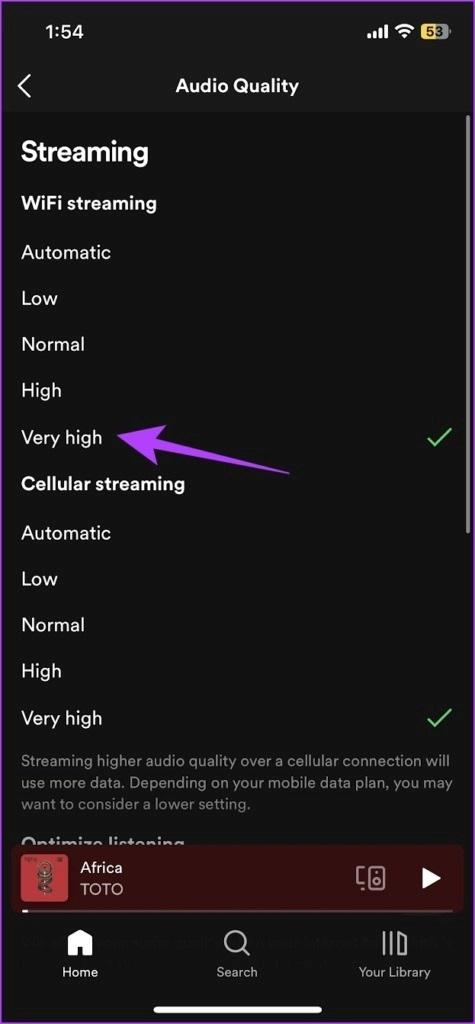
نکته: Spotify همچنین دارای یک حالت ذخیره داده داخلی است که در صورت فعال بودن کیفیت صدا را کاهش می دهد.
3. رفع مشکل کیفیت پایین صدا در برنامه Spotify: حالت ذخیره سازی داخلی اطلاعات را غیرفعال کنید
فعال کردن ذخیره سازی داده ها ممکن است پتانسیل پخش کامل Spotify را محدود کند و منجر به کیفیت صدای پایین تر شود.
- مرحله ی 1: روی گزینه Settings در اپلیکیشن Spotify ضربه بزنید.
- گام 2: در صفحه تنظیمات، روی Data Saver ضربه بزنید.
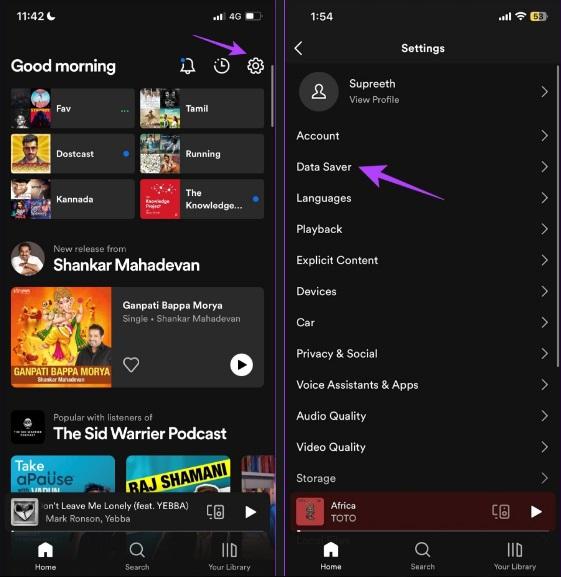
- مرحله 3: مطمئن شوید که گزینه Data Saver برای شما خاموش است.

4. رفع مشکل کیفیت پایین صدا در برنامه Spotify: تنظیمات شبکه را بررسی کنید
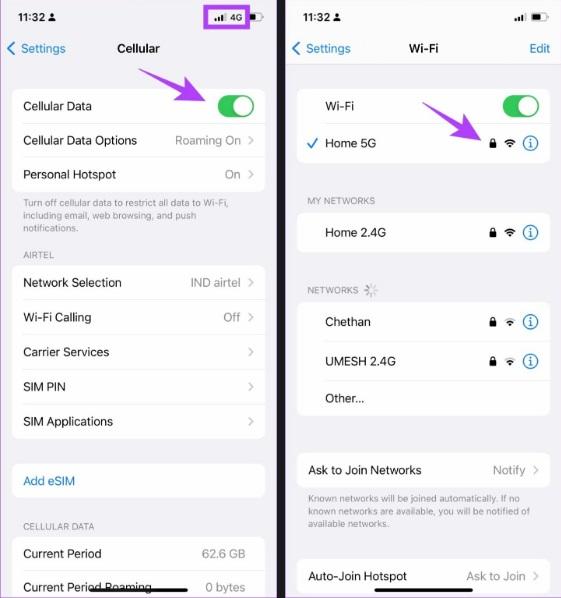
برای پخش آهنگ با بالاترین کیفیت در اسپاتیفای، برنامه به منابع کافی نیاز دارد و نیاز به اتصال به اینترنت خوب یکی از اولویت هاست. اگر در درک برنامه های اینترنتی خود مشکل دارید، می توانید برای اطلاعات بیشتر با ارائه دهنده خدمات خود تماس بگیرید. اگر این روش برای شما کار نمی کند، می توانید به سادگی Spotify را مجدداً راه اندازی کنید و ببینید که آیا این مشکل را برای شما برطرف می کند یا خیر.
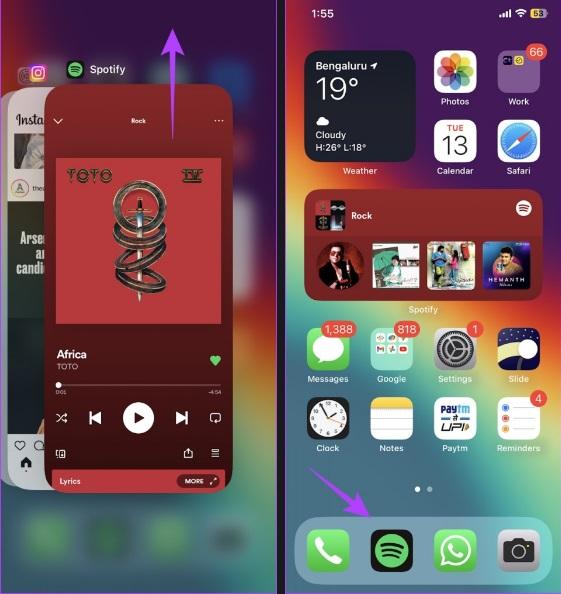
5. رفع مشکل کیفیت پایین صدا در برنامه Spotify: برنامه را مجددا راه اندازی کنید
با راه اندازی مجدد Spotify تمام ویژگی ها و خدمات برنامه به روز می شود و اکثر مشکلات موجود در برنامه برطرف می شود. گاهی اوقات کیفیت صدای ضعیف در Spotify به سادگی با راه اندازی مجدد برنامه برطرف می شود. پس ابتدا برنامه را حذف و دوباره نصب کنید.
6. رفع مشکل کیفیت صدای ضعیف برنامه Spotify: سطح صدای Spotify را بررسی کنید
این گزینه ممکن است کیفیت صدا را در Spotify بهبود ندهد، اما توجه داشته باشید که می تواند میزان صدای Spotify را به بهترین گزینه ممکن برای پخش صدا تنظیم کند.
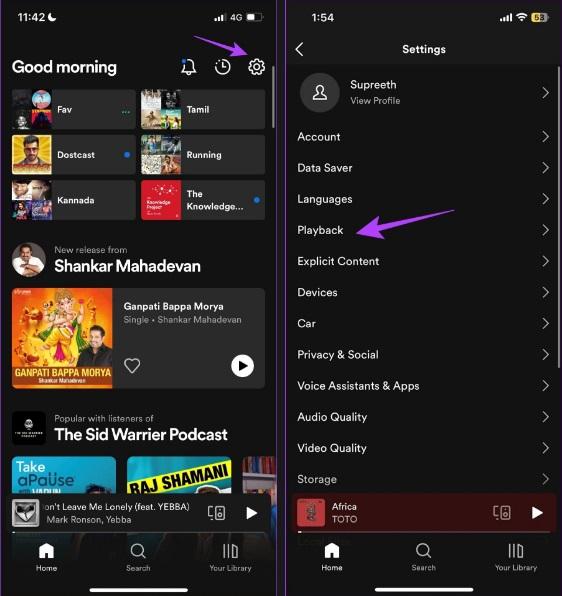
- مرحله ی 1: منوی تنظیمات را از صفحه اصلی Spotify باز کنید.
- گام 2: روی Play ضربه بزنید.
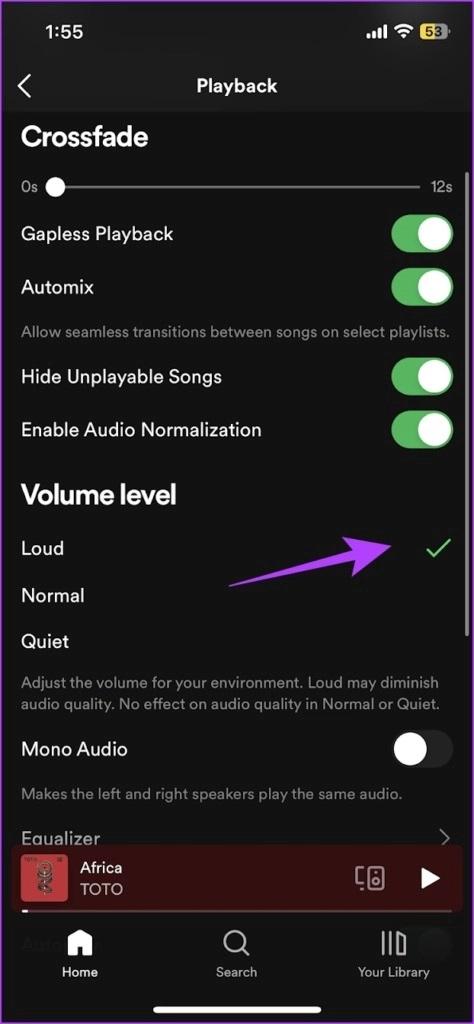
- مرحله 3: صدا را روی Loud تنظیم کنید. به این ترتیب صدای آهنگ ها به بهترین سطح خروجی می رسد.
7. رفع مشکل کیفیت صدای ضعیف برنامه Spotify: حافظه پنهان Spotify را پاک کنید
Spotify شناخته شده است که مقادیر زیادی حافظه کش را جمع می کند و در نتیجه مقدار زیادی ناخواسته ذخیره می شود – که می تواند بر عملکرد برنامه تأثیر بگذارد. این ویژگی همچنین می تواند باعث کاهش کیفیت صدا در Spotify شود.
- مرحله ی 1: روی نماد تنظیمات در برنامه Spotify ضربه بزنید و Storage را انتخاب کنید.

- گام 2: روی Clear cache ضربه بزنید و برای تایید دوباره Clear cache را انتخاب کنید.

8. رفع مشکل کیفیت صدای ضعیف در برنامه Spotify: حالت ذخیره باتری را غیرفعال کنید
اگر بهینهسازی باتری را در تلفن خود فعال کرده باشید، عملکرد دستگاه شما محدود میشود که ممکن است بر کیفیت صدای Spotify و سایر خدمات آن تأثیر بگذارد. بنابراین توصیه می شود در مواقعی که به آن نیاز ندارید آن را خاموش کنید.
حالت ذخیره باتری آیفون را غیرفعال کنید
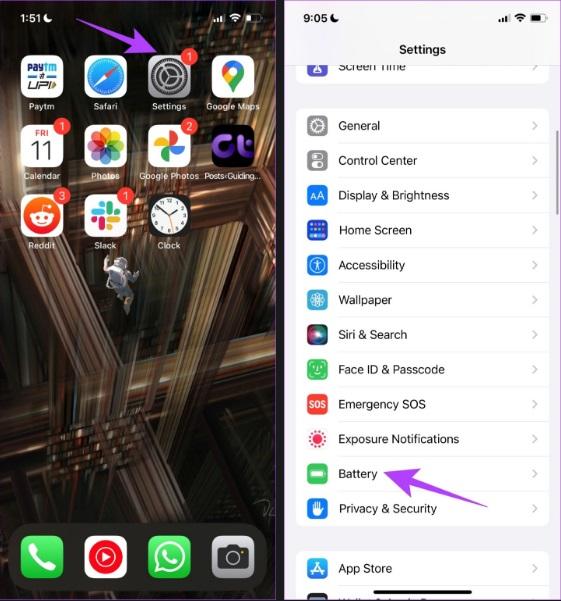
- مرحله ی 1: برنامه تنظیمات را باز کنید.
- گام 2: روی باتری ضربه بزنید.
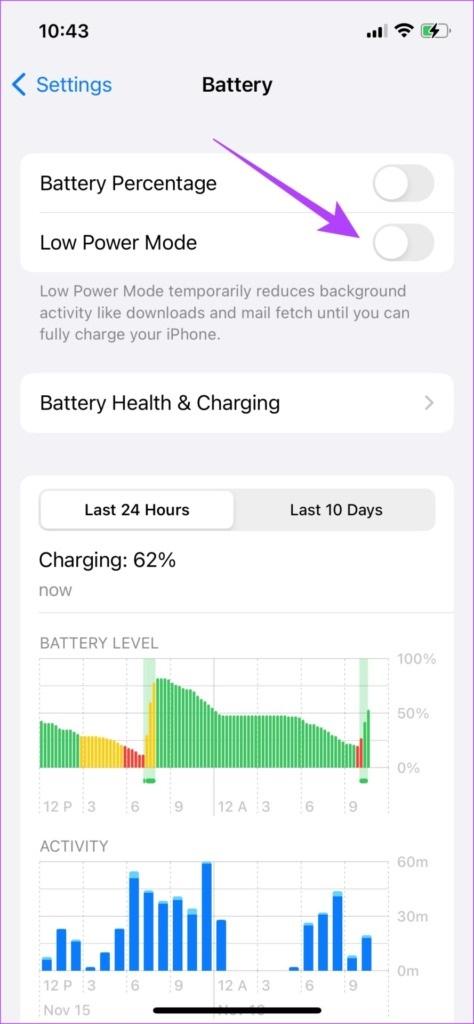
- مرحله 3: حالت کم مصرف را خاموش کنید.
غیرفعال کردن حالت ذخیره باتری در اندروید
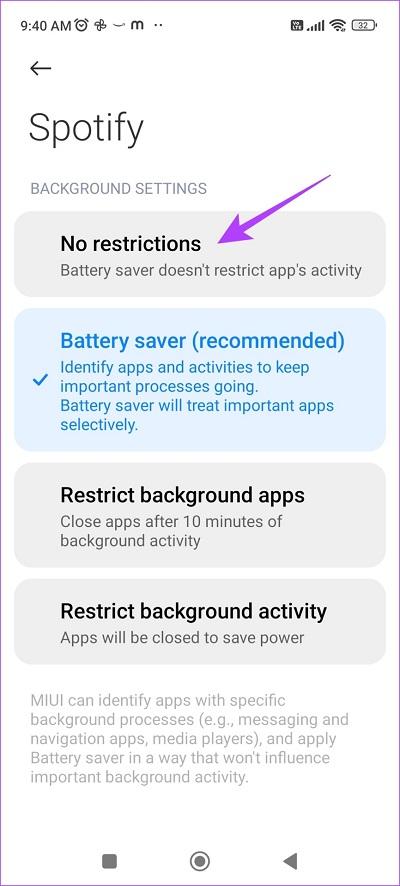
در برخی از دستگاه های اندرویدی، گزینه ای برای غیرفعال کردن ذخیره باتری برای هر برنامه وجود دارد. در اینجا نحوه غیرفعال کردن تمام محدودیت های باتری در اندروید آورده شده است.
- مرحله ی 1: روی نماد برنامه Spotify به مدت طولانی فشار دهید.
- گام 2: روی App Info ضربه بزنید.
- مرحله 3: روی Battery Saver ضربه بزنید.

- مرحله 4: گزینه No Limits را انتخاب کنید تا حالت ذخیره باتری برنامه حذف شود.
این تنها چیزی است که برای رفع کیفیت صدای ضعیف در Spotify باید بدانید. با این حال، اگر هنوز سؤالات بیشتری در این مورد دارید، بخش بعدی را ببینید.
سوالات متداول
1. Spotify موسیقی را با چه نرخ بیتی پخش می کند؟
- بطور خودکار: بستگی به اتصال شبکه شما دارد
- کم: معادل تقریبا 24 کیلوبیت بر ثانیه
- طبیعی: معادل تقریباً 96 کیلوبیت بر ثانیه
- بالا: معادل تقریبا 160 کیلوبیت بر ثانیه
- خیلی بالا: معادل تقریباً 320 کیلوبیت بر ثانیه
2. آیا Spotify صدای فضایی دارد؟
خیر، Spatial Audio یک ویژگی انحصاری برای Apple Music است و در Spotify در دسترس نیست.
3. آیا کیفیت بالا در Spotify داده های بیشتری مصرف می کند؟
بله، فعال کردن گزینه Very High sound quality در اسپاتیفای داده های بیشتری مصرف می کند.
بهبود کیفیت صدا در SPOTIFY
امیدواریم این روش ها به شما در بهبود کیفیت صوتی Spotify کمک کرده باشد. در حالی که اپل با افزودن صدای بدون اتلاف و Hi-Res به آهنگ ها جهشی بزرگ در کیفیت موسیقی انجام داده است، امیدواریم Spotify همین ویژگی را به برنامه اضافه کند. با این حال، Spotify اعلام کرده است که فعال کردن صدای Hi-Res روی کارتها در دسترس است، اما این تقریباً یک سال پیش بود و ما همچنان منتظر بهروزرسانی برای همان کارتها هستیم.
مقالات مرتبط:
چگونه آهنگ ها را در لیست پخش Spotify مخفی و باز کنیم
رفع مشکل اتصال و عدم اتصال اسپاتیفای به اینترنت با 6 روش




