 همیار وب آموزش های ویژه درباره بازاریابی اینترنتی و کسب و کار اینترنتی و راه اندازی کسب و کارهای اینترنتی در وب سایت همیار وب

در این مطلب از سایت همیار وب قصد داریم در مورد آموزش شیر کردن و اشتراک گذاری پست فیس بوک در اینستاگرام با شما صحبت کنیم. پس پیشنهاد می کنیم در ادامه مطلب همراه ما باشید.
چگونه روی پست های فیس بوک در اینستاگرام ضربه بزنید
قبل از اینکه بتوانید محتوا را از فیس بوک به اینستاگرام پست کنید، تنها یک پیش نیاز وجود دارد – اکانت اینستاگرام خود را با حساب/صفحه فیس بوک خود متصل کنید. پس از انجام این کار، می توانید تمام پست های فیس بوک را در اینستاگرام به اشتراک بگذارید یا تصمیم بگیرید که کدام محتوا را به اشتراک بگذارید.
اتصال اکانت فیسبوک به اینستاگرام
در حالی که این یک امر ضروری است، یکی دیگر از مزایای پیوند دادن حساب های اینستاگرام و فیس بوک شما این است که دوستان و فالوورهای شما از حساب دیگر مطلع می شوند و به دست آوردن فالوور و تعامل بین پلتفرم ها آسان تر می شود.
پس برای شروع مراحل زیر را دنبال کنید.
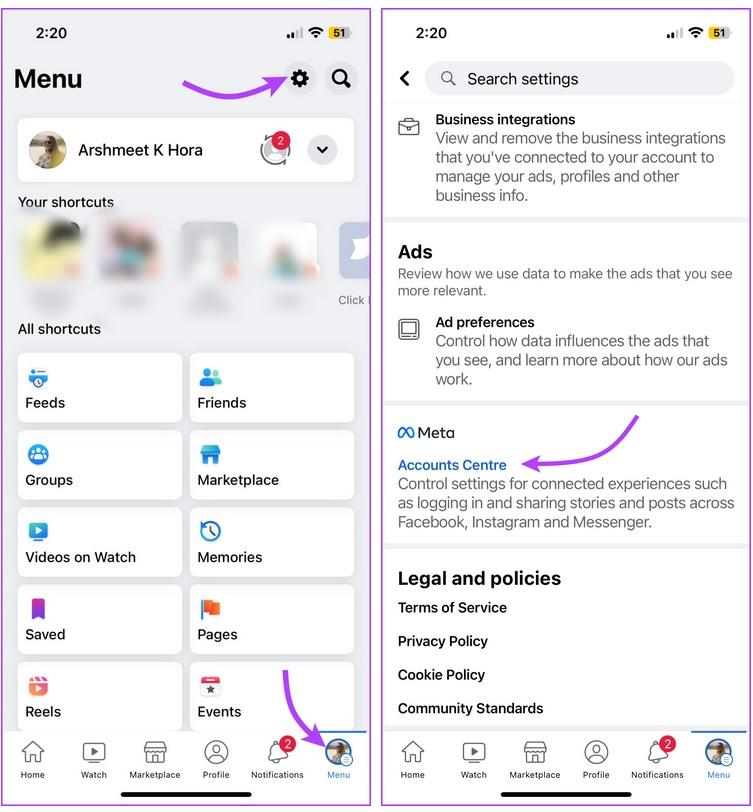
مرحله ی 1: فیس بوک را در آیفون خود راه اندازی کنید.
گام 2: عکس پروفایل خود را از گوشه پایین سمت راست انتخاب کنید.
مرحله 3: روی نماد چرخ دنده در بالا ضربه بزنید.
مرحله 4: به پایین بروید و Account Center را انتخاب کنید.
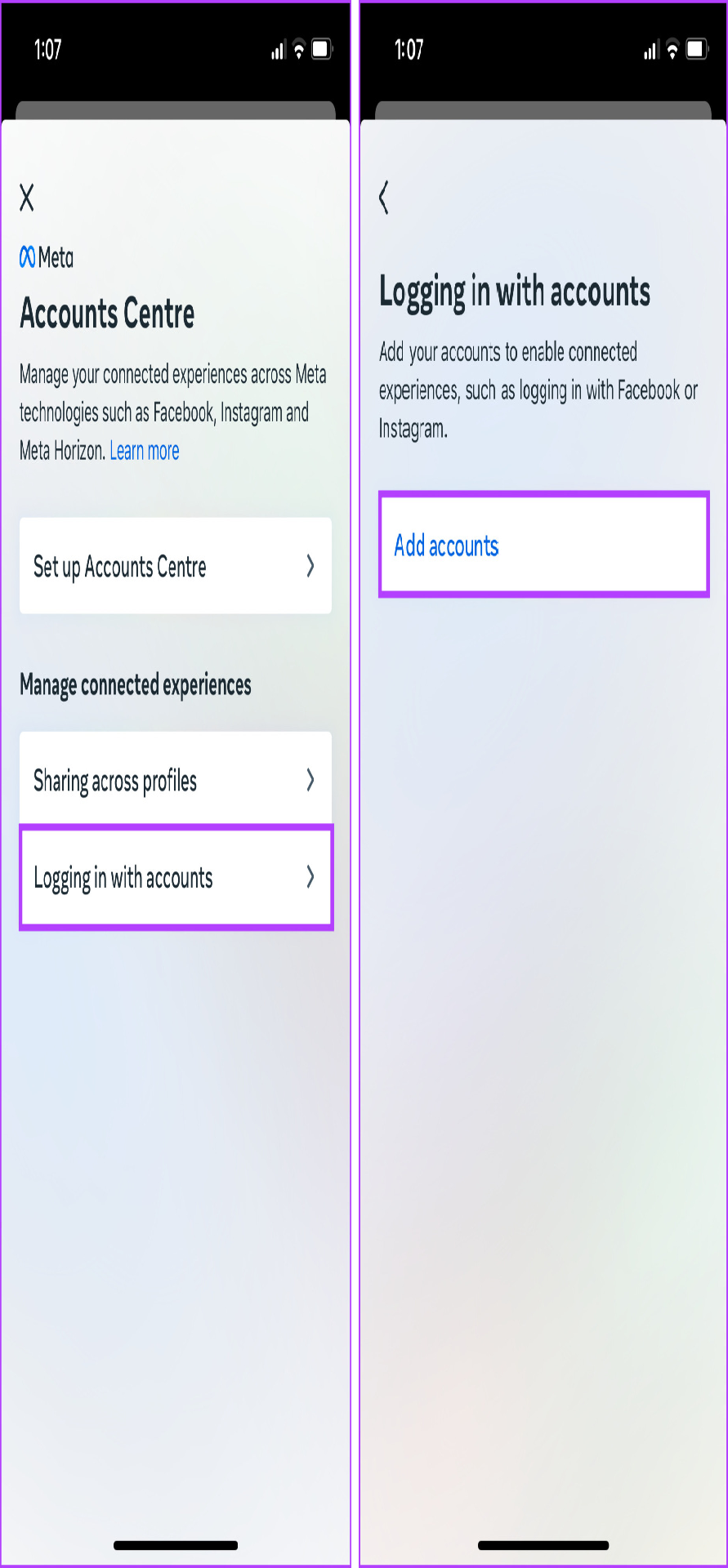
مرحله 5: “ورود با حساب ها” را انتخاب کنید.
مرحله 6: روی افزودن حسابها ضربه بزنید.
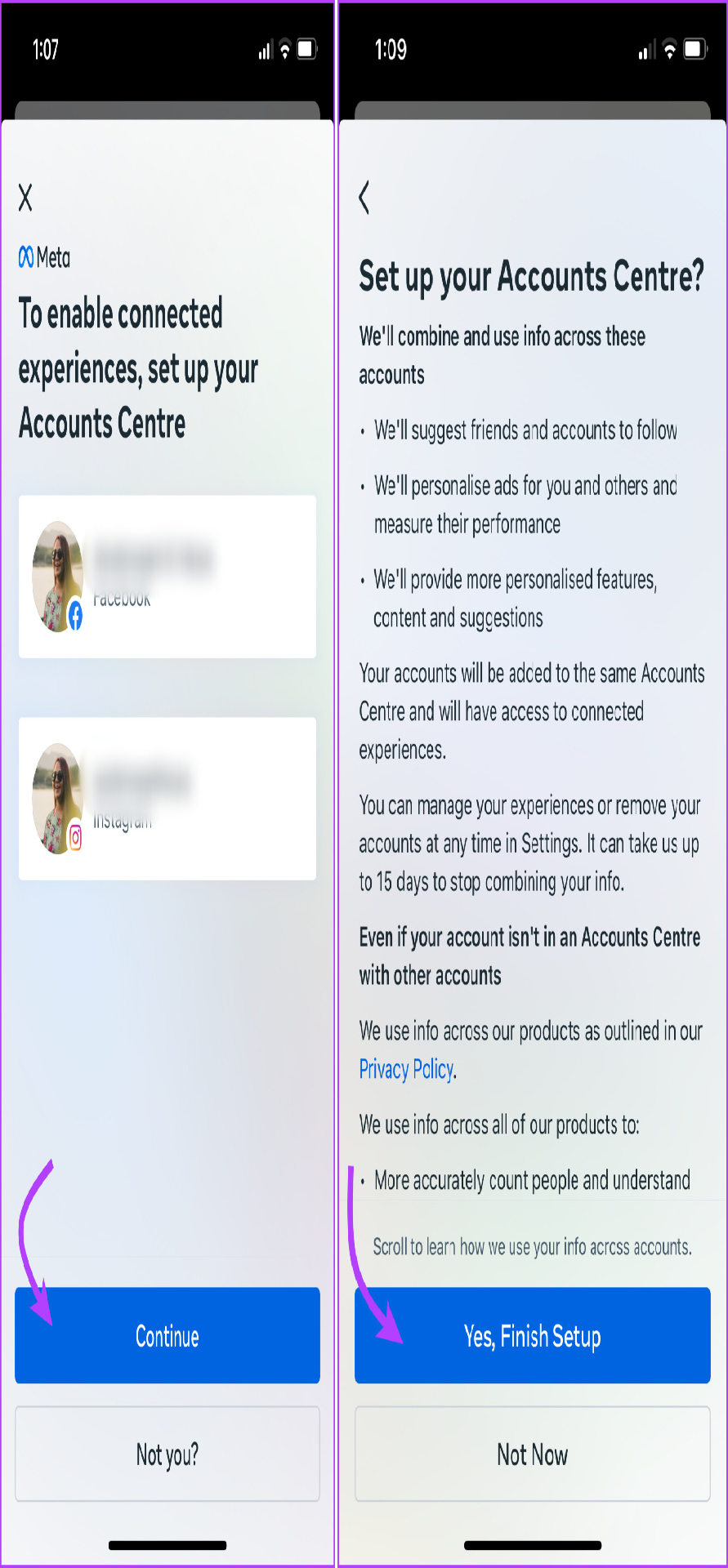
مرحله 7: اینستاگرام یا فیسبوک را انتخاب کنید و روی Continue ضربه بزنید.
مرحله 8: در نهایت، روی «Yes, full setup» ضربه بزنید.
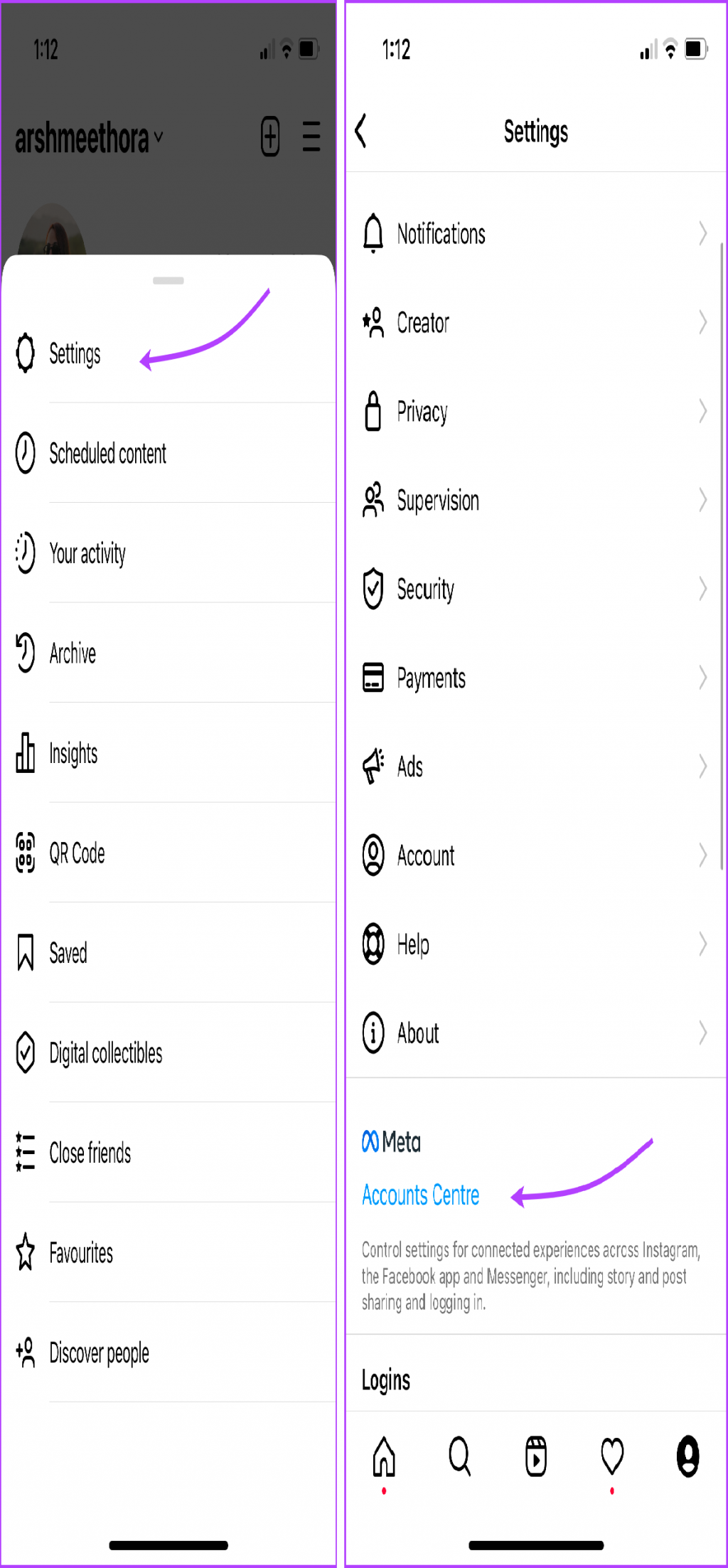
همچنین میتوانید حسابهای فیسبوک و اینستاگرام را از طریق برنامه اینستاگرام پیوند دهید. برنامه اینستاگرام → نماد نمایه → نماد همبرگر (نماد سه خط) → تنظیمات → مرکز حساب را باز کنید. سپس مراحل 5 تا 8 را تکرار کنید.
هنگامی که حساب های شما پیوند داده شد، می توانید در بخش بعدی نحوه تنظیم فیس بوک برای ارسال پست در اینستاگرام را بیاموزید.
نحوه ارسال خودکار از فیس بوک به اینستاگرام
وقتی حسابهای فیسبوک و اینستاگرام شما پیوند مییابند، در اینجا نحوه انتخاب نوع محتوا برای اشتراکگذاری بین دستگاهها آمده است.
مرحله ی 1: برنامه فیس بوک را باز کنید و روی عکس پروفایل خود ضربه بزنید.
گام 2: روی نماد چرخ دنده ضربه بزنید و به مرکز حساب بروید.
مرحله 3: اشتراک در کل نمایه را انتخاب کنید.
مرحله 4: روی اکانت فیسبوک خود ضربه بزنید.
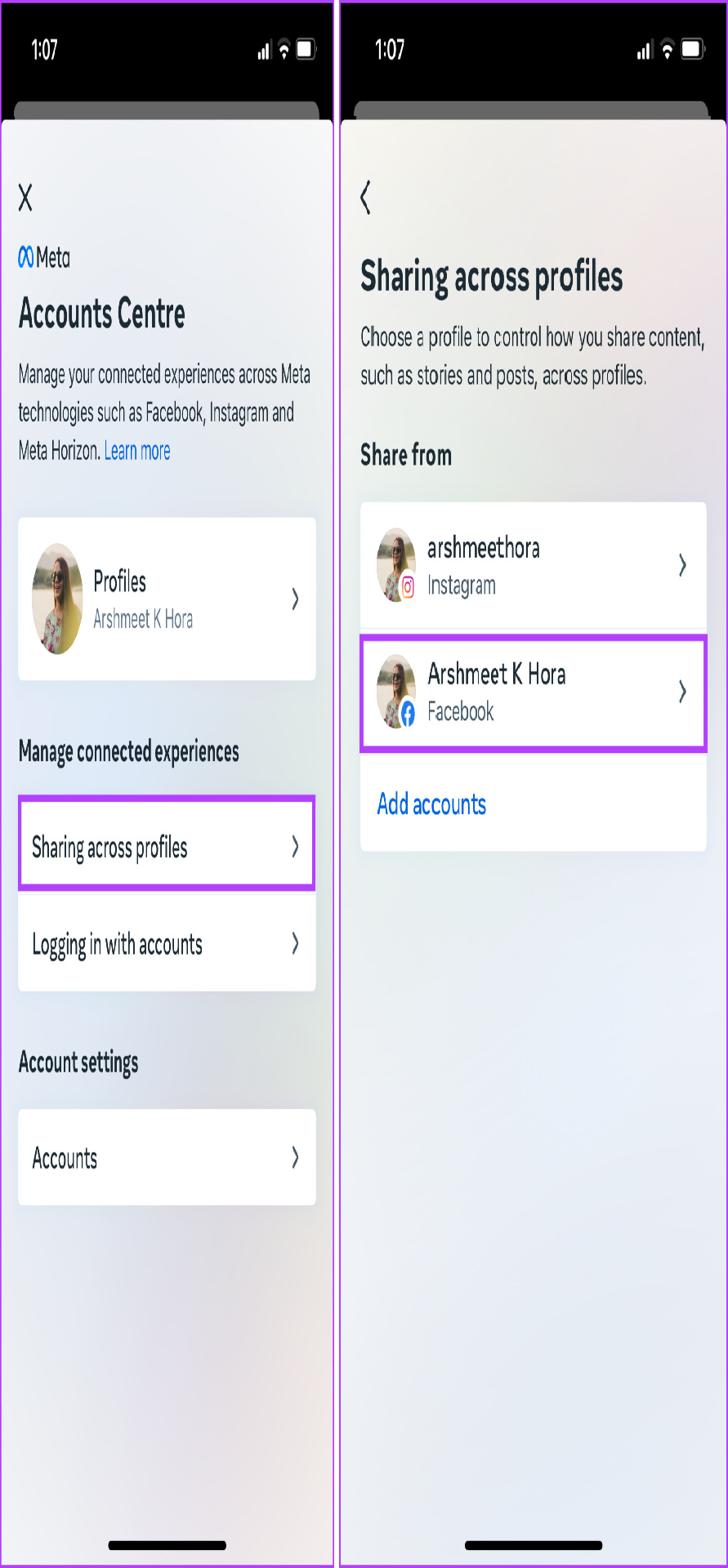
مرحله 5: سپس بسته به انتخاب خود روشن/خاموش کنید:
- داستان فیسبوک شما
- پست فیسبوک شما
مرحله 6: برای اشتراکگذاری ریلها، روی «تنظیم» در کنار ریلهای فیسبوک خود ضربه بزنید، سپس روی «مجاز» ضربه بزنید.
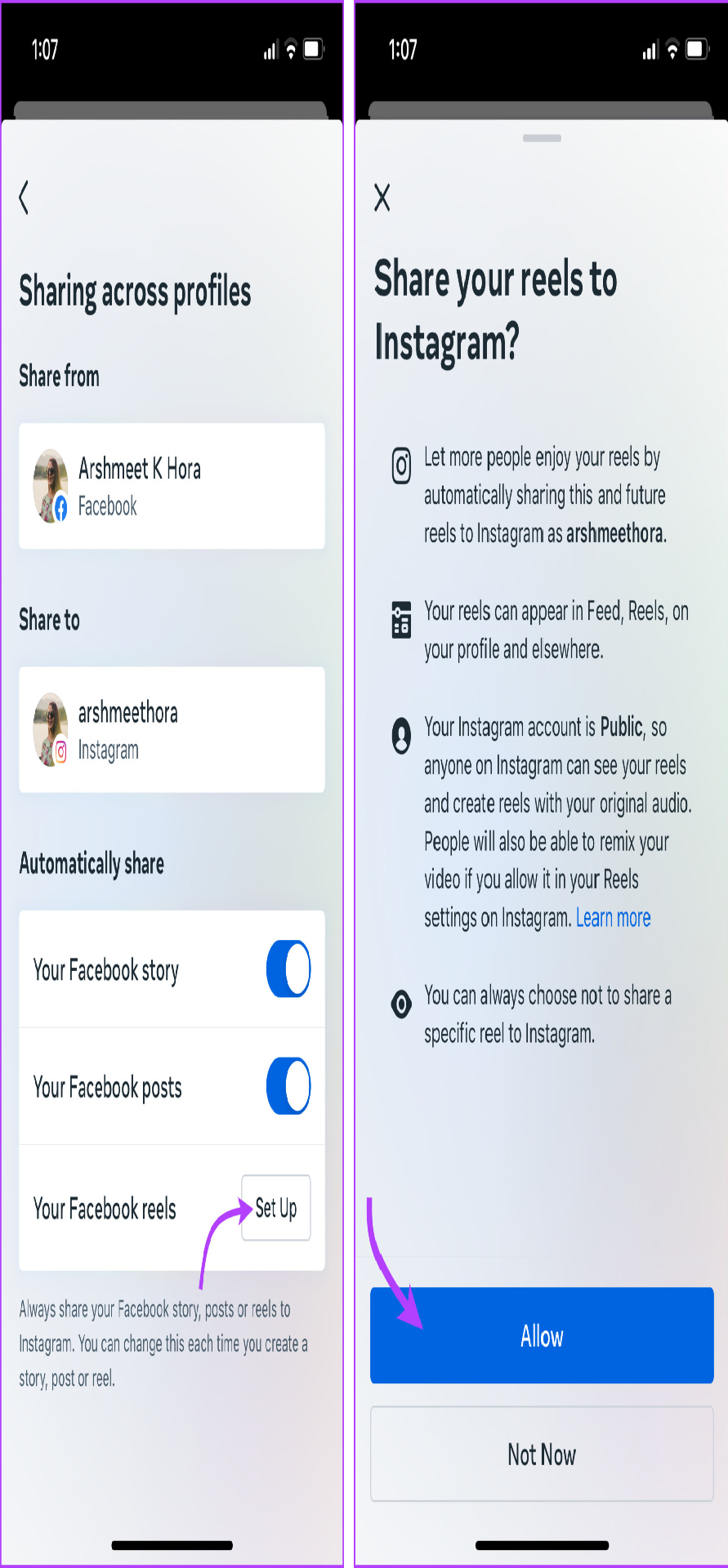
نکته: همچنین می توانید تنظیمات اشتراک گذاری اینستاگرام خود را از اینجا مدیریت کنید. در صفحه اشتراک گذاری بین حساب ها، اینستاگرام را انتخاب کنید.
اکنون وقتی چیزی را پست می کنید یا یک استوری یا حلقه ها را به اشتراک می گذارید، به طور خودکار در اینستاگرام به اشتراک گذاشته می شود. میتوانید اپلیکیشن اینستاگرام را باز کنید تا آن را بررسی کنید و در صورت نیاز، زیرنویسها یا هشتگها و موارد دیگر را ویرایش کنید.
اگر پست کردن طبق وعده داده شده کار نمی کند، برای کمک بیشتر به مقاله رفع اشکال اشتراک گذاری اینستاگرام با فیس بوک مراجعه کنید.
نحوه اشتراک گذاری دستی پست های فیسبوک در اینستاگرام
همانطور که در محتوای فردی تغییرات ایجاد می کنید، فیس بوک آن را به عنوان تنظیمات پیش فرض برای محتوای آینده می پذیرد. این بدان معنی است که اگر اشتراکگذاری را برای پست فعلی روشن/خاموش کنید، این تنظیم به طور خودکار برای پست بعدی اعمال میشود.
بنابراین اگر نمی خواهید همه پست های فیس بوک را در اینستاگرام به اشتراک بگذارید، باید تنظیمات هر پست، استوری یا ریل را به صورت دستی تغییر دهید. پس از اتصال اکانت های اینستاگرام و فیسبوک خود (با استفاده از مراحل ذکر شده در بالا)، دنبال کنید.
1. پست های فیس بوک را به صورت دستی در اینستاگرام به اشتراک بگذارید
مرحله ی 1: برنامه فیس بوک را اجرا کنید و روی بخش “چه فکر می کنید” ضربه بزنید.
گام 2: در اینجا، منوی کشویی کنار آیکون اینستاگرام را انتخاب کنید.
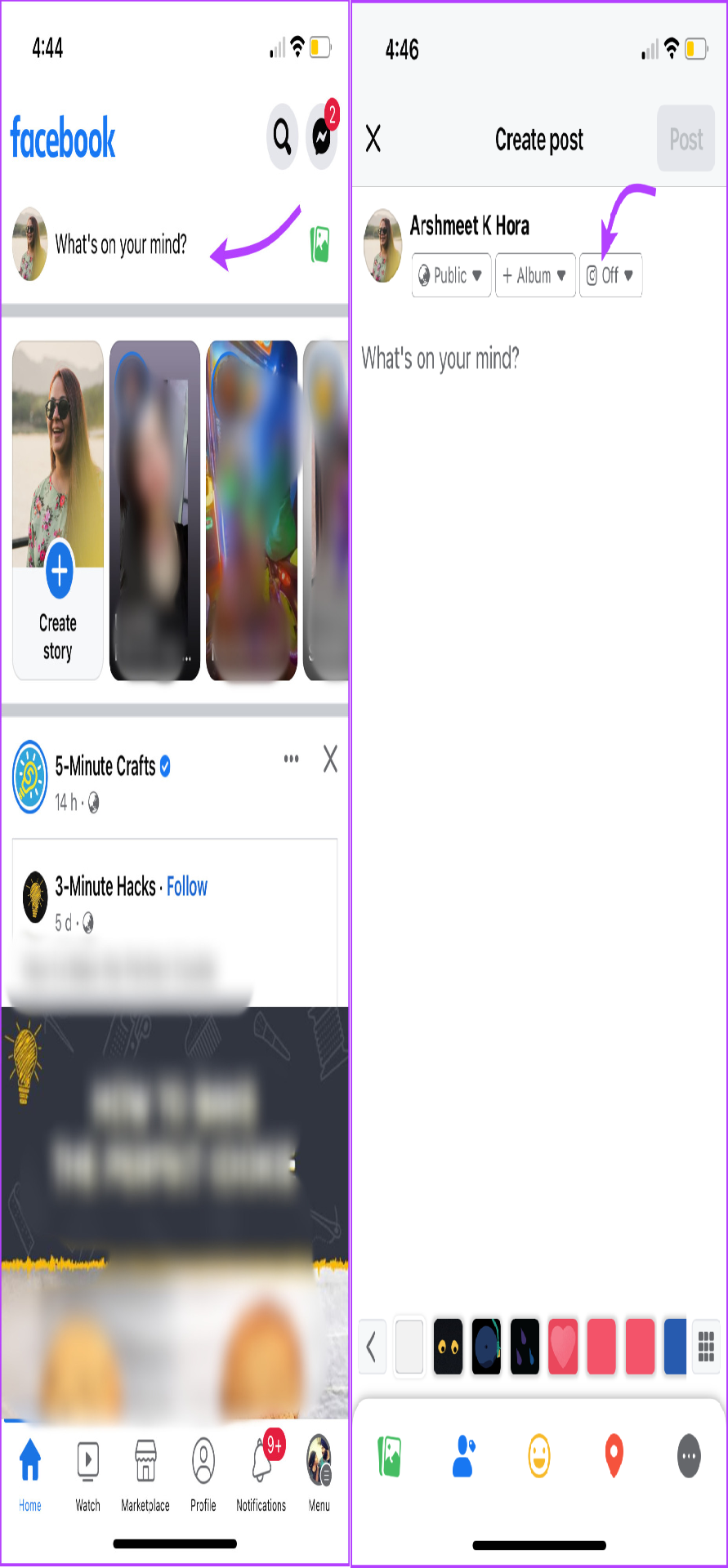
مرحله 3: کلید اکانت اینستاگرام خود را روشن کنید.
2. به صورت دستی یک استوری فیس بوک را در اینستاگرام به اشتراک بگذارید
مرحله ی 1: روی + ایجاد یک داستان در برنامه فیس بوک ضربه بزنید.
گام 2: روی نماد چرخ دنده از گوشه سمت راست بالای صفحه ضربه بزنید.
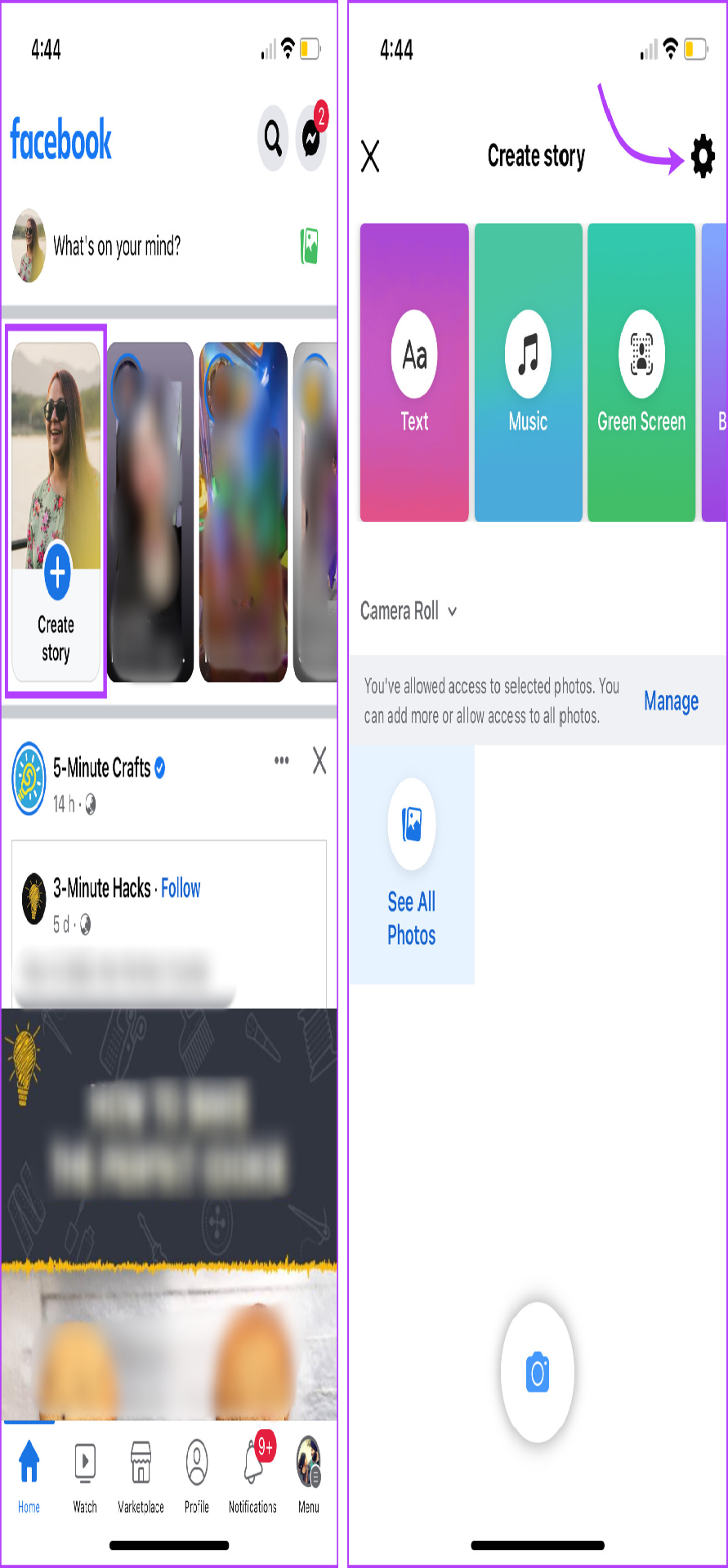
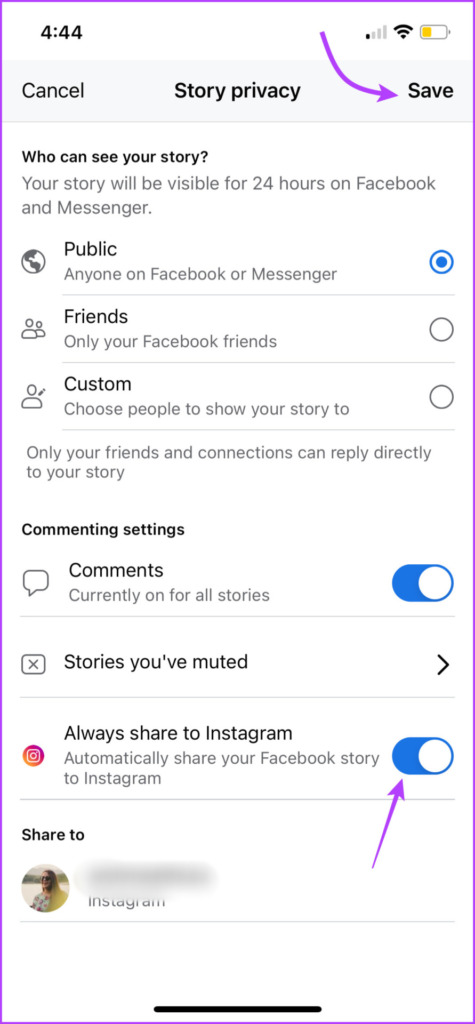
مرحله 3: در اینجا گزینه “همیشه اشتراک گذاری در اینستاگرام” را تغییر دهید. اگر چندین حساب دارید، یک یا چند مورد از آنها را انتخاب کنید.
مرحله 4: روی ذخیره ضربه بزنید.
3. برای ریل
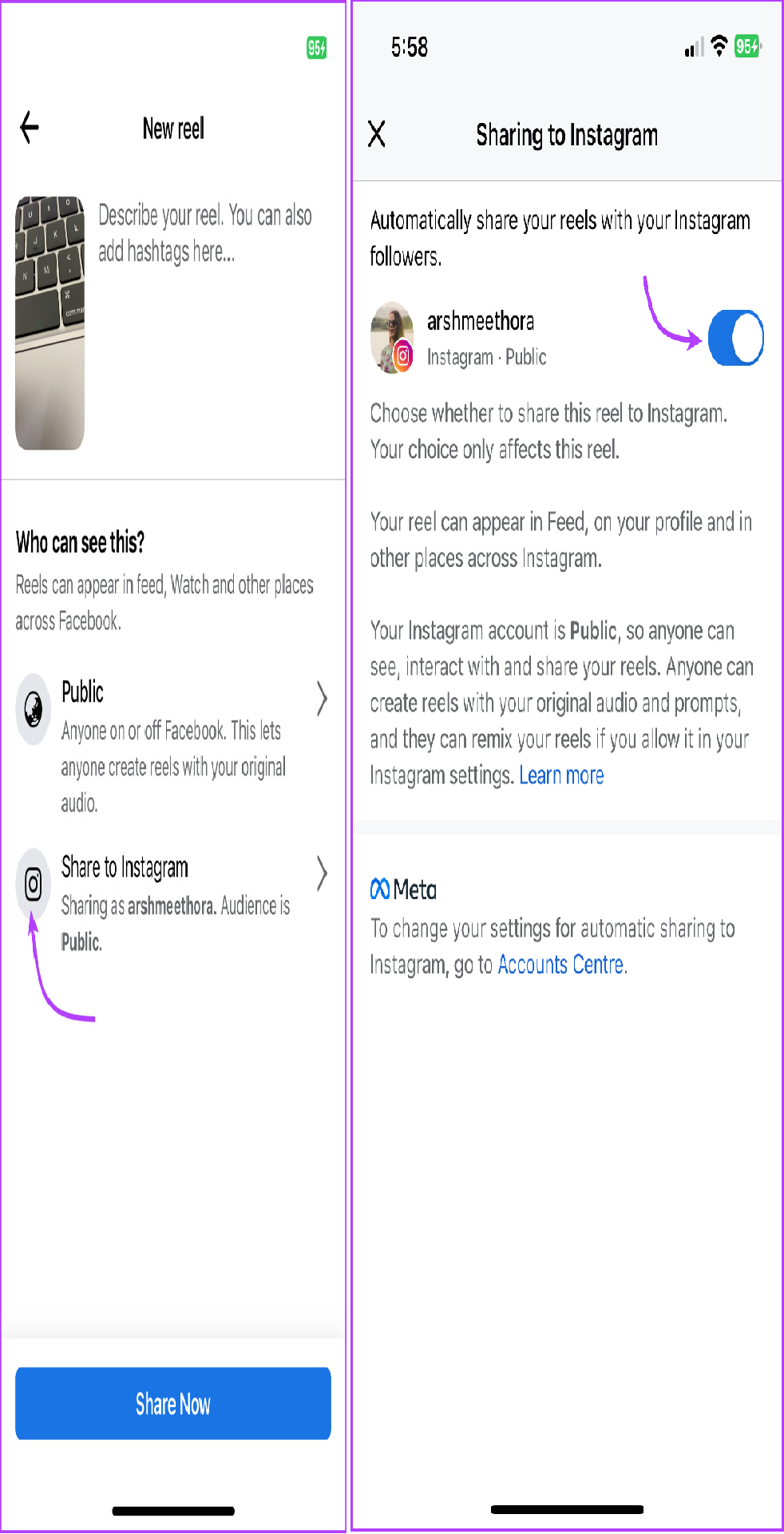
گزینه اشتراک گذاری برای حلقه های فیس بوک درست قبل از ارسال آن ظاهر می شود. در صفحه Share Now، روی Share to Instagram ضربه بزنید. اکنون کلید روشن/خاموش را در کنار اکانت اینستاگرام خود روشن کنید.
پست های اینستاگرام را از یک صفحه فیس بوک به اشتراک بگذارید
ارسال پست بین یک صفحه فیس بوک و یک حساب اینستاگرام پیچیده تر و پر از محدودیت است. به عنوان مثال، برای اشتراک گذاری مستقیم یک پست صفحه فیس بوک در اینستاگرام، به یک حساب تجاری اینستاگرام نیاز دارید.
با این حال، همه اینها را می توان با Meta Business Suite حل کرد. همه به لطف آن می توانید به طور همزمان محتوا را در فیس بوک و اینستاگرام منتشر کنید. علاوه بر این، می توانید پست را برای هر دو پلتفرم برنامه ریزی و سفارشی کنید. ایناهاش:
توجه : اگر حسابهای فیسبوک و اینستاگرام شما هنوز پیوندی ندارند، قبل از ادامه آنها را پیوند دهید.
از Meta Business Suite برای ارسال Crosspost در فیس بوک و اینستاگرام استفاده کنید
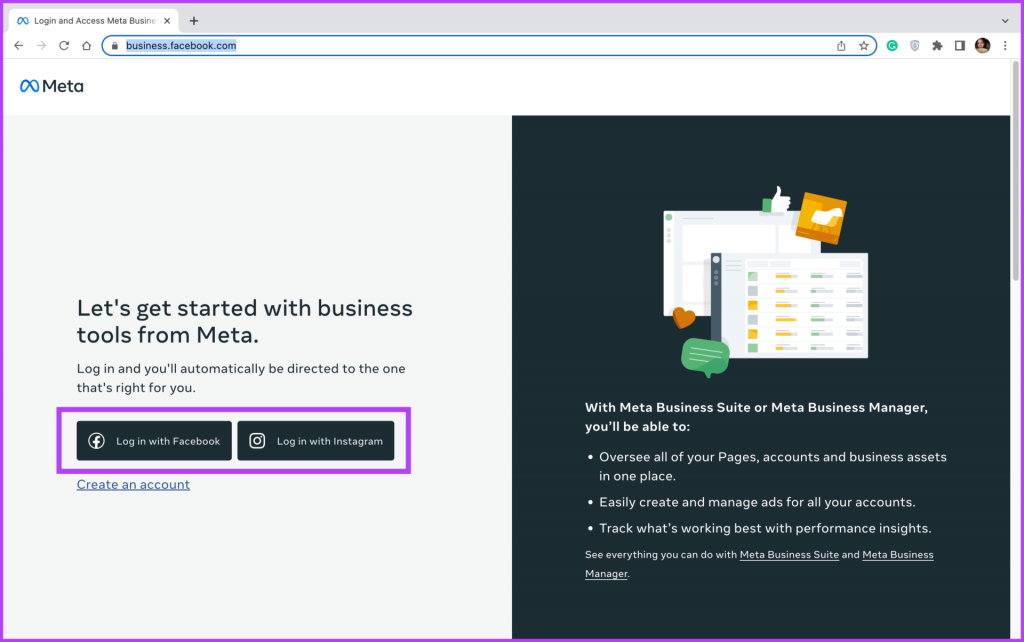
مرحله ی 1: صفحه Meta Business Suite را باز کنید (از لینک زیر استفاده کنید) و با حساب فیس بوک یا اینستاگرام خود وارد شوید.
نرم افزار Meta Business Suite را دانلود کنید
گام 2: از نوار کناری، مطمئن شوید که صفحه فیسبوکی که می خواهید در آن پست ارسال کنید انتخاب شده باشد.
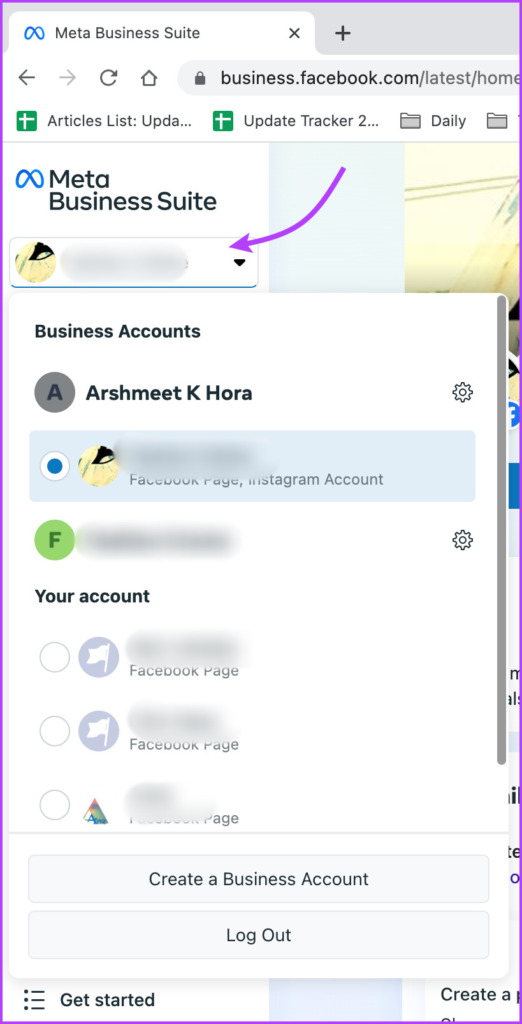
مرحله 3: سپس روی ایجاد پست کلیک کنید.

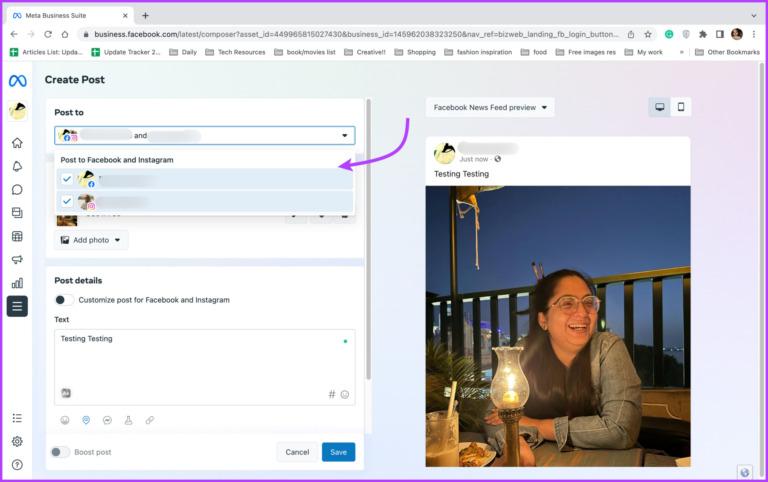
مرحله 4: پست را ایجاد کنید، روی منوی کشویی زیر ارسال به ضربه بزنید و مطمئن شوید که صفحات اینستاگرام و فیس بوک انتخاب شده اند.
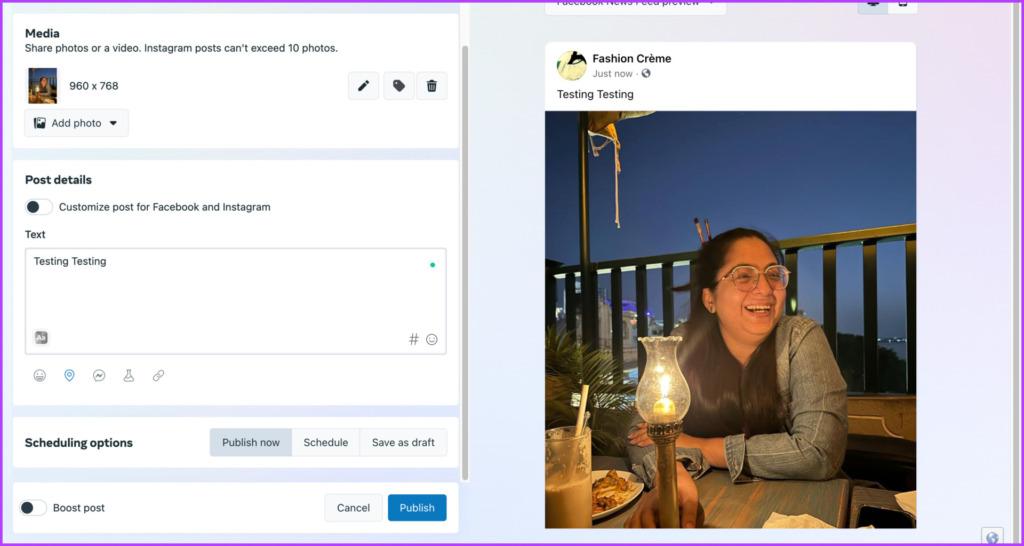
مرحله 5: روی انتشار کلیک کنید (در صورت نیاز میتوانید زمانبندی یا ذخیره بهعنوان پیشنویس را انتخاب کنید).
توجه: Meta Business Suite همچنین به عنوان یک برنامه تلفن همراه برای دستگاه های آیفون و اندروید در دسترس است. می توانید از آن برای برنامه ریزی و ارسال همزمان در فیس بوک و اینستاگرام استفاده کنید.
سوالات متداول در مورد اشتراک گذاری پست های فیس بوک در اینستاگرام
1. آیا می توانم یک پست قدیمی فیس بوک را در اینستاگرام به اشتراک بگذارم؟
خیر، نمی توانید یک پست موجود را از فیس بوک به اینستاگرام یا برعکس به اشتراک بگذارید. یا باید پست را حذف کنید و هنگام اشتراک گذاری در اینستاگرام آن را مجدداً ارسال کنید یا آن را جداگانه در اینستاگرام آپلود کنید.
2. آیا برنامه های شخص ثالث رایگان برای ارسال متقابل بین فیس بوک و اینستاگرام وجود دارد؟
بله، خدمات شخص ثالث مانند Hootsuite و Buffer یک طرح رایگان ارائه می دهند که از ارسال متقابل بین پلتفرم های مختلف رسانه های اجتماعی پشتیبانی می کند.
3. آیا اتصال فیسبوک به اینستاگرام ضروری است؟
نه، قطعاً لازم نیست. با این حال، شما نمی توانید پست های فیس بوک را در اینستاگرام یا برعکس به اشتراک بگذارید یا از مزایای دیگر ارائه شده به حساب های مرتبط استفاده کنید.
4. چگونه فیس بوک و اینستاگرام را قطع کنیم
برنامه فیس بوک را باز کنید ← به عکس نمایه خود بروید ← روی نماد چرخ دنده ضربه بزنید ← انتخاب مرکز حساب. سپس Accounts → Remove را در کنار اکانت اینستاگرام خود باز کنید.
آخرین کلمه
اگرچه انتشار مفید است، اما اشکالاتی دارد. برای شروع، مخاطبان اینستاگرام و فیسبوک متفاوت هستند. فقط زمانی باید از آن استفاده کنید که پست برای هر دو مخاطب مناسب باشد.
دوم، گاهی اوقات حتی اگر یک پیام تأیید دریافت می کنید، ارسال با شکست مواجه می شود. برای جلوگیری از این امر، همیشه باید اینستاگرام را پس از ارسال مجدد از فیس بوک یا بالعکس بررسی کنید.
مقالات مرتبط:
یک حساب فیس بوک ایجاد کنید و بدون شماره پست کنید
بازیابی رمز عبور فیس بوک بدون ایمیل و شماره تلفن
مشکل بعداً دوباره امتحان را در اینستاگرام برطرف کنید




