 همیار وب آموزش های ویژه درباره بازاریابی اینترنتی و کسب و کار اینترنتی و راه اندازی کسب و کارهای اینترنتی در وب سایت همیار وب

در ویندوز 11، به جای نماد This PC، نماد My Computer را دریافت خواهید کرد. 💻 از آنجایی که مایکروسافت این نماد میانبر را از دسکتاپ و منوی استارت حذف کرد، دسترسی به آن آسان نیست. خوشبختانه می توانید My Computer را در ویندوز 11 به دسکتاپ بیاورید.در این مقاله نحوه انجام این کار را به شما آموزش می دهیم.
چگونه این آیکون رایانه شخصی را در ویندوز 11 نشان دهیم
نحوه اضافه کردن نماد “This PC” به دسکتاپ در ویندوز 11
این رایانه شخصی یکی از نمادهای دسکتاپ در ویندوز 11 است که گاهی اوقات از دسکتاپ شما حذف می شود. به این رایانه شخصی را در ویندوز 11 نشان دهید به طور خلاصه باید مراحل زیر را طی کنید:
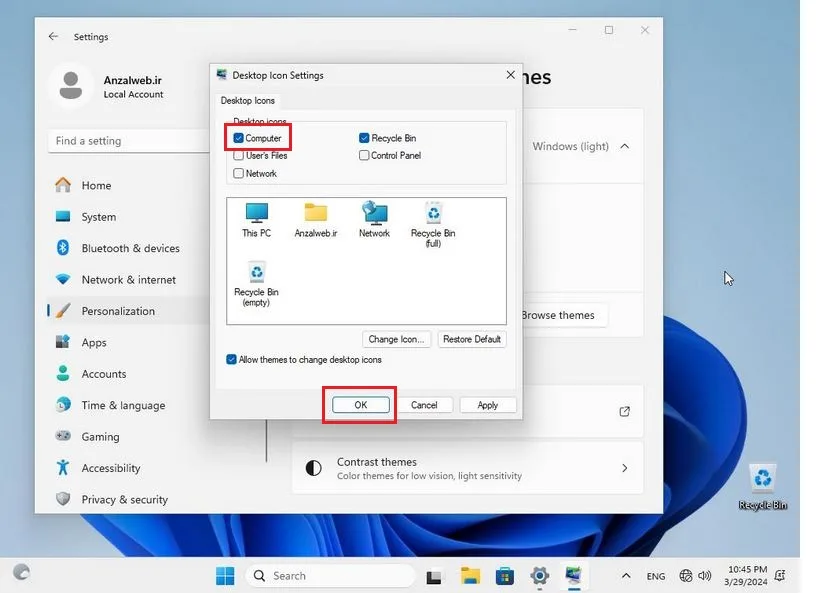
- روی دسکتاپ کلیک راست کرده، Personalize را انتخاب کنید. به ترتیب تنظیمات شخصی سازی و تم ها را انتخاب کنید. به پایین بروید و تنظیمات را در نماد دسکتاپ انتخاب کنید. در پنجره Desktop Icon Settings، Computer را انتخاب کنید.
- برای افزودن این نماد به منوی استارت، روی This PC کلیک راست کرده و Pin to Startup را انتخاب کنید.
- راه دیگر برای دسترسی به تنظیمات My Computer در ویندوز 10 یا 11 این است که از میانبرهای صفحه کلید Win + E استفاده کنید و وارد File Explorer شوید. این رایانه را در پنل سمت چپ مشاهده خواهید کرد، این نماد را روی دسکتاپ خود بکشید و رها کنید.
- اما آخرین روش باز کردن File Explorer است. روی نماد سه نقطه در بالای صفحه کلیک کنید، گزینه ها را انتخاب کنید. در تب General، روی منوی Open File Explorer کلیک کنید. This PC و سپس OK را انتخاب کنید.
این کامپیوتر ویندوز 11 چیست؟
پوشه This PC در ویندوز 11 به کاربران این امکان را می دهد که به راحتی درایوهای سیستم خود را مرور کنند و محتویات آنها را مدیریت کنند. علاوه بر این؛ این رایانه شخصی راهی برای دسترسی سریع به صفحه اطلاعات سیستم (با کلیک راست روی این نماد و انتخاب Properties) فراهم می کند. این دو مورد با هم، این رایانه را به دروازه ورود به کل سیستم شما (از جمله دستگاه ها و اطلاعات سیستم) تبدیل می کند. به همین دلیل می توان گفت یکی از موارد مهم برای یک کاربر ویندوز است.
نحوه انتقال کامپیوتر به دسکتاپ در ویندوز 11
در زیر روش های ساده ای برای آوردن این کامپیوتر در ویندوز 11 توضیح خواهیم داد:
1- میانبر This PC را به دسکتاپ منتقل کنید
برای بازیابی این رایانه در ویندوز 11، مراحل زیر را انجام دهید:
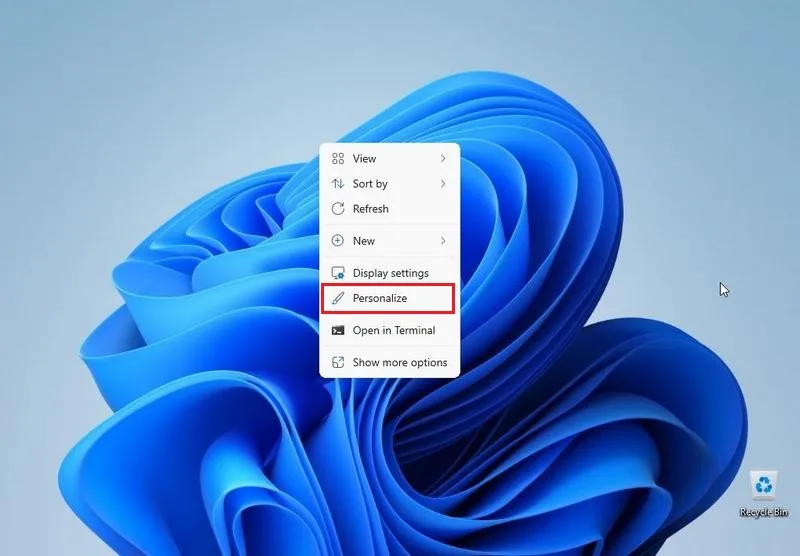
روی دسکتاپ کلیک راست کرده و Personalize را انتخاب کنید.
با این کار صفحه تنظیمات سفارشی سازی باز می شود.
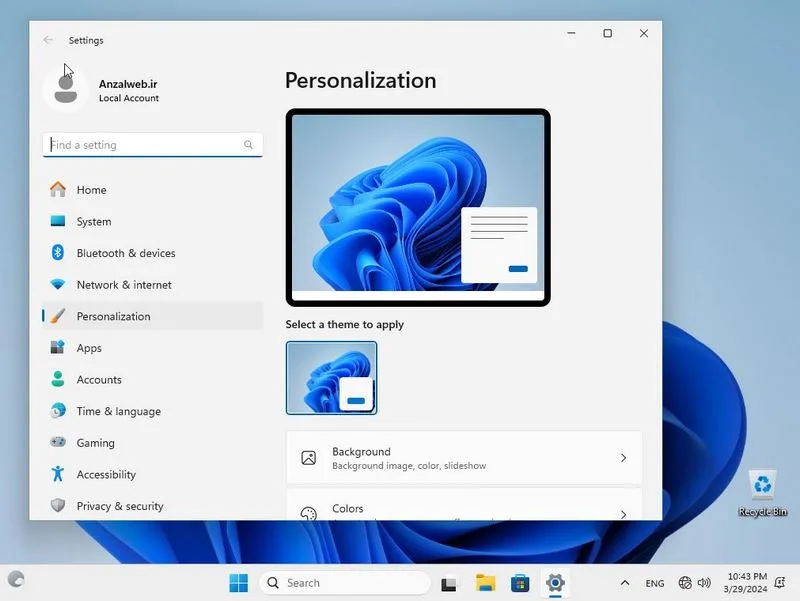
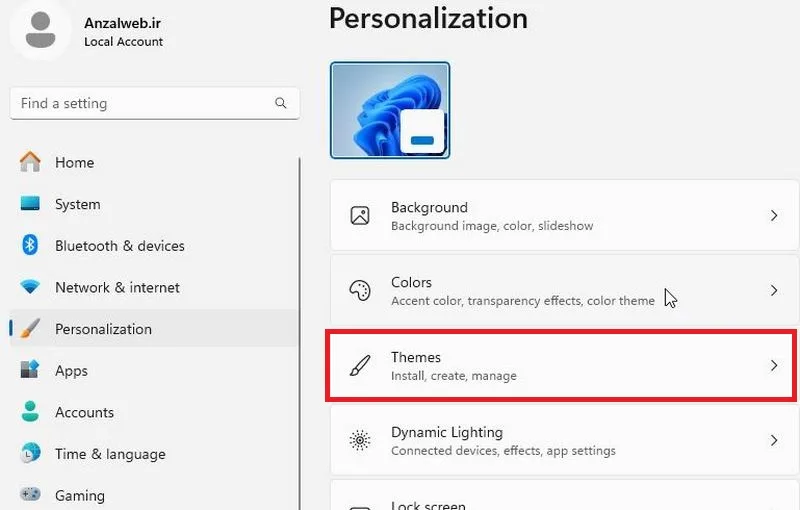
روی Themes در سمت راست کلیک کنید.
به پایین صفحه رجوع کنید. روی تنظیمات در نماد دسکتاپ زیر تنظیمات مرتبط کلیک کنید.
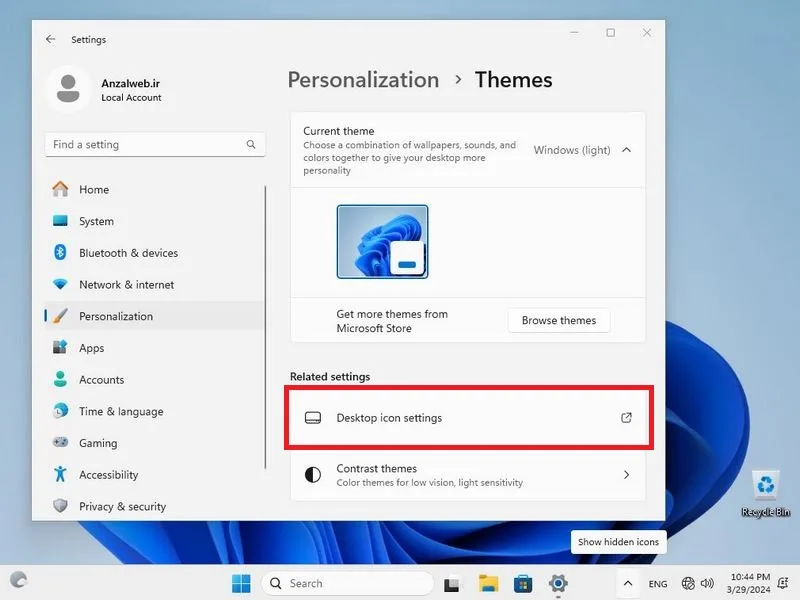
با این کار پنجره تنظیمات آیکون دسکتاپ باز می شود. در اینجا، My computer یا This computer را برای بازیابی دسکتاپ کامپیوتر انتخاب کنید، سپس روی OK کلیک کنید.
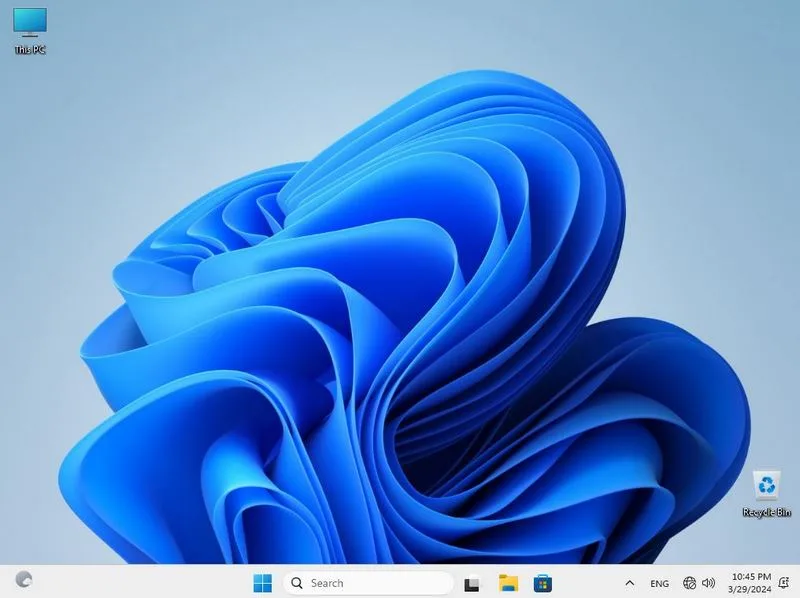
خواهید دید که این کامپیوتر روی دسکتاپ شما ظاهر می شود.
2- پین کردن آیکون My Computer در ویندوز 11
برای پین کردن نماد This PC به منوی Start، ابتدا با استفاده از روش اول، نماد را روی دسکتاپ قرار دهید.
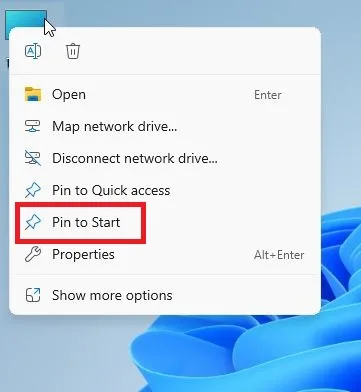
سپس روی این آیکون کلیک راست کرده و گزینه Pin to start را انتخاب کنید.
حالا روی Start کلیک کنید. محل اتصال این رایانه را بررسی کنید. در بیشتر موارد، در انتهای لیست ثابت می شود. اگر نمی توانید آن را پیدا کنید، به پایین بروید.
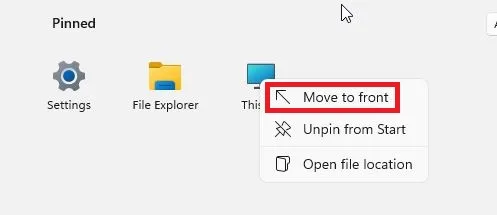
برای انتقال این نماد به بالای لیست، روی این رایانه کلیک راست کرده و Move to Top یا Move to Front را انتخاب کنید. اکنون می توانید به راحتی به منوی Start بروید. کامپیوتر من در ویندوز 11 به دست آوردن دسترسی
3- این رایانه شخصی را در ویندوز 11 با روش دیگری ایجاد میانبر نشان دهید
راه دیگر برای نمایش این رایانه روی دسکتاپ، آوردن میانبر آن به دسکتاپ است. برای این کار ابتدا کلیدهای Win + E را فشار دهید تا وارد Windows Explorer شوید. این کامپیوتر را در قسمت سمت چپ مشاهده خواهید کرد.
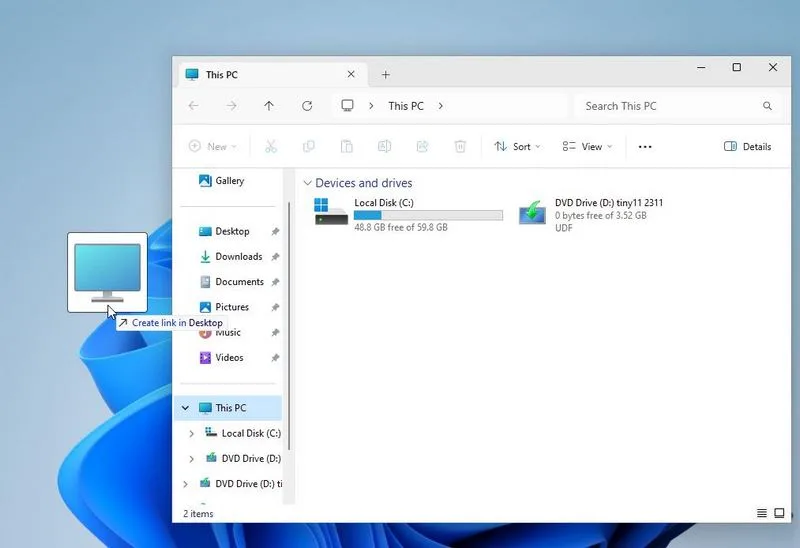
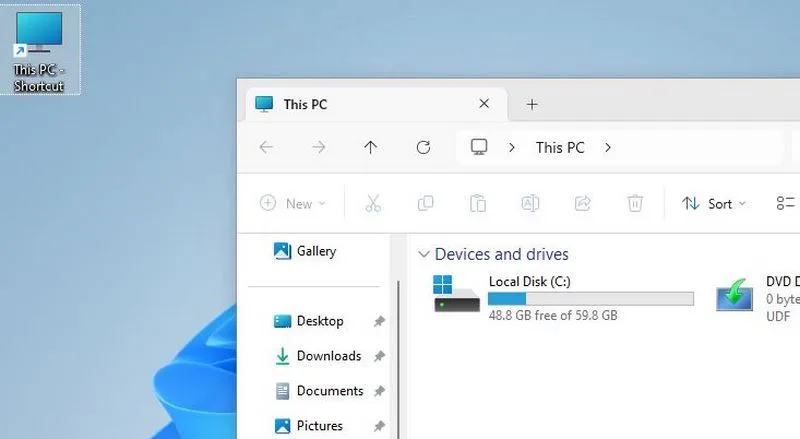
خیلی ساده این نماد را روی دسکتاپ بکشید تا میانبر روی دسکتاپ ظاهر شود.
4- My Computer Display Setup with Options
در بسیاری از موارد، پس از باز کردن This PC، تب Home را مشاهده می کنید که حاوی موارد اضافی است. اگر فقط می خواهید File Explorer پس از کلیک بر روی نماد This PC یا فشار دادن کلیدهای Win + E، درایوها را نشان دهد، موارد زیر را انجام دهید. مراحل در قسمت تنظیمات
روی نماد سه نقطه کلیک کنید.
گزینه مورد نظر را انتخاب کنید.
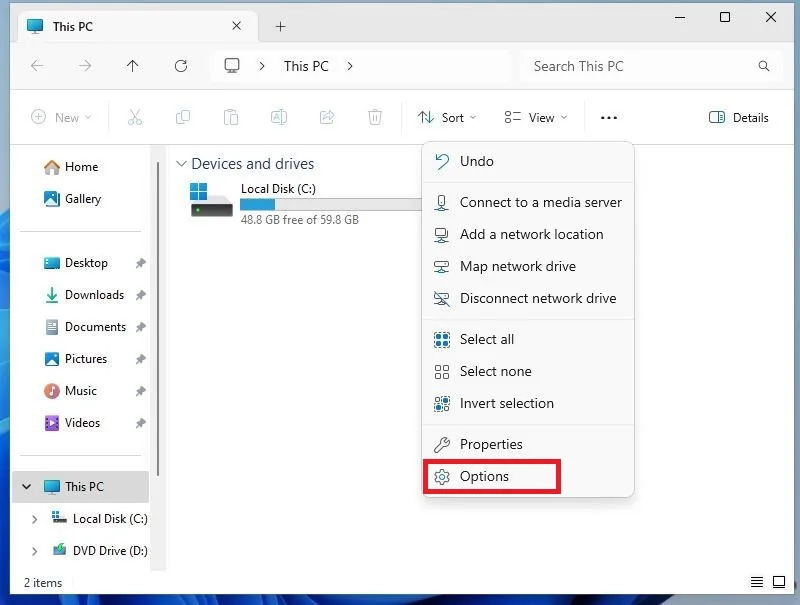
در تب General، روی منوی Open File Explorer کلیک کنید.
This PC را انتخاب کنید.
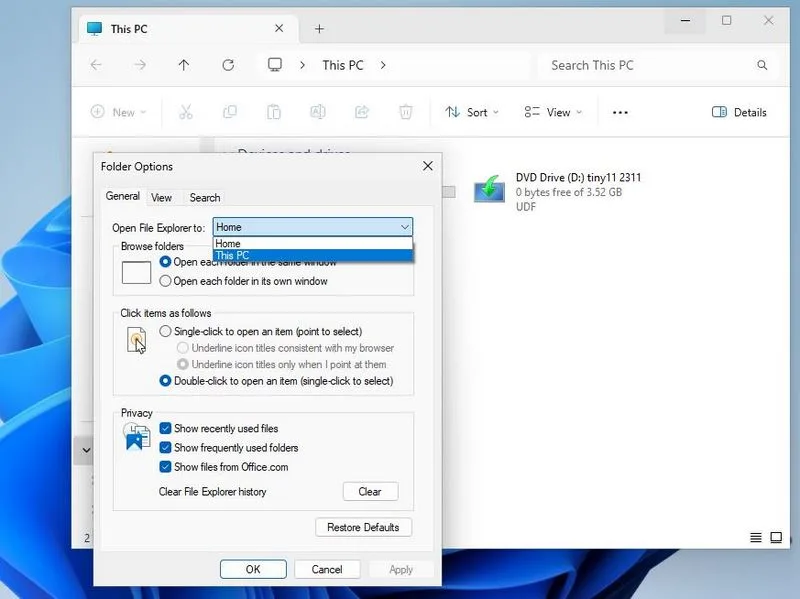
دکمه تایید را فشار دهید.
اکنون، وقتی فایل اکسپلورر را باز میکنید، فوراً وارد این رایانه میشوید.
سوالات متداول
کامپیوتر من چیست؟
My Computer یکی از پوشه هایی است که از طریق آن می توانید به درایوهای مختلف خود دسترسی داشته باشید و فضای ذخیره سازی خود را مدیریت کنید.
تفاوت این کامپیوتر با کامپیوتر من چیست؟
این کامپیوتر همان کامپیوتر من است. این تغییر نام توسط مایکروسافت در ویندوز 8 ارائه شد، اما این تغییر تنها از نظر نام بوده و تغییری در عملکرد ایجاد نکرده است.
چرا میانبرهای صفحه کلید Win + E My Computer را باز نمی کنند؟
اگر کلیدهای Win + E My Computer را باز نمی کنند، گزینه های Windows Explorer ممکن است برای باز کردن دسترسی سریع تنظیم شوند.
چگونه این کامپیوتر را به ویندوز 11 بازگردانیم
می توانید نماد This PC را از طریق تنظیمات شخصی سازی ویندوز به دسکتاپ اضافه کنید یا از طریق دسترسی سریع، میانبر آن را به دسکتاپ اضافه کنید.
میانبر صفحه کلید برای باز کردن My Computer/This PC چیست؟
اگر گزینه های Windows Explorer را برای باز کردن مستقیم این رایانه تنظیم کرده اید، می توانید از میانبرهای صفحه کلید Win + E استفاده کنید.
نتیجه
این رایانه شخصی یک گزینه مفید در ویندوز است که به شما امکان می دهد به سرعت به همه دستگاه های خود دسترسی داشته باشید. شما می توانید کل سیستم خود را از طریق آن مدیریت کنید. با این حال، اغلب به راحتی در دسکتاپ در دسترس نیست. به همین دلیل است که دسترسی به آن از طریق File Explorer می تواند آزاردهنده باشد، به خصوص اگر نیاز به دسترسی به آن ده ها بار در روز داشته باشید. با استفاده از روش هایی که در بالا توضیح داده شد، می توانید این نماد را به دسکتاپ خود برگردانید.
نظرات و پیشنهادات شما؟
روش های مختلفی که در آموزش نحوه نمایش و قرار دادن این رایانه روی دسکتاپ ویندوز 11 در Enzel Web توضیح داده شده است می تواند به شما کمک کند نماد My Computer را به دسکتاپ خود اضافه کنید. اگر روش دیگری می شناسید نکته ای وجود دارد که در این مقاله به آن اشاره نشده است، اگر نظر یا پیشنهادی دارید می توانید آن را در قسمت نظرات همین مقاله با ما در میان بگذارید.




