 همیار وب آموزش های ویژه درباره بازاریابی اینترنتی و کسب و کار اینترنتی و راه اندازی کسب و کارهای اینترنتی در وب سایت همیار وب

در این مطلب از سایت همیار وب قصد داریم در مورد آموزش ساخت رزومه کاری تصویری (ویدیویی) گام به گام با Tweakshot با شما صحبت کنیم. پس پیشنهاد می کنیم در ادامه مطلب همراه ما باشید.
چگونه یک رزومه ویدیویی در سال 2022 بسازیم
برای متقاعد کردن کارفرمایان برای استخدام برای یک شغل خاص، جویندگان کار می توانند یک CV ویدیویی کوتاه ایجاد کنند. اغلب در کنار یک CV سنتی ارائه می شود. اغلب هنگام کار در یک صنعت خلاقانه یا سخت مانند طراحی، فیلمسازی، موشن گرافیک، تولید ویدئو، بازیگری، تدریس و غیره استفاده می شود.
نحوه ساخت رزومه تصویری در چند مرحله ساده
1. با استفاده از Tweakshot Screen Recorder یک بیوگرافی ویدیویی ایجاد کنید
قبل از ضبط، پیام پیش از مصاحبه مورد نظر خود را برای مصاحبه کننده ضبط کنید. تصور کنید در حالی که تایپ می کنید صحبت می کنید. همچنین یادداشت های خود را به سبک محاوره ای و با استفاده از کلمات کوتاه و دقیق بنویسید. همچنین از خواندن مستقیم از روی فیلمنامه خودداری کنید تا هنگام عکسبرداری طبیعی به نظر برسید. در عوض، فیلمنامه را در ذهن داشته باشید تا حرفه ای تر به نظر برسد. هنگامی که اسکریپت خود را آماده کردید، در اینجا مراحلی وجود دارد که باید برای ایجاد یک CV ویدیویی با استفاده از TweakShot Screen Recorder دنبال کنید.
مرحله ی 1: TweakShot را از وب سایت رسمی دانلود و نصب کنید.
برنامه TweakShot را برای ساخت دفترچه خاطرات تصویری دانلود کنید
گام 2: پس از نصب برنامه، کلیدی که پس از خرید برای شما ایمیل شده است را کپی/پیست کنید تا آن را ثبت کنید.
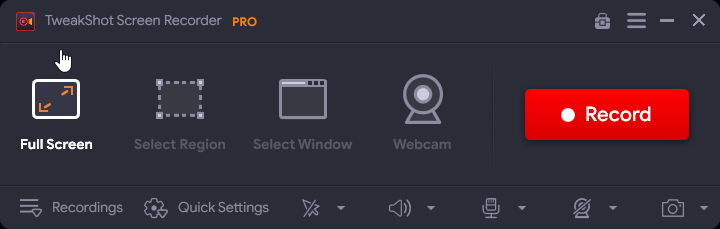
مرحله 3: پس از ثبت اپلیکیشن می توانید به برنامه خود دسترسی داشته باشید.
مرحله 4: قبل از شروع ضبط، چند کار وجود دارد که باید بعد از بارگیری رابط برنامه انجام دهید.
مرحله 5: با کلیک بر روی گزینه واترمارک، نوع واترمارک مورد نظر خود را انتخاب کنید. هر بار که یک ویدیو ضبط میکنید، انتخاب میکنید که از واترمارک پیشفرض، بدون واترمارک یا یک واترمارک جدید استفاده کنید.
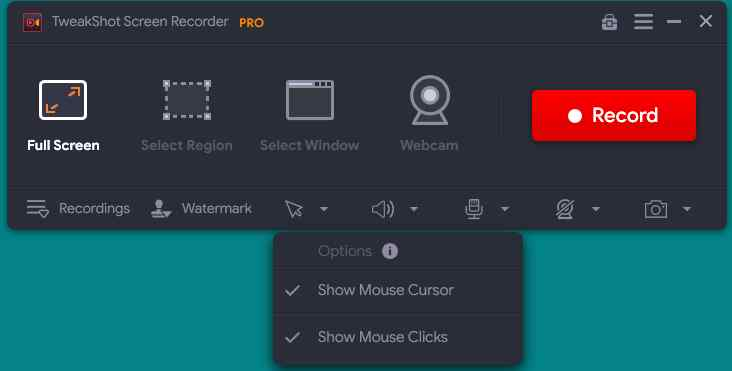
مرحله 6: هنگام ضبط بررسی کنید که ماوس به کجا اشاره می کند. در پایین برنامه، روی نماد فلش در کنار بخش Watermark کلیک کنید. اشاره گر ماوس و اقدامات کلیک را می توان نشان داد یا پنهان کرد.
مرحله 7: برای انتخاب منبع صدا روی نماد میکروفون کلیک کنید. اگر می خواهید فیلم آموزشی ضبط کنید، میکروفون را انتخاب کنید. اگر می خواهید صدا را روی رایانه خود ضبط کنید، دستگاه ضبط پیش فرض را انتخاب کنید.
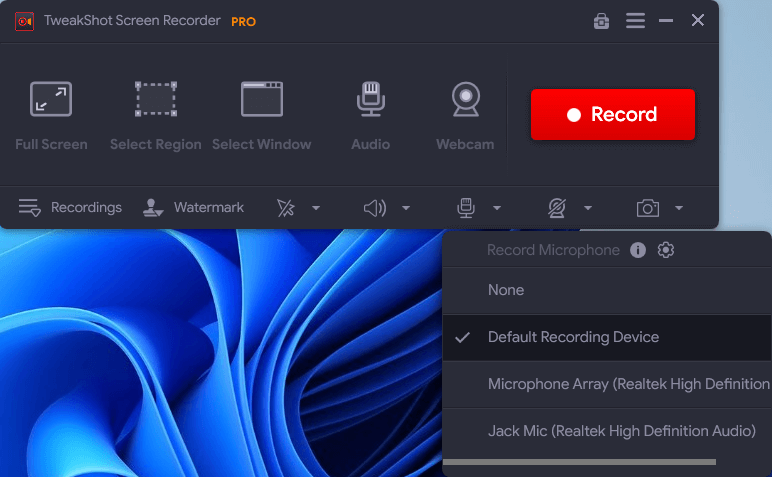
مرحله 8: برای ادامه، یک ویژگی ضبط صفحه را انتخاب کنید.
- کاملا قاب شده: کل صفحه کامپیوتر شما را اشغال می کند.
- انتخاب منطقه: با استفاده از این گزینه، کاربران می توانند ناحیه خاصی از صفحه دسکتاپ خود را برای ضبط انتخاب کنند و تنها آن قسمت از صفحه نمایش گرفته شود.
- پنجره فعال: اگر چندین برنامه باز دارید، می توانید از این ویژگی برای ذخیره پنجره فعال تنها یکی از آنها استفاده کنید.
- دوربین: با کمک وب کم، می توانید هر چیزی را که روی صفحه نمایش شما پخش می شود ضبط کنید.
مرحله 9: پس از انتخاب حالت ضبط، دوربین، در این حالت، دکمه ضبط را فشار می دهد. یک پنجره جدید با کنترل های اصلی از جمله گزینه های توقف، توقف، مدت زمان و اسکرین شات در گوشه سمت راست پایین صفحه ظاهر می شود.
مرحله 10: روی مربع قرمز در کادر کوچک کلیک کنید تا ضبط متوقف شود. همچنین می توان از کلید F9 برای توقف ضبط استفاده کرد.

مرحله 11: وقتی ضبط کامل شد، روی Open Recording Folder در منوی سمت راست بالای صفحه کلیک کنید.
مرحله 12: تمام اسکرین شات ها در یک پنجره File Explorer جدید نمایش داده می شوند.
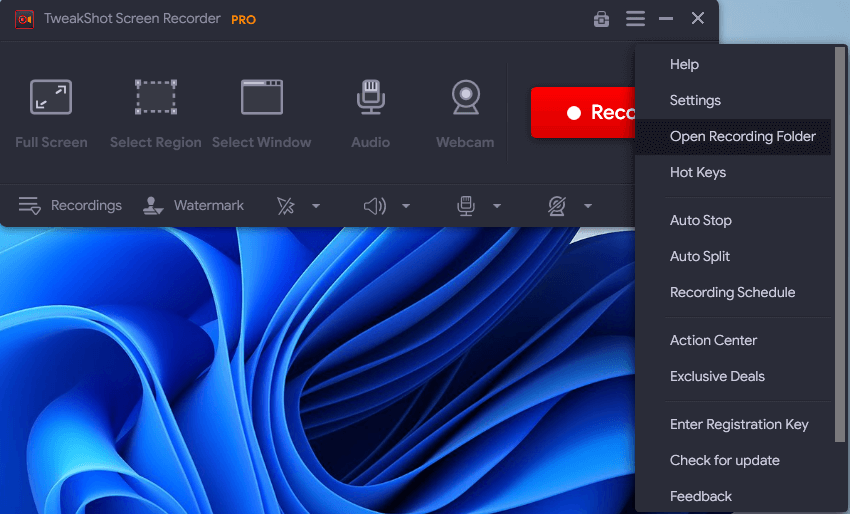
مرحله 13: وقتی برنامه باز است، روی کلید F11 روی صفحه کلید کلیک کنید تا اسکرین شات بگیرید.
اگر هنوز صفحههای خالی را قبل از ضبط میبینید، مطمئن شوید که تنظیمات شتاب سختافزاری در مرورگرهای Microsoft Edge و Google Chrome شما غیرفعال است. مایکروسافت اج نیز وجود دارد، اما به نظر نمی رسد از این ویژگی پشتیبانی کند. میتوانید با رفتن به تنظیمات کروم و تایپ «شتاب سختافزار» در کادر جستجو زیر تب تنظیمات، این ویژگی را غیرفعال کنید.
چرا از Tweakshot Screen Recorder برای ایجاد خلاصه ویدیو استفاده کنیم؟
TweakShot Screen Recorder بهترین برنامه ضبط صفحه است که صفحه نمایش شما را با وضوح بالا (HD) با صدا ضبط می کند. این ضبط کننده صفحه به خوبی کار می کند، جالب و ساده است. کاربران تازه کار و با تجربه می توانند از ویژگی های شگفت انگیز و قدرتمند ضبط صفحه استفاده کنند. به لطف رابط کاربری ساده، میتوانید ضبط صدا را در هر زمان از صفحه نمایش، رایانه یا میکروفون خود شروع، مکث یا از سر بگیرید. همه می توانند از ویژگی های فوق العاده TweakShot Screen Recorder به طور کامل بهره مند شوند. استفاده از این برنامه دارای مزایای زیر است:
- کاربران این برنامه می توانند صفحه نمایش خود را به طور کامل، جزئی یا تنها با یک پنجره با صدا یا بدون صدا ضبط کنند.کاربران می توانند واترمارک اضافه کنند تا به ویدیوهای خود شخصیت بیشتری ببخشند.
- کاربران این نرم افزار با استفاده از دوربین یا وب کم می توانند عکس و فیلم خصوصی بگیرند.
- کاربران این گزینه را دارند که قبل یا بعد از گرفتن یک پنجره، برگه، پنجره انتخاب شده یا پنجره ناوبری، ضبط کنند.
- با استفاده از میکروفون خارجی، کاربران می توانند صداها و نویزهای سیستم را به صورت متوالی یا همزمان ضبط کنند.
آخرین کلمه
با توجه به رقابت شدید در بازار کار، نباید از استفاده از تمامی برنامه های موجود برای تضمین موقعیت مورد نظر خود دریغ کنید. سازنده رزومه ویدیویی که در این پست درباره آن صحبت کردیم طیف گسترده ای از ویژگی ها را ارائه می دهد، اما این به شما بستگی دارد که چگونه می توانید خلاقانه از آنها استفاده کنید.
مقالات مرتبط:
چگونه از صفحه کامپیوتر خود اسکرین شات بگیرید
بازیابی اطلاعات از کارت حافظه فرمت شده




