 همیار وب آموزش های ویژه درباره بازاریابی اینترنتی و کسب و کار اینترنتی و راه اندازی کسب و کارهای اینترنتی در وب سایت همیار وب

در این مطلب از سایت همیار وب قصد داریم در مورد آموزش حذف واترمارک از فیلم با 4 روش و برنامه حرفه ای (تصویری) با شما صحبت کنیم. پس پیشنهاد می کنیم در ادامه مطلب همراه ما باشید.
نحوه حذف واترمارک از ویدیو
شما می توانید یک واترمارک برای ویدیو ایجاد کنید، اما پس از چند روز می خواهید واترمارک ویدیو را تغییر دهید و ببینید که از ویدیوی اصلی حذف شده است. در این حالت تنها راه حل جایگزینی واترمارک ویدیوی اصلی با واترمارک جدید است.
برای جلوگیری از حذف ویدیو، می توانید از MiniTool Shadow Maker برای پشتیبان گیری از فایل های ویدیویی استفاده کنید.
دانلود MiniTool Shadow Maker
شما یک ویدیو با ویرایشگر ویدیوی مورد علاقه خود ایجاد می کنید. هنگامی که ویدیو را در رایانه خود ذخیره می کنید و آن را پخش می کنید، متوجه می شوید که یک واترمارک به آن اضافه شده است. (می توانید از MiniTool MovieMaker برای ایجاد یک ویدیو با ویرایشگر ویدیو بدون واترمارک استفاده کنید). برای حل این مشکل می توانید واترمارک را از ویدیو حذف کنید. بنابراین چگونه می توانید واترمارک را از ویدیو حذف کنید؟
چگونه واترمارک را از ویدئو حذف کنیم؟
شما می توانید زمان زیادی را صرف ساخت یک ویدیو کنید. پس از آپلود ویدیو متوجه خواهید شد که یک واترمارک بزرگ روی آن وجود دارد. برای صرفه جویی در زمان، نمی خواهید ویدیو را دوباره بسازید، بنابراین تصمیم می گیرید واترمارک را از ویدیو حذف کنید.
آموزش حذف متن، نوشته و واترمارک از ویدیو
در این مقاله 4 مهارت عملی برای حذف واترمارک از ویدیو را خواهید آموخت.
- حذف واترمارک
- تغییر واترمارک
- برش واترمارک
- با استفاده از برنامه حذف واترمارک
1. با حذف واترمارک، متن را از ویدیو حذف کنید
ویرایشگر ویدیوی YouTube می تواند ویدیوهای آپلود شده YouTube شما را به صورت آنلاین ویرایش کند. با استفاده از آن، می توانید ویدیو را برش دهید، صورت یا اشیاء موجود در ویدیو را محو کنید. پس از آپلود یک ویدیو در یوتیوب، متوجه می شوید که واترمارک ویدیوی شما مطابقت ندارد، در این صورت باید واترمارک را از ویدیو حذف کنید.
2 گزینه برای حذف واترمارک از ویدیو وجود دارد. ویدیو را حذف کنید و با نرم افزار ویرایش ویدیو آن را ویرایش کنید، سپس ویدیو را دوباره در یوتیوب آپلود کنید. یا واترمارک آنلاین را از ویرایشگر ویدیوی YouTube حذف کنید. گزینه دوم مناسب تر است، به خصوص زمانی که نمی توانید فایل ویدیوی اصلی را در رایانه خود پیدا کنید.
در این بخش به شما خواهیم گفت که چگونه با حذف واترمارک از ویدئو حذف کنید. برای این کار مراحل زیر را دنبال کنید
مرحله ی 1: وب سایت رسمی YouTube را باز کنید و برای دسترسی به رابط کاربری اصلی وارد حساب YouTube خود شوید.
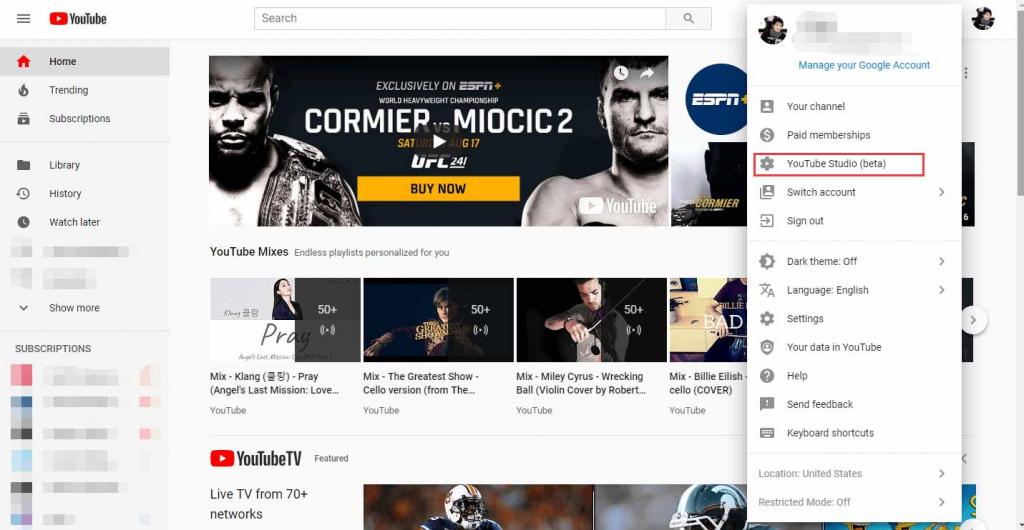
گام 2: در صفحه اصلی، روی آواتار حساب خود در گوشه سمت راست بالای صفحه کلیک کنید. YouTube Studio (بتا) را از لیست کشویی انتخاب کنید.
مرحله 3: در رابط کاربری YouTube Studio (بتا)، روی Videos ضربه بزنید تا ویدیوهای YouTube خود را مدیریت کنید.
فوت و فن: در صفحه YouTube Studio (بتا)، می توانید تجزیه و تحلیل ویدیوی YouTube و نظرات کاربران را مشاهده کنید. علاوه بر این، شما همچنین می توانید زیرنویس را به یک ویدیوی YouTube اضافه کنید.
مرحله 4: تمام ویدیوهای یوتیوب در این بخش فهرست میشوند، حالا باید ویدیویی را که میخواهید واترمارک از آن حذف کنید پیدا کنید و روی ویدیوی YouTube کلیک کنید.
مرحله 5: برای راه اندازی ویرایشگر ویدیوی YouTube، گزینه ویرایشگر را انتخاب کنید.
مرحله 6: در این صفحه میتوانید ابتدا و انتهای ویدیو را کوتاه کنید، موسیقی بدون حق نسخهبرداری را به ویدیو اضافه کنید و شی یا چهرهای را که میخواهید پنهان کنید، محو کنید. برای حذف واترمارک از ویدیو، می توانید روی دکمه کلیک کنید اضافه کردن تاری برای پنهان کردن واترمارک کلیک کنید.
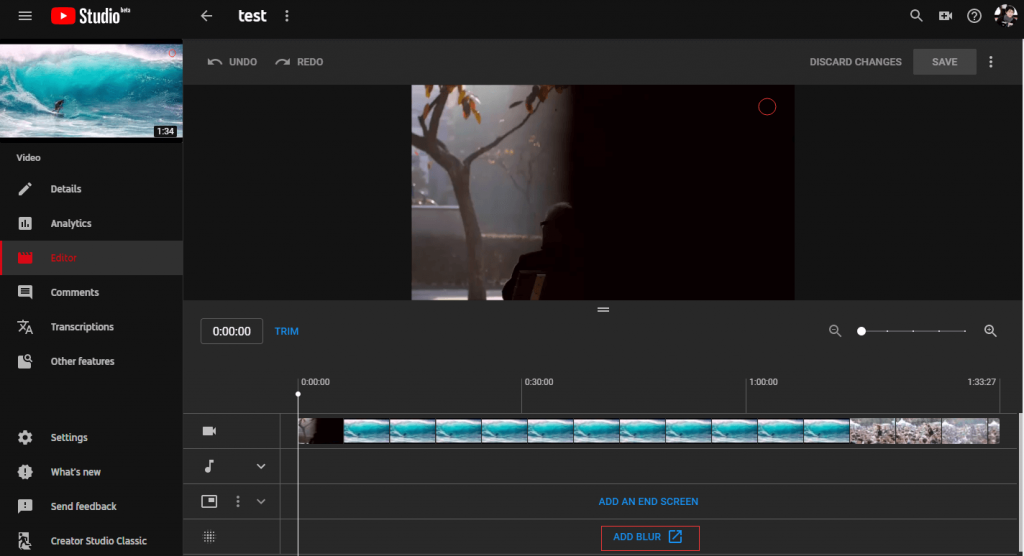
مرحله 7: گزینه تاری سفارشی را انتخاب کنید و روشن کنید ویرایش روی Tools کلیک کنید تار شدن برآورده شود
مرحله 8: در این صفحه روی Video Watermark کلیک کنید. اگر واترمارک خیلی بزرگ است، می توانید اندازه ناحیه محو شده را تغییر دهید تا واترمارک محو شود. از آنجایی که واترمارک همچنان روی ویدیو باقی میماند، پس از تکمیل تار کردن، باید اندازه آن را تغییر دهید. برای تنظیم ویدیو پس از اتمام محو شدن، انتهای جدول زمانی را کلیک کرده و بکشید.
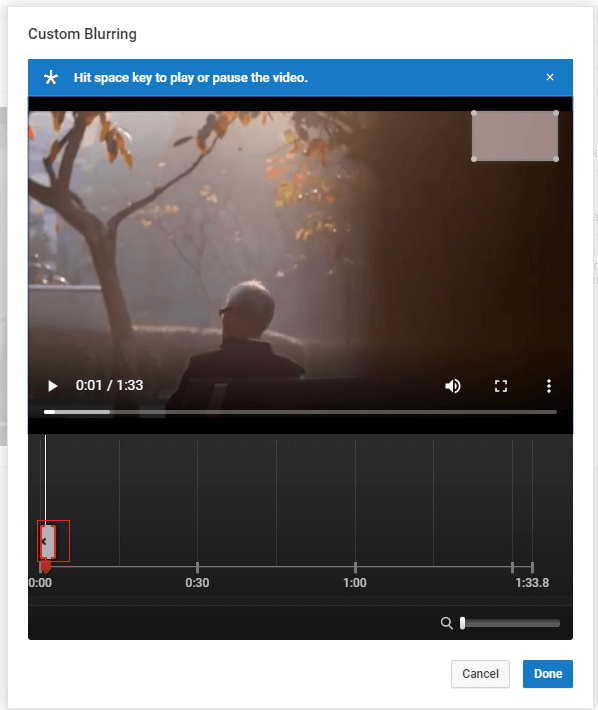
مرحله 9: پس از افزودن افکت تاری به واترمارک، روی دکمه Done کلیک کنید.
مرحله 10: برای اعمال تغییرات روی ذخیره کلیک کنید. تکمیل فرآیند کمی طول می کشد، لطفاً منتظر بمانید تا فرآیند تکمیل شود. سپس می توانید ویدیوی YouTube خود را بدون واترمارک تماشا کنید.
2. با روش جایگزینی واترمارک از فیلم بردارید
با جایگزین کردن واترمارک متن، متن را از ویدیو حذف کنید
اگر متوجه شدید که ویدیوی شما دارای یک واترمارک متنی کوچک است، می توانید یک ویرایشگر ویدیوی خوب مانند Windows Movie Maker را انتخاب کنید تا آن را با واترمارک متنی خود جایگزین کنید.
مرحله ی 1: Windows Movie Maker را دانلود و نصب کنید و برای دسترسی به رابط اصلی آن را اجرا کنید.
دانلود Windows Movie Maker
گام 2: روی گزینه Add Videos and Photos در نوار ابزار کلیک کنید، ویدیویی را که می خواهید اضافه کنید انتخاب کنید و روی دکمه Open کلیک کنید. همچنین می توانید مستقیماً ویدیوی مورد نظر را روی صفحه برنامه بکشید و رها کنید.
مرحله 3: پس از وارد کردن فایل ویدئویی، می توانید واترمارک متنی را در گوشه پایین سمت راست مشاهده کنید. سپس روی Caption در نوار ابزار ضربه بزنید تا یک واترمارک متنی ایجاد کنید.
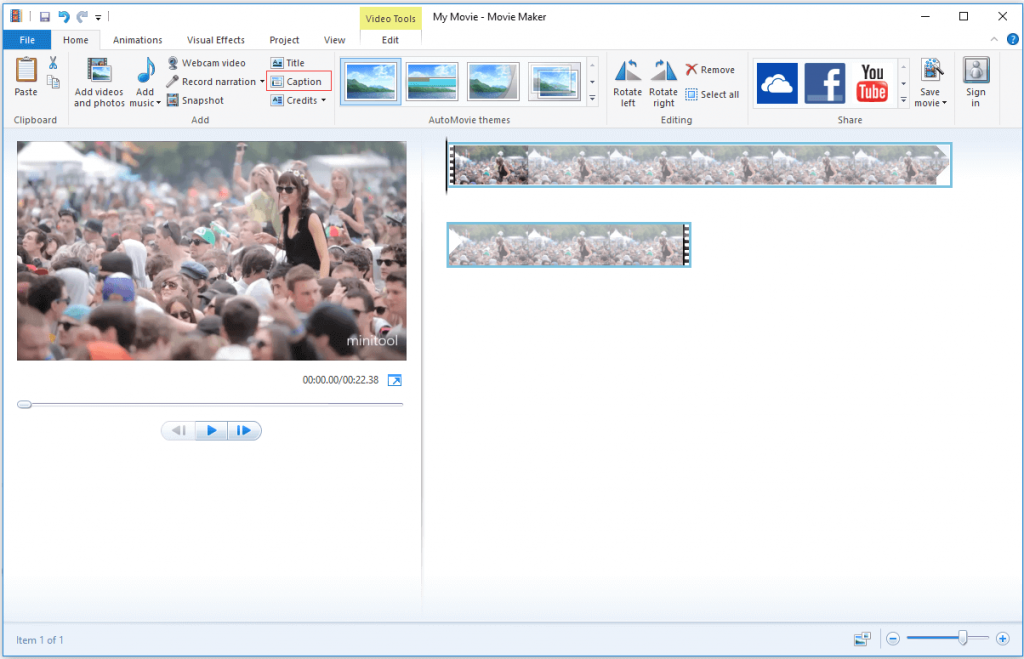
مرحله 4: متن مورد نظر را در قسمت وارد کنید سپس فونت مورد نظر را انتخاب کنید. می توانید اندازه و رنگ فونت را تغییر دهید تا واترمارک متن اصلی کاملاً مخفی شود.
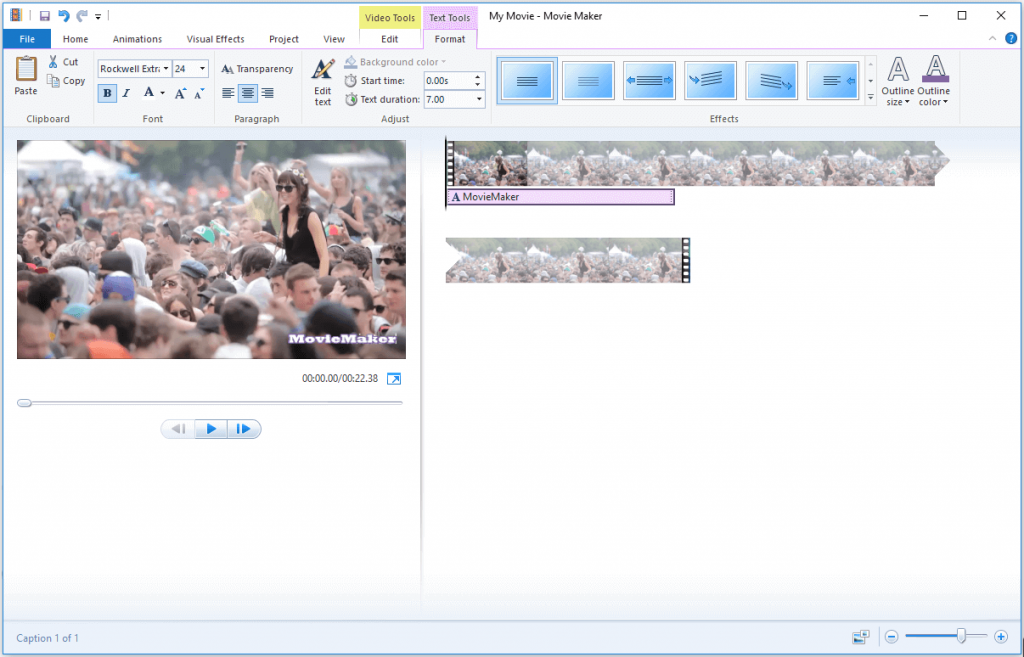
مرحله 5: برای اینکه واترمارک در تمام ویدیو وجود داشته باشد، باید زمان شروع و پایان متن واترمارک را تنظیم کنید. از آنجایی که زمان شروع به طور پیش فرض روی “0.00s” تنظیم شده است، نیازی به تغییر آن ندارید. سپس مدت زمان ویدیو در این زمینه طول متن دارم میام داخل
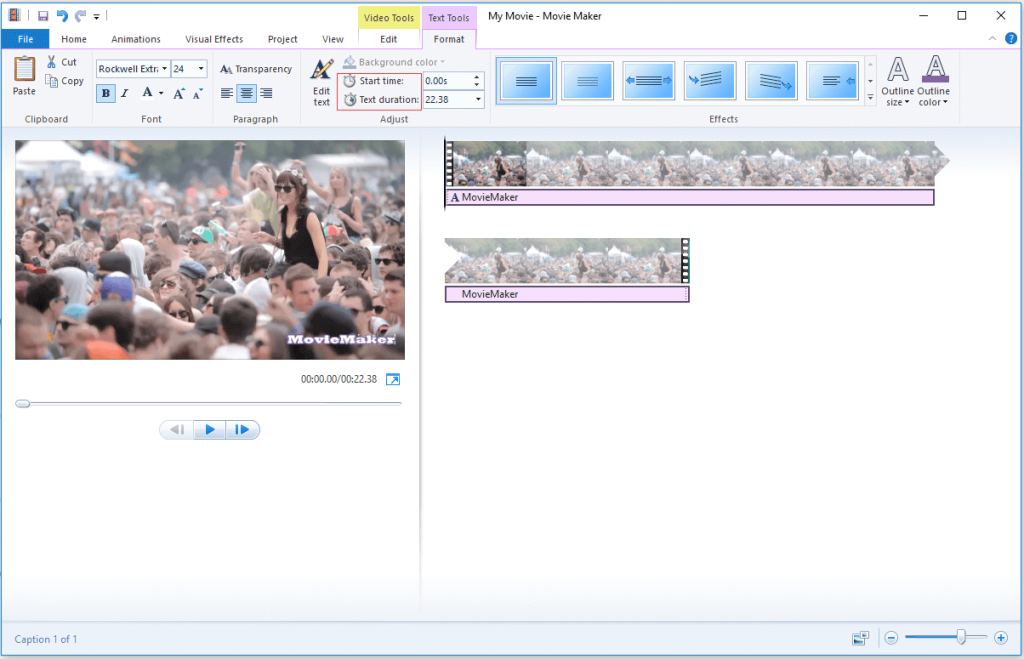
مرحله 6: در منو در خانه روی گزینه کلیک کنید فیلم را ذخیره کنید برای انتخاب مسیر ذخیره در نوار ابزار ضربه بزنید.
با جایگزین کردن واترمارک تصویر، واترمارک ویدیو را حذف کنید
اگر واترمارک ویدیو یک واترمارک تصویری است، می توانید از آن استفاده کنید کارخانه فرمت استفاده کنید. این محبوب ترین و قدرتمندترین مبدل ویدیویی است. می توانید فیلم فلش خود را از فرمت کارخانه به فرمت mp4 تبدیل کنید. برنامه فرمت کارخانه ای نه تنها این، بلکه این مبدل ویدیو می تواند به شما کمک کند تا واترمارک تصویر و متن را به ویدیو اضافه کنید.
با استفاده از این برنامه می توانید واترمارک تصویر اصلی را جایگزین واترمارک تصویر خود کنید. برای این کار مراحل زیر را دنبال کنید.
مرحله ی 1: برنامه Format Factory را دانلود و نصب کنید و برنامه را برای دسترسی به رابط اصلی اجرا کنید.
برنامه Format Factory را دانلود کنید
گام 2: در این صفحه فرمت کلی فایل را انتخاب کنید یعنی. MP4. سپس روی Add File کلیک کنید تا ویدیوی مورد نظر برای حذف واترمارک را انتخاب کنید و آن را باز کنید.
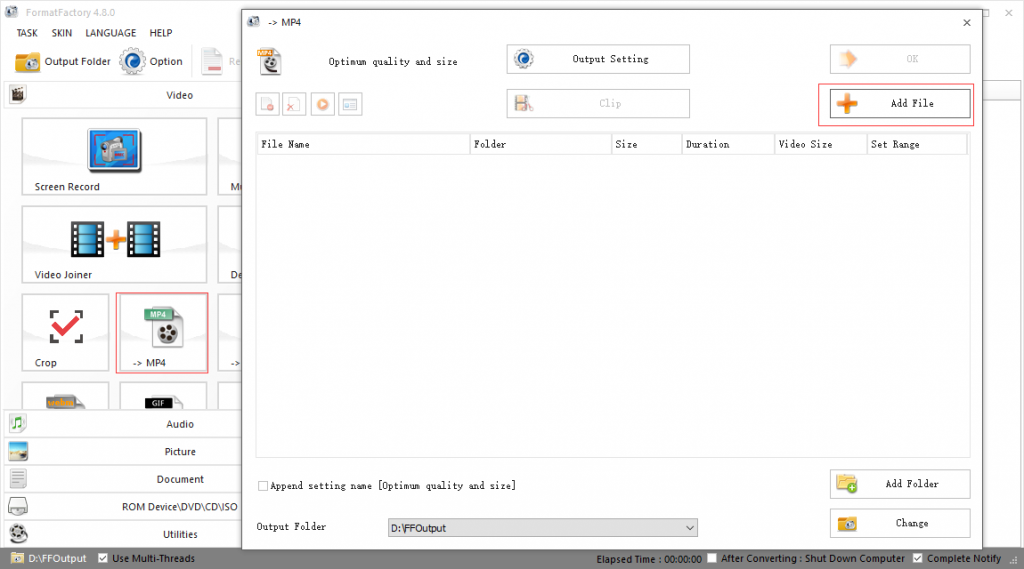
فوت و فن: مسیر ذخیره به صورت پیش فرض انتخاب شده است. اما اگر می خواهید مسیر ذخیره مورد نظر را انتخاب کنید، روی دکمه کلیک کنید تغییر دادن برای تغییر مسیر ذخیره کلیک کنید.
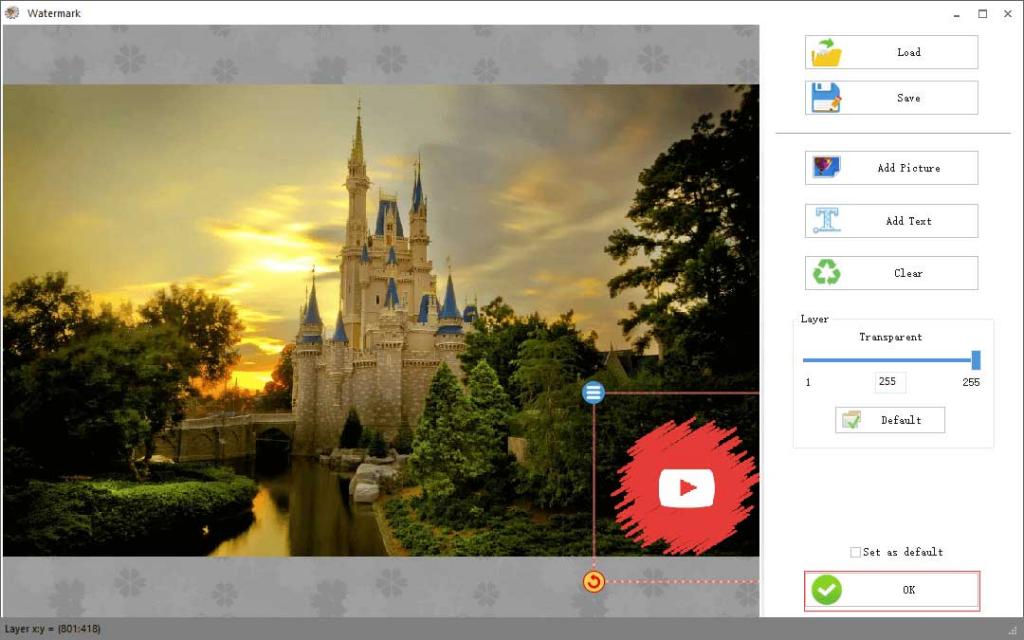
مرحله 3: برای ایجاد واترمارک برای ویدیو، روی تنظیمات خروجی ضربه بزنید. گزینه واترمارک را در گوشه سمت راست پایین رابط تنظیمات ویدیو خواهید دید. روی واترمارک کلیک کنید تا به رابط آن دسترسی پیدا کنید.
مرحله 4: سه گزینه در صفحه واترمارک وجود دارد: افزودن تصویر، افزودن متن و حذف. برای حذف واترمارک تصویر باید از گزینه Add Image استفاده کنید.
مرحله 5: روی افزودن تصویر کلیک کنید تا واترمارک تصویری که از قبل آماده کرده اید باز شود. برای پوشاندن واترمارک اصلی، می توانید اندازه واترمارک را تغییر دهید و آن را در جهت های مناسب بکشید. سپس روی OK ضربه بزنید، در پنجره باز شده نامی را که دوست دارید وارد کنید.
مرحله 6: در نهایت برای دریافت رابط اصلی روی OK کلیک کنید. روی Start در نوار ابزار ضربه بزنید. چند ثانیه طول می کشد تا فرآیند تکمیل شود.
حذف واترمارک از ویدیو با برش ویدیو
اگر روش های ذکر شده در بالا برای شما کار نمی کند، ویدیو را برش دهید. با این کار می توانید واترمارک را به طور کامل از ویدیو حذف کنید. همچنین می توانید از مبدل ویدئویی حرفه ای Format Factory برای برش ویدیو استفاده کنید.
نحوه برش گام به گام ویدیو با برنامه Format Factory در زیر توضیح داده شده است.
مرحله ی 1: برنامه Format Factory را دانلود و نصب کنید و برای دسترسی به رابط اصلی آن را باز کنید.
گام 2: گزینه MP4 را انتخاب کنید و روی Add File کلیک کنید تا ویدیویی که می خواهید برش دهید باز شود.
فوت و فن: اگر می خواهید ویدیو را به فرمت های دیگر تبدیل کنید، می توانید بر روی فرمت ویدیوی مورد نظر کلیک کنید.
مرحله 3: سپس گزینه Clip را بزنید، ویدیو به صورت خودکار پخش می شود. روی دکمه Play کلیک کنید تا ویدیو متوقف شود.
مرحله 4: در این صفحه روی نماد مثلث معکوس کلیک کنید. از لیست کشویی برش را انتخاب کنید.
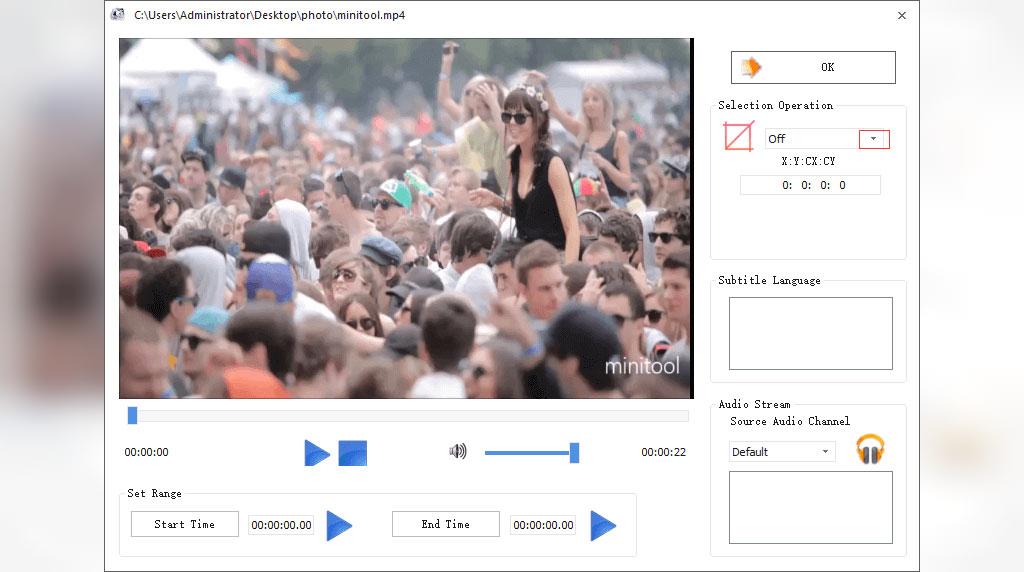
نکته: در تب Audio Stream بر روی گزینه پیش فرض کلیک کنید، از اینجا می توانید منبع کانال صوتی را تغییر دهید.
مرحله 5: سپس قاب قرمز را بکشید و اندازه آن را متناسب با محتوای ویدیویی مورد نظر خود تغییر دهید. سپس گزینه OK را بزنید.
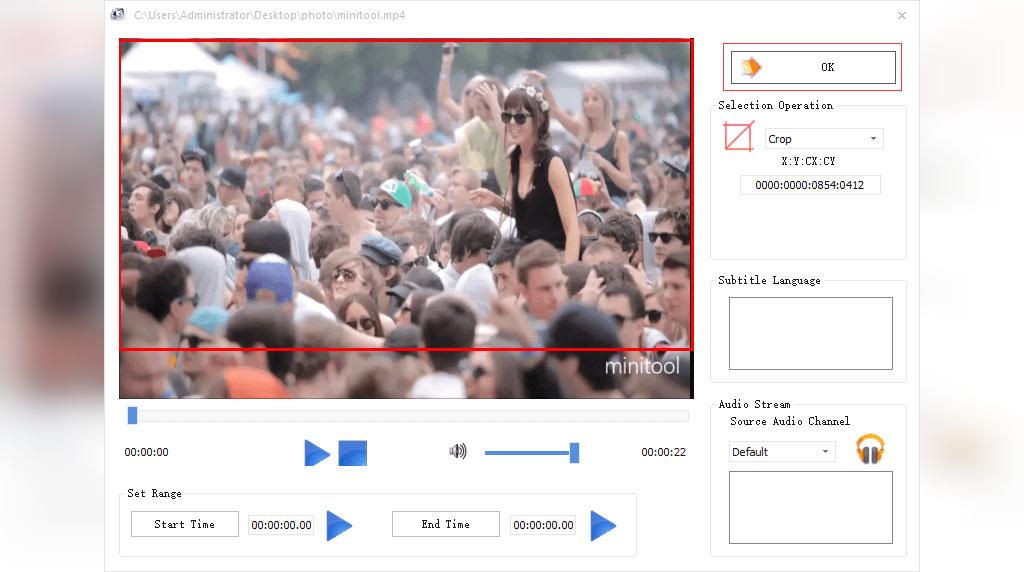
مرحله 6: در پنجره باز شده روی OK کلیک کنید تا تغییرات اعمال شود و سپس روی Start در نوار ابزار کلیک کنید.
پس از تکمیل فرآیند، میتوانید ویدیو را بدون واترمارک تماشا کنید.
توجه: لطفاً توجه داشته باشید که برش یک ویدیو باعث حذف قسمت خاصی از تصویر می شود.
با پاک کننده واترمارک Apowersoft متن را از ویدیو حذف کنید
اگر می خواهید یک واترمارک را به راحتی و به سرعت از یک ویدیو حذف کنید، می توانید یک برنامه حذف واترمارک حرفه ای مانند Apowersoft Watermark Remover را امتحان کنید. با استفاده از این برنامه می توانید تغییرات را در چندین واترمارک به صورت دسته ای اعمال کنید.
برای این کار مراحل زیر را دنبال کنید.
مرحله ی 1: Apowersoft Watermark Remover را دانلود و نصب کنید و نرم افزار را باز کنید.
دانلود واترمارک پاک کننده Apowersoft
گام 2: اگر نمی خواهید برنامه را به نسخه Pro ارتقا دهید، پنجره پاپ آپ را ببندید. روی برگه Remove Video Watermark کلیک کنید.
مرحله 3: در این صفحه، روی گزینه کشیدن و رها کردن ضربه بزنید تا ویدیوهایی را که می خواهید واترمارک از آنها حذف کنید، اضافه و باز کنید.
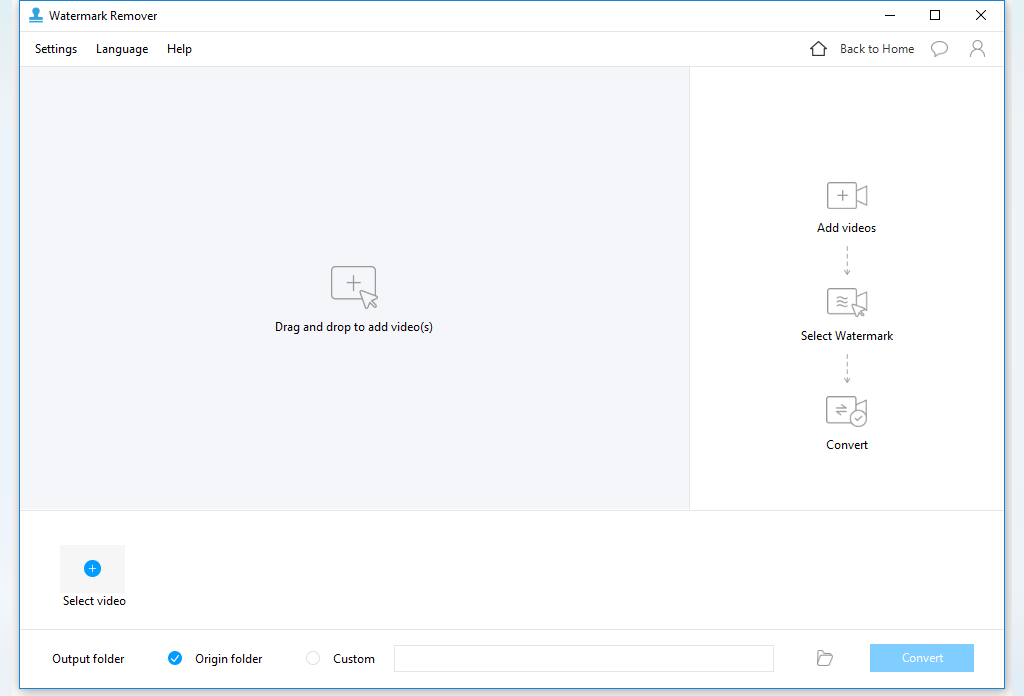
مرحله 4: ابزار انتخاب را انتخاب کنید تا قسمتهایی را که نمیخواهید در ویدیو باشند حذف کنید. سپس ابزار انتخاب را روی واترمارک بکشید. می توانید اندازه ناحیه انتخاب شده را تغییر دهید تا آن را بپوشانید.
مرحله 5: روی نماد پوشه کلیک کنید تا مسیری را برای ذخیره ویدیو انتخاب کنید. روی گزینه Convert ضربه بزنید، یک پنجره پاپ آپ ظاهر می شود، می توانید آن را ببندید. سپس برنامه به طور خودکار ویدیو را تبدیل می کند.
البته امکانات بسیار محدودی برای کاربرانی که از نسخه رایگان استفاده می کنند وجود دارد. آنها عبارتند از:
- شما فقط می توانید 30٪ یا 1 دقیقه فیلم را تبدیل کنید.
- هر بار فقط می توانید 1 واترمارک را حذف یا اضافه کنید.
- شما فقط می توانید 3 تصویر را تبدیل کنید.
البته می توانید برای کسب تجربه بهتر نرم افزار را خریداری کنید.
علاوه بر این، Apowersoft به شما امکان حذف واترمارک ها را به صورت آنلاین نیز می دهد.
نتیجه:
این مقاله مهارت های عملی مختلفی را برای حذف واترمارک در اختیار شما قرار می دهد. پس از خواندن این مقاله، باید بدانید که چگونه واترمارک را از ویدیو حذف کنید.
مقالات مرتبط:
چگونه ویدیوهای اینستاگرام را در اندروید، آیفون و کامپیوتر دانلود کنیم
تبدیل ویدیو به صدا در آیفون با ۷ روش آسان و کاربردی




