 همیار وب آموزش های ویژه درباره بازاریابی اینترنتی و کسب و کار اینترنتی و راه اندازی کسب و کارهای اینترنتی در وب سایت همیار وب
در این مطلب از سایت همیار وب قصد داریم در مورد آموزش حذف اشیا و آدم از عکس در فتوشاپ تصویری و گام به گام با شما صحبت کنیم. پس پیشنهاد می کنیم در ادامه مطلب همراه ما باشید.
اکثر مردم با این صحنه روبرو می شوند. شما نقطه عکس عالی را پیدا می کنید، نورپردازی عالی است، محیط اطراف زیبا است، و موهای شما عالی به نظر می رسد. شما تصمیم می گیرید یک سلفی بگیرید یا از دوستی بخواهید که برای شما عکس بگیرد. بعد از آن عکسی که گرفتی هیجان زده به خانه می روی تا اینکه متوجه می شوی چیزی آن را خراب کرده است. ممکن است شخصی در حال عبور، پرنده ای در آسمان صاف یا یک سیم برق زشت باشد. ما اینجا هستیم تا به شما آموزش دهیم چگونه با استفاده از فتوشاپ یک شی را از یک عکس حذف کنید تا بتوانید یک عکس عالی بگیرید.
نحوه حذف یک شخص از عکس در فتوشاپ
1. با استفاده از Spot Healing Brush، فردی را از عکس در فتوشاپ حذف کنید
برس لکه شفابخش زیر قطره چکان سریع ترین و ساده ترین ابزاری است که می توانید برای حذف یک شی از عکس استفاده کنید. این روش زمانی بهترین است که یک پس زمینه ساده وجود داشته باشد و سوژه نسبتا کوچک باشد.
برای شروع، روی لایه کلیک راست کرده، Duplicate Layer را انتخاب کرده و OK را فشار دهید. به این ترتیب، اگر تغییرات زیادی ایجاد کردید و از آن راضی نبودید، به راحتی می توانید عکس را به حالت اولیه بازگردانید. شما همیشه می توانید تغییرات را در فتوشاپ لغو و دوباره انجام دهید، اما این روش بهتر است.

سپس Spot Healing Brush را انتخاب کنید. از کلیدها [ ] برای انتخاب اندازه قلم مو و پوشش چیزی که می خواهید بردارید استفاده کنید. وقتی از نتیجه راضی بودید کار را تمام کنید.
برای حذف اشیاء در فتوشاپ از پر محتوا آگاه استفاده کنید.
Content-Aware Fill از روشی مشابه SpotHealing Brush استفاده میکند، اما دقیقتر است. پیکسلهای تصویر را تجزیه و تحلیل میکند تا بهترین راه برای پر کردن ناحیه انتخابشده را پیدا کند.
- مانند قبل، با یک لایه تکراری جدید شروع کنید تا مطمئن شوید که عکس اصلی را خراب نمی کنید.
- شی مورد نظر برای حذف را با ابزار انتخاب سریع انتخاب کنید. از کلیدها [ ] برای کنترل اندازه برس استفاده کنید. می توانید با Shift + کلیک چیزهایی را به انتخاب اضافه کنید و با Alt + کلیک موارد ناخواسته را حذف کنید.

اما برای اشکال پیچیدهتر که تشخیص آنها از پسزمینه سختتر است، از ابزار Lasso استفاده کنید. اگر می خواهید چیزی را از انتخاب حذف کنید، Alt را نگه دارید و اطراف آن را بکشید.
با نگه داشتن Shift می توانید چیزی به انتخاب اضافه کنید. لازم نیست آنقدر دقیق باشید، اما سعی کنید تا حد امکان به موضوع نزدیک شوید.
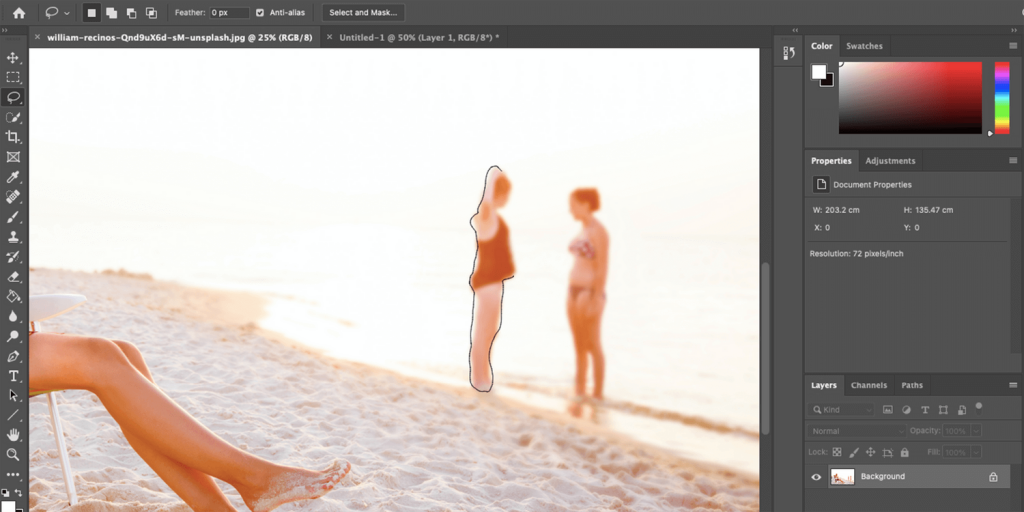
هنگامی که انتخاب خود را با استفاده از یکی از روش های بالا انجام دادید، به Edit در نوار منو بروید و Content-Aware Fill را انتخاب کنید. پیشنمایش در این ابزار به شما نشان میدهد که تصویر بدون شیء حواسپرتی چگونه به نظر میرسد. اگر از نتایج راضی هستید، روی OK کلیک کنید.
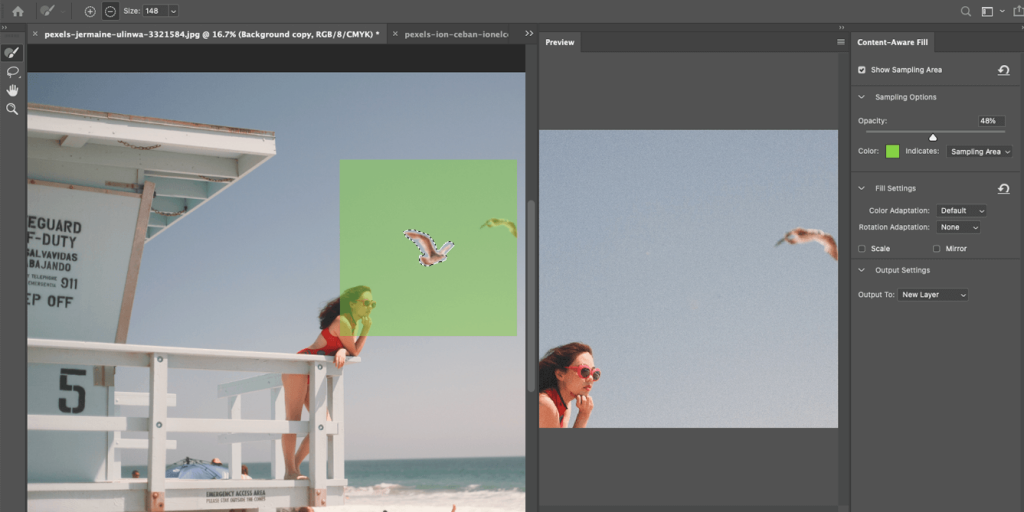
همانطور که در بالا نشان داده شد، از آنجایی که یک پسزمینه ساده است، کاملاً ترکیب میشود و چیزهای جدیدی را روی یک لایه جدید ایجاد میکند. این را می توان با انتخاب یک خروجی برای لایه فعلی تغییر داد.
گاهی اوقات، وقتی پسزمینه چندان ساده نیست، ابزار لایه لایهای ایجاد میکند که به خوبی مطابقت ندارد. این ممکن است کمی تغییر کند.
از ابزار Sampling Brush در Content-Aware Fill برای لغو انتخاب ناحیه ای که مطابقت ندارد استفاده کنید (حتماً – را بررسی کنید). هر چیزی که به رنگ سبز باشد نمونه گیری در نظر گرفته می شود، بنابراین می توانید برای ایجاد ترکیبی یکنواخت تر، اضافه یا کم کنید.

در زمینه هایی که انتخاب می کنید کار کنید تا بهترین نتیجه را بگیرید. پس از اتمام کار، می توانید از برس Spot Healing برای ترکیب کردن نواحی کوچک استفاده کنید تا همه چیز بهتر ترکیب شود.
نحوه حذف اشیا و افراد در فتوشاپ
با ابزار Patch در فتوشاپ اشیاء را از عکس ها حذف کنید
راه دیگر برای حذف یک شی، استفاده از یک ابزار در منو است برس لکه شفابخش واقع شده، نامگذاری شده است ابزار تصحیح. این ابزار به شما این امکان را می دهد که شبیه ترین قسمت تصویر را پیدا کنید و یک منطقه جدید بر اساس آن قسمت ایجاد کنید.
- مانند قبل، یک لایه جدید برای کار ایجاد کنید.
- بر روی Spot Healing Brush کلیک کنید و Patch Tool را از منوی سمت چپ انتخاب کنید.

- کلیک کنید و مکان نما را در اطراف شیئی که می خواهید حذف کنید بکشید و سعی کنید تا حد امکان به آن نزدیک شوید.
- روی انتخاب کلیک کنید و آن را به قسمت دیگری از تصویر بکشید. به اطراف نگاه کنید تا بهترین عکس را بگیرید و سپس ماوس را رها کنید.
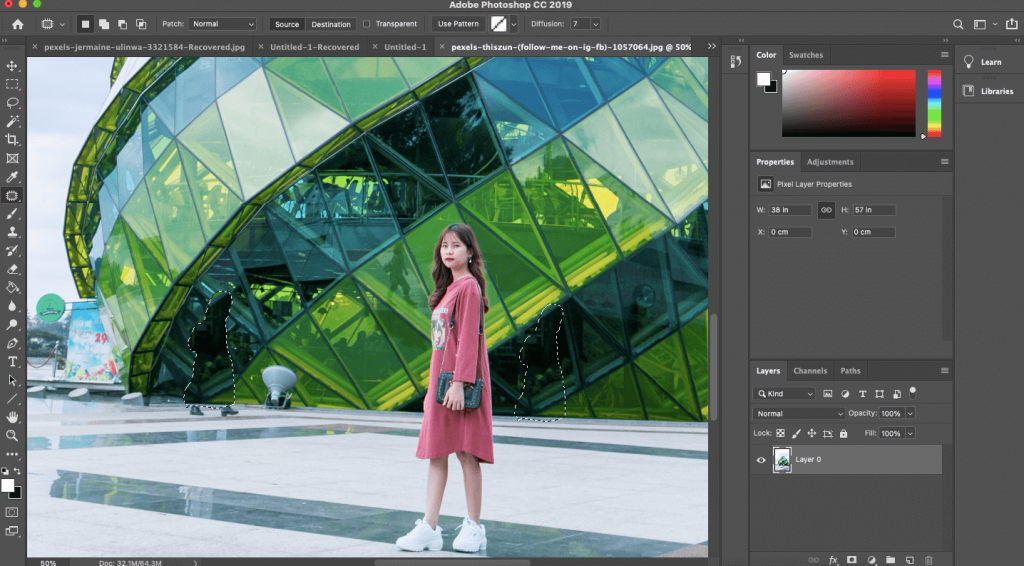
5. ابزار دقیقاً همانطور که هست کپی نمی کند، اما بهترین تطابق را با این نمونه تضمین می کند. برای بهترین نتیجه می توانید چندین بار از این ابزار استفاده کنید و قسمت های مختلف شی را با پس زمینه های مختلف انتخاب کنید.
از ابزار Clone Stamp در فتوشاپ برای حذف اشیا استفاده کنید
اگر قسمتهای دیگر تصویر دقیقاً شبیه پسزمینه شیئی است که میخواهید حذف کنید، میتوانید از ابزار Clone Stamp استفاده کنید. این به شما امکان می دهد از پیکسل های خاصی نمونه برداری کنید و به طور مداوم آنها را در قسمت دیگری از تصویر کپی کنید.
- با یک لایه جدید شروع کنید.
- ابزار Clone Stamp را در زیر Brush انتخاب کنید.
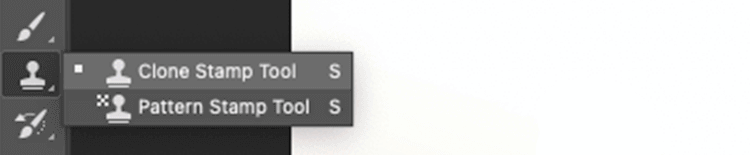
- Alt را نگه دارید و روی قسمتی از تصویر که می خواهید بگیرید کلیک کنید.
- برای تنظیم اندازه قلم مو از روی کلیدها [ ] استفاده کنید.
- مکان نما را روی شی قرار دهید. ابزار کلون پیش نمایشی را ارائه می دهد تا به شما کمک کند نمونه را به بهترین شکل ممکن تراز کنید. هنگامی که بهترین تراز را پیدا کردید، شروع به محو شدن کنید.
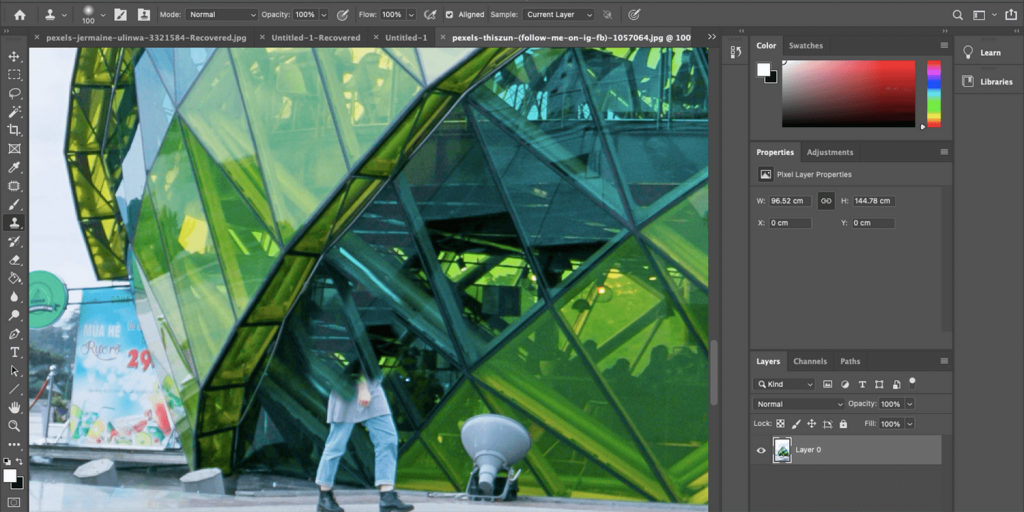
- هر بار که پسزمینه دیگر مطابقت ندارد، توقف کنید و بخشهای جدیدی از تصویر را امتحان کنید.
- این روش دقیقتر است و بسته به اینکه چقدر میخواهید دقیق باشید، ممکن است بیشتر طول بکشد. با این حال، حتی با تصاویر پیچیده نیز می تواند نتایج بسیار خوبی را به همراه داشته باشد.
راه های آسان دیگر برای حذف اشیا از تصاویر در فتوشاپ
فقط در صورتی که تازه وارد فتوشاپ شده اید، می خواهیم به ابزار Crop Tool اشاره کنیم که در منوی سمت چپ، زیر چوب جادویی قرار دارد. این می تواند به شما کمک کند اشیاء ناخواسته را از لبه های تصویر بردارید و به سادگی آنها را برش دهید.
از طرف دیگر، می توانید انتخاب کنید که فقط روی یک سوژه در عکس فوکوس کنید و پس زمینه را در فتوشاپ شفاف کنید. فقط توجه داشته باشید که روشهایی که قبلاً توضیح داده شد برای کارهای پیچیدهتر، مانند حذف اشیا از وسط عکس، بسیار بهتر عمل میکنند.
استفاده بهینه از ابزارهای فتوشاپ
زمانی که می خواهید ظاهری کاملا طبیعی ایجاد کنید، بهتر است از تمام ابزارهایی که در اختیار دارید استفاده کنید. ترکیب و تطبیق روشهای نشاندادهشده در بالا تضمین میکند که هیچ پیکسلی در جای خود نیست، و پس از اتمام کار، همیشه میتوانید با ابزارها و جلوههای دیگر کار کنید تا راههایی برای بهتر کردن تصویر خود پیدا کنید.
آخرین کلمه
امیدواریم توانسته باشید به راحتی تصاویری که دارای مشکل و اشیاء اضافی هستند را طبق دستورالعمل ویرایش کنید.
مقالات مرتبط:
آموزش تصویری و گام به گام پیچ و مهره در Adobe Photoshop
نحوه تنظیم مجدد تنظیمات و بازگشت به حالت اول در فتوشاپ




