 همیار وب آموزش های ویژه درباره بازاریابی اینترنتی و کسب و کار اینترنتی و راه اندازی کسب و کارهای اینترنتی در وب سایت همیار وب

در این مطلب از سایت همیار وب قصد داریم در مورد آموزش تکست باکس word؛ روش ایجاد، استفاده از Text box در ورد با شما صحبت کنیم. پس پیشنهاد می کنیم در ادامه مطلب همراه ما باشید.
مراحل درج یک جعبه متن در نرم افزار Microsoft Word
- تب Insert را انتخاب کنید و سپس روی دستور Text Box در گروه Text کلیک کنید.

- یک منوی کشویی ظاهر می شود. Draw Text Box را انتخاب کنید.
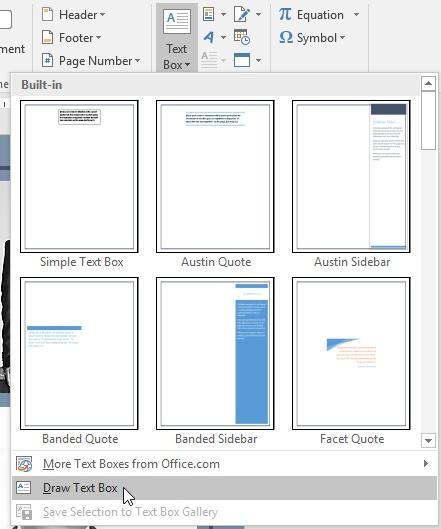
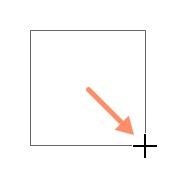
- برای ایجاد یک جعبه متن روی هر نقطه از سند کلیک کرده و بکشید.
- نقطه درج در کادر متن برای شما ظاهر می شود. اکنون می توانید برای ایجاد متن در جعبه متن خود تایپ کنید.
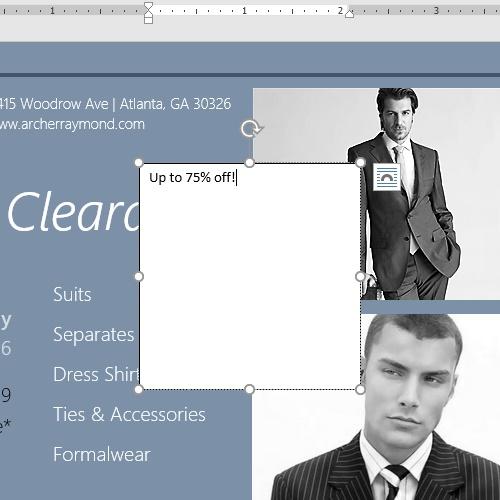
- در صورت تمایل می توانید متن را انتخاب کرده و سپس فونت، رنگ و اندازه آن را با استفاده از دستورات موجود در برگه های قالب و صفحه اصلی تغییر دهید.

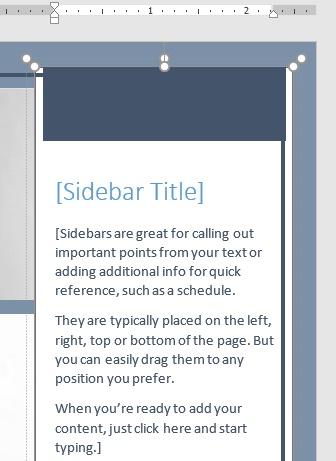
- برای بازگشت به سند خود، روی هر نقطه خارج از کادر متن کلیک کنید. همچنین میتوانید یکی از جعبههای متن داخلی را انتخاب کنید که رنگها، فونتها، موقعیتها و اندازههای از پیش تعریفشده دارند. اگر این گزینه را انتخاب کنید، کادر متنی به طور خودکار ظاهر می شود، بنابراین نیازی به کشیدن آن نیست.
مراحل انتقال یک جعبه متن
- روی کادر متنی که می خواهید جابجا شود کلیک کنید.
- ماوس را روی یکی از لبه های کادر متن قرار دهید.
- روی کادر متن کلیک کنید و آن را به محل مورد نظر بکشید.

اندازه کادر متن را تغییر دهید
- برای تغییر اندازه روی کادر متن مورد نظر کلیک کنید.
- روی یکی از دستگیره های اندازه گیری در گوشه ها یا کناره های کادر متن کلیک کنید و آن را بکشید تا اندازه مورد نظر شما ایجاد شود.

فیلد متن را تغییر دهید
Word چندین گزینه برای تغییر نحوه ظاهر شدن جعبه های متن در سند شما ارائه می دهد. می توانید شکل، سبک و رنگ جعبه متن خود را تغییر دهید یا جلوه های مختلفی به آن اضافه کنید.
سبک قالب جعبه متن را تغییر دهید
انتخاب سبک شکل به شما امکان می دهد رنگ ها و افکت های از پیش تعیین شده را برای تغییر سریع ظاهر جعبه متن خود اعمال کنید.
- فیلد متنی را که می خواهید تغییر دهید انتخاب کنید.
- در تب Format، در گروه Shape Styles روی More کلیک کنید.

- یک منوی کشویی از سبک ها ظاهر می شود. سبکی را که می خواهید استفاده کنید انتخاب کنید.
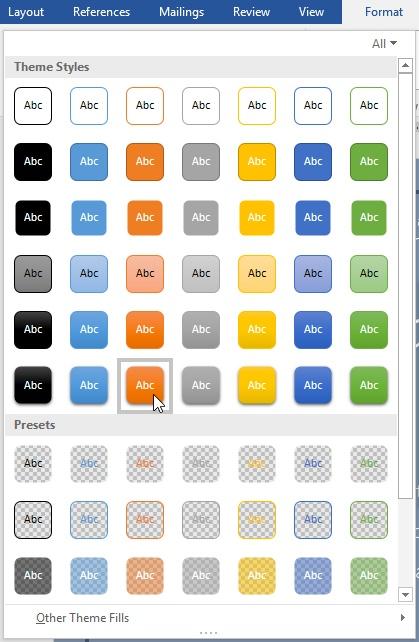
- در این مرحله کادر متنی به سبک انتخاب شده برای شما ظاهر می شود.

- اگر میخواهید کنترل بیشتری بر قالببندی کادر متن داشته باشید، میتوانید از هر یک از گزینههای قالببندی شکل مانند پر کردن شکل و طرح کلی شکل استفاده کنید.
فرمت کادر متن را تغییر دهید
تغییر شکل جعبه متن می تواند گزینه مفیدی برای ایجاد ظاهری جالب برای سند شما باشد.
- فیلد متنی را که می خواهید تغییر دهید انتخاب کنید. این برگه الگو را به شما نشان می دهد.
- از تب Format روی دستور Edit Shape کلیک کنید.

- ماوس را روی Change Shape نگه دارید، سپس شکل مورد نظر را از منوی ظاهر شده انتخاب کنید.
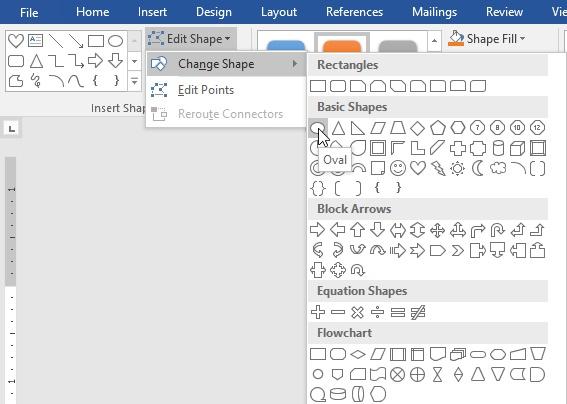
- در این مرحله کادر متنی با شکل شکل انتخاب شده ظاهر می شود.

روش ایجاد جعبه متن در Word را تمرین کنید
- سند تمرین ما را باز کنید.
- یک جعبه متن ساده را در آن قرار دهید.
- در کادر متنی، با ذکر این آگهی، 25% تخفیف اضافی دریافت کنید.
- فونت را به Gadugi، 20 pt، Center Align تغییر دهید.
- شکل کادر متن را از گروه Stars and Banners به Double Wave تغییر دهید.
- با انتخاب هر سبکی در ردیف Intense Effect، سبک کادر متن را تغییر دهید.
- کادر نوشتاری را به فضای زیر بکشید. خرید 1، 1 لباس رایگان و رسمی دریافت کنید.
- وقتی کارتان تمام شد، سند شما باید به این شکل باشد.

آخرین کلمه
یک جعبه متن یا یک جعبه متنیکی از ابزارهای مایکروسافت ورد است که می توانید متن مورد نظر را در آن بنویسید که در این مقاله به شما خواهیم گفت آموزش کار با جعبه متن و نحوه استفاده از جعبه متن در ورد و نحوه نوشتن متن در جعبه ورد، ویرایش، تغییر و تغییر قالب و در نهایت یک تمرین ساده برای ایجاد جعبه متن. ما آن را برای شما تنظیم کردیم. امیدوارم مفید بوده باشد.
مقالات مرتبط:
رفع مشکل فقط خواندن فایل Word و فعال سازی آن
روش طراحی تراکت و تبلیغات در ورد با قالب




