 همیار وب آموزش های ویژه درباره بازاریابی اینترنتی و کسب و کار اینترنتی و راه اندازی کسب و کارهای اینترنتی در وب سایت همیار وب

در این مطلب از سایت همیار وب قصد داریم در مورد آموزش تغییر سایز عکس در فتوشاپ بدون افت کیفیت ساده و گام به گام با شما صحبت کنیم. پس پیشنهاد می کنیم در ادامه مطلب همراه ما باشید.
نحوه تغییر اندازه عکس در فتوشاپ بدون افت کیفیت، مرحله به مرحله و سریع
کاهش حجم عکس در فتوشاپ:
1. عکس خود را در فتوشاپ باز کنید.
2. به قسمت “تصویر” به بالای پنجره بروید.
3. گزینه “اندازه تصویر” انتخاب کنید.
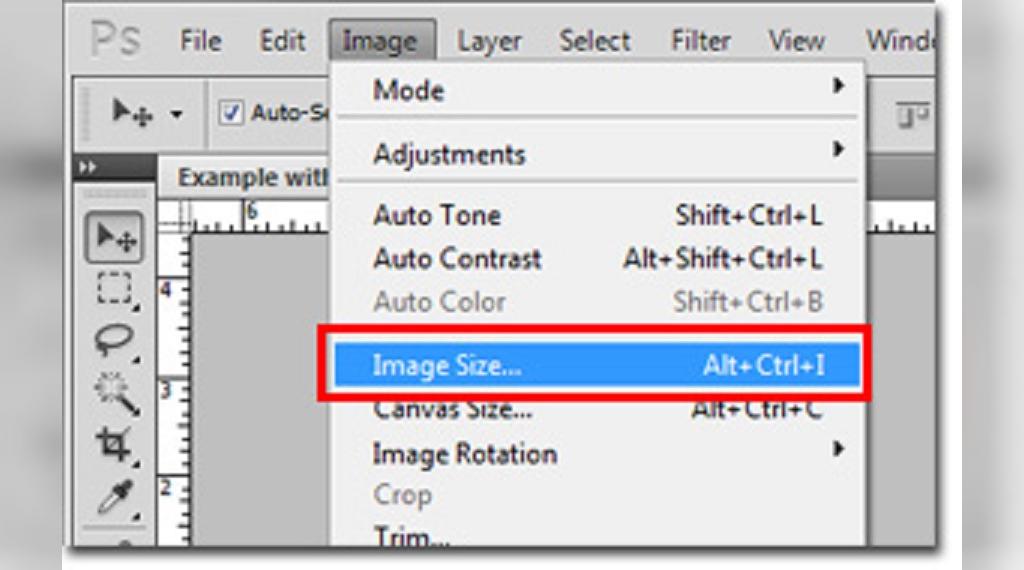
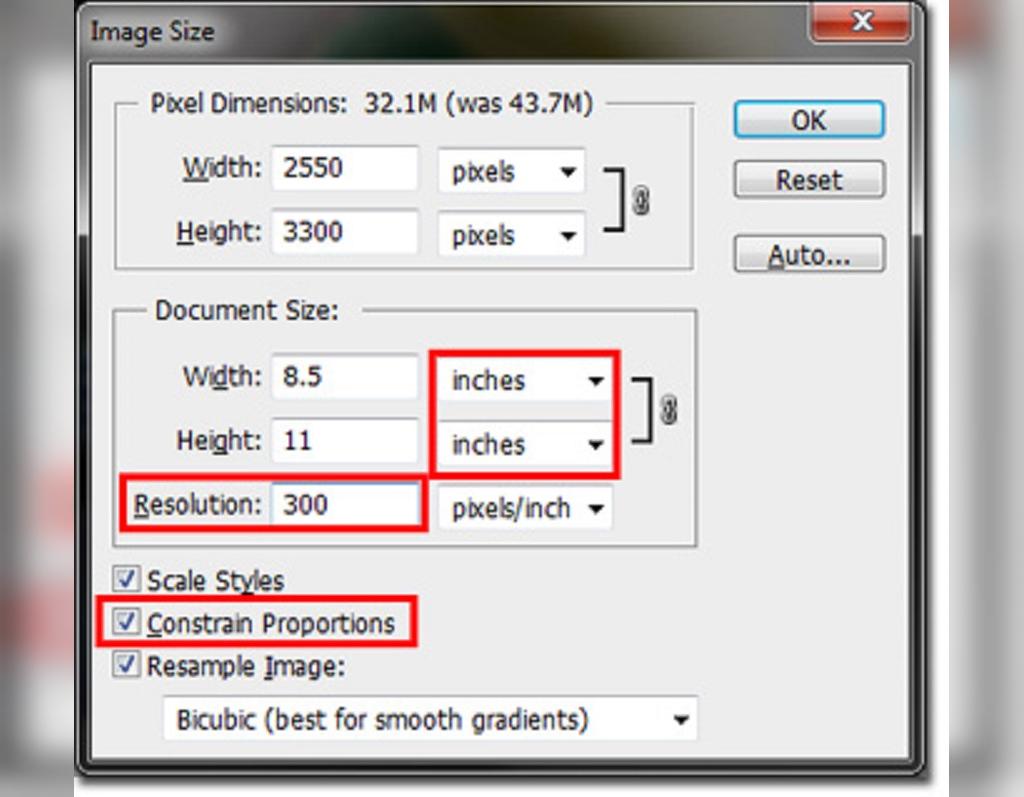
4. یک پنجره جدید باز می شود.
5. برای حفظ نسبت ابعاد عکس خود، روی کادر کنار “Constrain Aspect ratio” کلیک کنید.
6. در بخش “اندازه سند”:
- “اینچ” را به عنوان واحد اندازه گیری انتخاب کنید.
- بررسی کنید که وضوح عکس کمتر از “200 پیکسل در اینچ” نباشد، اما “300 پیکسل در اینچ” برای چاپ عکس ایده آل است.
- عرض و ارتفاع مورد نظر را وارد کنید.
- اگر عکس اصلی شما ابعاد متفاوتی نسبت به اندازه چاپ مورد نظر دارد، باید بعد از تغییر اندازه عکس، آن را برش دهید.
- دکمه تایید را فشار دهید”.
7. فایل خود را ذخیره کنید.
نکته! اگر می خواهید فایل اصلی خود را نگه دارید، “ذخیره به عنوان“” را انتخاب کنید و نام تصویر خود را متفاوت از تصویر اصلی بگذارید.
2. تغییر اندازه عکس در فتوشاپ با استفاده از اشیاء هوشمند
خوب، روش قبلی یک لایه در پروژه شما افزایش می دهد. بنابراین اگر بخواهید اندازه لایه ای را که همچنان آزادانه بین اسناد فتوشاپ حرکت می کند، تغییر دهید، چه کار می کنید؟ خوب، اینجاست که اشیاء هوشمند وارد بازی می شوند.
اشیاء هوشمند راهی برای تغییر اندازه لایه ها در فتوشاپ بدون از دست دادن کیفیت تصویر هستند. از آنجایی که اشیاء هوشمند تصویر شما را در یک “ذخیره” قرار می دهند، شما فقط در حین کار، تصاویر موجود در حافظه را ویرایش می کنید و تصویر واقعی را بدون تغییر باقی می گذارید.
بنابراین حتی اگر بخواهید بارها و بارها یک لایه را بالا و پایین کنید، همان کیفیت ثابت را حفظ خواهید کرد. با کار در لایه های شطرنجی، در نهایت با یک تصویر مخدوش از نظر اندازه و وضوح کم مواجه خواهید شد.
خوب، بیایید ادامه دهیم و یاد بگیریم که چگونه از اشیاء هوشمند برای بزرگنمایی یک لایه استفاده کنیم.
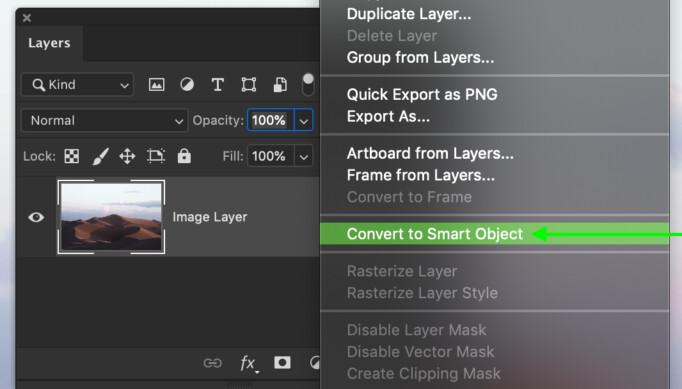
مرحله 1: لایه خود را به یک شی هوشمند تبدیل کنید
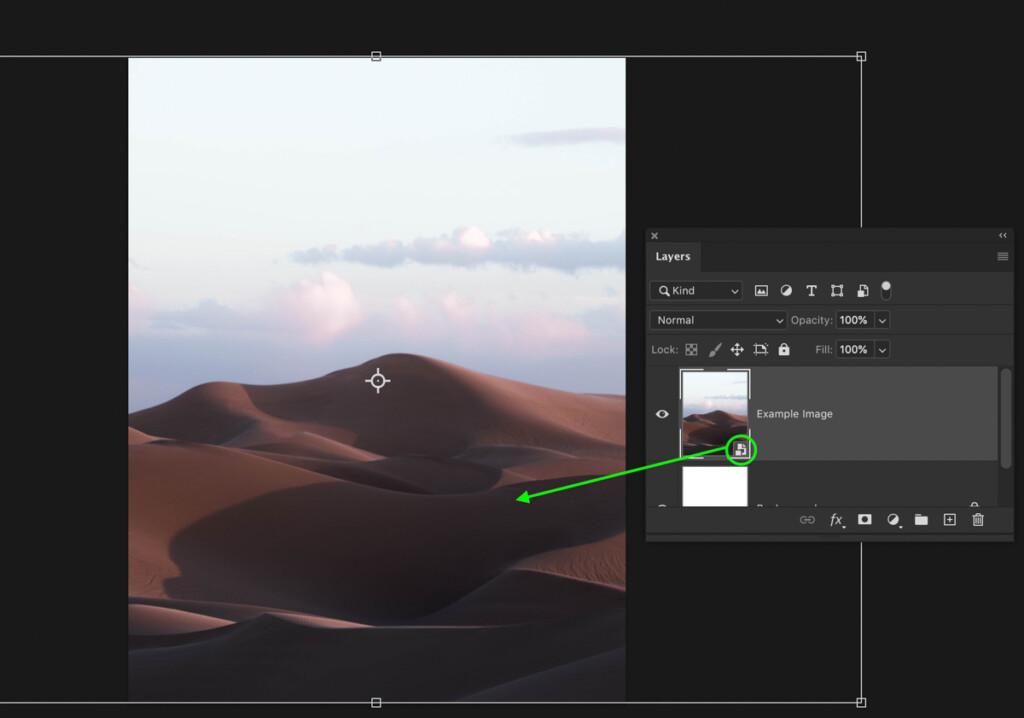
قبل از اینکه بتوانید لایه خود را تنظیم کنید، ابتدا باید آن را به یک شی هوشمند تبدیل کنید. لایه مورد نظر را انتخاب کرده و فقط کلیک راست کرده و گزینه ای را انتخاب کنید تبدیل به یک شی هوشمند انتخاب کنید.
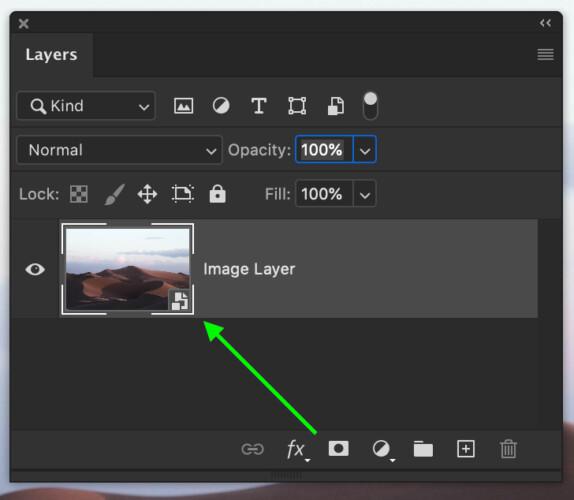
از نماد شی هوشمند در تصویر کوچک لایه خود، متوجه خواهید شد که لایه شما به یک شی هوشمند تبدیل شده است.
مرحله 2: لایه خود را با ابزار Transform تغییر اندازه دهید
برای تنظیم اندازه لایه، کلید میانبر Command + T (Mac) یا Control + T (PC). با لایه Smart Objects مورد نظر خود کلیک کنید. با کلیک بر روی هر گوشه ای از جعبه تبدیل، می توانید تصویر خود را مطابق با نیاز خود تنظیم کنید.
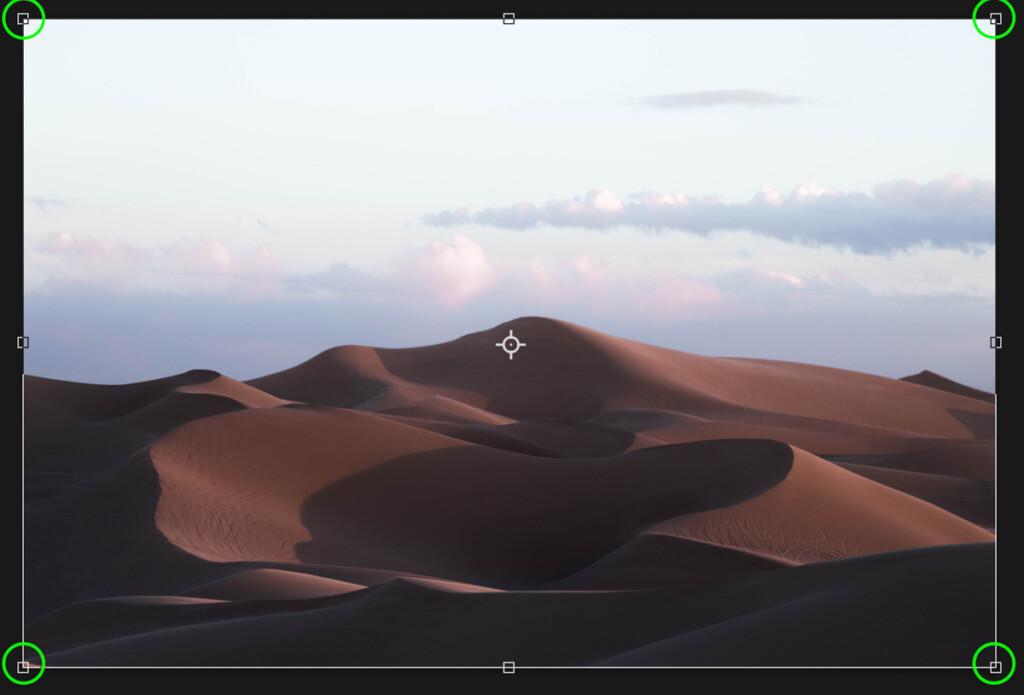
اگر میخواهید آن را به سند دیگری منتقل کنید، فقط ابزار ابزار حرکت انتخاب کنید و آن را بکشید و به صفحه پروژه دیگر رها کنید.
با دو مرحله ساده می توانید عکس خود را به سرعت بزرگ کنید یا آن را بین پروژه ها جابجا کنید. تنها نقطه ضعف این روش این است که نمی توانید ابعاد دقیق عکس را کنترل کنید.
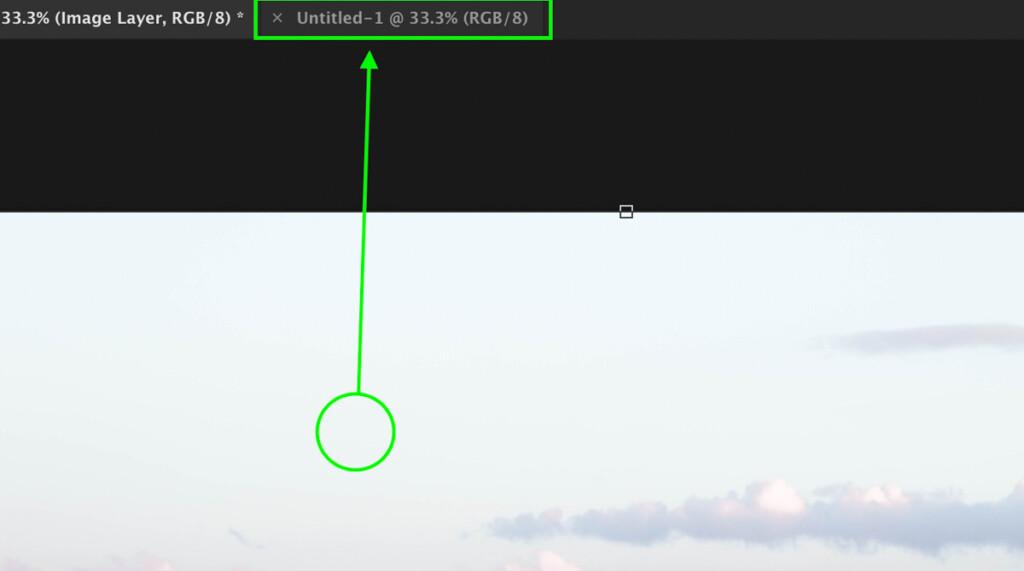
با این حال، اگر با ابزار بوم کار با ابعاد خاص تصویر، استفاده از اشیاء هوشمند یک راه عالی برای قرار دادن تصویر شما بر روی بوم است. بهترین چیز در مورد این روش این است که بدون توجه به اندازه لایه ای که تنظیم می کنید، بهترین کیفیت تصویر را تضمین می کند.
3. برای تغییر عکس های دیگر در فتوشاپ: فایل را از رایانه خود بکشید و رها کنید
به عنوان سومین راه برای تغییر اندازه عکس ها بدون از دست دادن کیفیت، تنها کاری که باید انجام دهید این است که آنها را از رایانه خود بکشید و رها کنید. هنگامی که فایلها را بکشید و رها کنید، فتوشاپ به شما اجازه میدهد تا به طور خودکار لایه را تغییر مکان و مکان دهید.
پس از اعمال تغییرات، لایه به یک شی هوشمند تبدیل می شود و کیفیت عکس اصلی را حفظ می کند. اگر راه مستقیم تری برای تنظیم عکس ها و لایه ها می خواهید، این روش برای شما مناسب است.
مرحله 1: یک فایل را در رایانه خود انتخاب کنید
در حالی که فتوشاپ از قبل باز است، فایلی را که می خواهید روی رایانه خود کار کنید پیدا کنید.
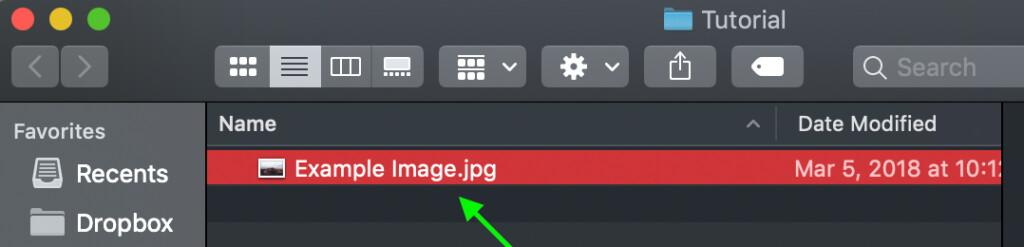
مرحله 2: فایل را در فتوشاپ بکشید و رها کنید
هنگامی که عکس خود را انتخاب کردید، به سادگی کلیک کنید و روی سند فتوشاپ خود بکشید. این به طور خودکار فایل را به سند فتوشاپ شما وارد می کند و به شما اجازه می دهد تا کار روی عکس را شروع کنید.
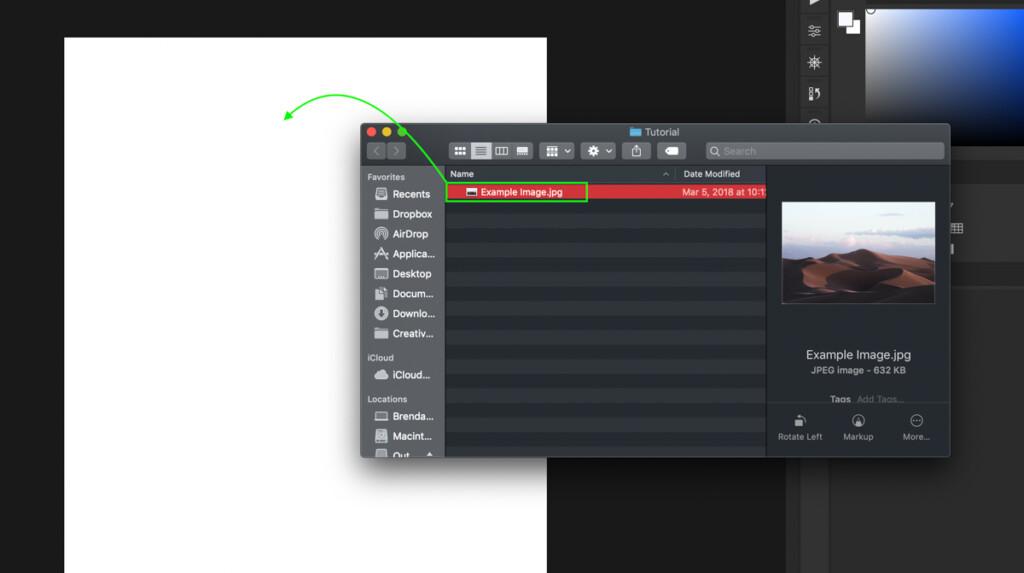
مرحله 3: اندازه عکس خود را متناسب با بوم خود تغییر دهید
هنگامی که عکس را برای اولین بار وارد می کنید، متوجه یک جعبه تبدیل در اطراف تصویر خواهید شد. این بدان معنی است که می توانید اندازه لایه خود را در صورت نیاز تنظیم کنید.
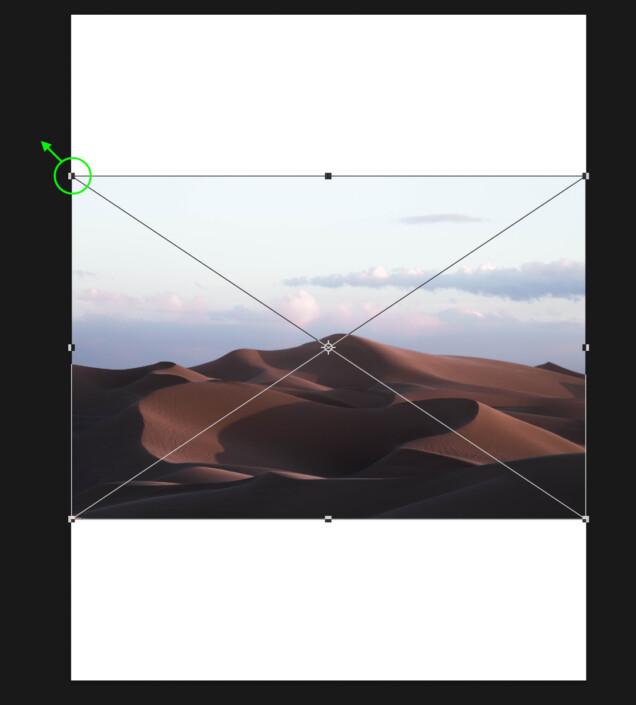
به عنوان مثال، من می خواهم تمام بوم خود را با عکس ها پر کنم، بنابراین روی یک گوشه کلیک می کنم و آن را می کشم تا متناسب با عکس ها باشد. از آنجایی که تصویر به طور رسمی در برنامه گنجانده نشده است، لازم نیست نگران تبدیل آن به یک شی هوشمند باشید.
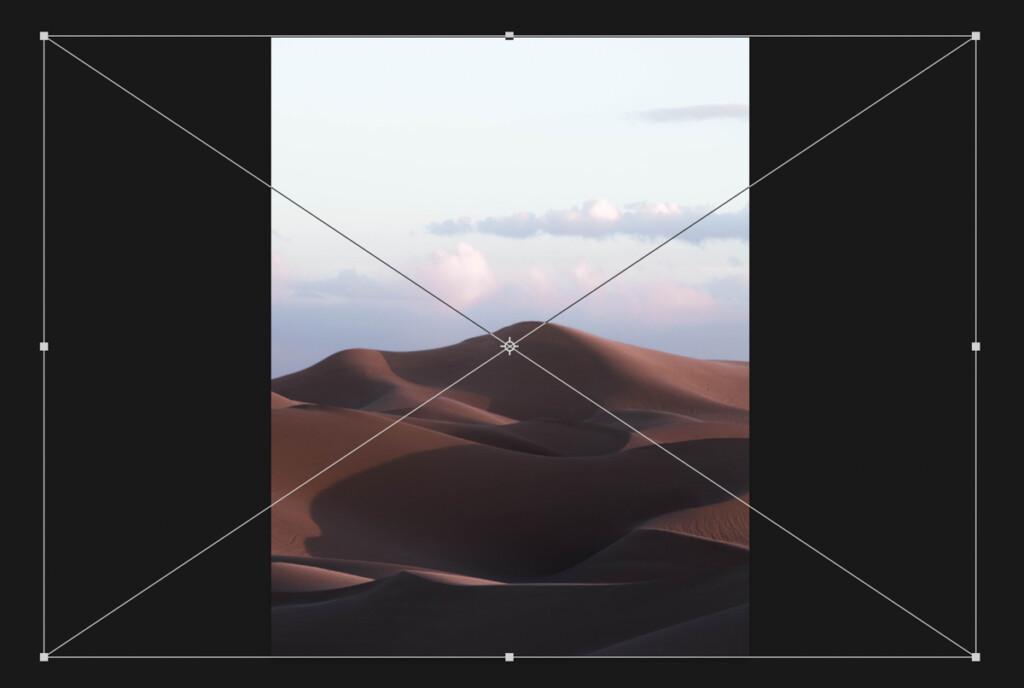
مرحله 4: تغییرات را ایجاد کنید
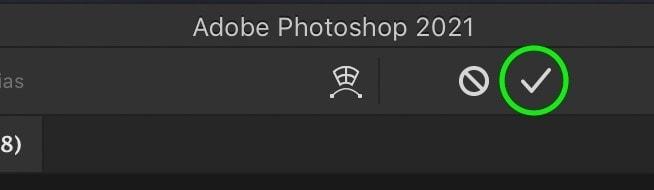
هنگامی که عکس در موقعیت صحیح قرار گرفت، برای ایجاد تغییرات، روی کادر انتخاب در بالای صفحه ضربه بزنید. همچنین می توانید به جای آن کلید Enter را روی صفحه کلید خود فشار دهید.
اگر به تنظیمات بیشتری برای تغییر اندازه لایه ها نیاز دارید، کافی است لایه را انتخاب کنید و دکمه V را فشار دهید تا ابزار حرکت ظاهر شود. از آنجا می توانید اندازه و موقعیت لایه خود را تغییر دهید.
چگونه سایز بوم را در فتوشاپ تغییر دهیم؟
اکنون که با 3 روش تغییر اندازه عکس ها در فتوشاپ بدون افت کیفیت آشنا شدید، بیایید در مورد Canvas صحبت کنیم. در برخی موارد، شما می خواهید به جای یک لایه خاص، اندازه کل بوم خود را تغییر دهید. خوشبختانه انجام این کار بسیار آسان است.
اول به قسمت تصویر > اندازه بوم من دارم میروم
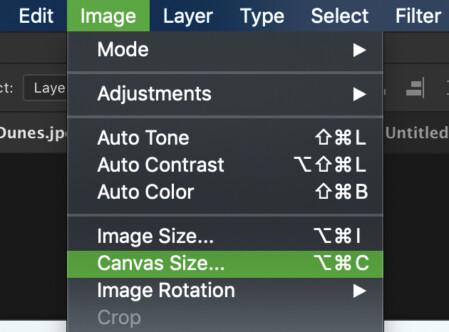
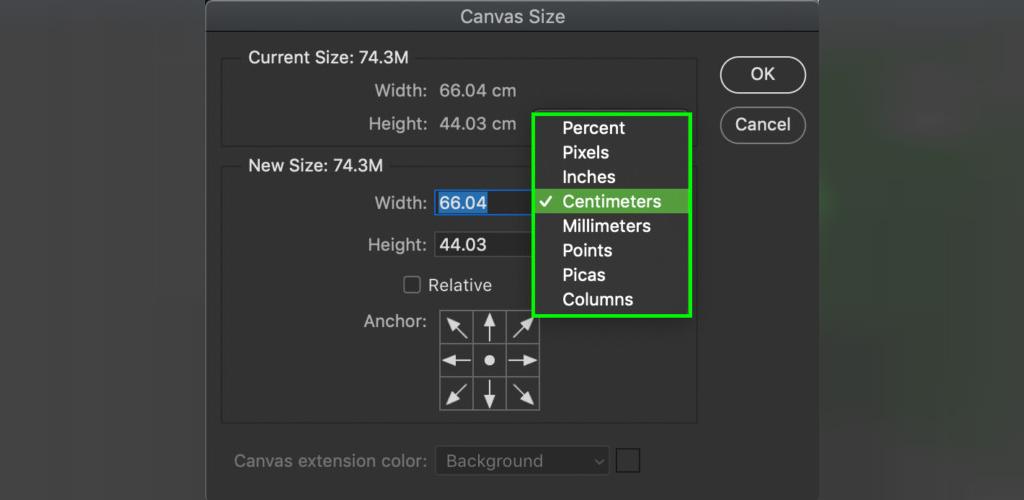
در کادر گفتگوی اندازه، 2 بعد برای تنظیم بوم خواهید داشت. درست مانند تغییر اندازه یک عکس، می توانید مستقیماً ابعاد جدیدی را که برای بوم می خواهید وارد کنید.
در صورت لزوم، می توانید نوع اندازه گیری را با استفاده از منوی کشویی کنار مقدار ابعاد تغییر دهید.
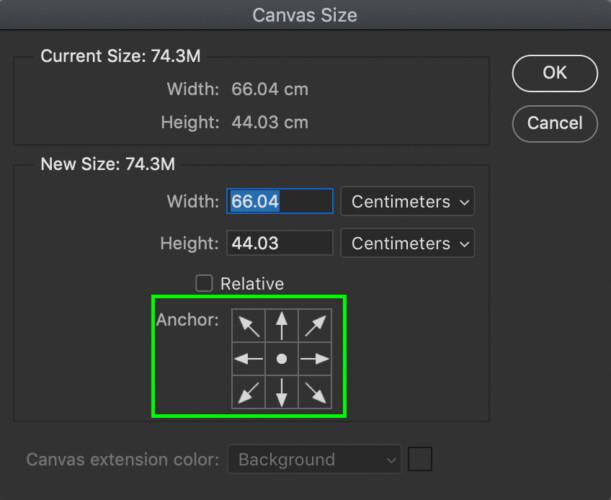
از پایین Dimensions، تنظیمات ابزار Anchor یا لنگر به شما این امکان را می دهد که نحوه اندازه گیری بوم خود را انتخاب کنید. به طور پیش فرض، این ابزار روی مرکز تنظیم شده است، به این معنی که تمام جهات بوم شما به یک اندازه بزرگنمایی می شود.
حال، فرض کنید میخواهم بوم را به صورت عمودی، اما فقط در جهت رو به بالا مقیاس کنم. نقطه لنگر خود را در وسط پایین قرار می دهم و مقدار ارتفاع را مطابق با آن تنظیم می کنم.
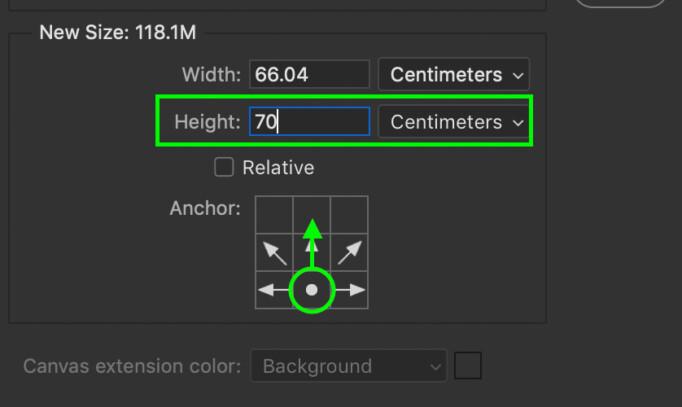
حالا وقتی تغییرات را اعمال می کنم، بوم فقط از بالا به جای پایین گسترش می یابد.
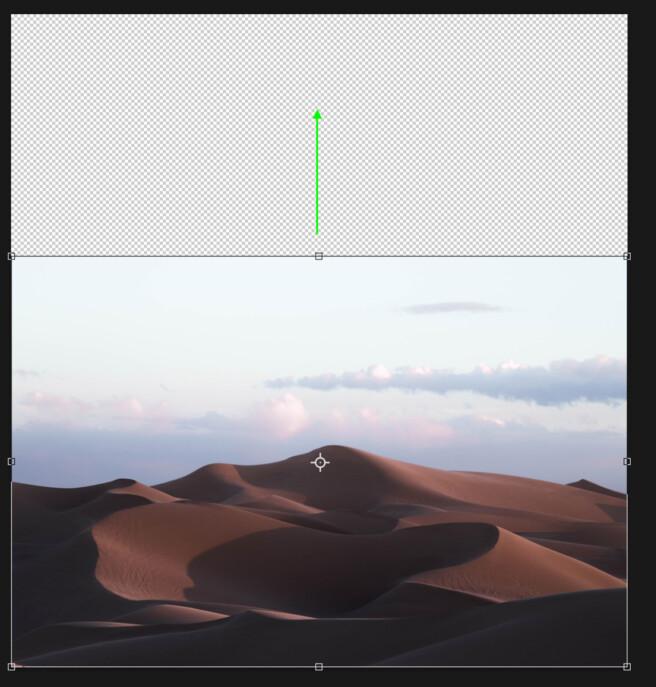
برای تغییر اندازه عکس همیشه نیازی به استفاده از انکر نیست، اما اگر فرصتی پیش آمد این گزینه می تواند مفید باشد. بنابراین خوب است که این گزینه را در نظر بگیرید.
نحوه تغییر اندازه عکس در فتوشاپ با کشیدن
برای تغییر اندازه یک لایه با کشیدن، ابزار Move Tool (V) را انتخاب کنید و روی لایه ای که می خواهید تنظیم کنید کلیک کنید. یک کادر تبدیل در اطراف لایه شما ظاهر می شود که می توانید روی آن کلیک کرده و لبه های آن را بکشید. همانطور که گوشه ها را بکشید، می توانید اندازه لایه خود را در صورت نیاز تغییر دهید.
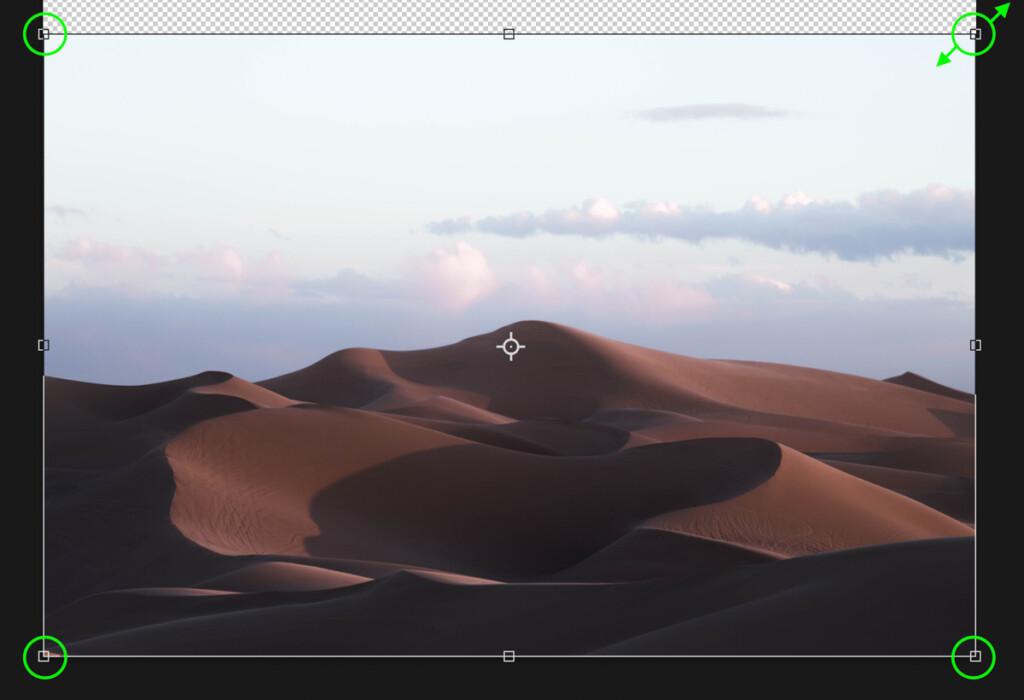
با توجه به آنچه گفته شد، مهم است به خاطر داشته باشید که اگر ابتدا لایه خود را به یک شی هوشمند تبدیل نکنید، ممکن است کیفیت تصویر از بین برود. اگر اندازه یک لایه بیت مپ را تغییر دهید، با تنظیم اندازه لایه، به تدریج کیفیت تصویر خود را از دست خواهید داد.
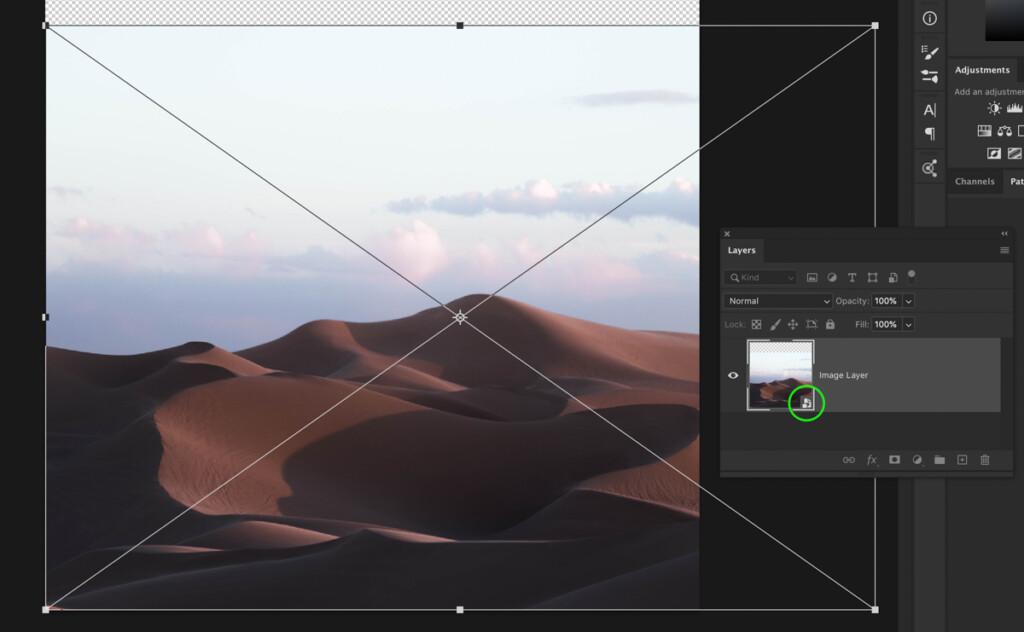
بنابراین قبل از اینکه اندازه یک لایه را با کشیدن با ابزار حرکت به میزان قابل توجهی تغییر دهید، مطمئن شوید که آن را به اشیاء هوشمند تبدیل کرده اید و با یک شی هوشمند کار می کنید!
نحوه کشیدن عکس در حین تغییر اندازه
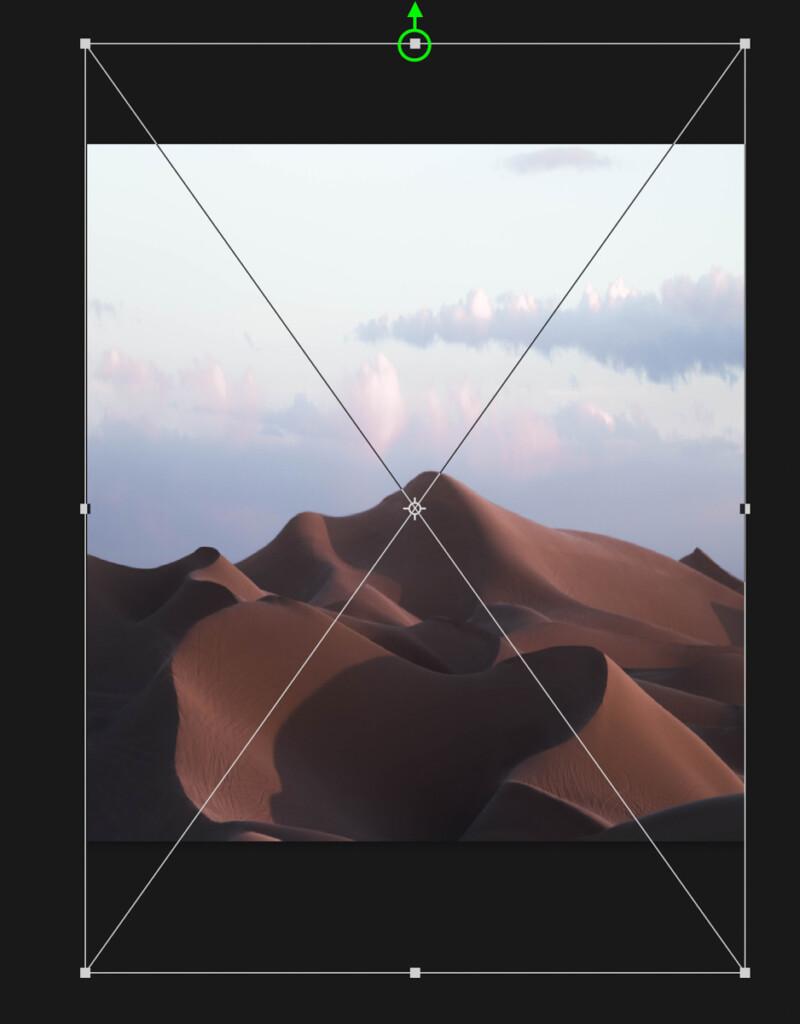
چند میانبر آسان وجود دارد که می توانید از آنها برای تنظیم و کشیدن عکس های خود استفاده کنید. با انتخاب لایه، ابزار حرکت را انتخاب کنید و روی هر لبه کادر تبدیل لایه کلیک کنید. کلید را نگه دارید جایگزین یا تنظیمات در حین تنظیم می تواند لایه شما را به صورت افقی یا عمودی بکشد.
این روش تنظیم کشیدن، هر دو طرف عکس شما را تراز می کند.
آخرین کلمه
خوب، اکنون چند روش مختلف برای تغییر اندازه عکس ها در فتوشاپ بدون از دست دادن کیفیت، به علاوه نکات اضافی برای بزرگنمایی آسان عکس ها را یاد گرفته اید. اینها برخی از راه های مورد علاقه من برای تغییر اندازه عکس ها و لایه ها در فتوشاپ هستند و برخی از آنها سریعتر از بقیه هستند. هر یک از این گزینه ها را امتحان کنید و ببینید کدام یک برای شما بهتر کار می کند! اگر به دنبال راهی برای اندازه عکس خود را در فتوشاپ تغییر دهید و اندازه آن را کاهش دهید شما هستید، ما برای شما هستیم روشی آسان و گام به گام برای تغییر اندازه عکس ها در فتوشاپ آموزش دادیم امیدوارم مفید بوده باشه
مقالات مرتبط:
آموزش پیچ و مهره های Adobe Photoshop
نحوه بازنشانی تنظیمات برگزیده فتوشاپ به دو روش مختلف




