 همیار وب آموزش های ویژه درباره بازاریابی اینترنتی و کسب و کار اینترنتی و راه اندازی کسب و کارهای اینترنتی در وب سایت همیار وب
در این مطلب از سایت همیار وب قصد داریم در مورد آموزش تبدیل لایو فوتو به عکس گیف و ارسال آنها در واتساپ با شما صحبت کنیم. پس پیشنهاد می کنیم در ادامه مطلب همراه ما باشید.
توجه داشته باشید که وقتی یک عکس زنده را بهعنوان یک GIF به اشتراک میگذارید، هر صدایی که بهعنوان بخشی از Live Photo گرفته شده است را از دست خواهید داد. این مشکل بزرگی نیست زیرا فرمت تصویر GIF از صدا پشتیبانی نمی کند. صرف نظر از این سلب مسئولیت، در اینجا نحوه به اشتراک گذاری Live Photos به عنوان GIF در واتس اپ از آیفون آورده شده است.
ارسال عکس زنده به صورت GIF از واتس اپ
اگرچه استفاده از واتس اپ بسیار آسان است، اما در مورد اشتراک گذاری عکس های زنده از آیفون، آن طور که باید کار نمی کند. گزینه های مفیدی در پشت منوها پنهان شده اند که دیدن و استفاده از آن را کمی دشوار می کند. خوشبختانه، روش اشتراکگذاری عکس زنده بهعنوان گیف از واتساپ تنها نیازمند به خاطر داشتن یک چیز است. در اینجا نحوه به اشتراک گذاری Live Photos به عنوان GIF از واتس اپ آورده شده است.
دانلود واتس اپ و نحوه نصب و فعال سازی نسخه های مختلف آن
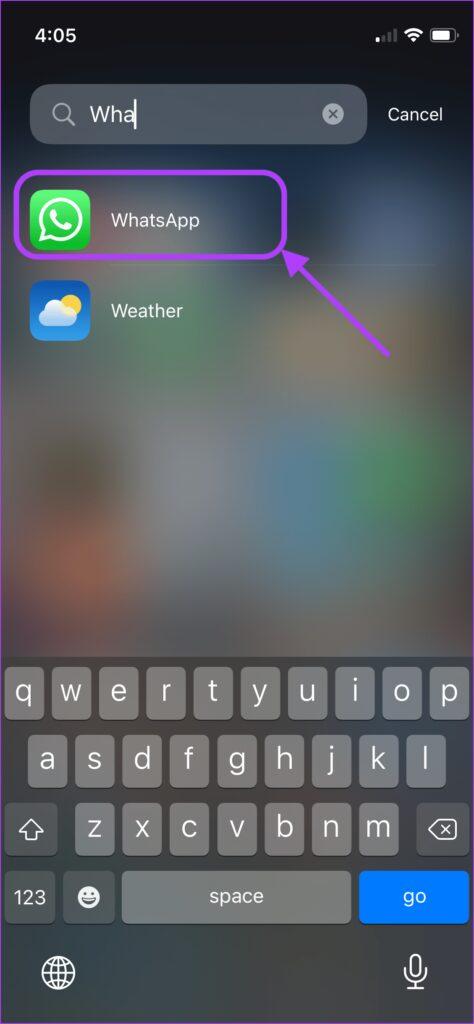
مرحله ی 1: WhatsApp را در آیفون خود راه اندازی کنید.
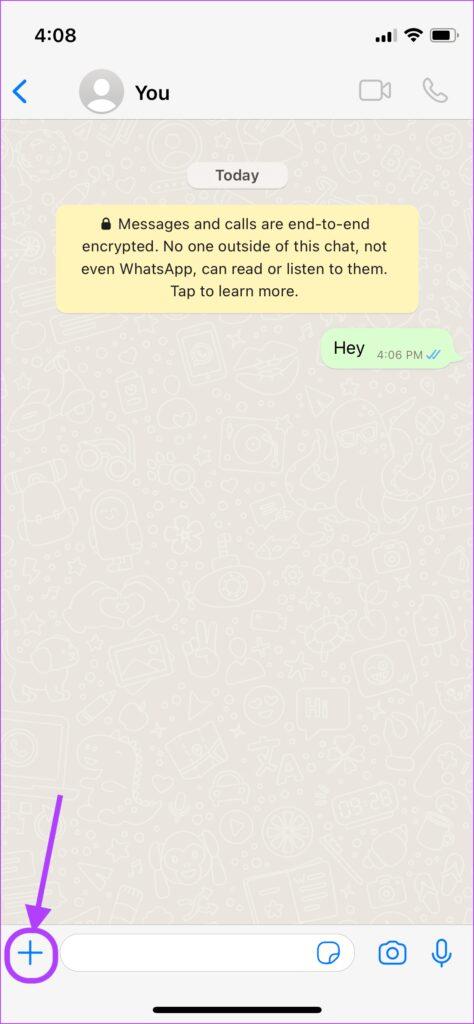
گام 2: برای باز کردن هر چتی که میخواهید عکس زنده را در آن به اشتراک بگذارید، ضربه بزنید.

مرحله 3: روی دکمه پلاس (+) در گوشه پایین سمت چپ ضربه بزنید تا منوی پیوست باز شود.
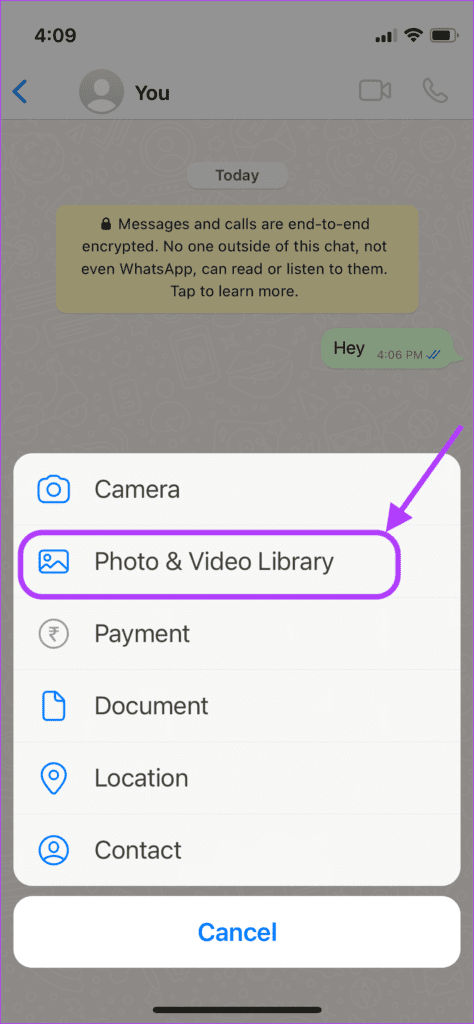
مرحله 4: اکنون روی “Photo & Video Library” ضربه بزنید تا شروع به انتخاب عکس زنده خود کنید.
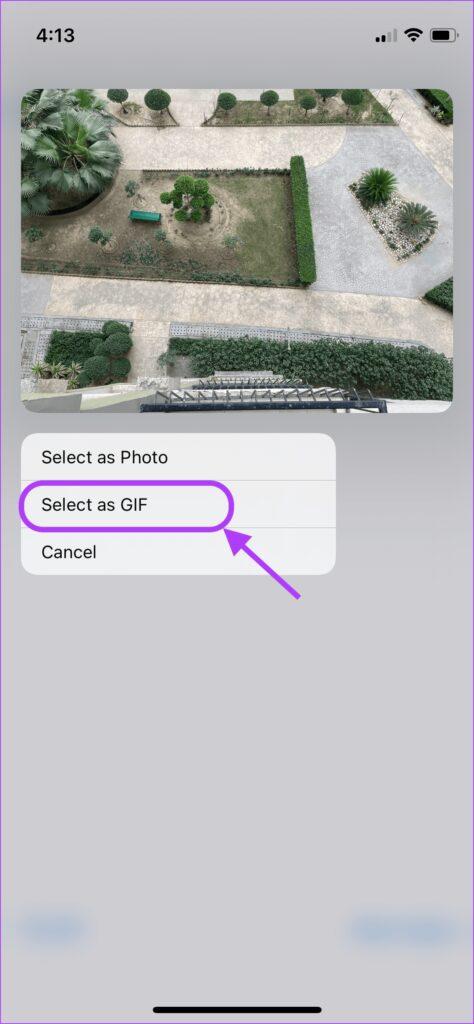
مرحله 5: برای باز کردن منو، عکس زندهای را که میخواهید به اشتراک بگذارید، پیدا کنید و لمس کنید و نگه دارید.

مرحله 6: روی گزینه “انتخاب به عنوان گیف” ضربه بزنید.
مرحله 7: می توانید از دستور بالا برای برش GIF استفاده کنید.
روی دکمه ارسال در گوشه سمت راست پایین ضربه بزنید تا عکس زنده به صورت GIF ارسال شود.

گیرنده می تواند عکس زنده را به صورت GIF ببیند.
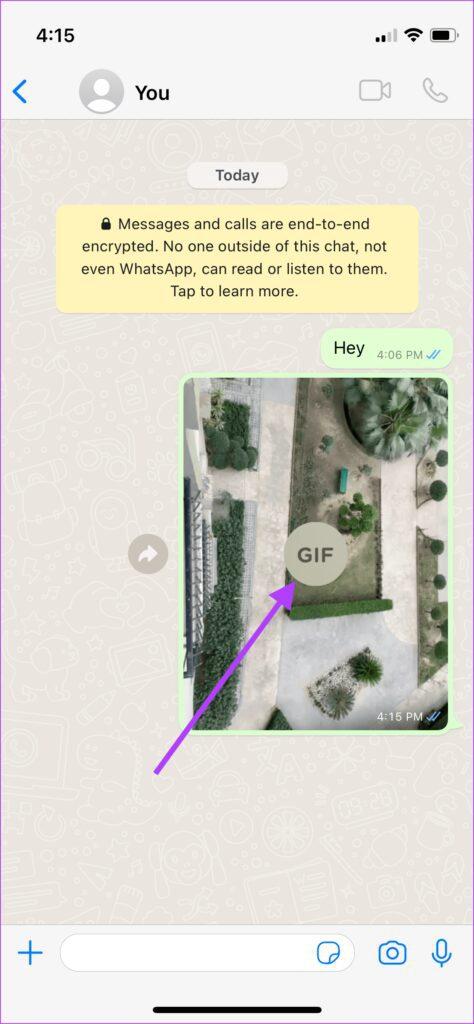
اگرچه این روش جالب است، اما یک محدودیت عمده دارد – شما فقط می توانید این کار را برای یک عکس در یک زمان انجام دهید. این بدان معناست که اگر مجموعهای از عکسهای زنده دارید که میخواهید بهعنوان گیف به اشتراک بگذارید، باید آنها را یکی یکی انتخاب کنید، آنها را به GIF تبدیل کنید و سپس در واتساپ به اشتراک بگذارید.
از برنامه PHOTOS یک عکس زنده به عنوان GIF ارسال کنید
همچنین میتوانید عکسهای زنده را بهعنوان GIF مستقیماً از برنامه Photos به اشتراک بگذارید. در حالی که دقیقاً یک ویژگی پنهان نیست، افراد زیادی نمی توانند زمان زیادی را صرف کاوش در گزینه های جاسازی و اشتراک گذاری برگه کنند. این یک ویژگی داخلی است و نیازی به استفاده از برنامه افزودنی برای برنامه Photos یا ویرایشگرهای تصویر شخص ثالث ندارید.
مرحله ی 1: برنامه Photos را در آیفون خود اجرا کنید.

گام 2: عکس زنده ای را که می خواهید به اشتراک بگذارید پیدا کنید و روی عکس ضربه بزنید تا باز شود.

مرحله 3: در سمت چپ بالای عکس، متن LIVE را با یک فلش کشویی در کنار آن خواهید دید. برای باز کردن منوی کشویی ضربه بزنید.
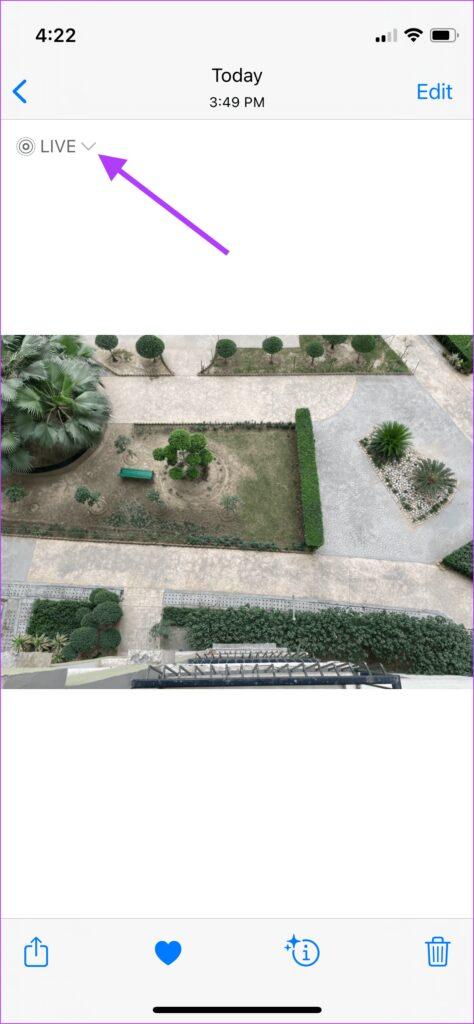
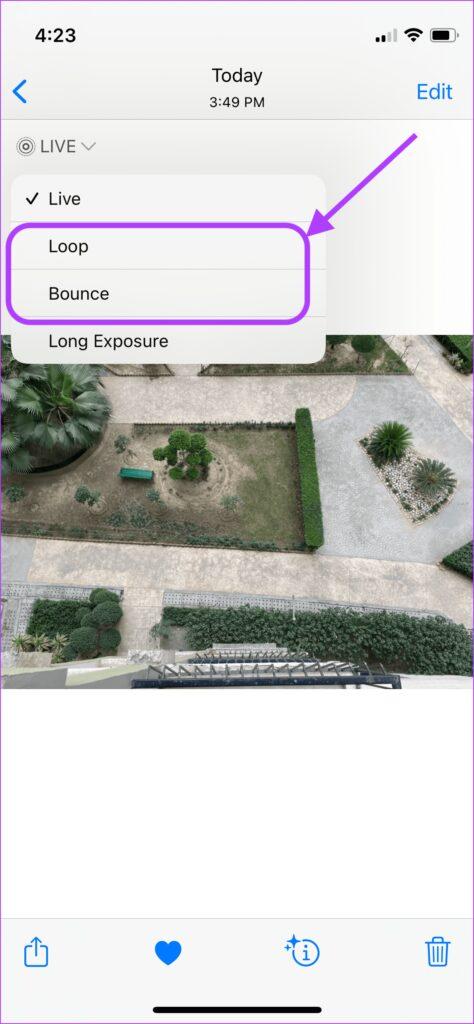
مرحله 4: برای به اشتراک گذاشتن عکس به صورت GIF، Loop یا Bounce را انتخاب کنید.
انتخاب گزینه Loop یک GIF معمولی ایجاد می کند، در حالی که استفاده از گزینه Bounce یک بومرنگ اینستاگرام مانند Looping GIF ایجاد می کند.
مرحله 5: پس از انتخاب، روی دکمه اشتراک گذاری در گوشه سمت چپ پایین صفحه ضربه بزنید.

مرحله 6: در تب اشتراک گذاری، روی WhatsApp ضربه بزنید.

مرحله 7: گپی را که می خواهید GIF را در آن به اشتراک بگذارید انتخاب کنید.
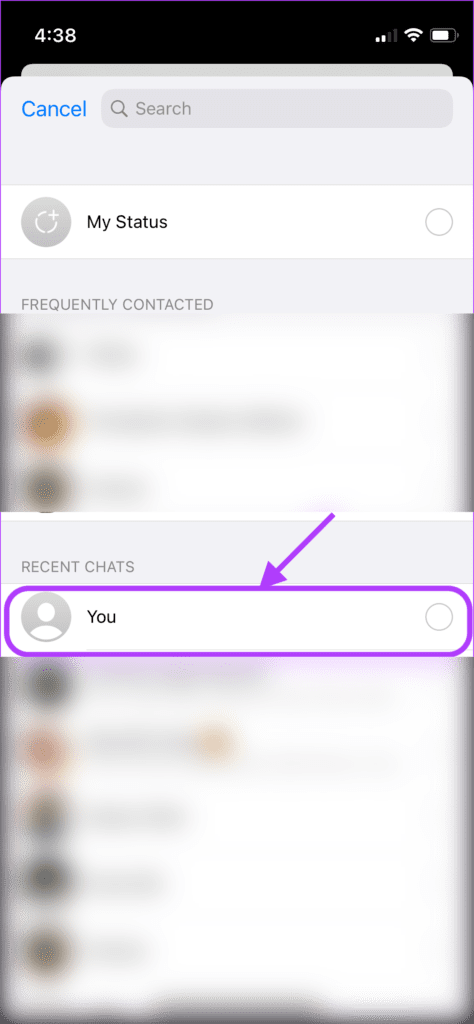
مرحله 8: می توانید از دستور بالا برای برش GIF استفاده کنید. وقتی برای اشتراکگذاری آماده شدید، روی دکمه ارسال در گوشه سمت راست پایین ضربه بزنید.

Live Photo از iPhone به صورت GIF ظاهر می شود.
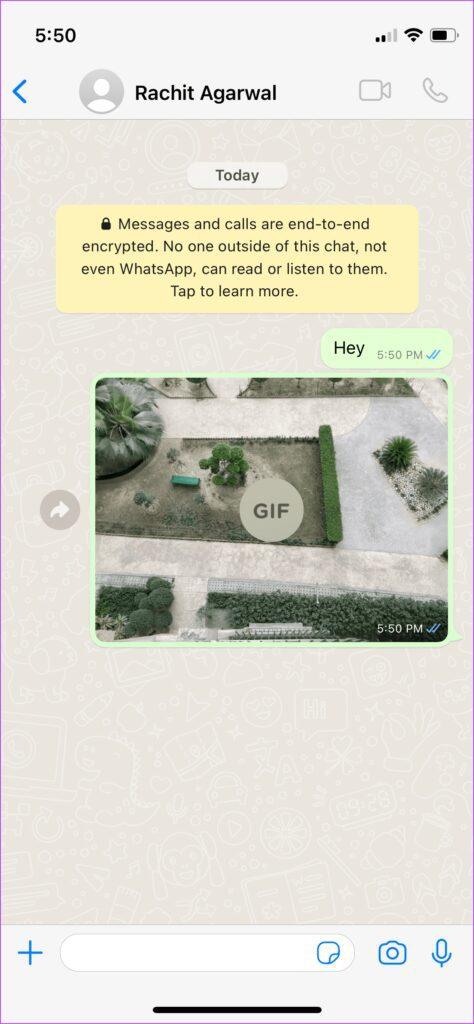
میتوانید از روش دوم برای اشتراکگذاری همزمان چندین عکس زنده بهعنوان GIF استفاده کنید. با این حال، ابتدا باید تمام آن Live Photos را به Loop یا Bounce تبدیل کنید. سپس می توانید همه را انتخاب کرده و از واتس اپ به اشتراک بگذارید.
عکس زنده را به صورت GIF در واتس اپ به اشتراک بگذارید
اپل اشتراک گذاری Live Photos به صورت GIF را بسیار آسان کرده است. قبلاً برای تبدیل Live Photos به GIF مجبور بودید از میانبرها یا یک برنامه ویرایش عکس شخص ثالث استفاده کنید. در حالی که این هنوز تنها راه برای اکثر برنامه ها است، برنامه Photos به اندازه کافی انعطاف پذیر و قدرتمند شده است تا استفاده از هر گونه میانبر را حذف کند. و کل فرآیند چند ضربه طول می کشد.
آخرین کلمه
در اینجا شما یاد گرفته اید که چگونه عکس های زنده را به گیف تبدیل کنید و آنها را در واتس اپ ارسال کنید، امیدواریم این راهنما برای شما مفید بوده باشد.
مقالات مرتبط:
نحوه حذف و پاک کردن کش واتساپ در آیفون و اندروید
نحوه پشتیبان گیری از واتس اپ در اندروید، آیفون و باز کردن آن در ویندوز




