 همیار وب آموزش های ویژه درباره بازاریابی اینترنتی و کسب و کار اینترنتی و راه اندازی کسب و کارهای اینترنتی در وب سایت همیار وب

در این مطلب از سایت همیار وب قصد داریم در مورد آموزش استفاده از انی دسک برای اتصال به کامپیوتر راه دور با شما صحبت کنیم. پس پیشنهاد می کنیم در ادامه مطلب همراه ما باشید.
دسکتاپ از راه دور چیست؟
دوستی از کشور دیگری با دستگاه خود مشکل دارد و شما به یک راه سریع و آسان برای کمک نیاز دارید. شما در یک شرکت بزرگ کار می کنید و به دنبال راهی برای اجرای نرم افزار در همه دستگاه ها هستید.
این موارد و موارد دیگر برای استفاده از راه دور دسکتاپ عالی هستند. Remote Desktop به شما این امکان را می دهد که از هر کجای دنیا از راه دور به رایانه دیگری از طریق اینترنت دسترسی داشته باشید. در حالت ایده آل، این برای همه سیستم عامل ها از تلفن های اندروید گرفته تا رایانه های لینوکس، از ویندوز تا مک کار می کند.
AnyDesk یکی از ساده ترین راه حل های دسترسی از راه دور را ارائه می دهد. باور نکنید خودتان آن را امتحان کنید! در اینجا یک راهنمای کوچک برای دسترسی از راه دور به رایانه دیگری از طریق اینترنت با AnyDesk آورده شده است.
آموزش گام به گام نحوه اتصال به کامپیوتر از راه دور با استفاده از نرم افزار AnyDesk
1. نحوه دانلود AnyDesk
برای شروع، AnyDesk برای استفاده شخصی رایگان است. بنابراین اگر یکی از اعضای خانواده برای راه اندازی رایانه خود به کمک نیاز دارد، می توانید با خیال راحت از خانه بدون پرداخت هیچ هزینه ای به او کمک کنید. نه تنها این، بلکه لازم نیست برای چیزی ثبت نام کنید و فضای بسیار کمی را در رایانه شما اشغال می کند. پس فقط فایل 3 مگابایتی را دانلود کنید و بروید!
لینک دانلود نرم افزار AnyDesk
اگر می خواهید به دستگاه شخصی وصل شوید، باید AnyDesk را نیز دانلود کند. فقط به آنها بگویید که چقدر آسان است و آنها در کمترین زمان راه اندازی می شوند. این است! اکنون برای شروع اولین جلسه از راه دور خود آماده هستید.
2. نحوه تنظیم اتصال به Annie Desk
برای شروع، AnyDesk را باز کنید. شماره ای که در سمت چپ می بینید شناسه شماست. افراد می توانند از این شماره برای دسترسی به دستگاه شما استفاده کنند و شما به این شماره برای شخصی که می خواهید با آن تماس بگیرید نیاز دارید. شناسه دستگاه راه دور را در نوار جستجو در سمت راست وارد کنید. به یاد داشته باشید: هرگز شناسه دسترسی دستگاه خود را با کسی که نمی شناسید به اشتراک نگذارید و مراقب کلاهبرداران آنلاین باشید!
اما اگر در خانه باشید و بخواهید از دفتری که کسی در آن اطراف نیست تا درخواست ملاقات را بپذیرد به رایانه کاری خود دسترسی داشته باشید، چه؟ به تنظیمات امنیتی خود نگاهی بیندازید: در آنجا می توانید رمز عبور و احراز هویت دو مرحله ای را برای دسترسی بدون نظارت تنظیم کنید. بنابراین، جلسه نیازی به اعلام رضایت دستی از طرف راه دور ندارد.
چه روش دیگری را می توانید برای اتصال انتخاب کنید؟ هنگامی که صفحه اصلی AnyDesk را باز می کنید، مخاطبین احتمالی و وضعیت آنلاین آنها به صورت زیر نمایش داده می شود:
- کشف شده: در اینجا دستگاه هایی که AnyDesk را نصب کرده اند و بخشی از شبکه شما هستند لیست می شوند.
- عزیزان: پربازدیدترین دستگاههای شما در اینجا فهرست شدهاند.
- جلسات اخیر: دستگاه هایی که اخیراً به آنها متصل شده اید در اینجا فهرست شده اند.
آیا می خواهید مخاطبین خود را حتی بیشتر سازماندهی کنید؟ در میان بسیاری از ویژگی های مفید دیگر، AnyDesk شامل یک دفترچه آدرس و یک لیست تماس است که در آن می توانید مخاطبین خود را با استفاده از برچسب ها دسته بندی کنید.
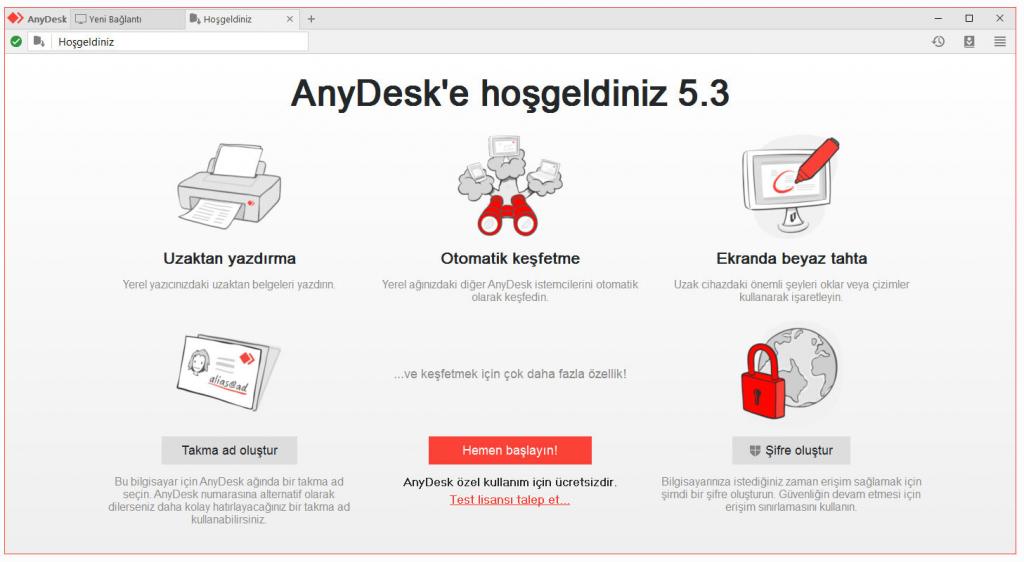
3. نحوه استفاده از ویژگی های دسکتاپ از راه دور AnyDesk
با عملکرد از راه دور (کنترل از راه دور)، پنجره پذیرش به محض درخواست جلسه ظاهر می شود. ممکن است بتوانید دستگاه راه دور را کنترل کنید، اما بخشی از کنترل از راه دور همچنان میتواند با کلیک کردن روی مجوزهای مناسب در پنجره پذیرش، میزان کنترلی را که میخواهید به شما بدهد. به عنوان مثال، تخته سفید روی صفحه و همچنین کلیپ بورد، مدیریت فایل و حتی امکان استفاده از ماوس و صفحه کلید در کنترل از راه دور را می توان غیرفعال کرد.
بسته به مجوزهای برنامه AnyDesk، موارد زیر مجموعه ای از ابزارهایی است که می توانید در طول یک جلسه از راه دور استفاده کنید:
- چت کردن: این ساده ترین راه برای برقراری ارتباط از راه دور از طریق AnyDesk است.
- تخته وایت برد روی صفحه: آیا لازم است چیزی را روی صفحه تجسم کنید؟ بله، طرح ها یا فلش ها را در چندین رنگ رنگ کنید.
- طرفین را عوض کنید: طرف راه دور می خواهد به دستگاه شما دسترسی داشته باشد؟ نیازی به پایان دادن به جلسه و شروع یک جلسه جدید نیست – فقط روش اتصال بین طرفین را در قسمت جلسه فعال تغییر دهید.
- ورودی کاربر را مسدود کنید: این گزینه باعث می شود کاربر نتواند دستگاه خود را از راه دور کنترل کند. این تضمین می کند که در مسیر یکدیگر قرار نگیرید و کاربر دیگر مجبور نباشد کاری انجام دهد در حالی که شما به او کمک می کنید مشکلش را حل کند.
- برای پایان دادن به اتصال، روی گزینه Disconnect کلیک کنید، تب باز یا برنامه AnyDesk را ببندید.
آخرین کلمه
ما در این مقاله برای شما نحوه اتصال گام به گام به کامپیوتر از راه دور با نرم افزار Anydesk ما آموزش دادیم امیدوارم این مقاله برای شما مفید بوده باشد. می توانید تجربیات و سوالات خود را در قسمت نظرات با ما در میان بگذارید.
مقالات مرتبط:
نحوه کاهش پینگ در ویندوز 10
نحوه بوت کردن کامپیوتر و لپ تاپ برای نصب ویندوز گام به گام




