 همیار وب آموزش های ویژه درباره بازاریابی اینترنتی و کسب و کار اینترنتی و راه اندازی کسب و کارهای اینترنتی در وب سایت همیار وب

در این مطلب از سایت همیار وب قصد داریم در مورد اموزش فیسبوک؛ روش گذاشتن پست، فیلم و پاسخ به درخواست دوستی در فیس بوک با شما صحبت کنیم. پس پیشنهاد می کنیم در ادامه مطلب همراه ما باشید.
دانلود فیس بوک; آخرین نسخه فیس بوک را برای اندروید، آیفون و ویندوز دانلود کنید

نحوه ارسال در فیس بوک
قبل از شروع هر کاری، ابتدا مطمئن شوید که اپلیکیشن فیسبوک شما به روز شده است. سپس، برای ارسال پست در فیس بوک، فقط موارد زیر را انجام دهید:
- ابتدا اپلیکیشن فیسبوک را باز کنید. 6 دسته در بالای صفحه فیس بوک نشان داده شده است. اگر به سمت چپ نگاه کردید، تصویر چهارم را که به صورت دایره دور یک مانکن است انتخاب کنید و وارد آن شوید. این بخش مشخصات شخصی شما را نمایش می دهد.
- پس از ورود به سیستم، در همان صفحه کمی به پایین اسکرول کنید تا به بخش What You Think برسید. در آن کادر راست کلیک کنید.
- اکنون صفحه جدیدی باز می شود که باید نحوه ارسال پست را مشخص کنید. اگر روی صفحه سفید کلیک کنید، در واقع می توانید متن مورد نظر خود را تایپ کنید و پست خود را در قالب برچسب ارسال کنید. همچنین می توانید پست خود را به صورت ویدئو یا عکس ارسال کنید و در صورت نیاز می توانید به آن متن اضافه کنید. بنابراین، اگر می خواهید عکس یا ویدیویی را در فیس بوک ارسال کنید، روی گزینه «عکس/ویدئو» در پایین صفحه کلیک کنید. در این مرحله وارد گالری گوشی خود می شوید.
عکس ها را در فیس بوک آپلود کنید
- پس از کلیک بر روی گزینه بالا صفحه سفید جدیدی برای شما باز می شود (اگر برای اولین بار در فیس بوک پست می گذارید رنگ آن سفید خواهد بود). برای شروع روی گزینه آبی رنگ در وسط صفحه که با عبارت Allow Access مشخص شده است کلیک کنید و در اپلیکیشن فیسبوک به گالری گوشی خود دسترسی پیدا کنید.
- پس از زدن این گزینه گالری باز می شود و می توانید روی فایل مورد نظر کلیک کنید. متوجه می شوید که شماره یک به گوشه تصویر اضافه شده است و با کلیک بر روی عکس های دیگر، اعداد به ترتیب نمایش داده می شوند، یعنی می توانید همزمان چندین عکس را در یک پست قرار دهید.
- بعد از انتخاب تصویر گزینه بعدی در بالای صفحه نمایش داده می شود که اگر روی آن کلیک کنید وارد مرحله بعدی می شوید. در این صفحه می توانید آخرین اقدامات را انجام دهید. در پایین صفحه شما، 4 شکلک نمایش داده می شود.
- با کلیک بر روی گزینه اول که به صورت تصویر گالری می باشد به گالری بازگردانده می شوید و می توانید عکس یا فیلمی را که فراموش کرده اید آپلود کنید. گزینه دوم به صورت dummy می باشد و اگر بخواهید آدرس صفحه یکی از دوستان خود را ذکر کنید استفاده می شود. گزینه سوم شکلک ها یا استیکرهایی هستند که می توانید در پست ها از آنها استفاده کنید.
- گزینه چهارم به صورت رنگ قرمز است و در واقع نماد موقعیت مکانی می باشد و با استفاده از آن می توانید موقعیت و موقعیت خود را روی پست قرار دهید.
- در بالای تصویر پست ها عبارتی با عنوان “در مورد این عکس ها بگویید” وجود دارد که با کلیک بر روی تصویر بلافاصله حالت نوشتن گوشی فعال می شود. در این قسمت می توانید متن یا کپشن بنویسید. حتی می توانید از هشتگ در متن خود استفاده کنید.
- هنگامی که تمام این اقدامات را روی پست انجام دادید و قصد انتشار آن را دارید، درست در بالای صفحه گزینه ای به نام “انتشار” وجود دارد. روی آن کلیک کنید تا چند ثانیه دیگر در پروفایل شما آپلود شود.
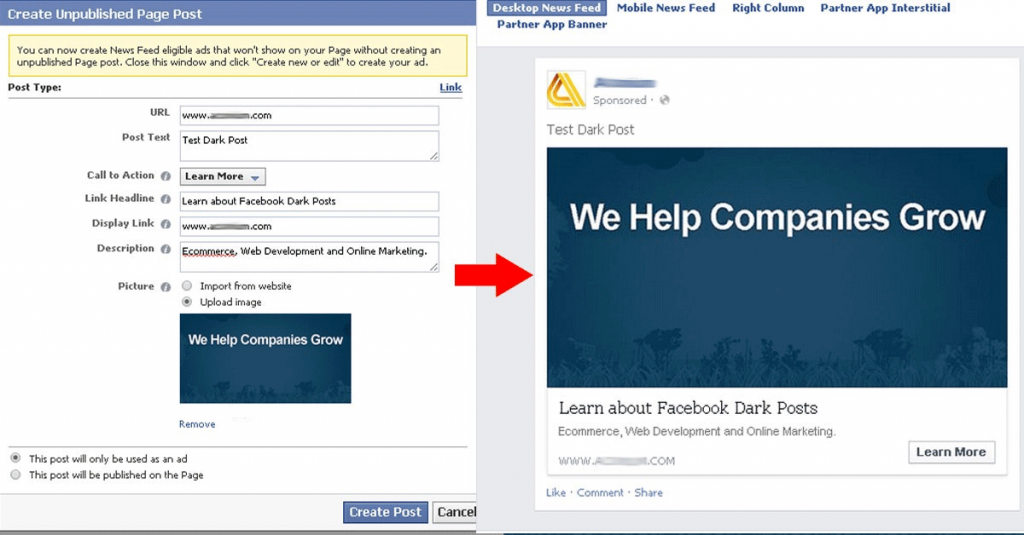
چگونه می توانم یک عکس پروفایل در فیس بوک پست کنم؟
در این بخش نحوه تغییر یا ارسال عکس در پروفایل فیس بوک را به صورت گام به گام توضیح می دهیم:
- ابتدا وارد اپلیکیشن فیس بوک می شویم و به تب پروفایل فیس بوک (دایره ای که admk در آن نمایش داده می شود) می رویم.
- هنگامی که صفحه نمایه فیس بوک خود را باز کردید، روی دایره بالای صفحه کلیک کنید تا عکس نمایه خود را تغییر دهید.
- لیست کوتاهی از چندین گزینه به شما ارائه می شود. از آنجایی که می خواهید عکس پروفایل فیسبوک خود را تغییر دهید، باید روی گزینه “Choose Profile Picture” کلیک کنید تا وارد بخش گالری خود شوید.
- پس از انتخاب یک عکس، پیش نمایشی از عکس به شما نمایش داده می شود. در این بخش می توانید عکس را ویرایش کنید. برای ویرایش عکس نیز می توانید روی گزینه «ویرایش» در زیر عکس کلیک کنید. با کلیک بر روی آن، 4 گزینه «برش»، «استیکر»، «متن» و «ابله» نمایش داده می شود. پس از انجام تغییرات بر روی گزینه “Done” کلیک کنید. حالا روی گزینه Save در بالای صفحه ضربه بزنید. با این کار پروفایل شما تغییر می کند.
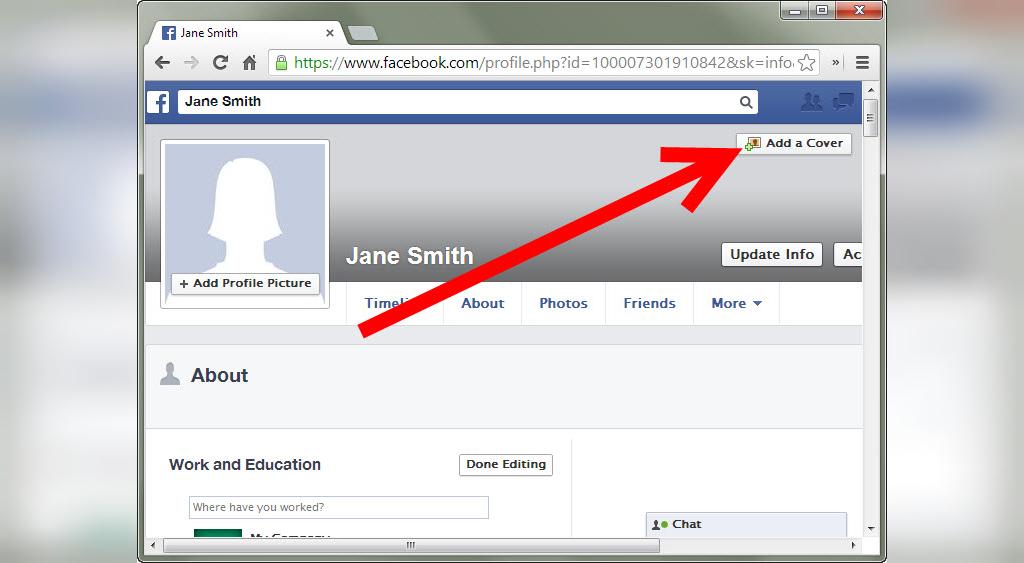
چگونه به درخواست دوستی در فیس بوک پاسخ دهیم
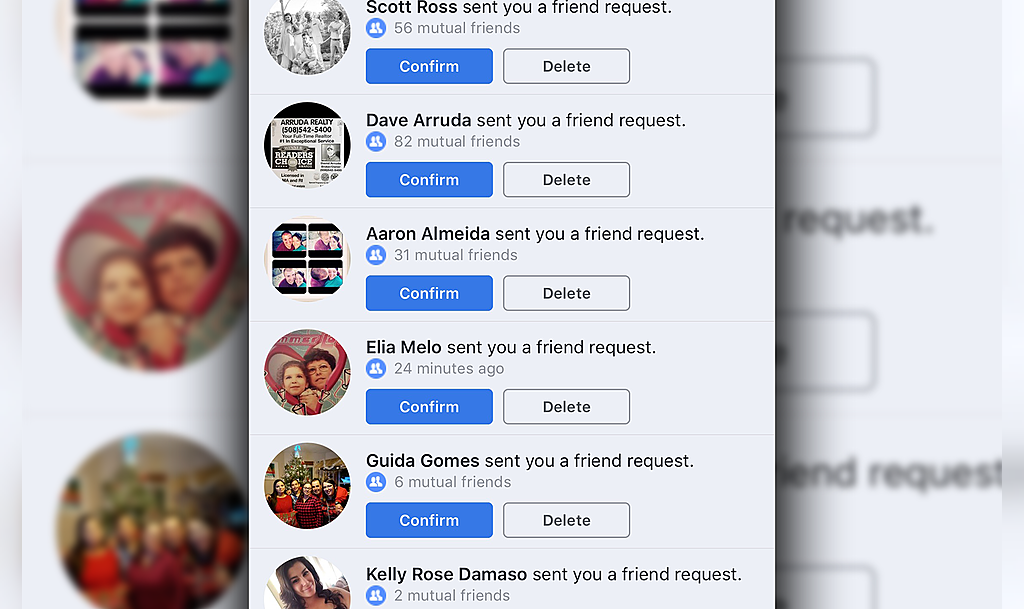
از زمانی که به شبکه اجتماعی فیسبوک پیوستید، هر روز از خواب بیدار می شوید و متوجه می شوید که افراد مختلفی برای شما درخواست دوستی ارسال کرده اند. بسته به اینکه چه کسی برای شما درخواست دوستی ارسال کرده است، می توانید یکی از موارد زیر را انجام دهید:
- اگر شخصی که میشناسید برای شما درخواست دوستی ارسال کرده است: میتوانید درخواست دوستی او را «بپذیرید» و از این پس با او در تماس باشید.
- اگر غریبه ای برای شما درخواست دوستی ارسال کرده است یا نمی خواهید این شخص را به عنوان دوست در فیس بوک داشته باشید: در این صورت دو راه حل خواهید داشت: در حالت اول: می توانید با احترام درخواست این شخص را “رد کنید” یا به او پاسخ ندهید تا در حالت “در انتظار” بماند. در حالت دوم: در صورت لزوم می توانید درخواست او را بپذیرید، اما او را در حالت «فهرست محدود» قرار دهید. در این حالت، او فقط می تواند عکس ها یا پست هایی را که شما در حالت عمومی ارسال می کنید، ببیند.
آخرین کلمه
در این مقاله به طور خاص سعی کردیم نحوه پست کردن در فیس بوک و تغییر عکس پروفایل و نحوه پاسخ به درخواست دوستی در فیس بوک بیایید توضیح دهیم امیدوارم از خواندن آنها لذت برده باشید. اگر سوالی در مورد نحوه کار با اپلیکیشن فیسبوک اگر دارید، لطفا در بخش نظرات زیر با ما به اشتراک بگذارید.
مقالات مرتبط:
پست به اینستاگرام با کامپیوتر فایرفاکس پست به اینستاگرام دسکتاپ
نحوه بازیابی پست حذف شده اینستاگرام به 2 روش آسان
نحوه ساخت استیکر واتس اپ با عکس شخصی با استیکر ساز رایگان




