 همیار وب آموزش های ویژه درباره بازاریابی اینترنتی و کسب و کار اینترنتی و راه اندازی کسب و کارهای اینترنتی در وب سایت همیار وب

در این مطلب از سایت همیار وب قصد داریم در مورد آموزش حذف و نخوردن تیک دوم خاکستری در واتساپ ؛ برنامه حذف تیک دوم خاکستری با شما صحبت کنیم. پس پیشنهاد می کنیم در ادامه مطلب همراه ما باشید.
دانلود واتس اپ و نحوه نصب و فعال سازی نسخه های مختلف آن
علائم خاکستری در واتس اپ
سرویس پیامرسانی وضعیت خواندن متن را با علامتهایی نشان میدهد که در هر پیام ارسال شده از طریق WhatsApp ظاهر میشود. این علامت در یک نگاه نشان می دهد که آیا شخصی که پیامی برای دریافت آن نوشته اید یا حتی آن را خوانده است. برای انجام این کار، کاربران ابتدا باید بدانند که هر نماد برای چه چیزی استفاده می شود.
به طور کلی، WhatsApp سه تیک مختلف را تشخیص می دهد: یک تیک خاکستری، دو تیک خاکستری و دو تیک آبی. ما اهمیت انواع مختلف کنه را به تفصیل توضیح می دهیم.
تیک خاکستری در واتس اپ
تیک خاکستری اولین علامتی است که هنگام ارسال پیام ظاهر می شود. بنابراین، هنگامی که این تیک ظاهر می شود، WhatsApp نشان می دهد که پیام با موفقیت توسط تلفن شما ارسال شده و به یک سرور سرویس پیام رسان رسیده است. اگر حتی پس از مدتی طولانی، علامت خاکستری در کنار پیام ظاهر شود، به این معنی است که پیام با موفقیت ارسال شده است، اما شخصی که برای او در نظر گرفته شده است، هنوز نتوانسته آن را دریافت کند. گاهی اوقات تلفن همراه آنها در حالت هواپیما یا خاموش است. اینترنت بد نیز می تواند دلیل عدم دریافت پیام باشد.
دو تیک خاکستری در واتس اپ
پس از مدتی، علامت دوم خاکستری معمولاً در کنار پیام ارسال شده ظاهر می شود. سپس نه تنها پیام را می توان با موفقیت به سرور واتس اپ منتقل کرد، بلکه از آنجا به دستگاه شخص مورد نظر نیز ارسال می شود. این پیام اکنون در تلفن هوشمند آنها در دسترس است. با این حال، علامت خواندن پیام هنوز ظاهر نشده است. این ممکن است به این دلیل باشد که شخص واقعاً پیام را نخوانده است. ارسال تأیید خواندن پیام (تیک آبی) را نیز می توان در تنظیمات WhatsApp غیرفعال کرد.
دو علامت خاکستری در چت های گروهی تنها زمانی ظاهر می شوند که پیام به همه اعضای گروه تحویل داده شود. با علامت گذاری پیام با (فشردن و نگه داشتن انگشت خود بر روی پیام) و سپس انتخاب مورد “اطلاعات” از طریق منوی سه نقطه (اندروید) یا چرخ دنده (iOS)، می توانید وضعیت اعضای گروه را به طور جداگانه مشاهده کنید. .
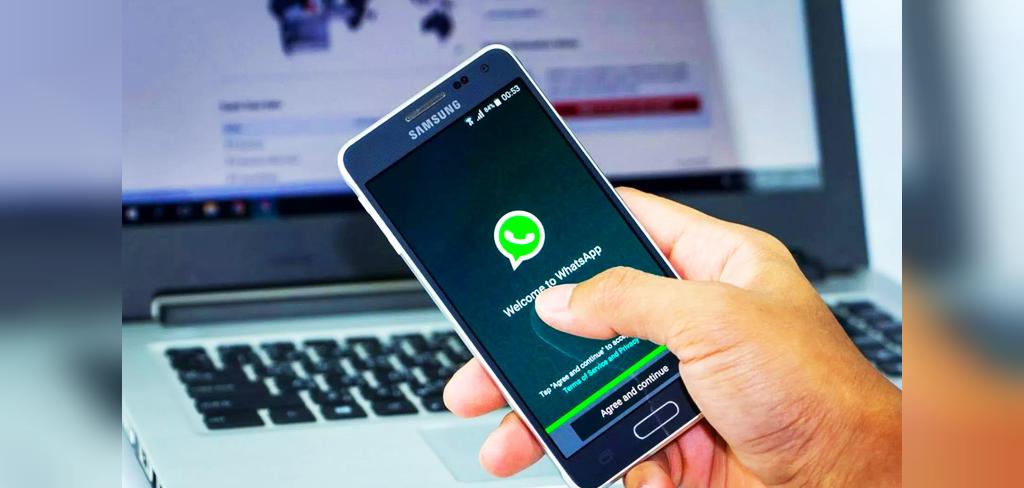
تیک دوم خاکستری را در واتس اپ اندروید حذف کنید
در این قسمت 3 روش برای حذف دو تیک خاکستری از واتس اپ را توضیح خواهیم داد:
روش اول: با تغییر تنظیمات داده، تیک خاکستری دوم را در واتس اپ اندروید حذف کنید
همانطور که اشاره شد. دو علامت خاکستری در واتس اپ نشان می دهد که پیام با موفقیت ارسال و دریافت شده است. اما هنوز خوانده نشده است. گاهی اوقات وقتی از اینترنت استفاده می کنید، نمی خواهید پیام های دریافتی واتس اپ شما دارای دو تیک خاکستری باشد که نشان می دهد پیام توسط شما دریافت شده است اما آن را باز نکرده اید و ممکن است برای شخصی باشد که پیام به او ارسال شده است. ارسال شد. شما آن را ارسال کردید، ناراحت کننده است که پیام او را دریافت کردید اما آن را نخواندید. برای حذف تیک خاکستری دوم در واتس اپ، می توانید از تکنیک ساده و در عین حال موثر زیر استفاده کنید.
توجه: باید به خاطر داشته باشید که این روش تنها زمانی کار می کند که از اینترنت در تلفن همراه خود استفاده می کنید و در صورت اتصال به وای فای در خانه. این نتیجه را نخواهید گرفت.
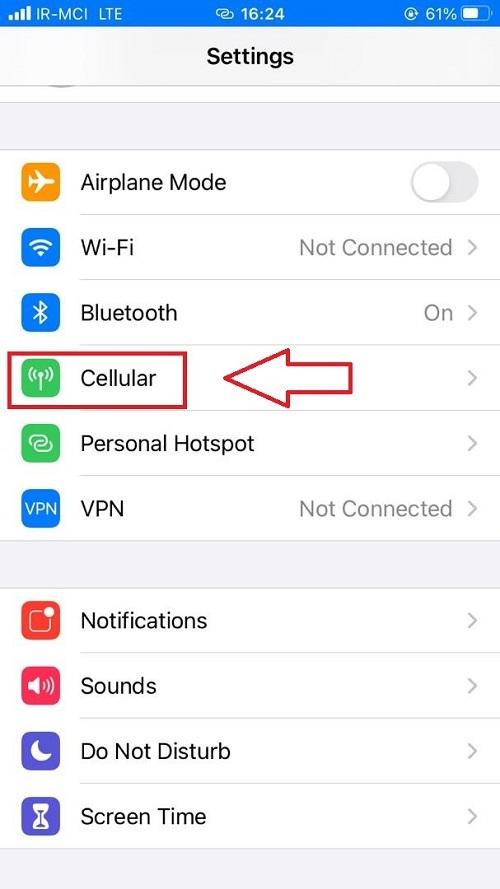
1. وارد بخش شوید تنظیمات گوشی خود شوید
2. پس از آن گزینه سلولی مورد مرتبط با داده های تلفن خود را انتخاب کنید.
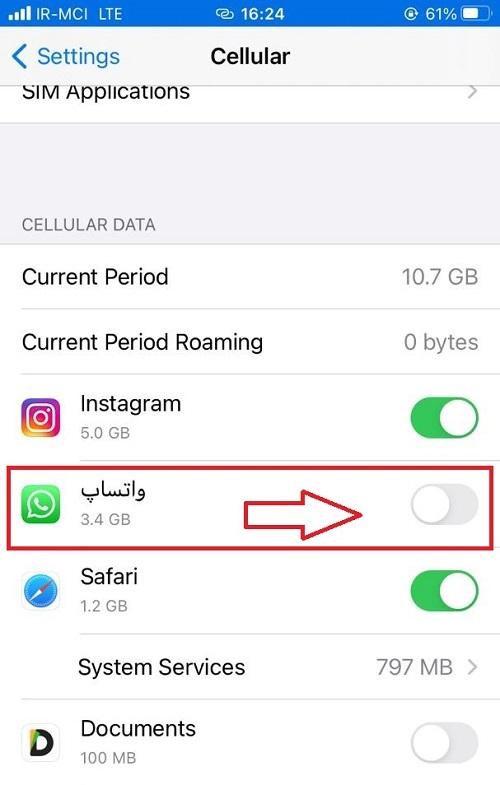
3. سپس بر روی برنامه WhatsApp کلیک کنید.
4. برای حذف دومین تیک خاکستری واتس اپ، کافیست دکمه مقابل واتس اپ را به سمت چپ بکشید تا غیرفعال شود. با این کار پیامهای واتساپ فقط با علامت خاکستری برای فرستنده هنگام استفاده از اینترنت ظاهر میشوند.
روش دوم: تیک خاکستری دوم را در واتس اپ اندروید با استفاده از تنظیمات اپلیکیشن واتس اپ حذف کنید
- ابتدا وارد برنامه واتس اپ شده و به قسمت تنظیمات بروید.
- از قسمت تنظیمات، گزینه حساب کاربری را انتخاب کنید.
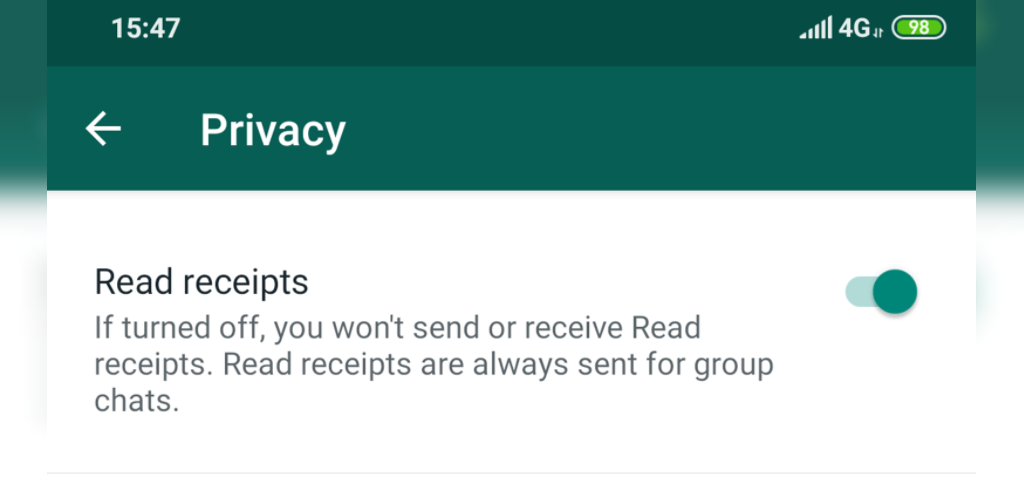
- سپس روی Privacy کلیک کنید.
- در قسمت Privacy گزینه ای به نام Read Receipts را مشاهده خواهید کرد. این دکمه را با کشیدن آن به سمت چپ خاموش یا روشن کنید.
- به این ترتیب علامت خاکستری به راحتی از واتس اپ پاک خواهد شد.
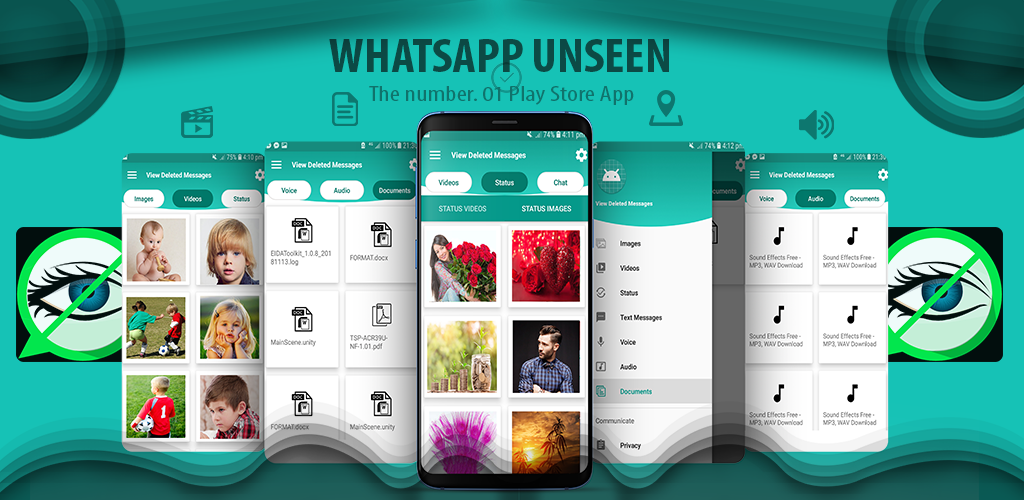
روش سوم: استفاده از برنامه Unseen برای حذف علامت خاکستری (برنامه حذف علامت خاکستری دوم در واتس اپ)
راه دیگری برای حذف تیک خاکستری در واتس اپ وجود دارد. برای این کار به صورت زیر عمل کنید:
- ابتدا برنامه Unseen را از پلی استور دانلود و نصب کنید.
برنامه دیده نشده برای حذف تیک خاکستری دوم در واتس اپ
- پس از دانلود این برنامه، موافقت می کنید که به این برنامه دسترسی کامل به گالری خود بدهید. به این ترتیب می توانید تمام پیام های دریافتی از طریق برنامه Unseen را به یکباره مشاهده کنید و تیک خاکستری دوم در واتس اپ نمایش داده نمی شود.
آخرین کلمه
در این مقاله از سایت همیار وب سعی شده است دو تیک خاکستری در واتس اپ نحوه حذف آن را توضیح دهید و یاد بگیرید. اگر سوالی در مورد نحوه انجام آن دارید دو تیک خاکستری را در واتس اپ حذف کنید اگر دارید، لطفا در قسمت نظرات زیر به ما اطلاع دهید.
مقالات مرتبط:
چگونه بفهمیم در واتس اپ بلاک شده اید یا خیر رفع مسدودی و گزارش واتس اپ
ترفند کاهش استفاده از اینترنت واتس اپ برای تماس های صوتی و تصویری
آموزش جدیدترین ترفند ارسال عکس در واتس اپ بدون افت کیفیت
آموزش نسخه وب واتس اپ و نحوه نصب واتس اپ روی کامپیوتر




