 همیار وب آموزش های ویژه درباره بازاریابی اینترنتی و کسب و کار اینترنتی و راه اندازی کسب و کارهای اینترنتی در وب سایت همیار وب

ویژگی ویبره آیفون به شما این آزادی را می دهد که همه اعلان های دستگاه خود را بی صدا کنید و همچنان هنگام دریافت پیام یا تماس از آن مطلع شوید. 📱 حتی قابلیتی به نام System Haptics وجود دارد که هنگام انجام کارهایی مانند جابجایی یا تایپ با صفحه کلید آیفون، دستگاه را به لرزش در می آورد. در حالی که این ویژگی ها ممکن است فانتزی به نظر برسند، اما همه کاربران طرفدار آنها نیستند و به دنبال راه هایی برای غیرفعال کردن لرزش هستند. در آموزش سریع حذف لرزش از آیفون، تمام راه حل هایی را به شما آموزش می دهیم که به شما امکان می دهد حالت ویبره گوشی را حذف کنید.
چگونه لرزش های آیفون را از بین ببریم
چگونه ویبره آیفون را خاموش کنیم
به طور خلاصه، برای ویبره آیفون را خاموش کنید می توانید از راه حل های زیر استفاده کنید:
- ویبره آیفون را خاموش کنید: به تنظیمات بروید. Sound & Haptics، سپس Haptics و Never Play را انتخاب کنید. نوع هشدار را انتخاب کرده و در نهایت Haptics و None را انتخاب کنید.
- لرزش آیفون را در حالت بی صدا حذف کنید: به تنظیمات، سپس Accessibility بروید و Vibrate را خاموش کنید.
- نحوه غیرفعال کردن لرزش صفحه کلید آیفون : به تنظیمات بروید. روی Sound & Haptics ضربه بزنید و System Haptics را غیرفعال کنید. روی Keyboard Feedback ضربه بزنید و Haptic را غیرفعال کنید.
- غیرفعال کردن لرزش برای یک برنامه خاص: اعلان ها را از تنظیمات انتخاب کنید. برنامه های مورد نظر را انتخاب کرده و گزینه Sounds را غیر فعال کنید.
- از حالت Do Not Disturb استفاده کنید.: Control Center را باز کرده و Do Not Disturb را انتخاب کنید.
1- لرزش آیفون را حذف کنید
اگر نمیخواهید حالت ویبره آیفون شما در حین تماس یا دریافت اعلانها فعال شود، از مراحل زیر استفاده کنید:
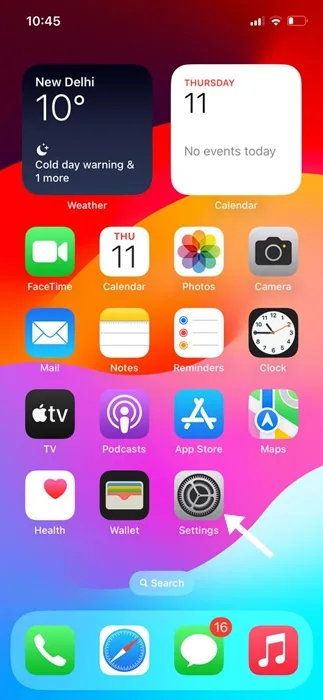
به تنظیمات بروید.
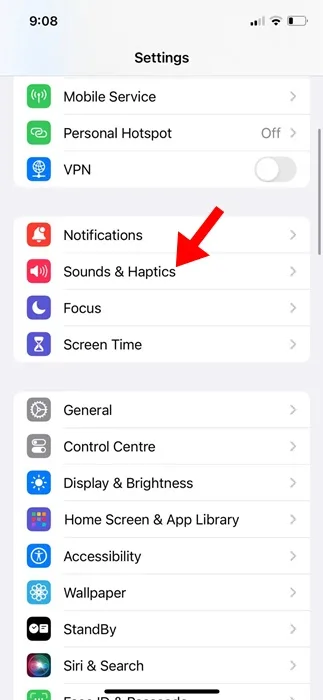
روی Sound & Haptics ضربه بزنید.
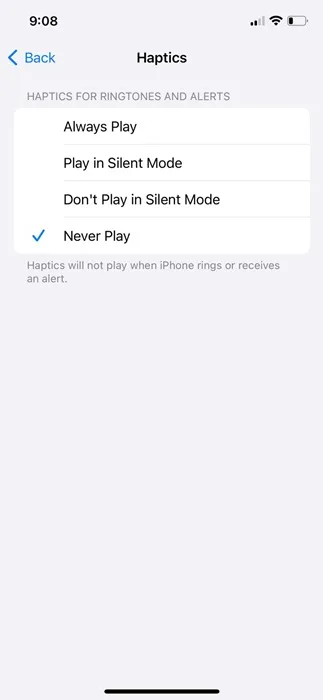
در زیر آهنگ زنگ و هشدارها، روی Haptics ضربه بزنید.
هرگز پخش نشود را انتخاب کنید.
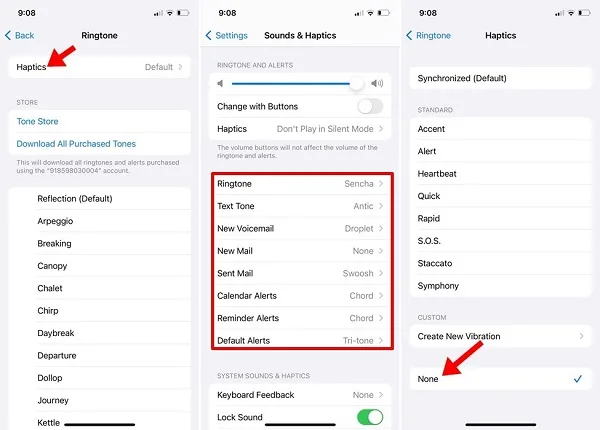
یکی از انواع اعلانها مانند آهنگ زنگ، اعلانهای پیشفرض، ایمیل جدید را انتخاب کنید. Haptics و سپس None را انتخاب کنید.
2- لرزش آیفون را در حالت بی صدا حذف کنید
حتی اگر لرزش تماسها و اعلانها را غیرفعال کرده باشید، آیفون شما در هنگام هشدار اضطراری میلرزد. برای حذف لرزش آیفون در حالت بی صدا به صورت زیر عمل کنید:
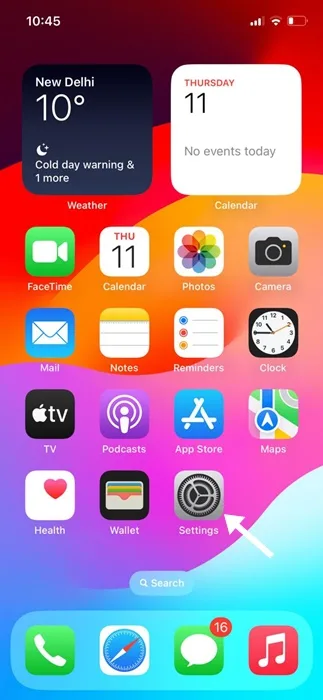
تنظیمات را انتخاب کنید.
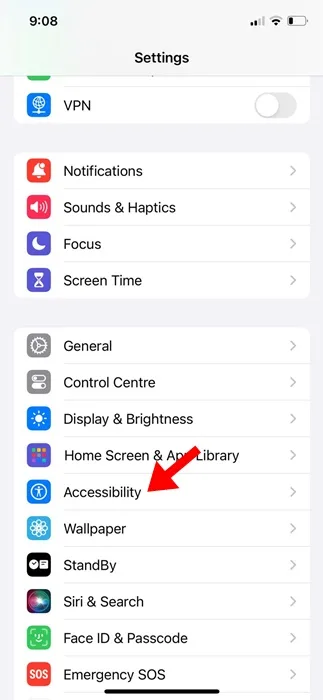
روی Accessibility ضربه بزنید.
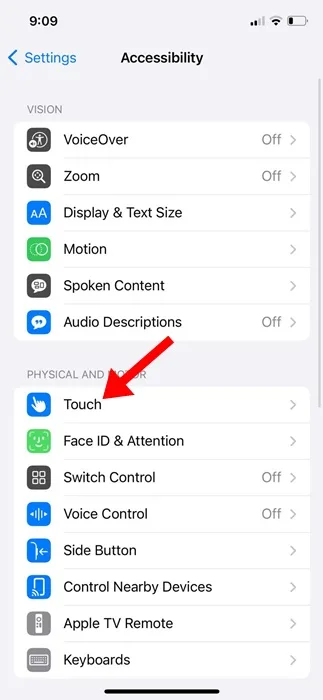
لمس را انتخاب کنید.
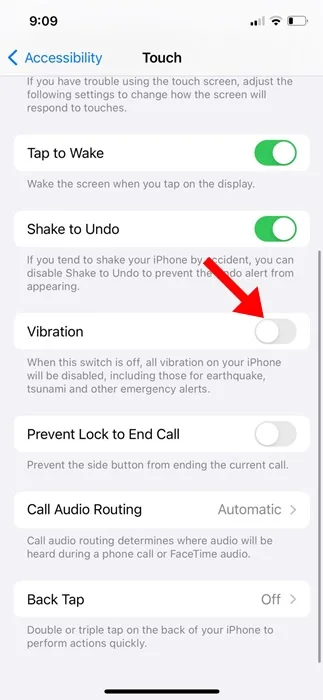
لرزش را غیرفعال کنید.
3- نحوه غیرفعال کردن لرزش صفحه کلید آیفون
لرزش صفحه کلید آیفون ویژگی است که باعث لرزش آیفون در هنگام تایپ می شود. برای غیر فعال کردن این تنظیمات لرزش آیفون ما به شرح زیر عمل می کنیم:
به تنظیمات بروید.
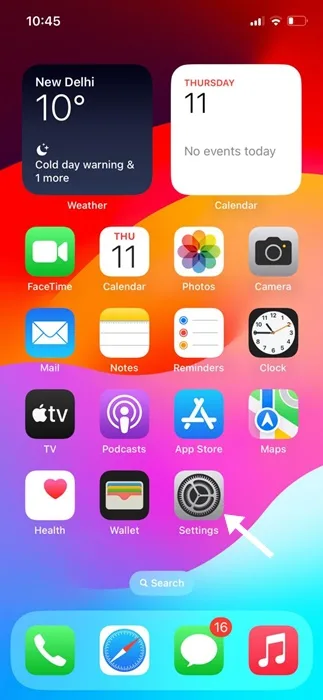
روی Sound & Haptics ضربه بزنید.
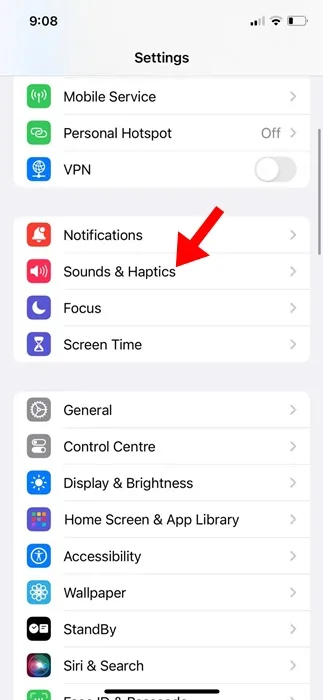
سیستم Haptics را غیرفعال کنید.
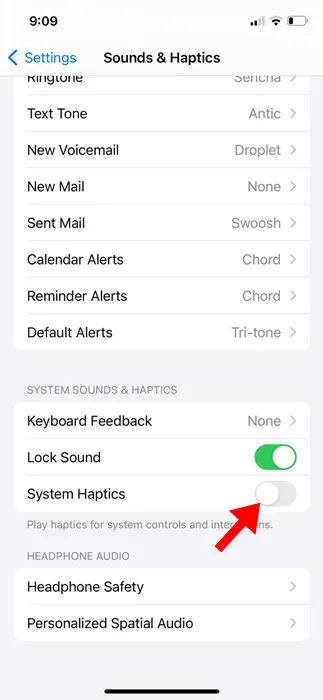
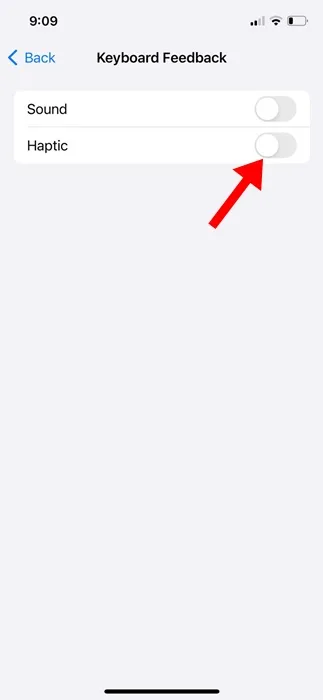
سپس روی Keyboard Feedback ضربه بزنید.
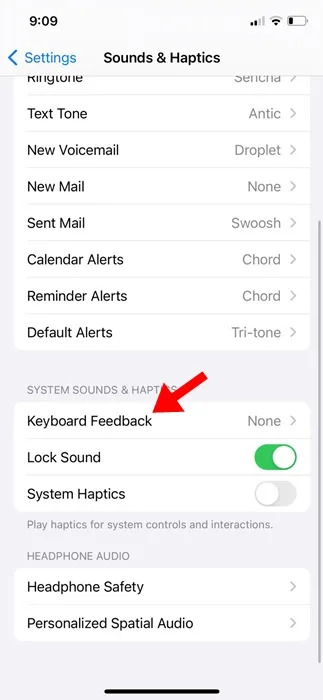
Haptic را غیرفعال کنید.
4- ویبره را برای یک برنامه خاص غیرفعال کنید
یکی دیگر از تنظیمات ویبره آیفون، غیرفعال کردن لرزش هنگام استفاده از یک برنامه خاص است. برای انجام این:
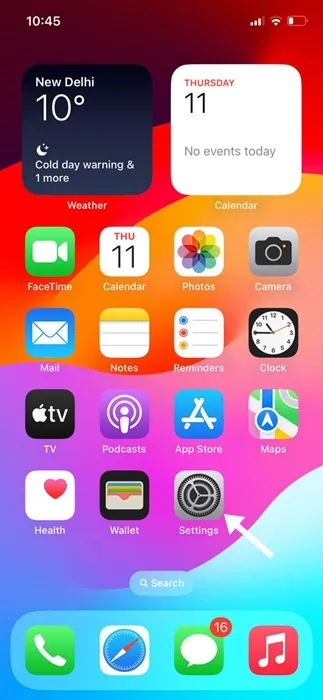
به تنظیمات بروید.
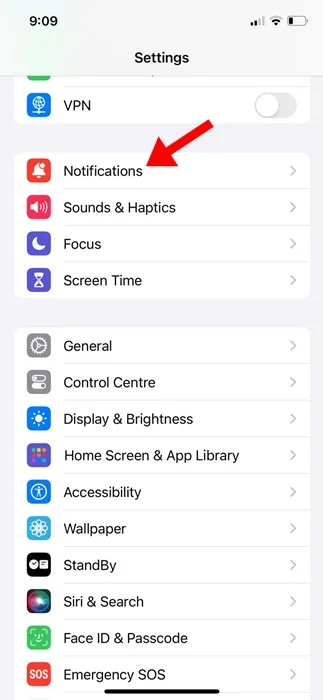
روی Notifications ضربه بزنید.
برنامه هایی را که نمی خواهید ویبره کنید انتخاب کنید.
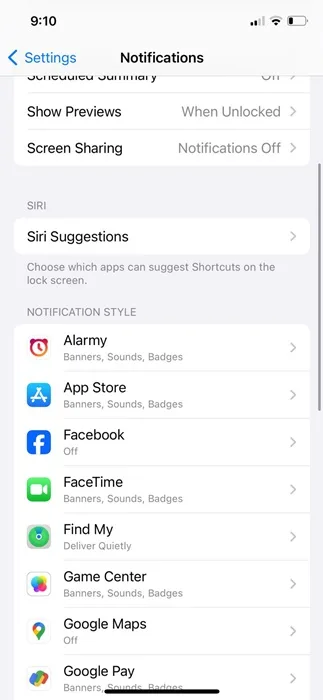
گزینه Sounds را غیرفعال کنید.
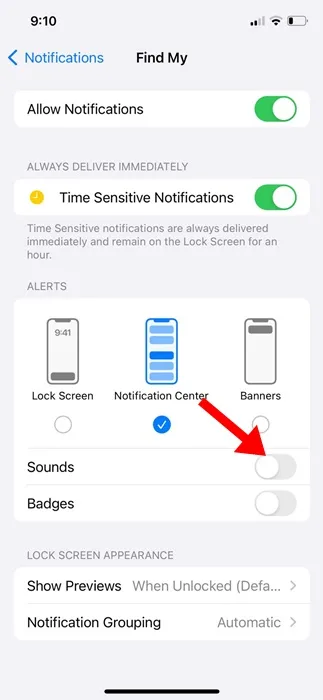
5- با استفاده از حالت Do Not Disturb لرزش های آیفون را حذف کنید.
برای استفاده از حالت مزاحم نشوید، انگشت خود را از بالای صفحه اصلی گوشی خود به پایین بکشید. اگر گوشی شما دکمه هوم دارد، انگشت خود را از پایین صفحه به بالا بکشید. می توانید از حالت Do Not Disturb برای قطع موقت هشدارها و لرزش ها استفاده کنید.
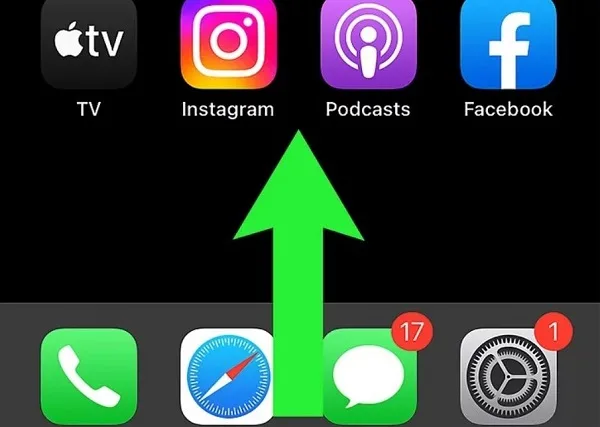
روی نماد مزاحم نشوید که شبیه به هلال ماه است ضربه بزنید. با این کار هیچ اعلان یا آلارمی دریافت نخواهید کرد.
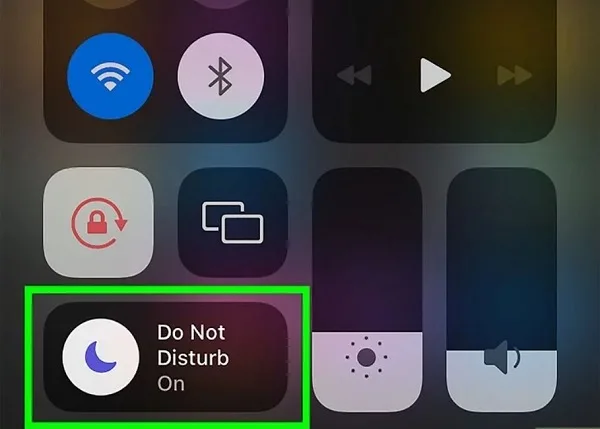
توجه: اگر iOS 15 یا بالاتر دارید، منوی فوکوس به جای آن باز می شود. پس از باز شدن، روی مزاحم نشوید ضربه بزنید.
سوالات متداول
ویبره آیفون کجاست؟
برای تنظیم گزینههای لرزش برای آلارمهای خاص، میتوانید به Settings > Sounds & Haptics بروید و صدا و لرزش را تغییر دهید. برای غیرفعال کردن لرزش در آیفون، به تنظیمات > دسترسی > لمس کنید و لرزش را غیرفعال کنید.
لرزش آیفون کار نمی کند، چه باید کرد؟
مشکل کار نکردن لرزش آیفون می تواند ناشی از مشکلات سخت افزاری یا نرم افزاری باشد. اگر دستگاه شما مشکل سخت افزاری دارد، آن را برطرف کنید. در غیر این صورت تنظیمات ویبره را بررسی کنید، حالت مزاحم نشوید را غیرفعال کنید، با آهنگ های زنگ بازی کنید، گوشی خود را ریستارت کنید، تنظیمات آیفون را ریست کنید، در نهایت دستگاه خود را به حالت Factory Reset کنید.
برای فعال کردن لرزش آیفون در هنگام پاسخ، چه کاری باید انجام دهم؟
به تنظیمات بروید؛ صداها را انتخاب کنید. گزینه Vibrate when ringing را روشن کنید. در این شرایط، آیفون شما هنگام دریافت تماس می لرزد.
نتیجه
هنگامی که آیفون شما در حالت بیصدا است، تماسهای دریافتی و اعلانها همچنان در دستگاه شما به لرزش در میآیند. برای جلوگیری از لرزش آیفون، میتوانید گزینههای لرزش هر آلارم را ویرایش کنید، از حالت Do Not Disturb استفاده کنید یا لرزش آیفون را به طور کلی غیرفعال کنید. با استفاده از راه حل های بالا می توانید حالت ویبره را در گوشی خود غیرفعال کنید.
نظرات و پیشنهادات شما؟
امیدواریم با کمک آموزش کوتاه حذف لرزش آیفون در حالت بی صدا و عادی توانسته باشید لرزش گوشی خود را غیرفعال کنید. اگر چیزی را از قلم انداختیم، اگر روش یا ترفند دیگری را می شناسید، اگر نظر یا پیشنهادی دارید، می توانید آن را در قسمت نظرات همین مقاله با ما در میان بگذارید.




