 همیار وب آموزش های ویژه درباره بازاریابی اینترنتی و کسب و کار اینترنتی و راه اندازی کسب و کارهای اینترنتی در وب سایت همیار وب

در این مطلب از سایت همیار وب قصد داریم در مورد آموزش حذف واترمارک از عکس با برنامه رایگان و سایت حذف واترمارک با شما صحبت کنیم. پس پیشنهاد می کنیم در ادامه مطلب همراه ما باشید.
نحوه حذف واترمارک از عکس ها به صورت رایگان با سایت حذف واترمارک Pixlr
در این بخش نحوه حذف واترمارک از عکس را با موفقیت و به صورت رایگان به شما نشان خواهیم داد.
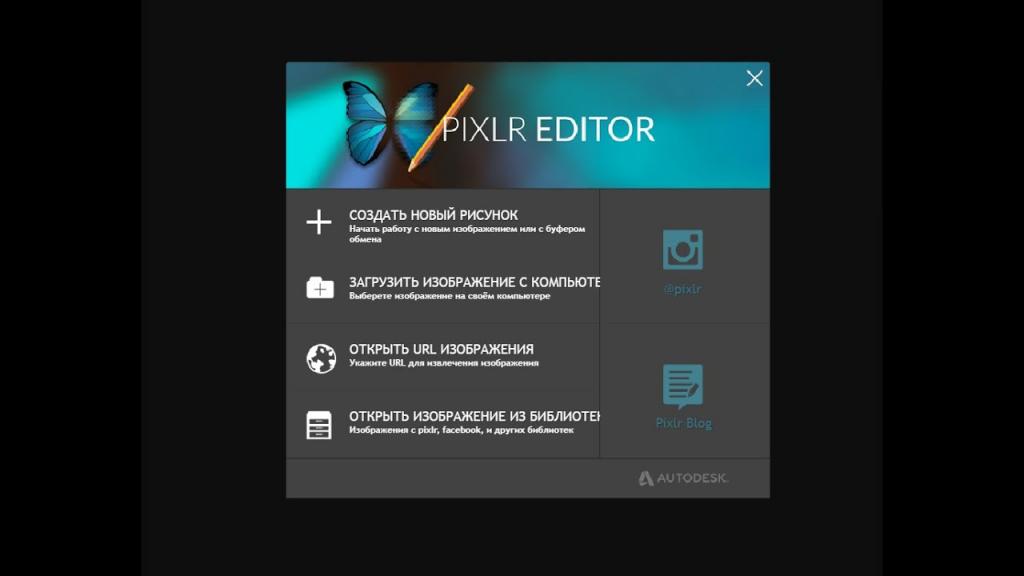
مرحله ی 1: وب سایت رسمی Pixlr گزینه باز و پاپ آپ تصویر را از کامپیوتر باز کنید انتخاب کنید.
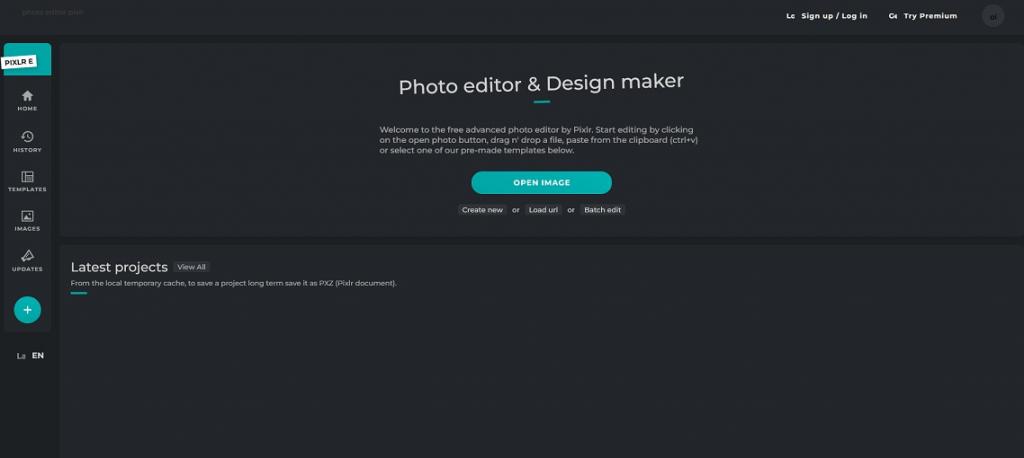
گام 2: عکسی را که می خواهید واترمارک از آن حذف شود انتخاب کنید و برای آپلود عکس روی Open کلیک کنید.
مرحله 3: اگر متوجه شدید که یک واترمارک در گوشه تصویر وجود دارد، می توانید عکس را برش دهید.
مرحله 4: ابزار برش را انتخاب کنید، محتوای تصویری را که می خواهید نگه دارید انتخاب کنید. سپس در پنجره پاپ آپ روی OK کلیک کنید تا تغییرات اعمال شود.
مرحله 5: روی File ضربه بزنید و از منوی کشویی Save را انتخاب کنید.
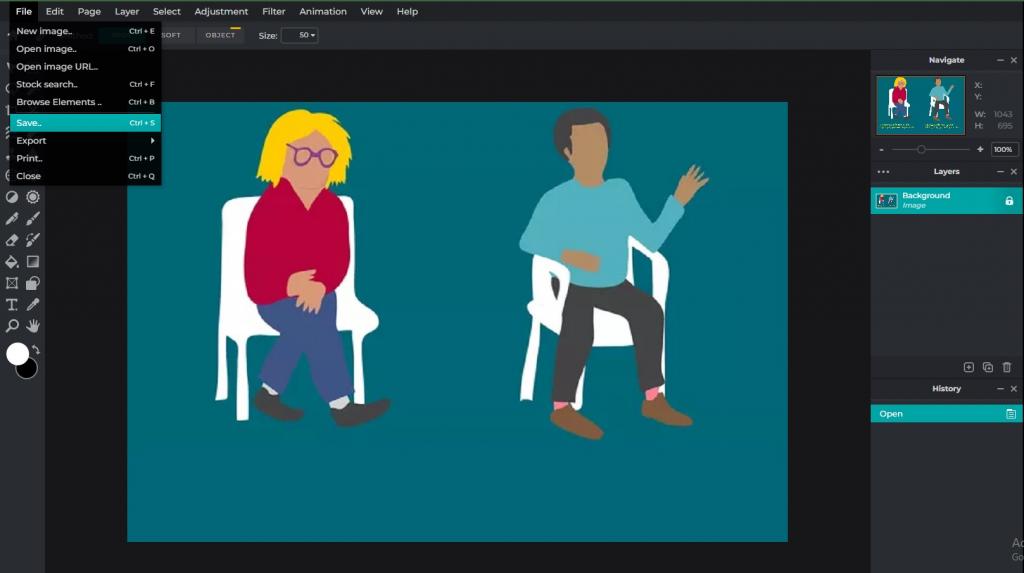
با برنامه رایگان Pixlr، واترمارک ها را از عکس ها حذف کنید
وقتی واترمارک ویدیو کوچک است و پسزمینه تقریباً یکسان است، میتوانید واترمارک را با استفاده از برنامه Pixlr حذف کنید.
برنامه حذف واترمارک از عکس را دانلود کنید
مرحله ی 1: عکسی را که می خواهید واترمارک آن حذف کنید باز کنید.
گام 2: روی نماد ابزار چاپ کلون روی پانل سمت چپ کلیک کنید و شروع به حذف واترمارک از عکس خود کنید.
مرحله 3: برای حذف واترمارک، می توانید Ctrl + کلید را فشار دهید تا قسمتی را که می خواهید حذف کنید انتخاب کنید. باید با حوصله از این ابزار استفاده کنید.
مرحله 4: پس از حذف واترمارک از عکس، می توانید گزینه File را در نوار ابزار انتخاب کنید. بعد از لیست کشویی گزینه Save را انتخاب کنید.
آخرین کلمه
اگر عکسی دارید که دارای واترمارک، شرح یا متنی است که میخواهید حذف کنید، میتوانید از این دو روش ساده استفاده کنید. حذف واترمارک از عکس که در این مقاله به شما آموزش دادیم. استفاده کنید.
مقالات مرتبط:
نحوه حذف متن از PDF با 8 روش ساده
آموزش گام به گام افزودن واترمارک در Google Docs




