 همیار وب آموزش های ویژه درباره بازاریابی اینترنتی و کسب و کار اینترنتی و راه اندازی کسب و کارهای اینترنتی در وب سایت همیار وب

در این مطلب از سایت همیار وب قصد داریم در مورد رفع مشکل ذخیره نشدن فایل اکسل [Document not saved] در ویندوز 11 با شما صحبت کنیم. پس پیشنهاد می کنیم در ادامه مطلب همراه ما باشید.
رفع مشکل ذخیره نشدن فایل اکسل [Document not saved] در ویندوز 11 با
اتصالات شبکه ناسازگار، افزونه های معیوب، و عدم دسترسی مناسب به پوشه، برخی از دلایلی هستند که اکسل ممکن است سند شما را ذخیره نکند. در زیر چند نکته عیب یابی وجود دارد که می توانید از آنها برای رفع خطای «سند ذخیره نشد» در اکسل استفاده کنید.
1. برای حل مشکل ذخیره نشدن فایل اکسل: سند را با نام دیگری ذخیره کنید
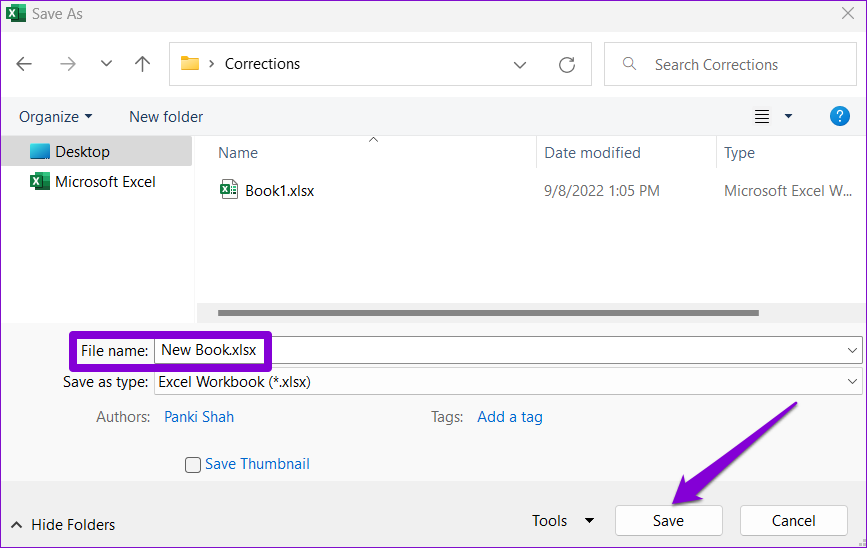
می توانید سند را با نام و مکان دیگری ذخیره کنید. F12 را روی صفحه کلید خود فشار دهید تا Save As در اکسل ظاهر شود. نام و مکان دیگری را برای ذخیره سند خود تعیین کنید. سپس روی ذخیره کلیک کنید. البته این فقط یک راه برای بررسی کارایی آن است. در غیر این صورت به خواندن ادامه دهید.
2. رفع مشکل ذخیره نشدن فایل اکسل: بستن برنامه ها و برنامه های پس زمینه
گاهی اوقات، برنامهها و برنامههای شخص ثالث که در پسزمینه اجرا میشوند، میتوانند با اکسل تداخل داشته باشند و از ذخیره شدن فایلها جلوگیری کنند. می توانید از مدیر وظیفه برای بستن برنامه های ناخواسته و برنامه های پس زمینه قبل از تلاش برای ذخیره مجدد فایل خود استفاده کنید.
همچنین، اگر از یک برنامه آنتی ویروس شخص ثالث در رایانه خود استفاده می کنید، آن را به طور موقت غیرفعال کنید و سپس سعی کنید فایل اکسل را ذخیره کنید. این به شما کمک می کند بررسی کنید که آیا نرم افزار آنتی ویروس شما با اکسل تداخل دارد یا خیر.
3. رفع مشکل ذخیره نشدن فایل اکسل: مجوزهای پوشه را بررسی کنید
اگر مجوزهای لازم را برای دسترسی به پوشه ای که می خواهید فایل را در آن ذخیره کنید ندارید، ممکن است خطای “Document not saved” نیز رخ دهد. برای حل این مشکل، باید مالکیت پوشه ای را که می خواهید فایل را در آن ذخیره کنید، در اختیار بگیرید. در اینجا نحوه انجام آن آمده است.
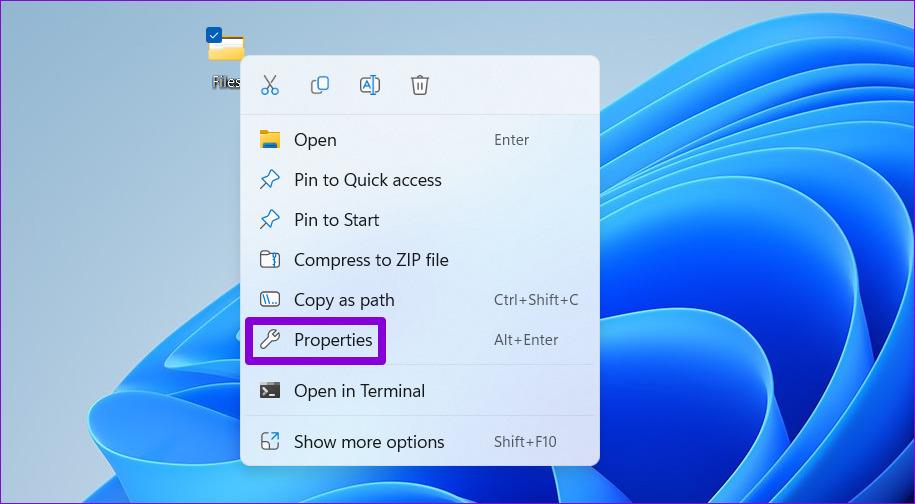
مرحله ی 1: روی پوشه ای که می خواهید فایل ها را در آن ذخیره کنید کلیک راست کرده و Properties را انتخاب کنید.
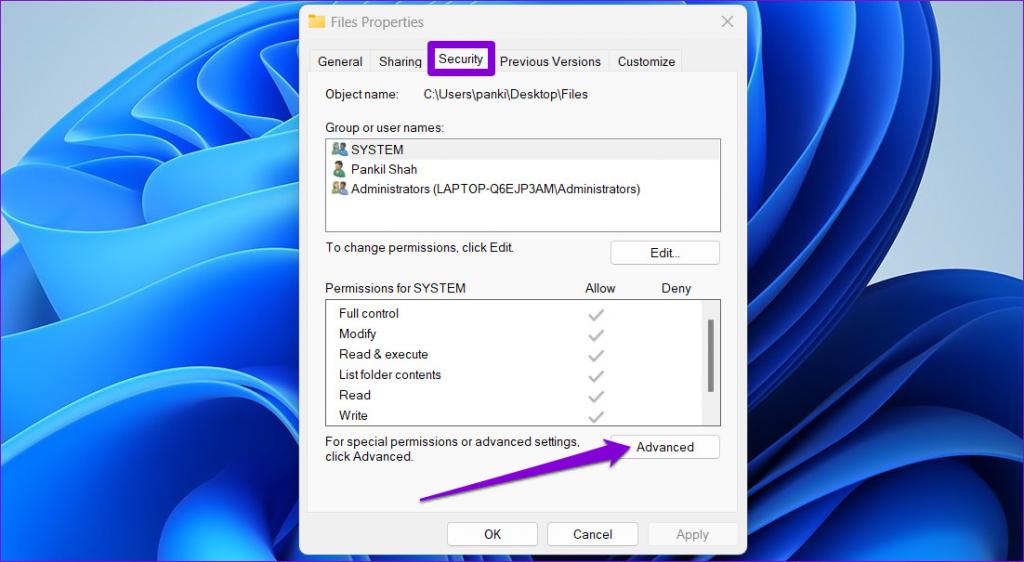
گام 2: در تب Security، روی دکمه Advanced کلیک کنید.
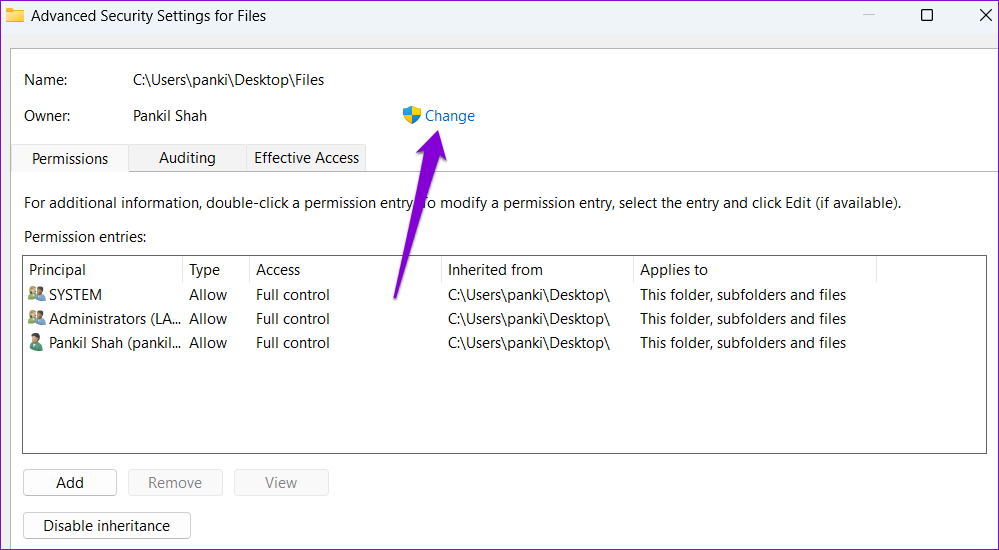
مرحله 3: روی تغییر در کنار مالک کلیک کنید.
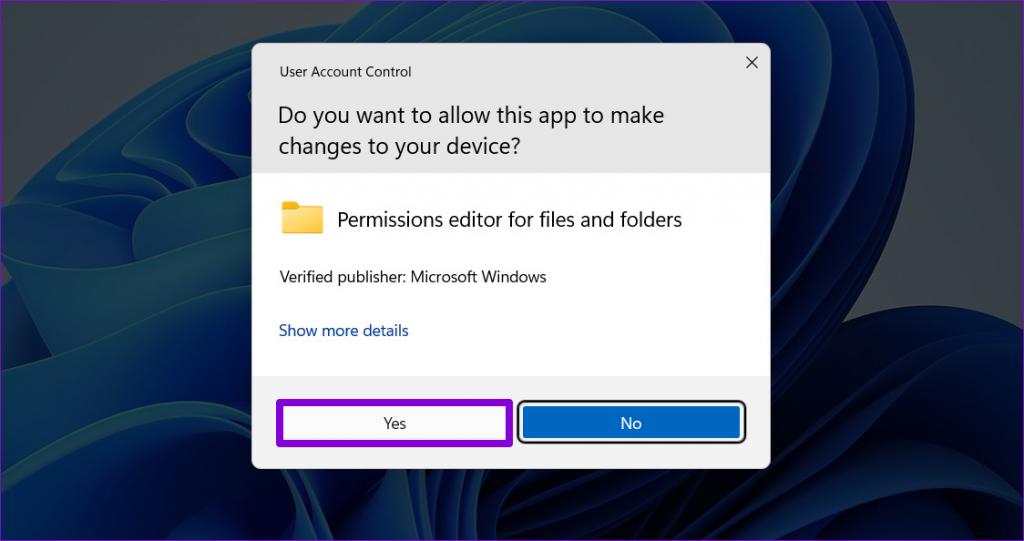
مرحله 4: وقتی فرمان User Account Control (UAC) ظاهر شد، Yes را انتخاب کنید.
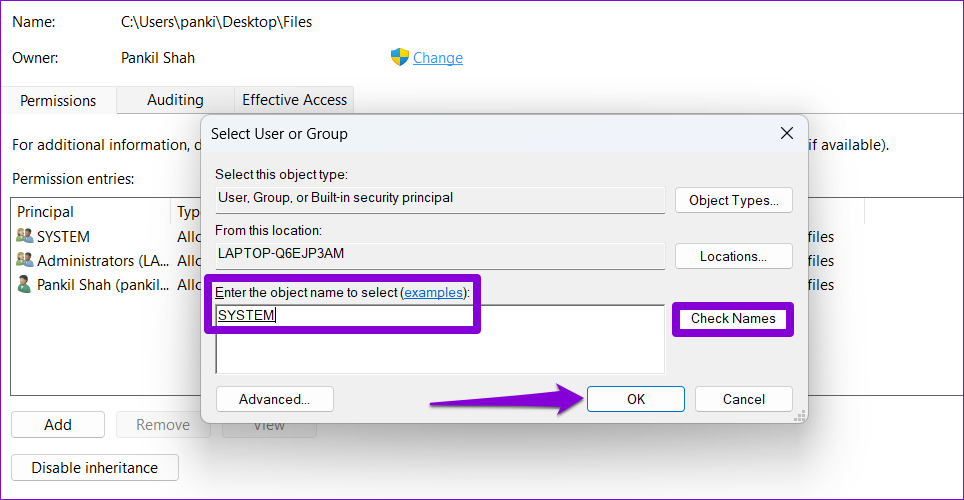
مرحله 5: نام کاربری خود را در کادر متن وارد کنید و روی دکمه Check Names کلیک کنید. سپس بر روی OK کلیک کنید.
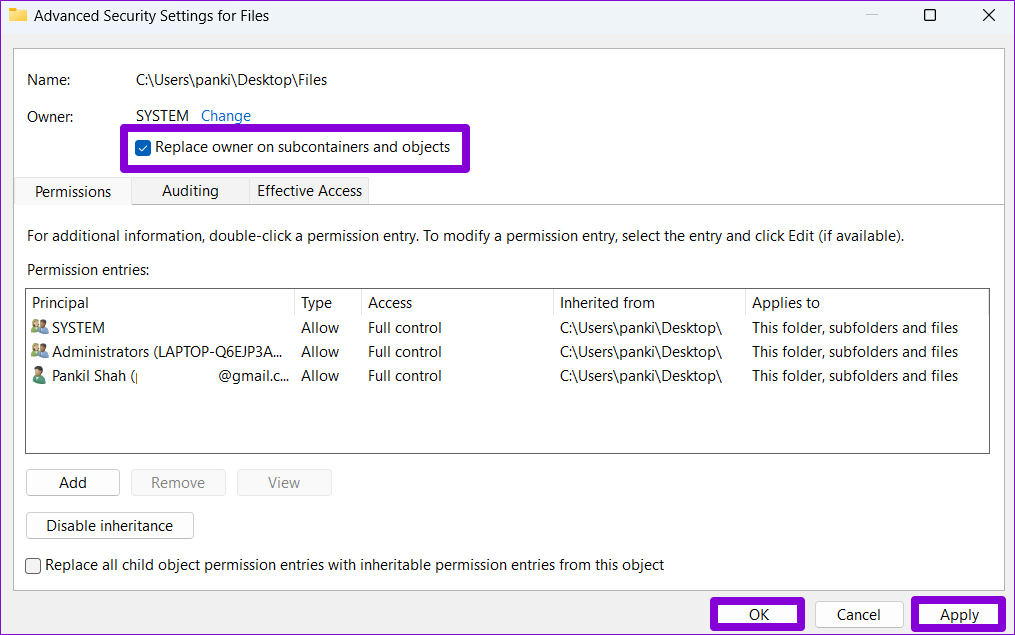
مرحله 6: کادر کنار «جایگزینی صاحب کانتینرها و اشیاء» را علامت بزنید. سپس روی Apply و سپس OK کلیک کنید.
پس از بازیابی مالکیت پوشه، دوباره سعی کنید سند خود را ذخیره کنید.
4. رفع مشکل ذخیره نشدن فایل اکسل: اتصال شبکه را بررسی کنید
داشتن یک اتصال اینترنتی پایدار هنگام ذخیره فایلها به صورت محلی برای جلوگیری از چنین خطاهای ذخیرهسازی فایل ضروری است. می توانید فایلی را به رایانه دیگری در شبکه خانگی خود ارسال کنید یا فایلی را در برنامه دیگری ذخیره کنید تا بررسی کنید که آیا اتصال شبکه ناپایدار باعث ایجاد مشکل شده است یا خیر.
5. اکسل را در حالت امن باز کنید و افزونه ها را غیرفعال کنید
یکی از راه های جلوگیری از چنین خطاهایی در اکسل استفاده از آن در حالت امن است. وقتی اکسل را در حالت ایمن باز میکنید، بدون افزودنیهای شما اجرا میشود. استفاده از اکسل در حالت ایمن به شما کمک میکند بررسی کنید که آیا هر یک از این افزونهها باعث خطای «سند ذخیره نشد» شدهاند یا خیر.
کلید Windows + R را فشار دهید تا پنجره Run باز شود. excel -safe را در کادر تایپ کرده و Enter را فشار دهید.
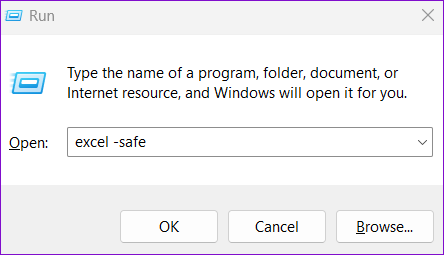
سعی کنید فایل خود را در حالت امن ذخیره کنید. اگر کار کند، یکی از افزونه های شخص ثالث باعث ایجاد خطا می شود. در این صورت می توانید تمامی افزونه ها را غیرفعال کرده و مجدداً یکی یکی فعال کنید.
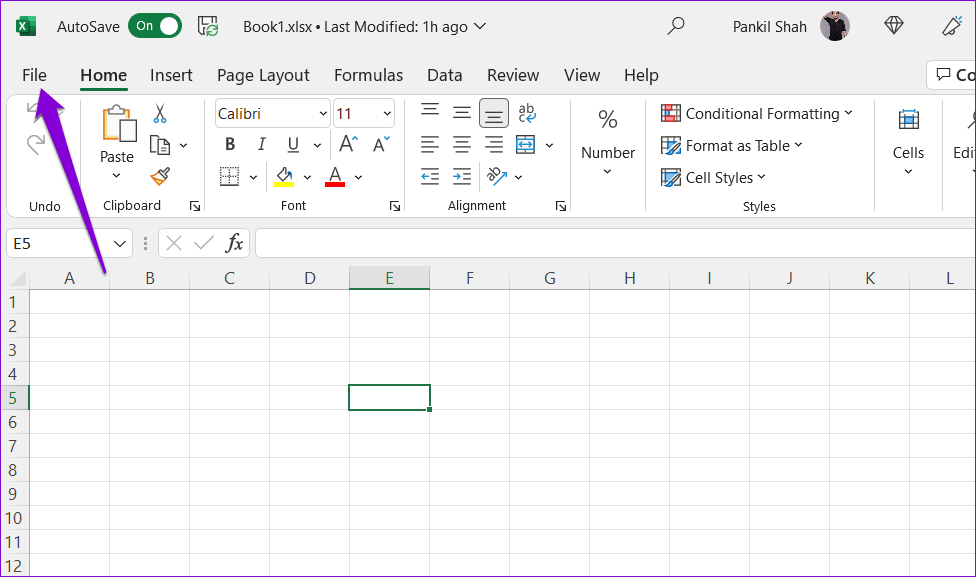
مرحله ی 1: اکسل را باز کنید و روی منوی File در گوشه سمت چپ بالا کلیک کنید.
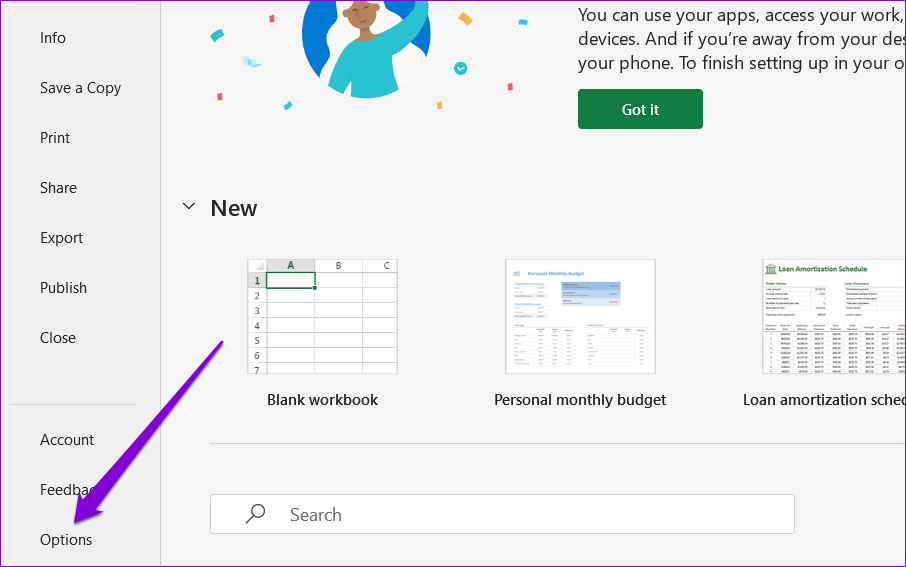
گام 2: روی گزینه ها در گوشه پایین سمت چپ کلیک کنید.
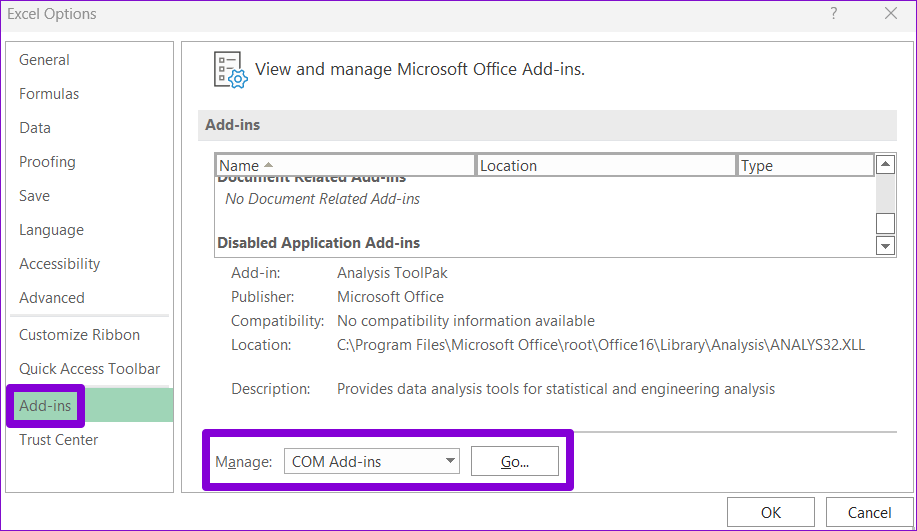
مرحله 3: در پنجره Excel Options، به تب Add-ins بروید. سپس COM Add-ins را در منوی کشویی Manage انتخاب کنید و روی دکمه Start کلیک کنید.
مرحله 4: تیک همه افزونه ها را بردارید و روی OK کلیک کنید.
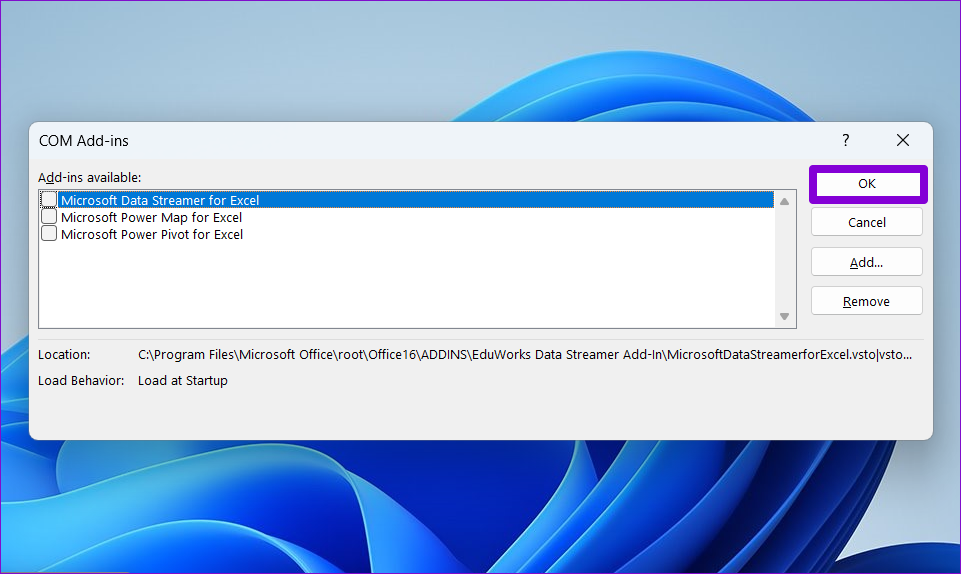
اکسل را مجددا راه اندازی کنید و افزونه های خود را یکی یکی فعال کنید. سعی کنید پس از فعال کردن هر افزونه، یک سند آزمایشی را ذخیره کنید تا مشخص شود چه چیزی باعث مشکل شده است.
6. رفع مشکل ذخیره نشدن فایل اکسل: رفع مشکل مایکروسافت اکسل
اگر هیچ یک از این مراحل برای شما جواب نداد، می توانید از ابزار تعمیر مایکروسافت آفیس برای تعمیر همه برنامه های آفیس از جمله اکسل استفاده کنید. در اینجا نحوه انجام آن آمده است.
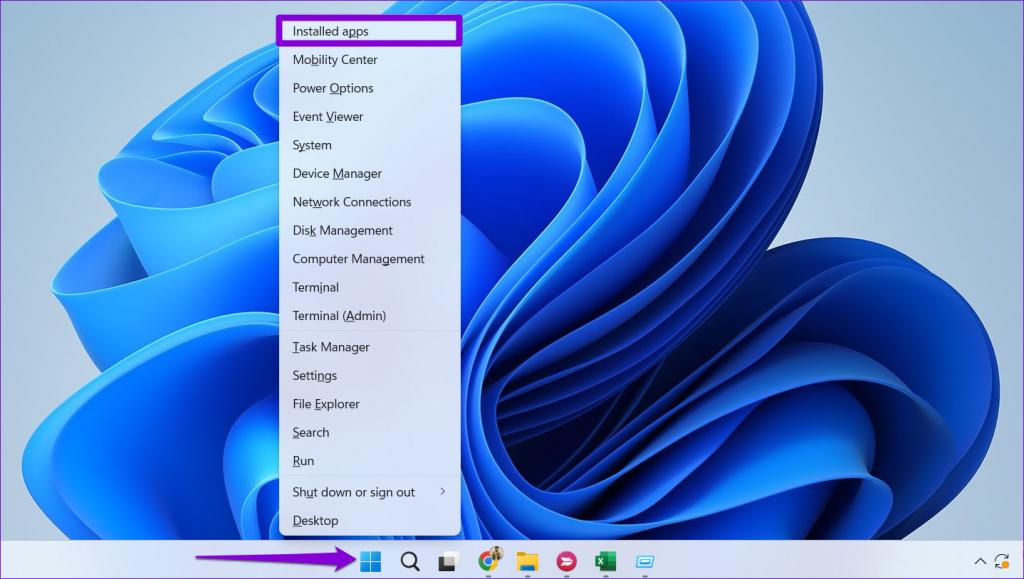
مرحله ی 1: روی نماد Start کلیک راست کرده و برنامه های نصب شده را از لیست انتخاب کنید.
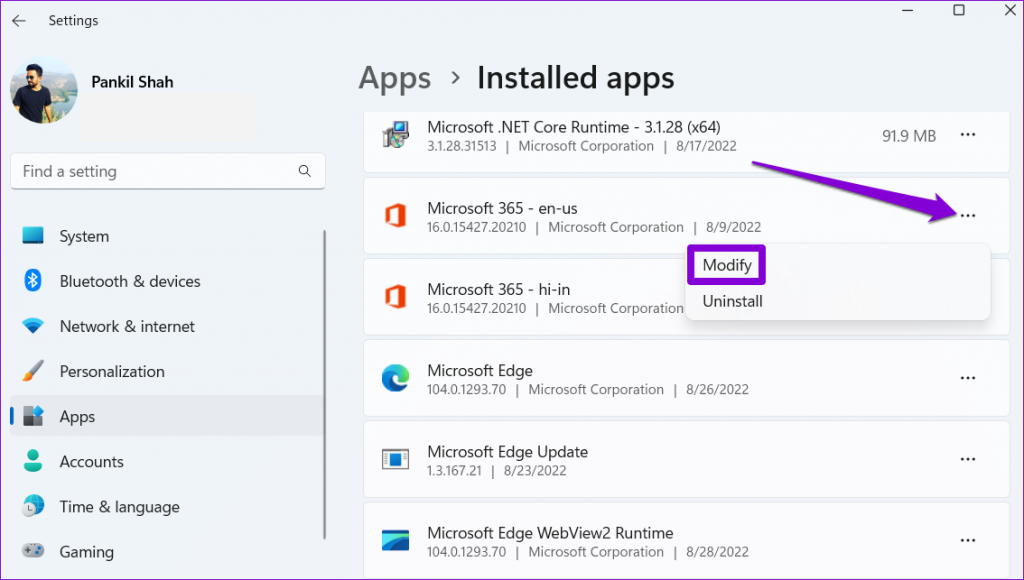
گام 2: به پایین بروید تا محصول Microsoft Office خود را در لیست پیدا کنید. روی نماد منو با سه نقطه در کنار آن کلیک کنید و Change را انتخاب کنید.
مرحله 3: Quick Repair را انتخاب کرده و Repair را فشار دهید.
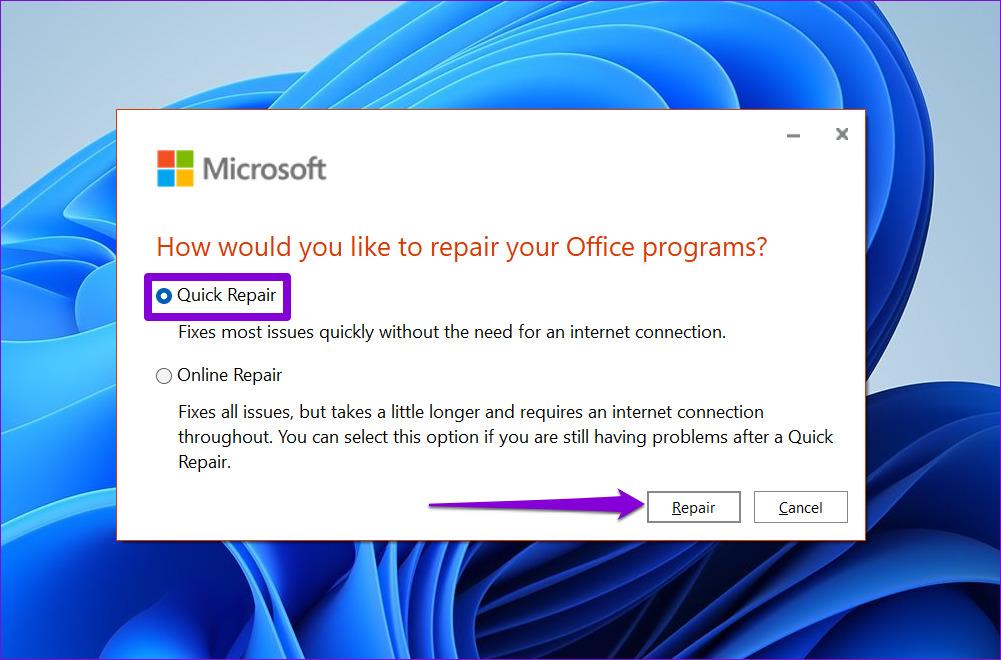
اگر حتی پس از این نیز مشکل همچنان ادامه داشت، با استفاده از مراحل بالا، تعمیر آنلاین را انجام دهید. به این ترتیب تعمیر دقیق تری انجام می شود و تمامی مشکلات اکسل برطرف می شود.
آخرین کلمه
آخرین چیزی که احتمالاً فکر می کنید این است که تمام داده های شما حذف می شود و در نهایت با یک سند خالی می شود. بنابراین به جای نادیده گرفتن این خطا، آن را برطرف کنید. راه حل های ذکر شده در بالا به شما کمک می کند تا خطای “Document not saved” را در Microsoft Excel برطرف کنید.
مقالات مرتبط:
50 میانبر صفحه کلید اکسل برای درج تاریخ، نمودار و حذف سطر و ستون
ایجاد هدر در اکسل؛ نحوه اضافه کردن هدر و پاورقی در اکسل




