 همیار وب آموزش های ویژه درباره بازاریابی اینترنتی و کسب و کار اینترنتی و راه اندازی کسب و کارهای اینترنتی در وب سایت همیار وب
در این مطلب از سایت همیار وب قصد داریم در مورد رفع مشکل باز نشدن و کار نکردن توییتر در اندروید و آیفون با 12 روش با شما صحبت کنیم. پس پیشنهاد می کنیم در ادامه مطلب همراه ما باشید.
Причината, поради която Twitter не работи на смартфон
Приложението Twitter може да не се отвори на телефона по различни причини. През повечето време причината за този проблем е липсата на връзка на програмата към правилната интернет мрежа. Така че, за да разрешите този проблем, трябва да се свържете към мрежа с висока производителност. Понякога може да има някои проблеми с приложението Twitter на телефона ви и преинсталирането или актуализирането му може да помогне за разрешаването на проблема. В тази статия имаме предоставя стъпка по стъпка метод за решаване на всички тези проблеми.
Twitter връзка за изтегляне за Android и iPhone

Коригиране на проблема с неотварянето на Twitter на iPhone или Android
В тази статия има някои полезни методи за коригиране на това, че Twitter не се отваря на вашия смартфон. Освен това може да е причината за нещо друго и проблемът да не е вашият телефон. Понякога Twitter не работи може да се дължи на глобалното прекъсване на тази програма и следователно нямате достъп до тази платформа. Е, кажете ни как да поправим Twitter не работи. Да започваме.
12 решения за отстраняване на проблема с Twitter, който не работи на iPhone и Android
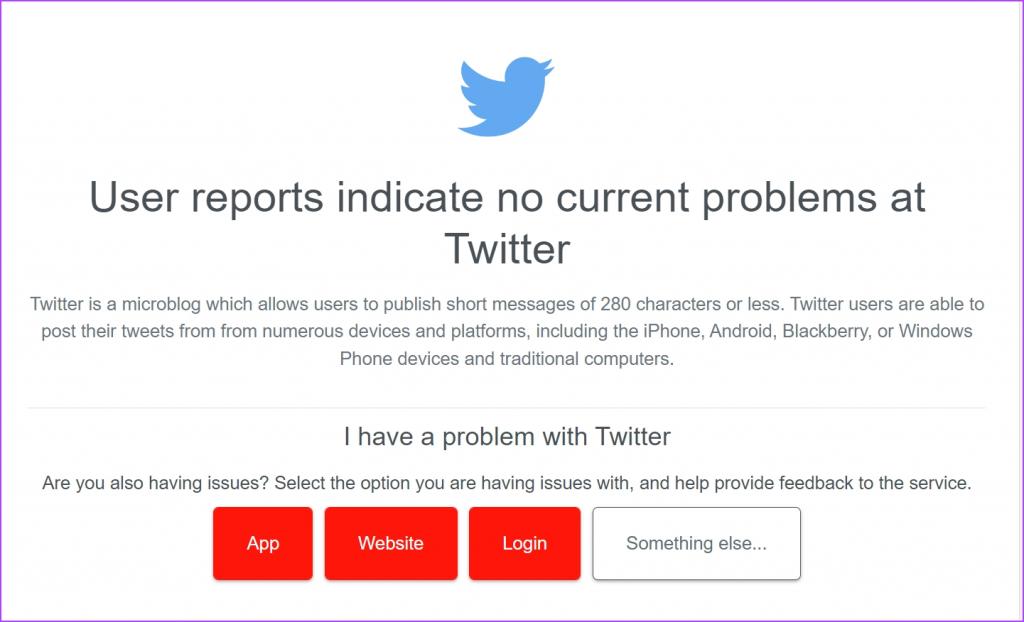
1. За да коригирате проблема с Twitter, който не се отваря на телефона: Проверете дали Twitter е деактивиран или не
Приложението Twitter се срива няколко пъти. Наскоро приложението претърпя прекъсване от почти четиридесет минути на 14 юли. В момента не можете да направите нищо и трябва да изчакате експертите на Twitter да отстранят този проблем. Можете обаче да изключите други проблеми, като проверите дали Twitter не работи. Можете да използвате опцията Down Detector, за да проверите същия проблем. Но като се има предвид големият брой потребители на Twitter, вие със сигурност ще чуете новини за Twitter, докато превъртате през друга социална медийна емисия или просто като търсите в Google.
2. За да решите проблема с това, че Twitter не се отваря на телефона: затворете Twitter и го отворете отново
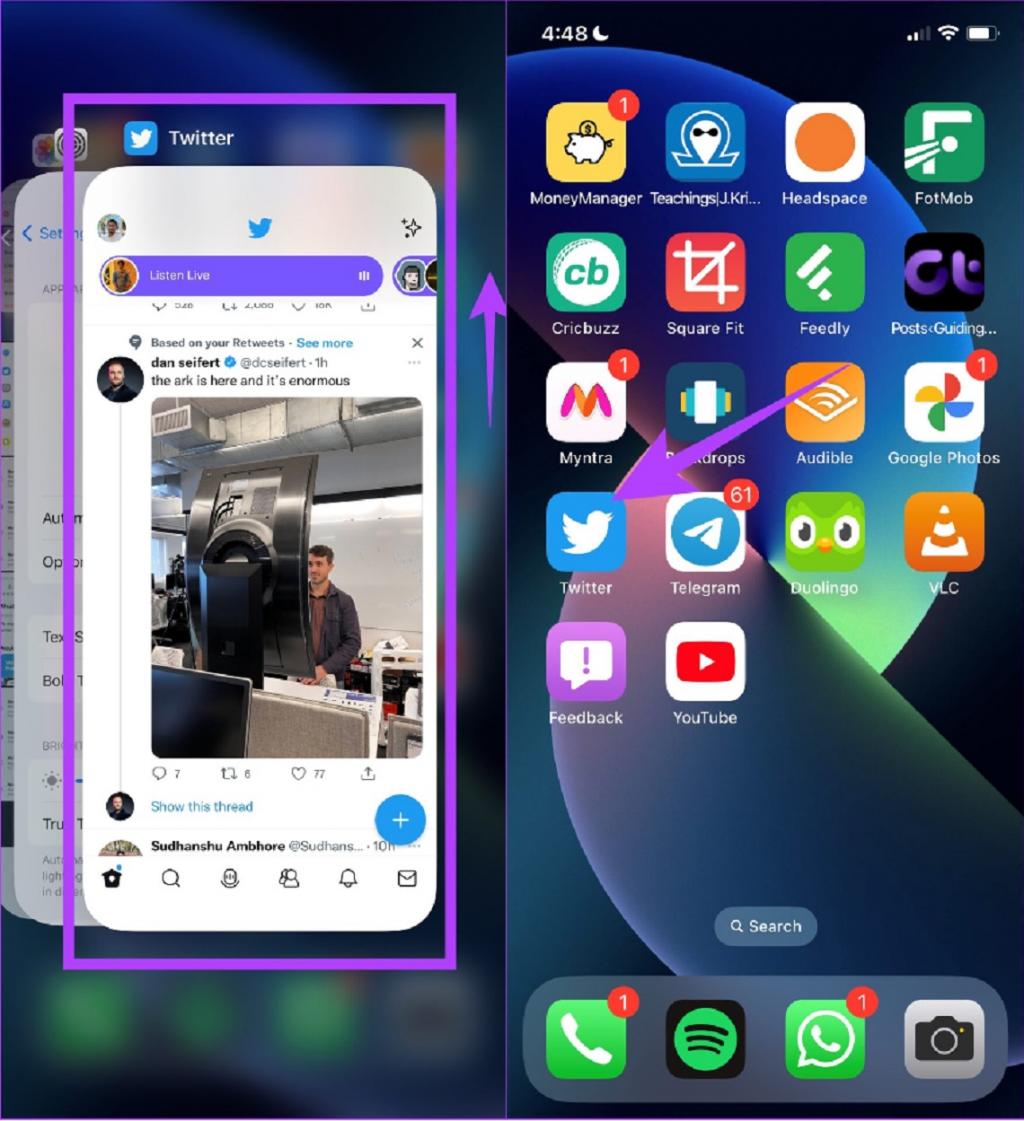
Затварянето и рестартирането на програмата също е добро решение за опресняване на Twitter и всички негови компоненти. Правенето на този трик обикновено е ефективно, когато се сблъскаме с проблема Twitter да не работи на телефона.
Етап 1: Можете да отворите менюто за многозадачност на телефона си и да го изчистите от екрана с отворени приложения.
Стъпка 2: Отворете приложението отново, за да проверите дали работи.
Ако този метод не работи за вас, можете да деактивирате спестяването на данни в Twitter.
3. За да разрешите проблема с неотварянето на Twitter на телефона: деактивирайте спестяването на данни
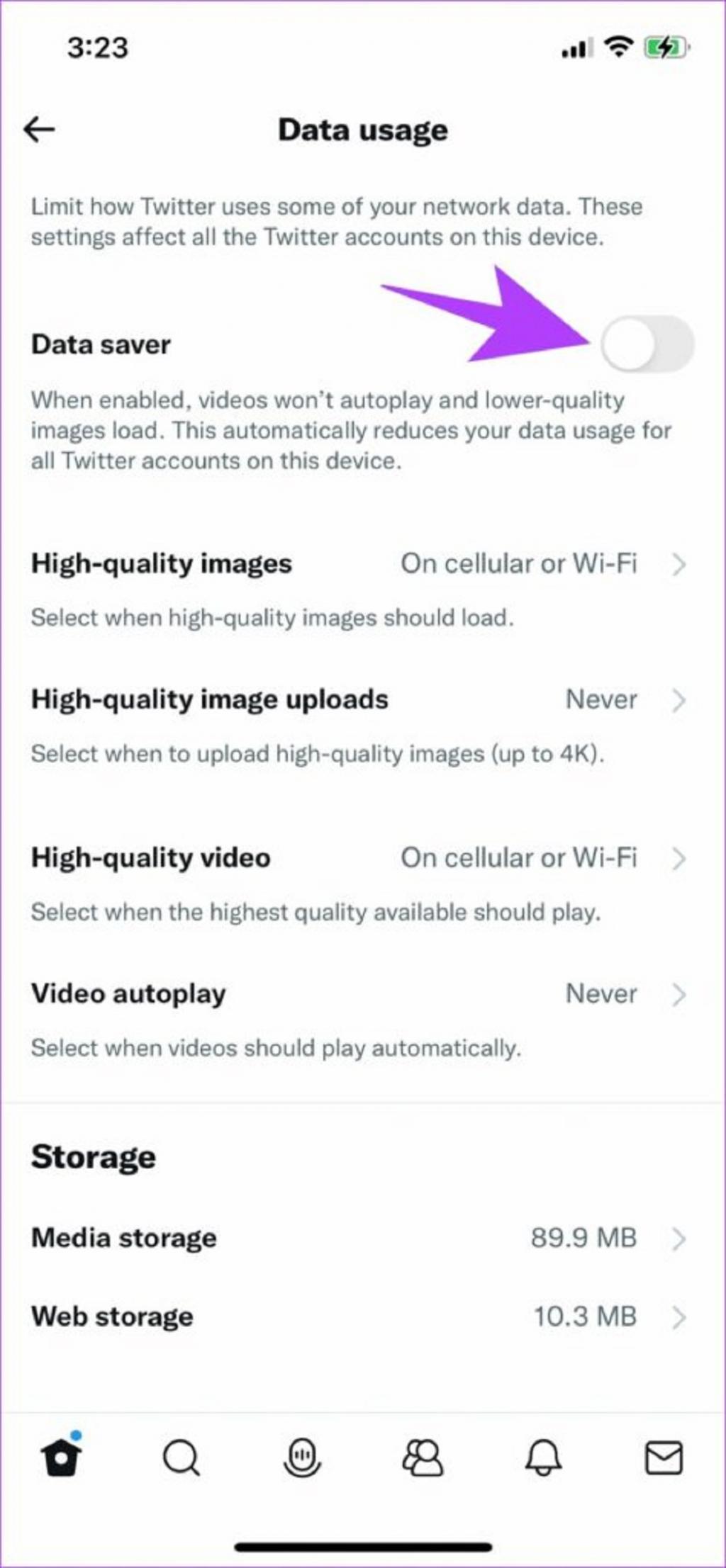
Twitter има вградена опция за запазване на данни, когато се използва с интернет връзка. Когато тази функция е активирана, тя може да попречи на отварянето на някои подробности на страницата ви с емисии. Ето как да деактивирате тази функция.
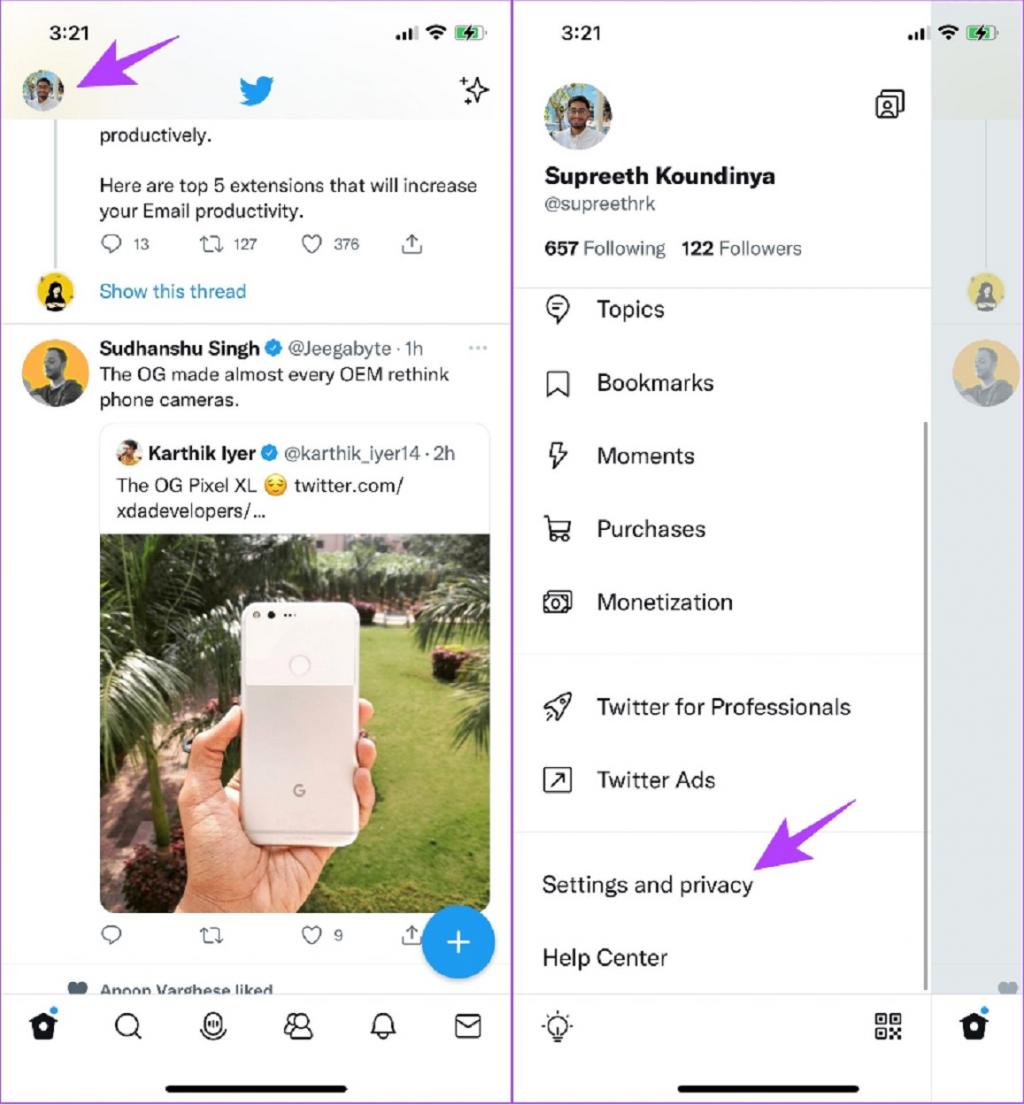
Стъпка 1: Докоснете иконата на профила и изберете „Настройки и поверителност“.
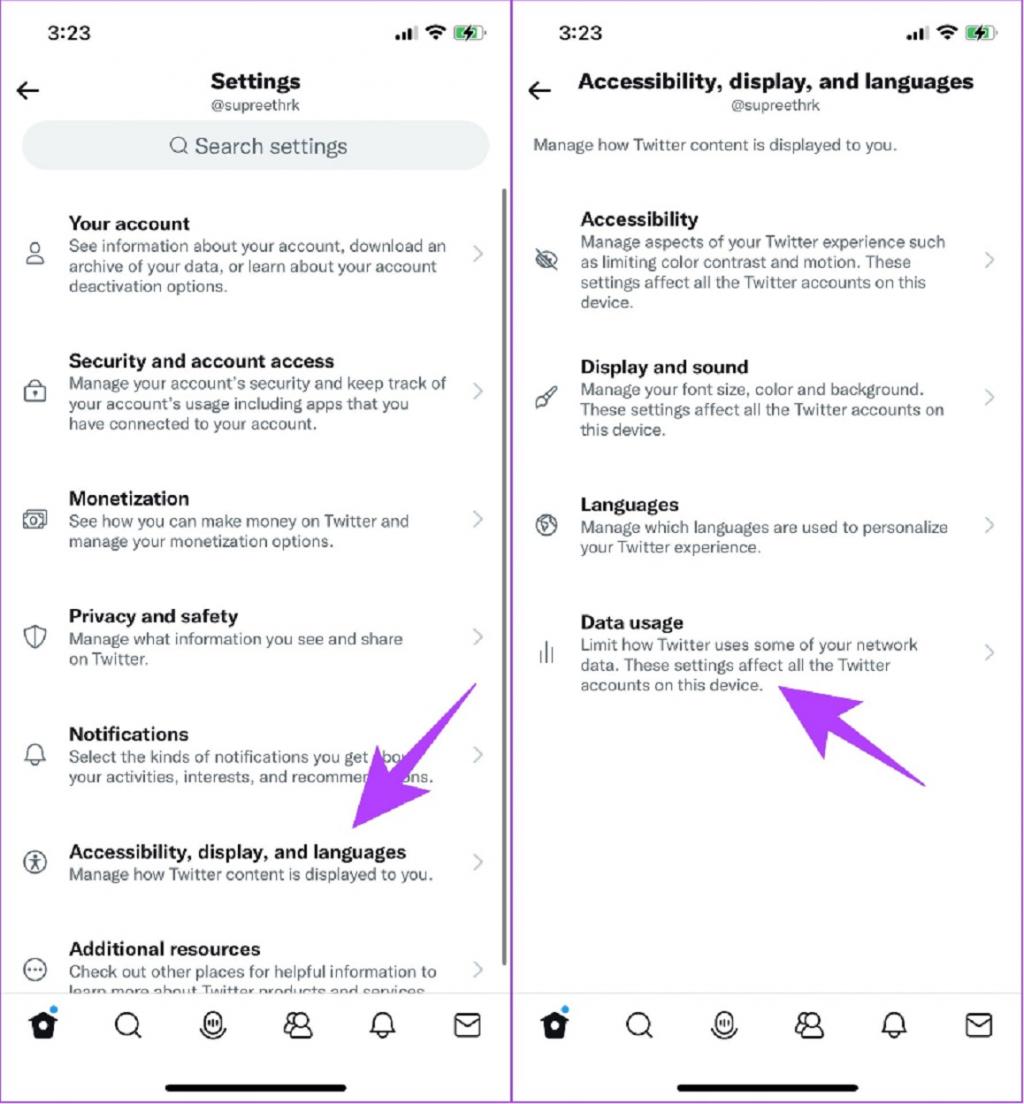
Стъпка 2: Изберете опцията „Достъпност, дисплей и езици“ и докоснете Използване на данни.
Стъпка 3: Деактивирайте превключвателя до Data saver. Сега можете да отидете в Twitter и да проверите дали приложението работи правилно или не.
Ако обаче никой от тези методи изглежда не ви помага, проверете дали има проблем с вашата интернет връзка.
4. За да разрешите проблема с неотварянето на Twitter на телефона: проверете интернет връзката
Свързването към добра Wi-Fi мрежа или мобилен интернет е важно за достъп до Twitter. Първо трябва да се уверите, че работите добре с интернет. Можете да проверите и двата елемента в приложението Настройки на телефона си. Освен това трябва да се уверите, че имате клетъчен или Wi-Fi план, който е активен в момента и има достатъчно честотна лента, за да работи с Twitter. Освен това можете да се свържете с вашия доставчик на интернет услуги за повече информация. Възможно е обаче да има възможност мобилният интернет да е деактивиран в Twitter. Ето как да го проверите.
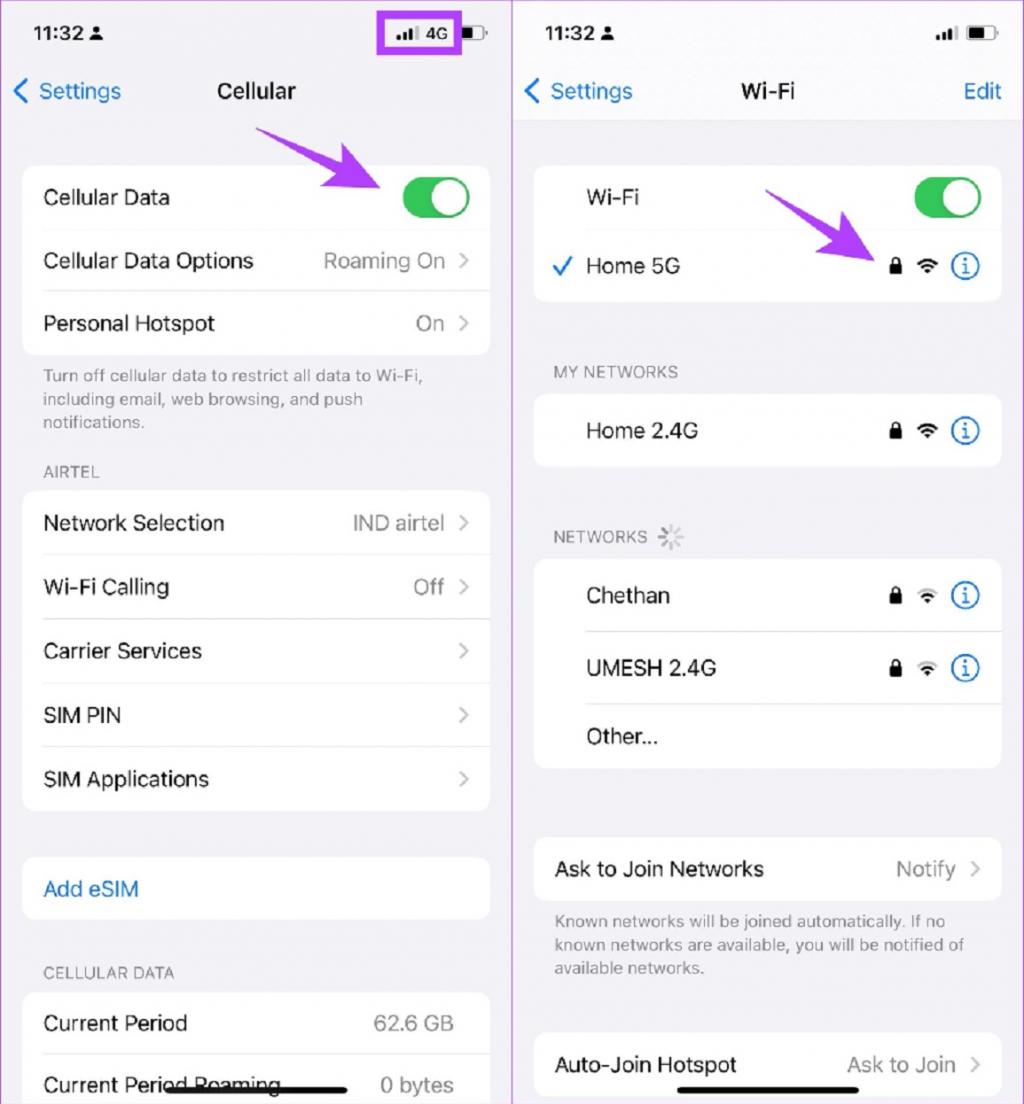
5. За да разрешите проблема с неотварянето на Twitter на телефона: активирайте мобилен интернет за Twitter
Ако се чудите защо Twitter не работи, въпреки че имате активиран високоскоростен и мобилен интернет, вероятно е защото сте деактивирали достъпа на приложението Twitter до интернет данни. Ето как да го активирате отново.
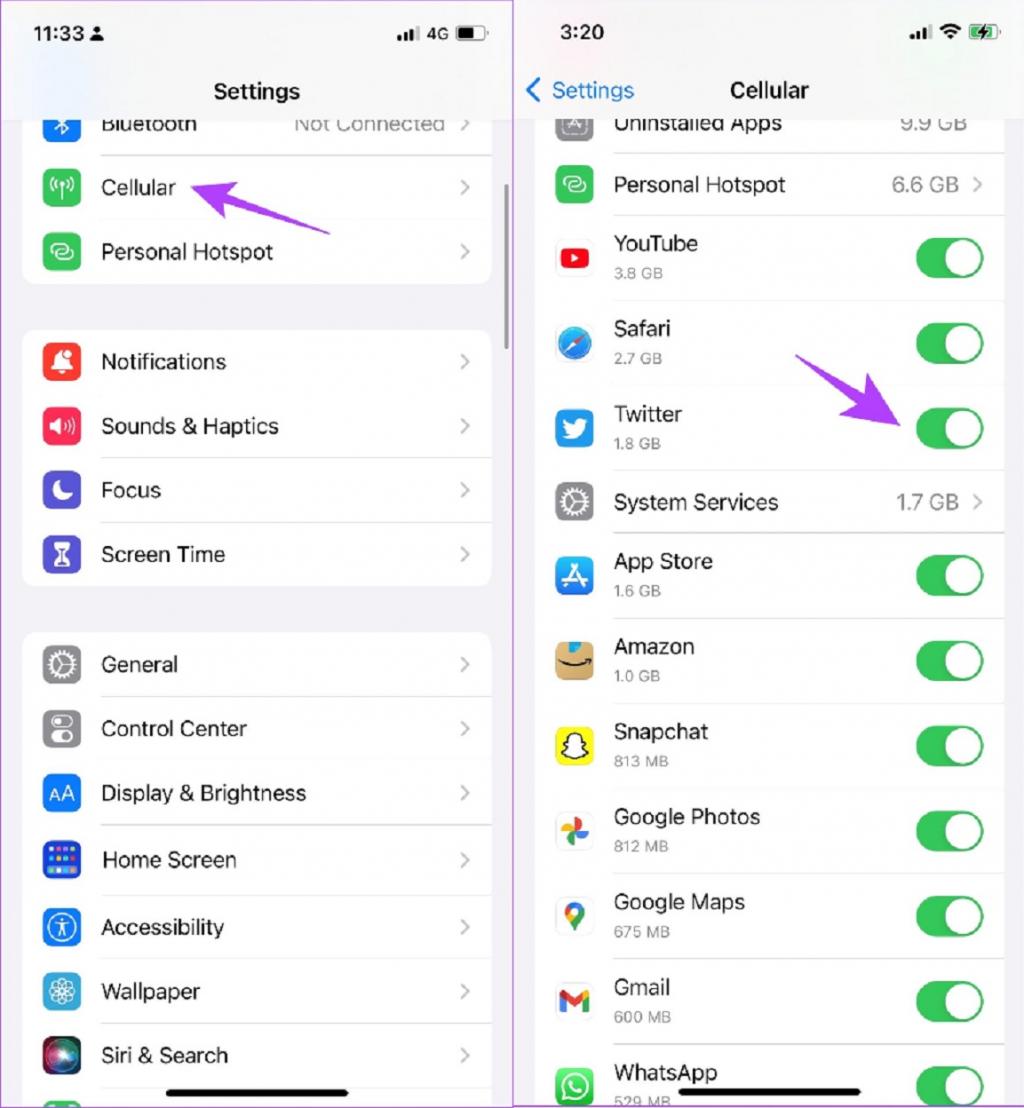
Интернет активиране на iPhone за Twitter
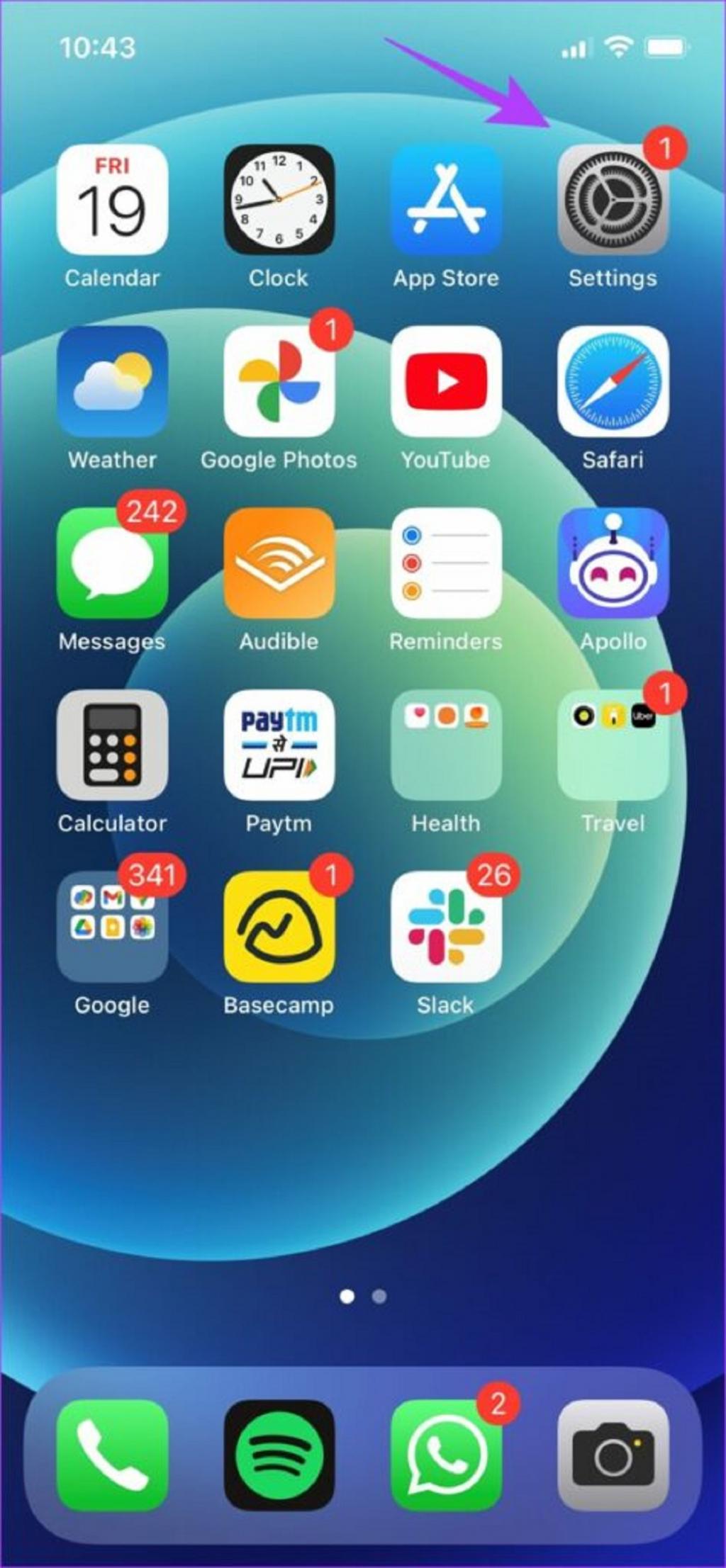
Стъпка 1: Отворете приложението Настройки.
Стъпка 2: Отворете Cellular и превъртете надолу, за да намерите приложението Twitter. Уверете се, че сте активирали превключвателя до приложението Twitter.
Интернет активиране на Android за Twitter
Забележка: Използвахме MIUI устройство, за да демонстрираме стъпките по-долу. Интернет активирането на други устройства с Android обаче също се извършва по същия начин.
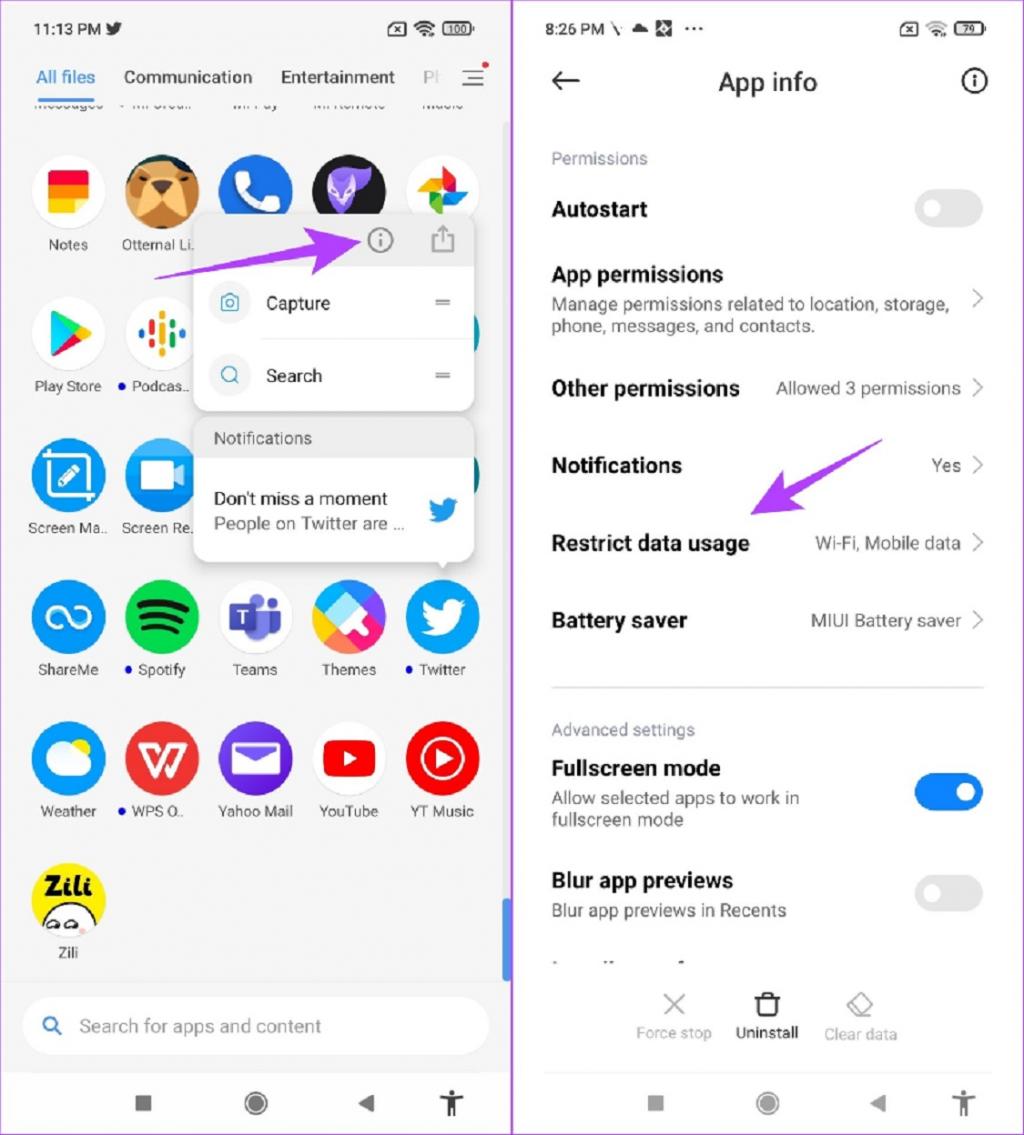
Етап 1: Натиснете дълго иконата на приложението Twitter и изберете Информация.
Стъпка 2: Превъртете надолу, за да намерите опцията „Ограничаване на използването на данни“.
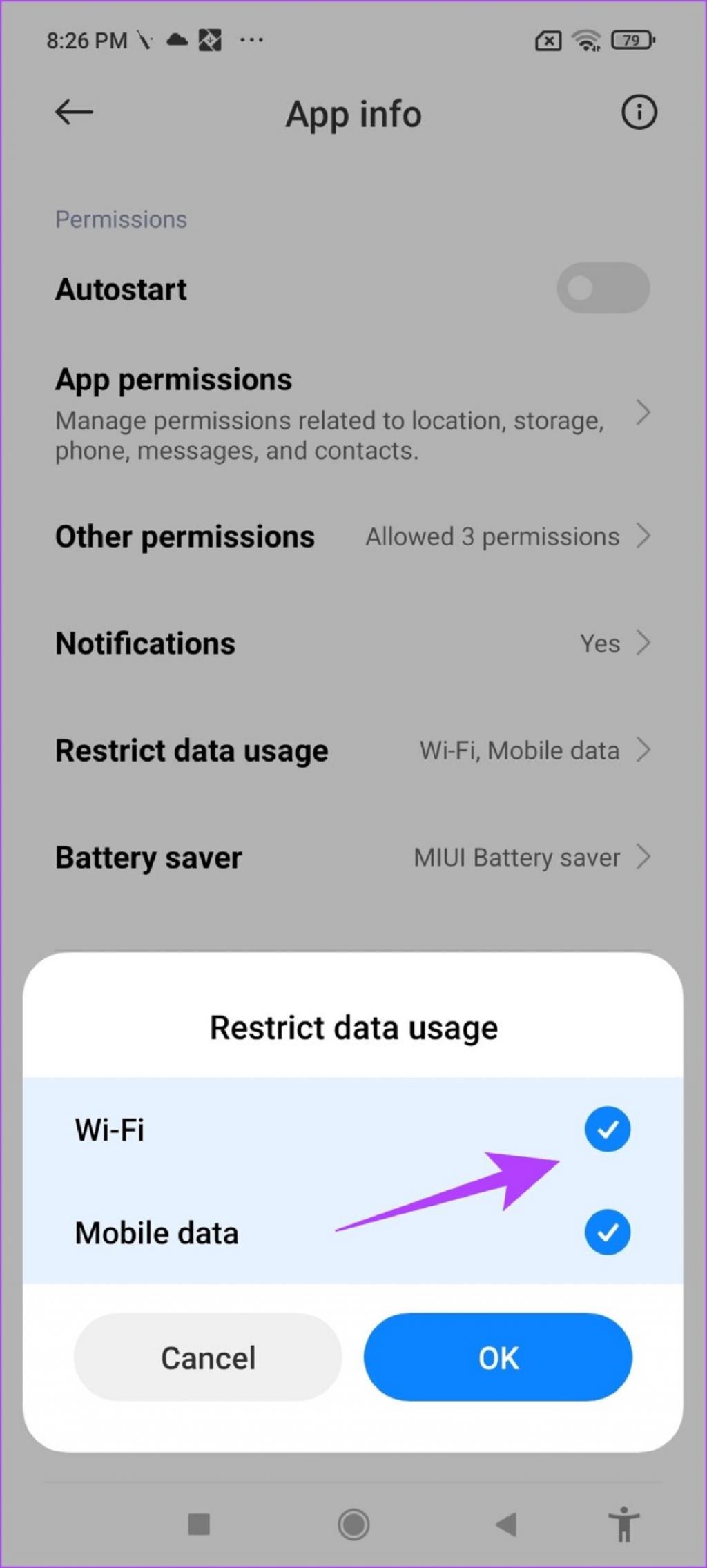
Стъпка 3: Уверете се, че и двете полета са отметнати. Това означава, че Twitter може да има достъп до интернет без никакви ограничения чрез Wi-Fi и мобилни данни.
Ако това не работи за вас, вероятно трябва да актуализирате Twitter до най-новата му версия. Ето как да го направите.
6. За да коригирате проблема с Twitter, който не се отваря на телефона: Актуализирайте Twitter
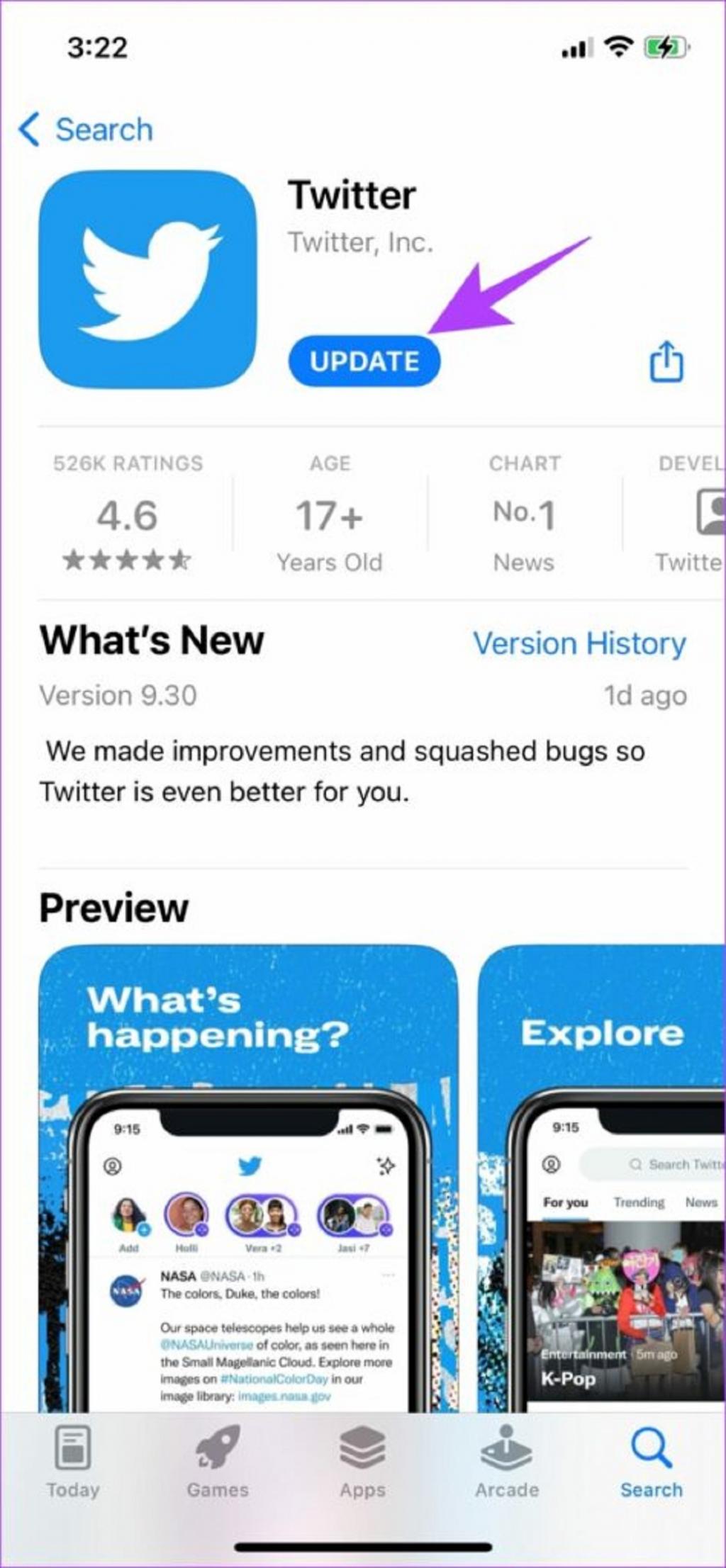
Twitter се грижи да коригира грешки в приложението си с всяка актуализация. Така че, ако сте изправени пред проблем, който пречи на Twitter да работи, актуализирайте приложението до най-новата му версия. За целта просто трябва да отворите Play Store или App Store и да докоснете бутона Update.Друга възможна причина Twitter да не работи е използването на VPN на вашия телефон. Нека да проверим причината за този проблем и да ви кажем как да го изключите на iPhone и Android.
7. За да разрешите проблема с неотварянето на Twitter на телефона: изключете VPN
VPN е частна връзка и изпраща входящ и изходящ интернет трафик през частен сървър. Въпреки това, вашата VPN скорост може да е бавна или да спадне. Ако използвате VPN и Twitter не се отваря, най-добре е да се уверите, че VPN е изключен.
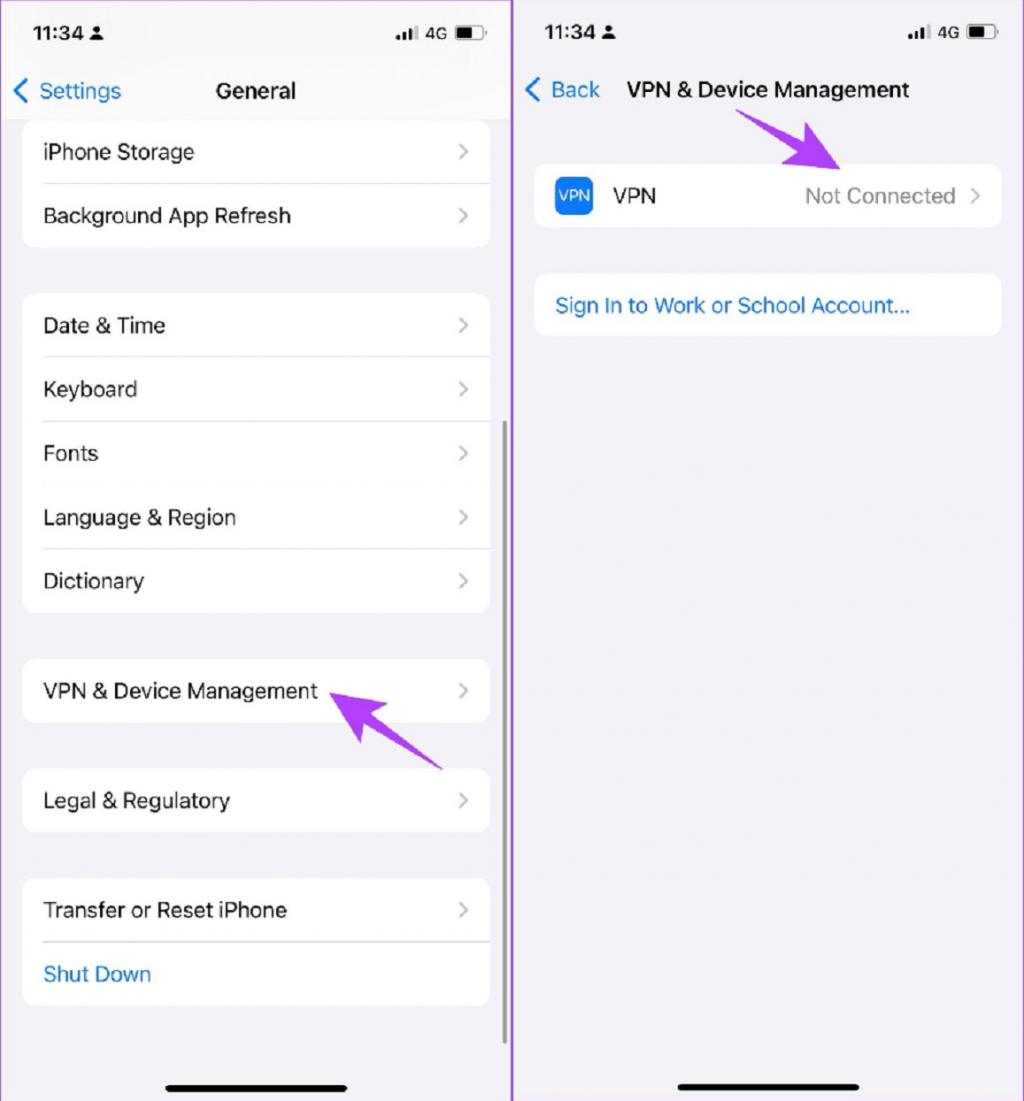
Изключете VPN на iPhone
Стъпка 1: Отворете приложението Настройки и изберете Общи.
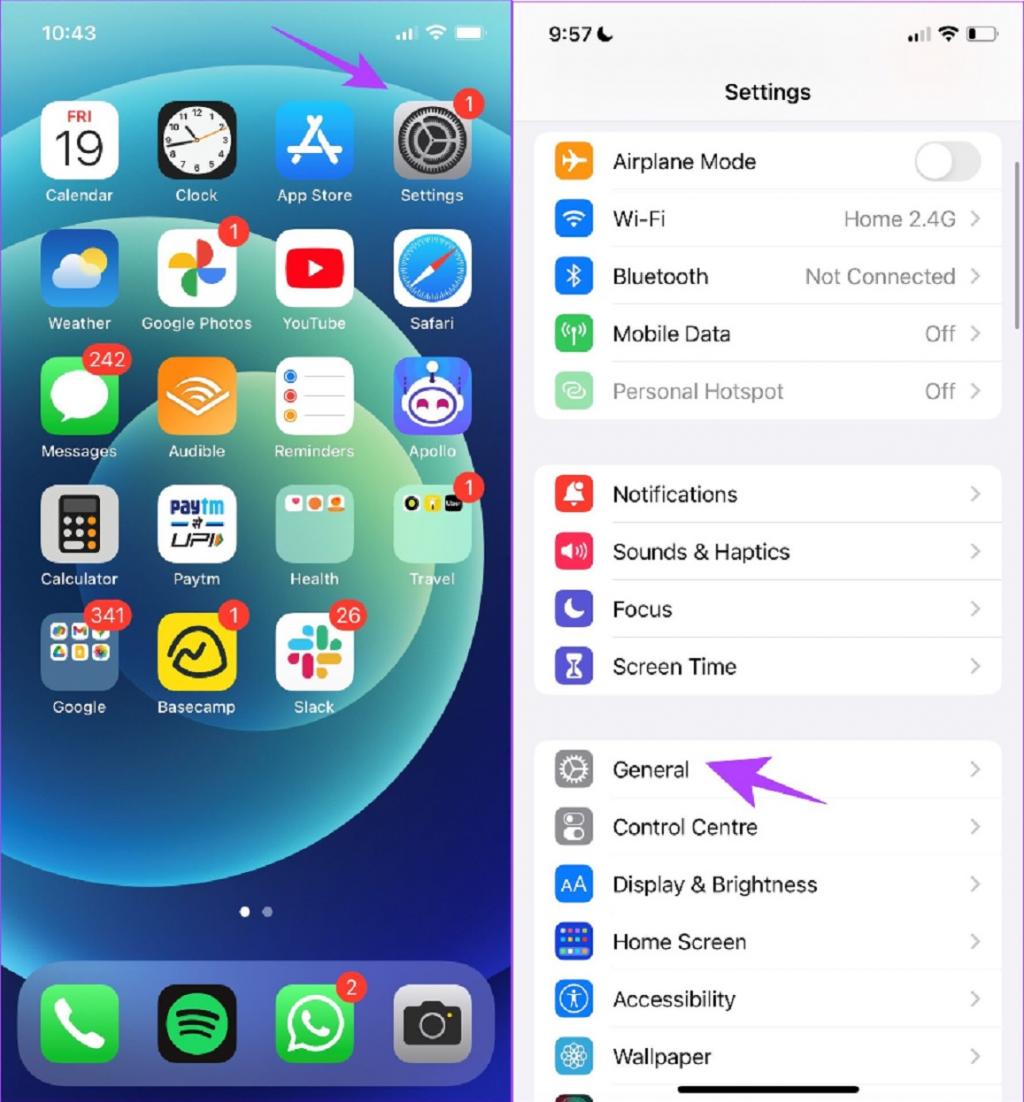
Стъпка 2: Докоснете „VPN и управление на устройства“.
Стъпка 3: Уверете се, че състоянието е „Не е свързано“, това означава, че не сте свързани към VPN услугата.
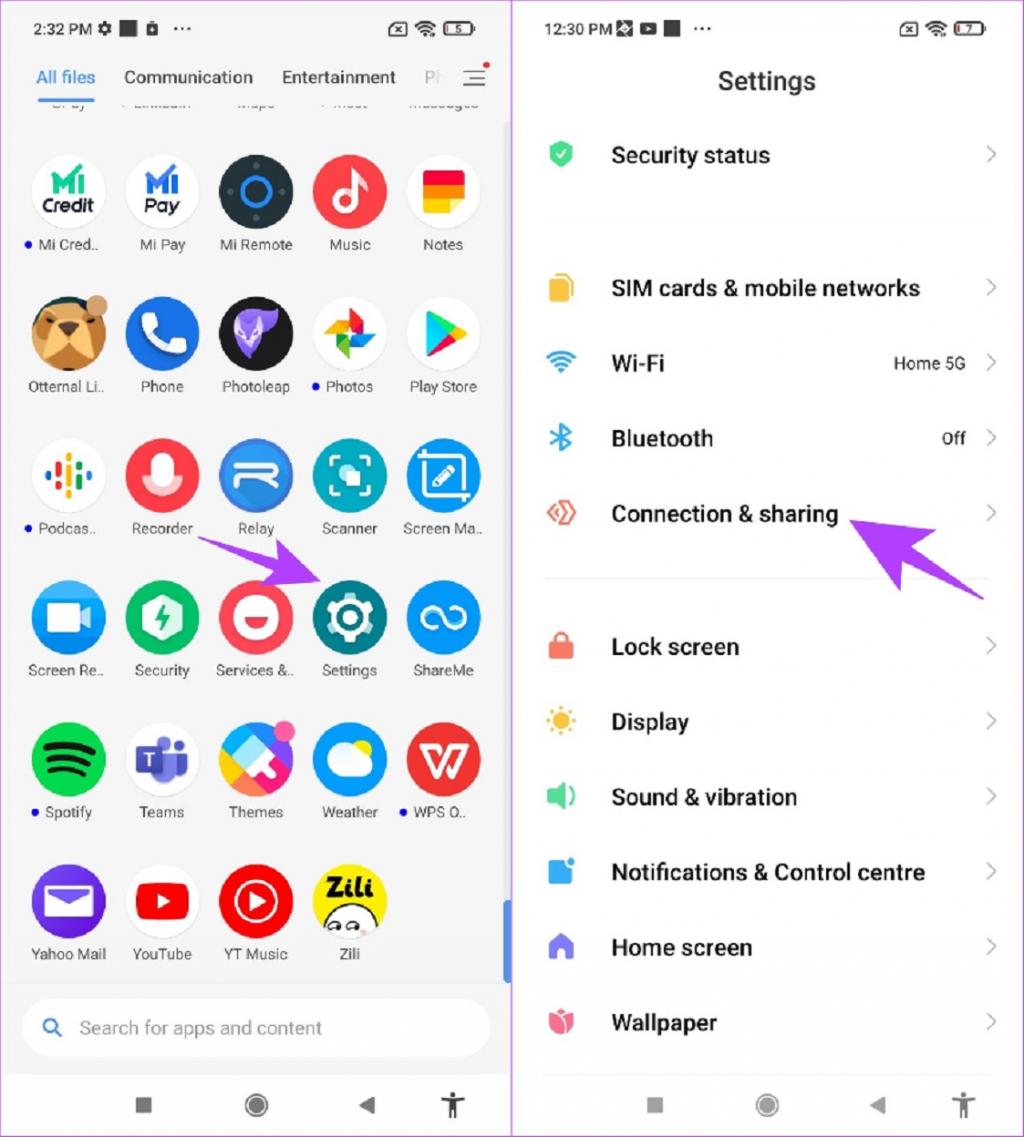
Изключете VPN на Android
Стъпка 1: Отворете приложението Настройки и отворете „Връзка и споделяне“ (или подобен панел в Настройки, в зависимост от телефона, който използвате).
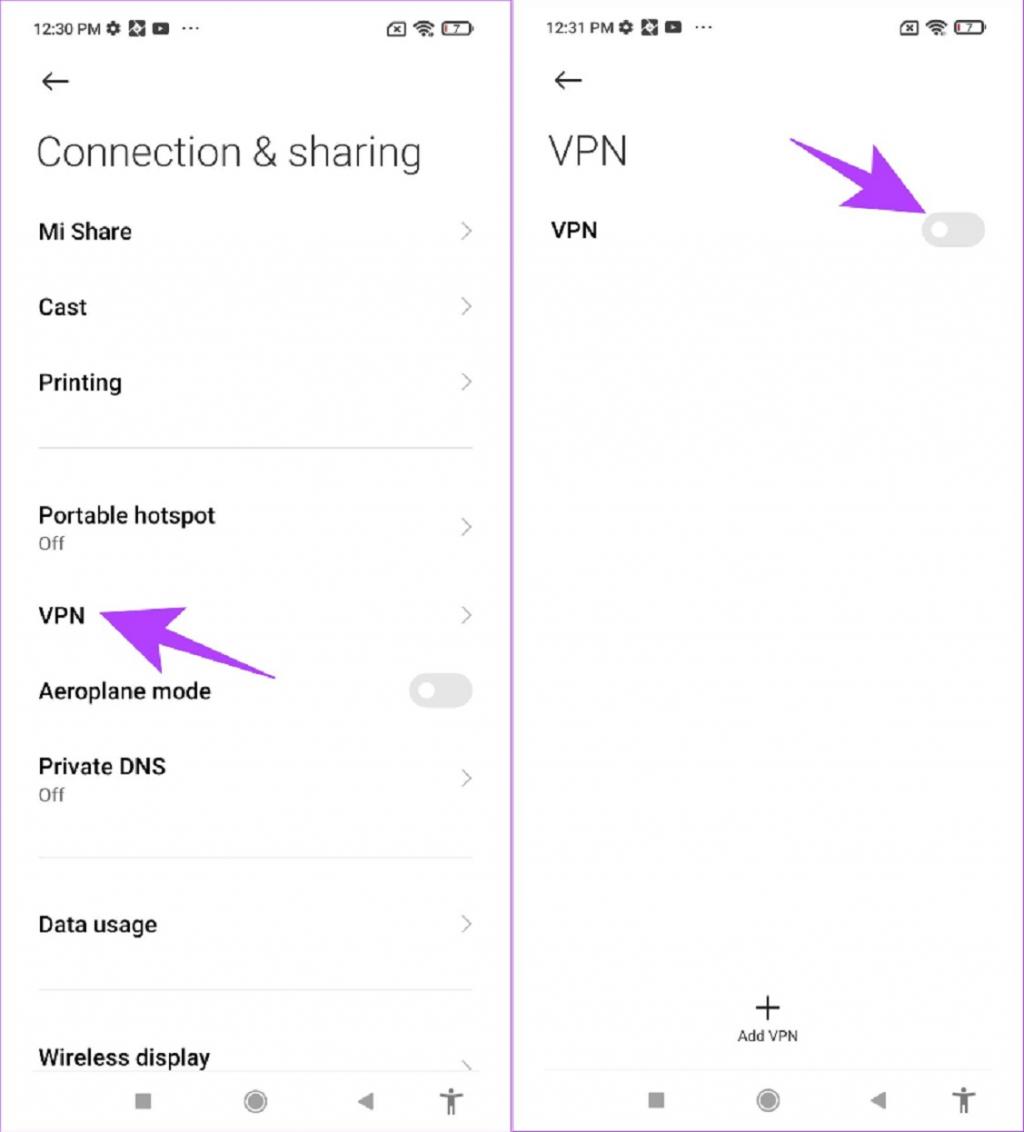
Стъпка 2: Докоснете VPN. Уверете се, че бутонът за превключване е изключен, това означава, че не сте свързани към никаква VPN услуга.
8. За да решите проблема с неотварянето на Twitter на телефона: рестартирайте телефона
Ако горните методи не работят, можете да опитате да рестартирате телефона. Рестартирането на телефона обикновено отстранява повечето проблеми с устройството ви. Въпреки че това може да изглежда като прост метод, все пак ви препоръчваме да го опитате. След като рестартирате телефона, проверете дали Twitter работи или не
Рестартирайте iPhone
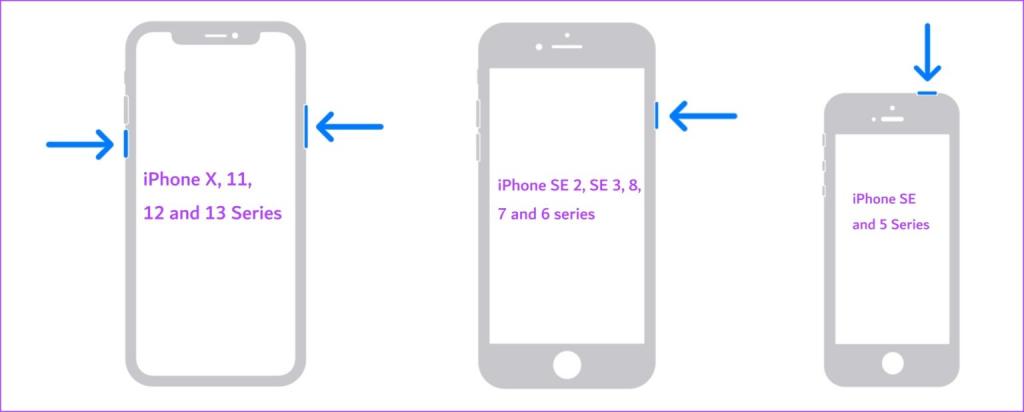
Стъпка 1: За да започнете, трябва да изключите телефона си.
- На iPhone X и по-нов: Натиснете и задръжте бутона за намаляване на звука и страничния бутон.
- На iPhone SE 2-ро или 3-то поколение, серия 7 и iPhone 8: натиснете и задръжте страничния бутон.
- На първо поколение iPhone SE, 5s, 5c или 5: Натиснете и задръжте бутона за захранване.
Стъпка 2: Плъзнете плъзгача за захранване надясно, за да изключите телефона.
Стъпка 3: След това включете телефона си, като натиснете и задържите бутона за захранване на iPhone.
Рестартирайте телефона с Android
Почти всички устройства с Android показват менюто за захранване чрез продължително натискане на бутона за захранване. Можете да използвате опцията за рестартиране, за да рестартирате телефона си. Ако това решение не работи, можете да опитате да излезете от Twitter и да влезете отново в програмата.
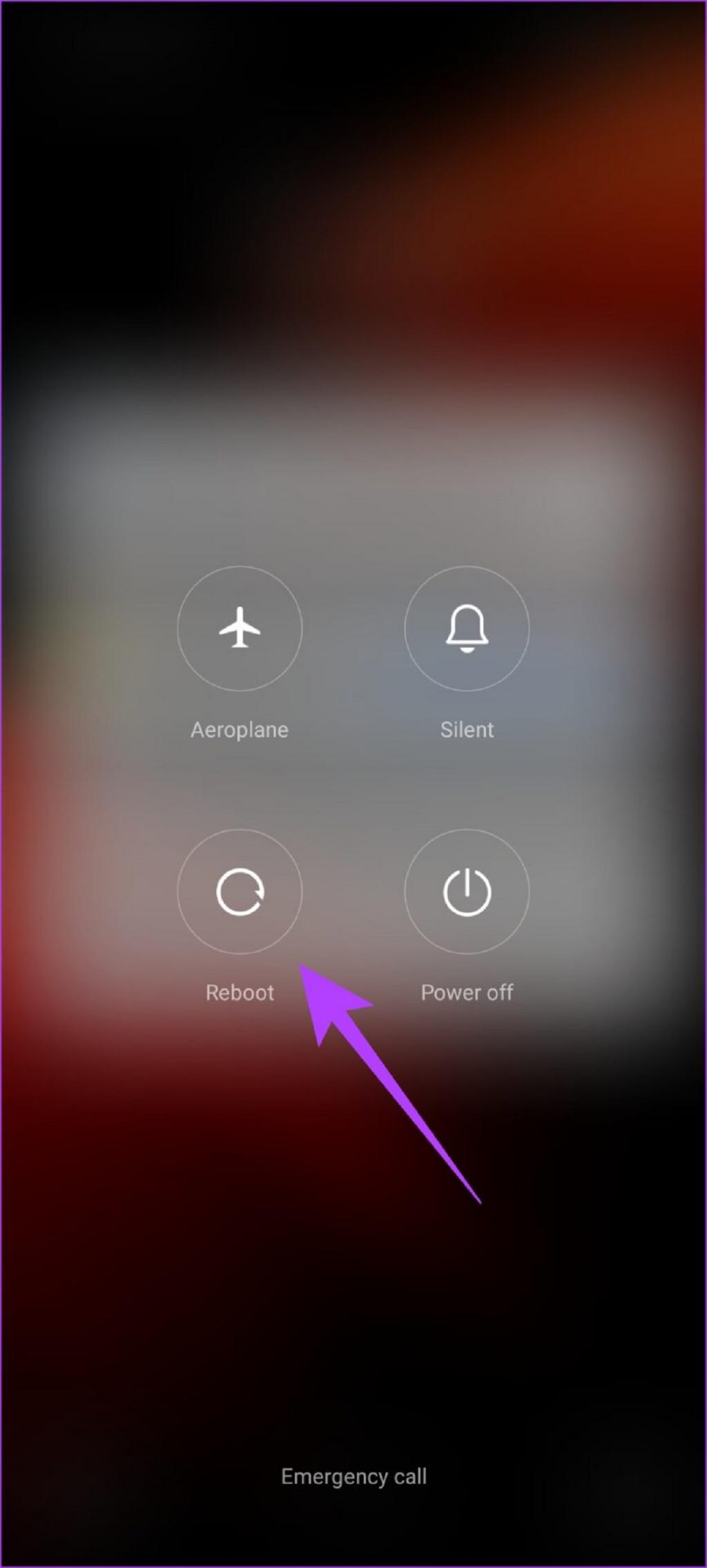
9. За да решите проблема с неотварянето на Twitter на телефона: излезте от Twitter и влезте отново
Ето как да излезете от Twitter и да влезете отново.
Етап 1: Докоснете иконата на профила си в Twitter и изберете „Настройки и поверителност“.
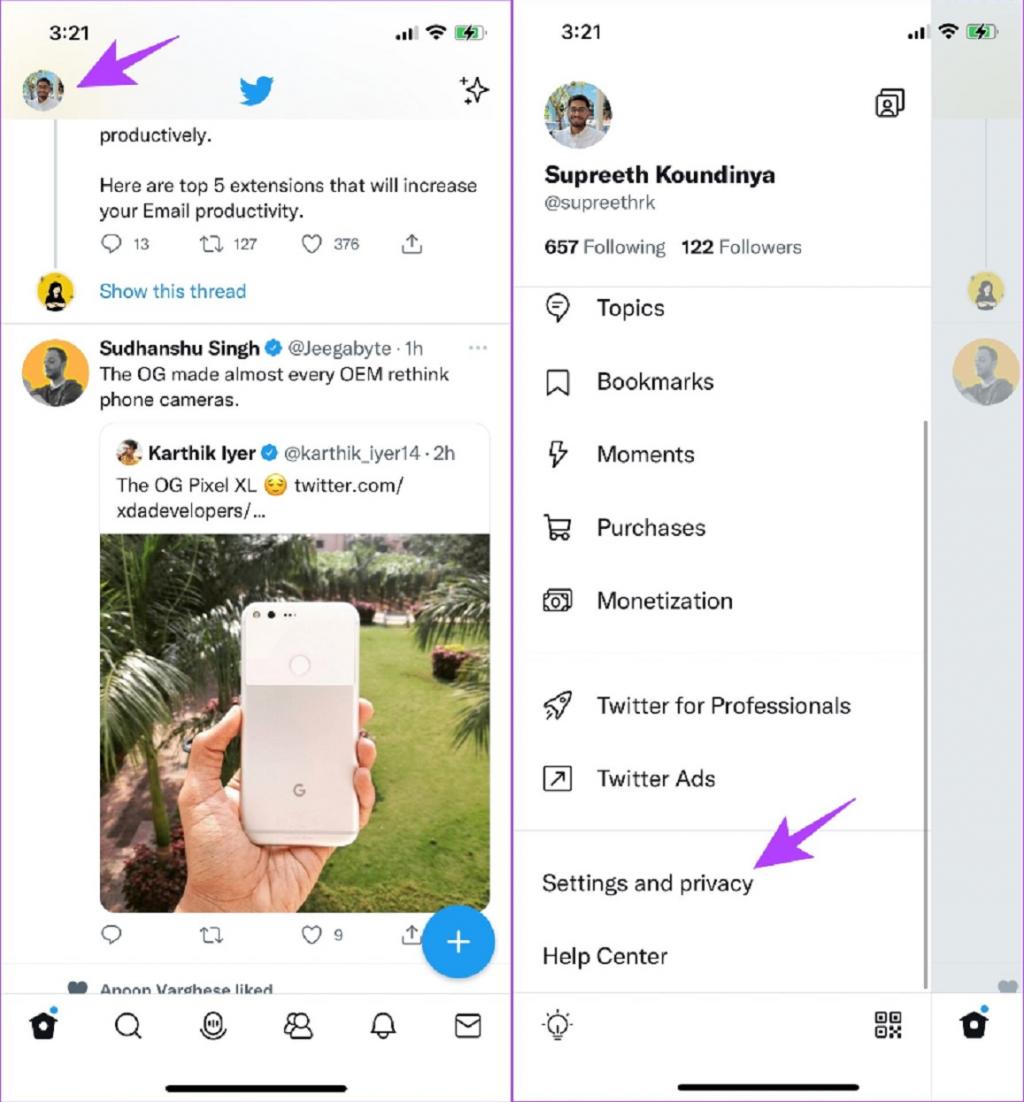
Стъпка 2: Докоснете акаунта си и изберете Информация за акаунта.
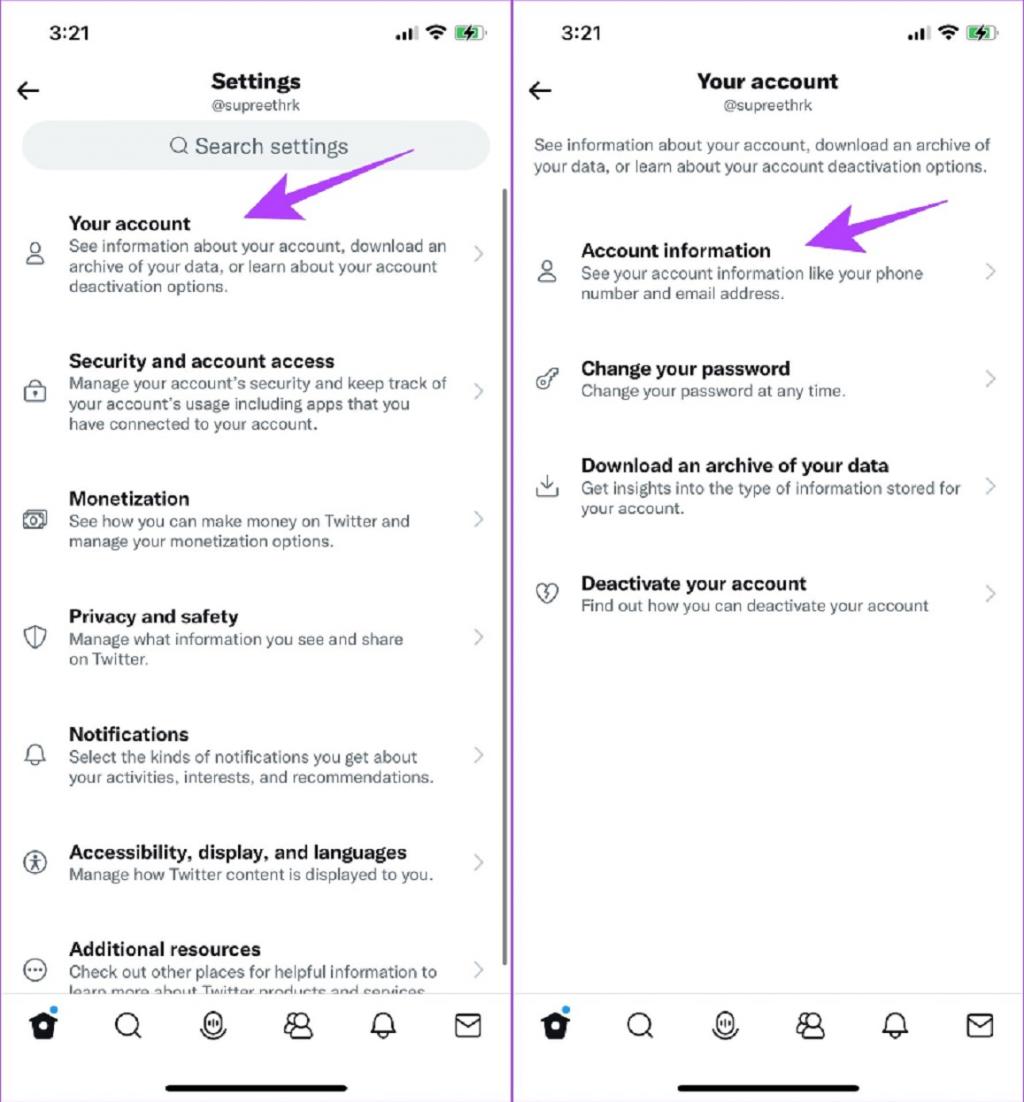
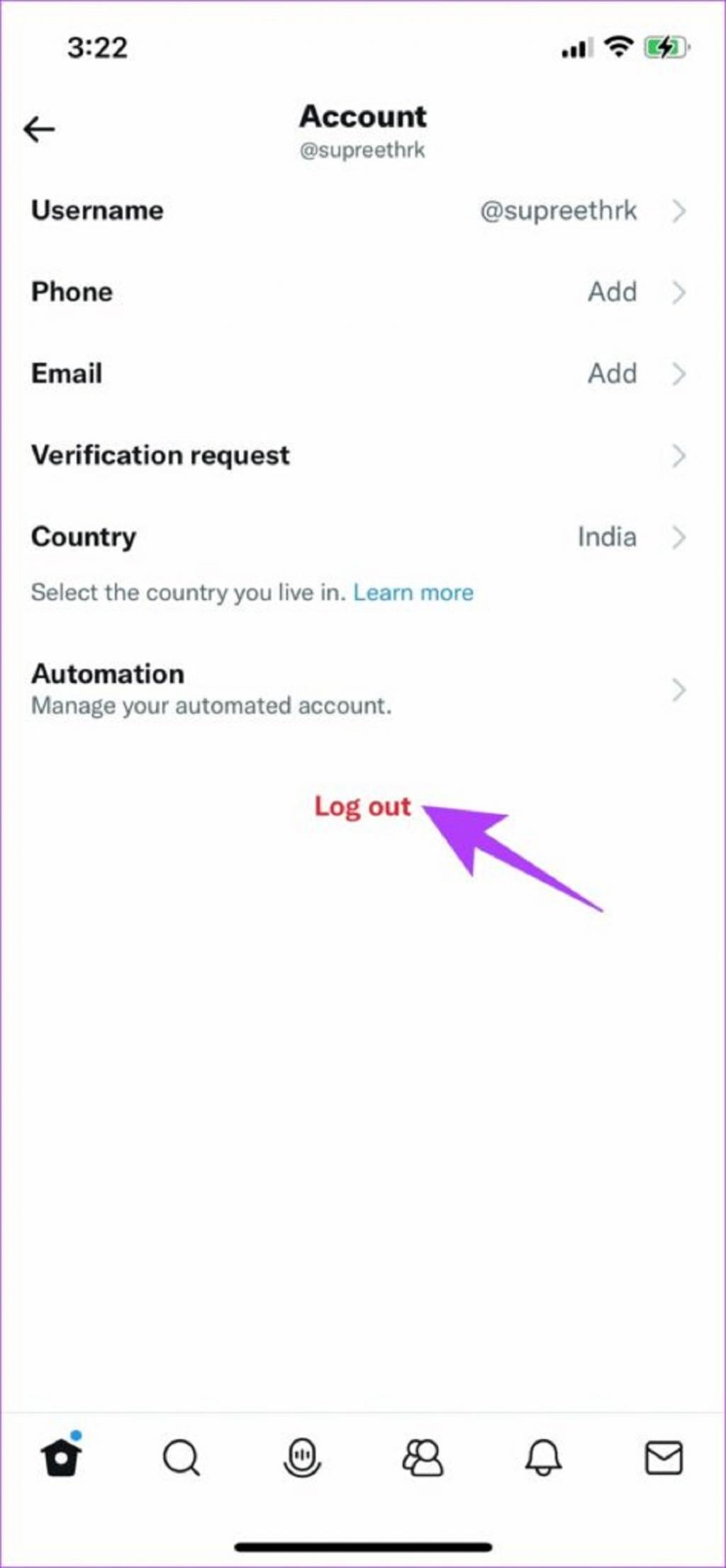
Стъпка 3: Сега докоснете Изход.
Стъпка 4: Когато излезете, ще се покаже екранът за влизане. Докоснете Влизане, за да влезете.
Стъпка 5: Сега, докато преминавате към следващата страница, въведете вашето потребителско име и парола.
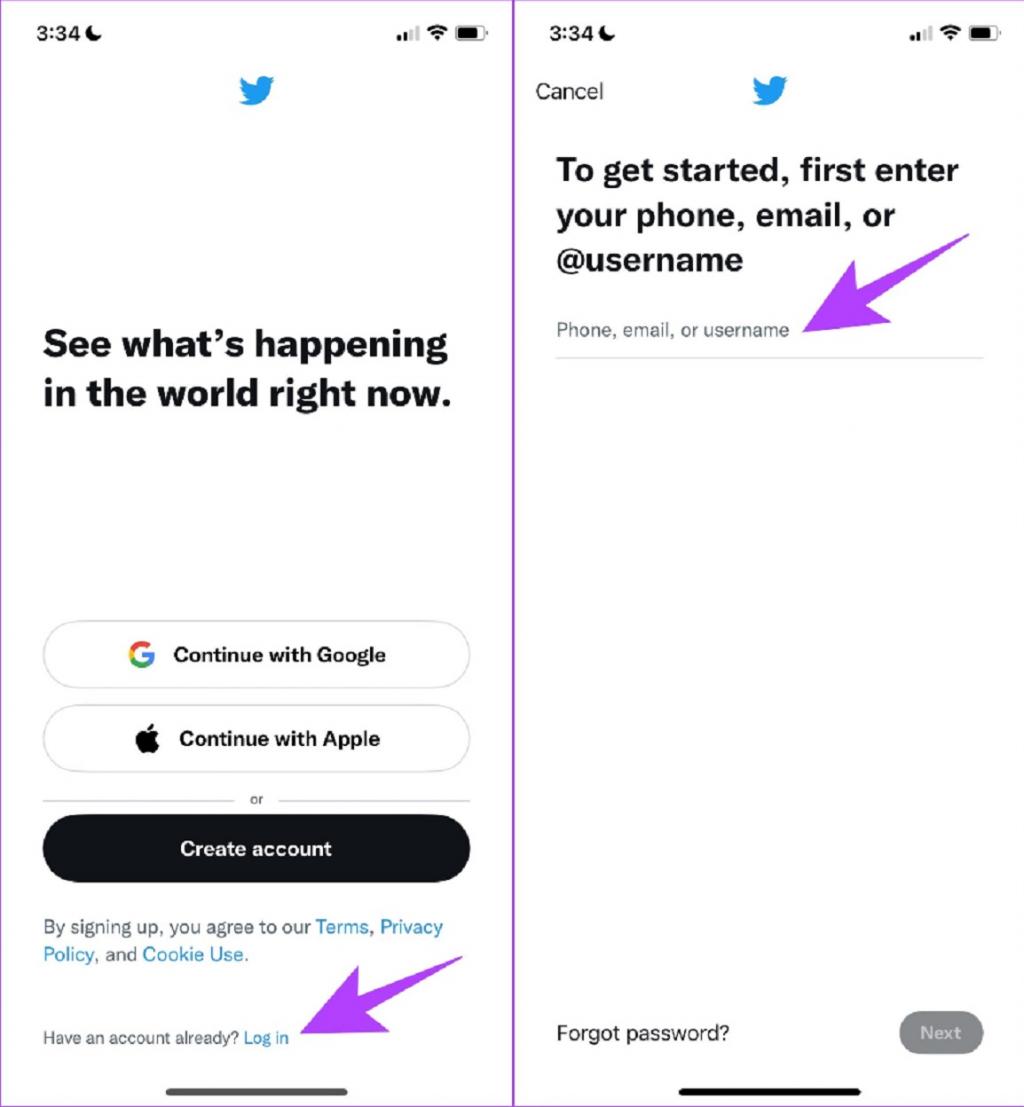
Излизането и влизането на Majd в приложението Twitter е начин за опресняване на емисията и самото приложение.
10. За да коригирате проблема с неотварянето на Twitter на телефона: изчистете кеша и данните на приложението (само за Android)
Една от добрите характеристики на устройствата с Android е, че могат да изчистват кеша и данните от приложенията. Това ще изтрие всички данни, събрани от Twitter с течение на времето. Приложенията съхраняват малко количество локални, временни данни, наречени кеш на телефона ви, за да изтеглят бързо неща, когато отворите приложението, вместо да го изтегляте отново.
Изчистването на кеш данни може да помогне да коригирате Twitter, който не работи на вашия телефон. Не забравяйте обаче, че изчистването на данните от приложението ще ви излезе от приложението.
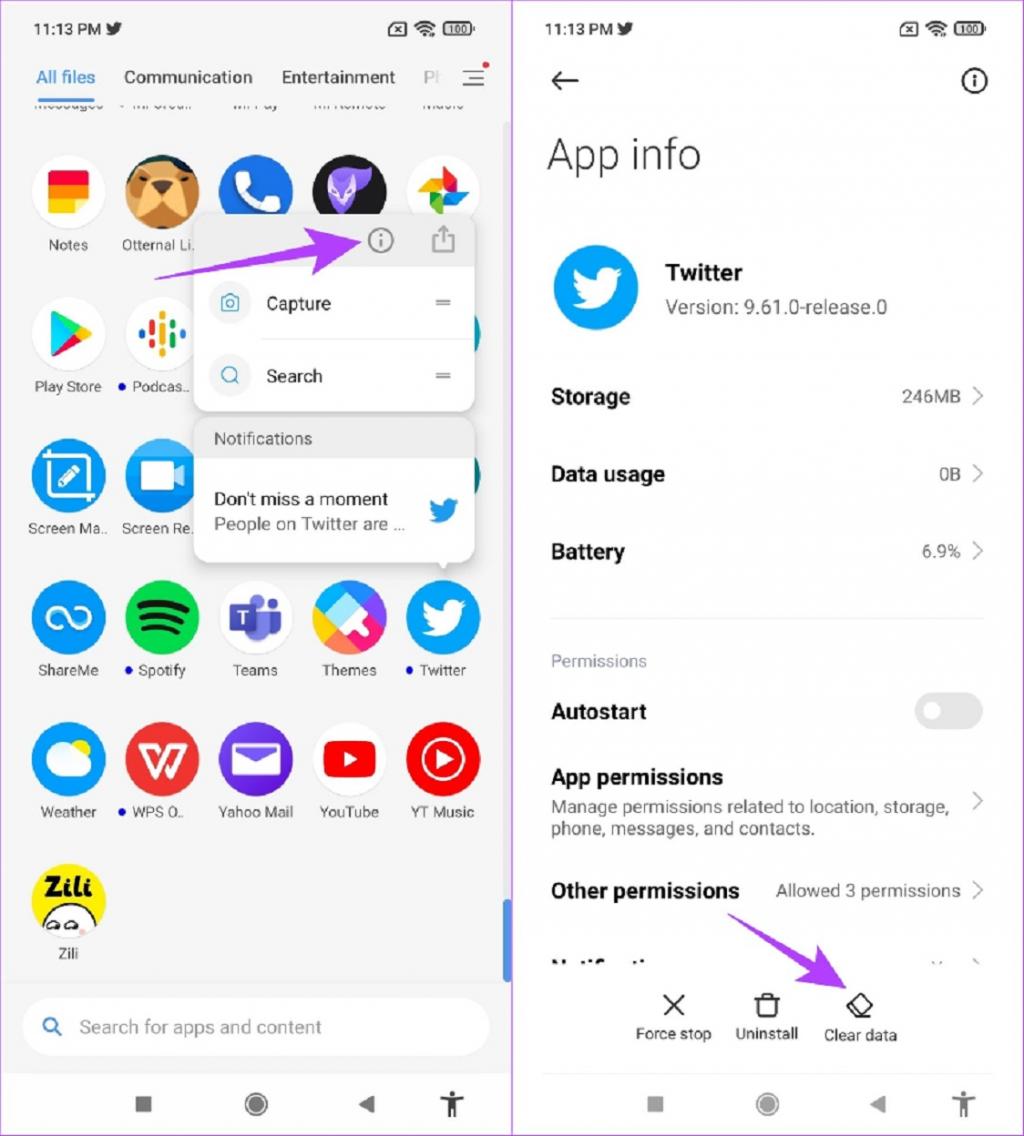
Етап 1: Натиснете дълго иконата на приложението Twitter и докоснете иконата за информация.
Стъпка 2: Сега докоснете Изчистване на данни под Twitter.
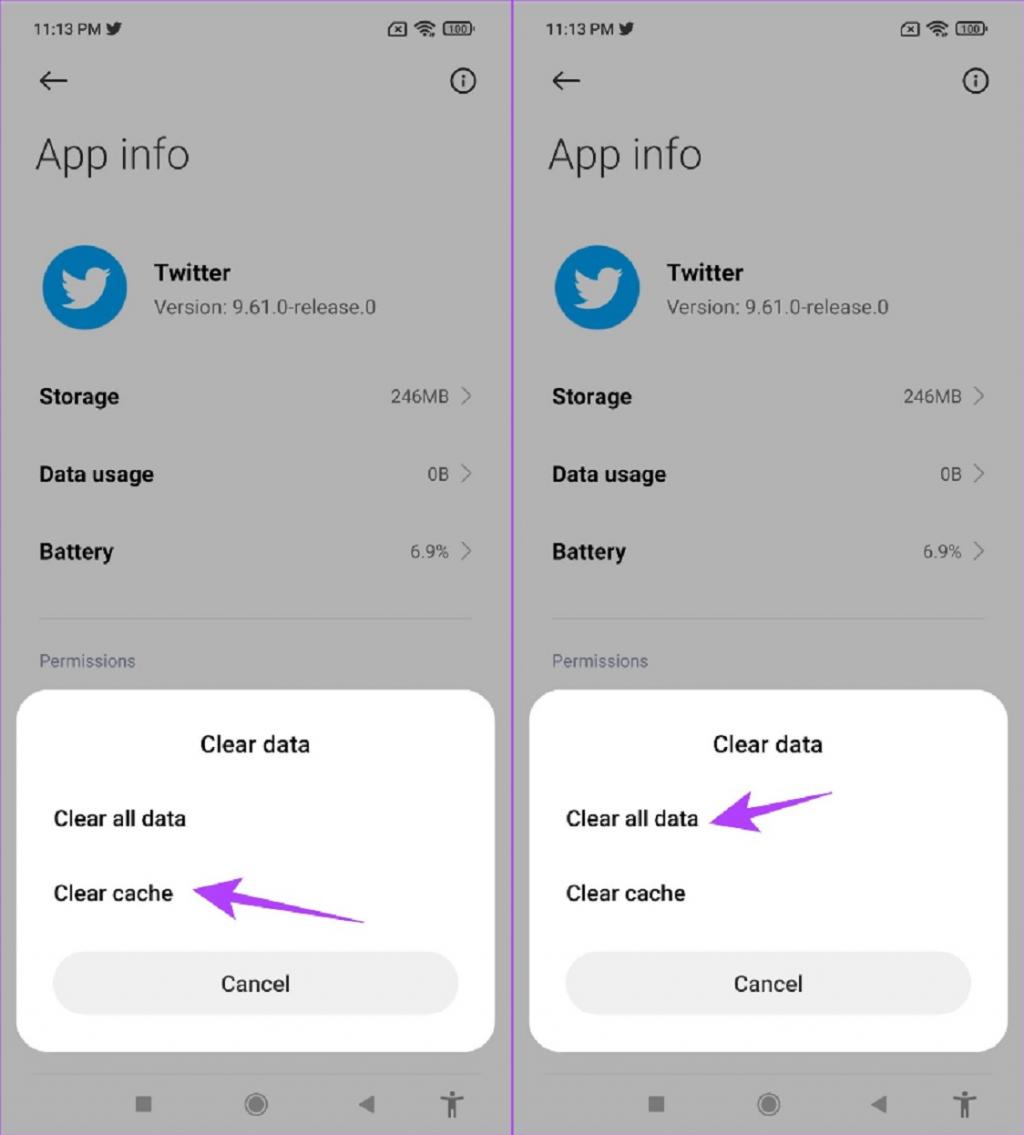
Стъпка 3: В този раздел ще видите опциите „Изчистване на кеша“ и „Изчистване на всички данни“. Използвайте ги, за да изтриете информацията, от която не се нуждаете в приложението, и опитайте да стартирате Twitter отново.
11. Преинсталирайте Twitter
Друг ефективен начин за повторно активиране на Twitter е преинсталирането на програмата. За да направите това, първо трябва да изтриете приложението и да го изтеглите отново от App Store или Play Store.
Преинсталирайте Twitter на iPhone
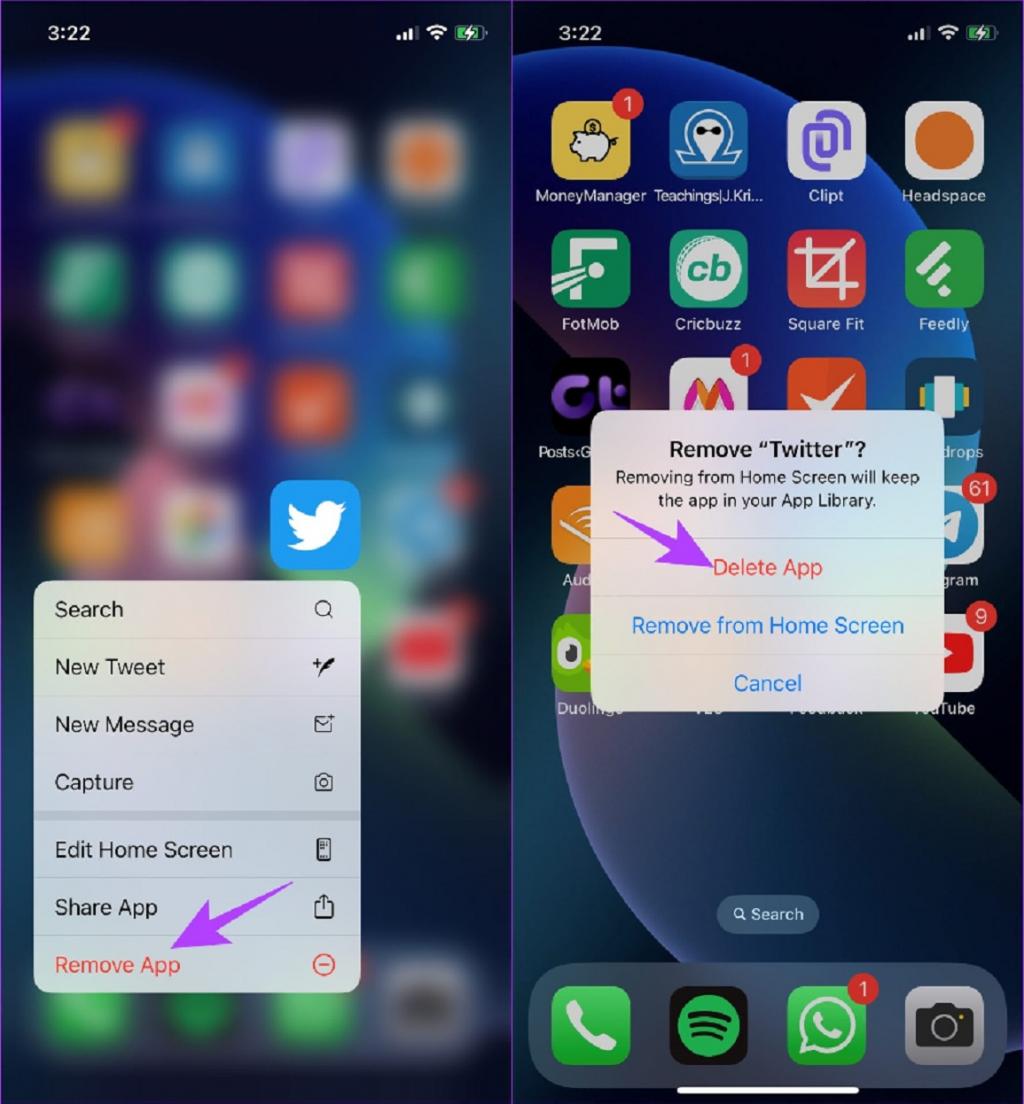
Стъпка 1: Натиснете дълго върху иконата на приложението и докоснете Премахване на приложение.
Стъпка 2: Сега докоснете Изтриване на приложение, за да изтриете Twitter.
Стъпка 3: В този момент отидете на страницата на приложението Twitter в App Store, за да изтеглите приложението чрез връзката по-долу.
Преинсталирайте Twitter на Android
Стъпка 1: Натиснете продължително иконата на приложението Twitter и докоснете бутона за информация.
Стъпка 2: Изберете опцията Деинсталиране в долната част.
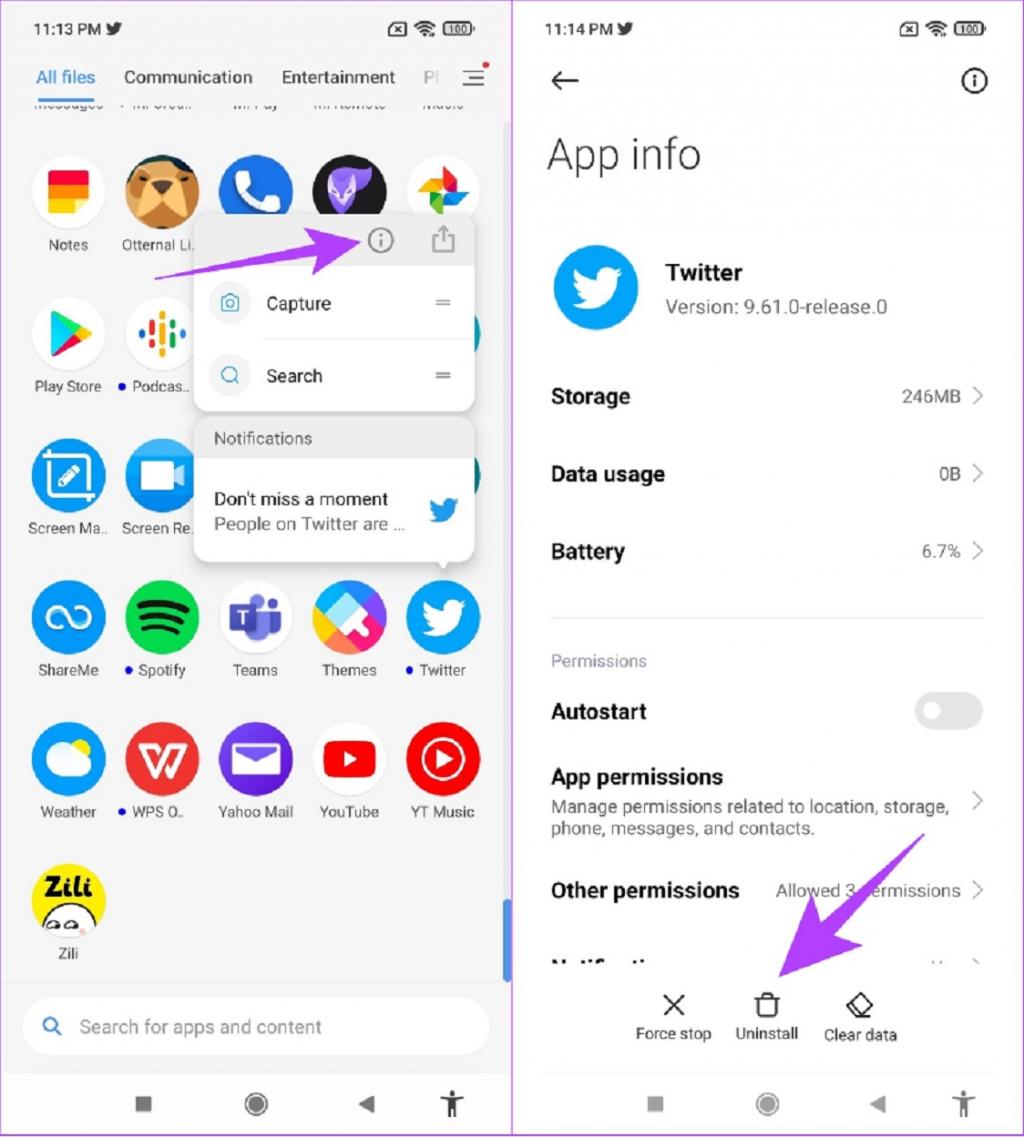
Стъпка 3: След като деинсталирате приложението, отидете в Play Store и изтеглете най-новата версия на Twitter от връзката по-долу.
Ако нито един от горните методи не работи за вас, можете да изтеглите алтернативно приложение Twitter за iPhone и Android.
12. Изтеглете алтернативната програма Twitter
Twitter позволява на други разработчици да проектират приложения и клиенти на трети страни за iPhone и Android. По този начин много потребители могат да използват алтернативното приложение Twitter с повече функции, които не са налични в самото официално приложение Twitter. Ако Twitter не работи на телефона ви, използването на алтернативно приложение може да помогне за отстраняването на проблема.
Въпреки че има много добри алтернативни приложения за Twitter за телефони iPhone и Android, нашата препоръка е да изтеглите Fenix за Android и Tweetbot за iPhone Можете да използвате връзките по-долу, за да изтеглите приложенията.
Всички тези решения могат да се използват за отстраняване на проблема с Twitter, който не работи на iPhone и Android. Въпреки това, ако все още имате въпроси, можете да прочетете секцията с ЧЗВ по-долу.
често задавани въпроси
1. Какво се случва, ако изчистя данните от Twitter?
Когато излезете от акаунта си, всички настройки на вашата програма ще се върнат към състоянието им по подразбиране.
2. Twitter казва ли ви, че сте блокиран?
да Ако някой ви блокира в Twitter, можете да видите съобщение, което ви казва, че сте блокиран.
3. Защо Twitter изпраща това съобщение „Ами сега, нещо се обърка, опитайте отново по-късно“?
Тази грешка възниква, когато се опитате да видите изтрит туит в Twitter.
Последна дума:
Горните методи ще ви помогнат да разрешите проблема с Twitter, който не работи на iPhone и Android. Надяваме се, че сте успели да следвате тези стъпки и Twitter да работи отново. Въпреки това, ако никой от горните методи не работи, препоръчваме ви да изчакате малко, тъй като самият Twitter може да е имал проблем и скоро ще започне да работи отново.
Свързани статии:
Научете как да използвате Twitter за 15 минути или по-малко, видео и лесно
Как да отворите заключен акаунт в Twitter без телефонен номер




