 همیار وب آموزش های ویژه درباره بازاریابی اینترنتی و کسب و کار اینترنتی و راه اندازی کسب و کارهای اینترنتی در وب سایت همیار وب

در این مطلب از سایت همیار وب قصد داریم در مورد رفع مشکل کانکت و وصل نشدن اسپاتیفای به اینترنت با 6 روش با شما صحبت کنیم. پس پیشنهاد می کنیم در ادامه مطلب همراه ما باشید.
توجه: همه این راه حل های ذکر شده در زیر برای برنامه Spotify برای ویندوز است
علت مشکل “اسپاتیفای بدون اتصال به اینترنت”.
دلایلی که باعث می شود با مشکل «اسپاتیفای بدون اتصال به اینترنت» مواجه شوید:
شما با عدم امکان اتصال Spotify به اینترنت مواجه هستید. ممکن است اتصال اینترنتی قابل اعتمادی نداشته باشید یا ممکن است اشکالی در برنامه وجود داشته باشد.
6 راه برای رفع مشکل در صورت عدم اتصال اسپاتیفای به اینترنت
1. برای رفع مشکل اتصال به اینترنت Spotify: از سیستم خارج شوید و به برنامه Spotify وارد شوید
- یک راه حل سریع برای هر گونه خطای Spotify این است که برنامه را در دستگاه خود راه اندازی مجدد کنید. این به شما کمک می کند تا Spotify را بدون مشکل اتصال به اینترنت فعال کنید. مراحل زیر را دنبال کنید:
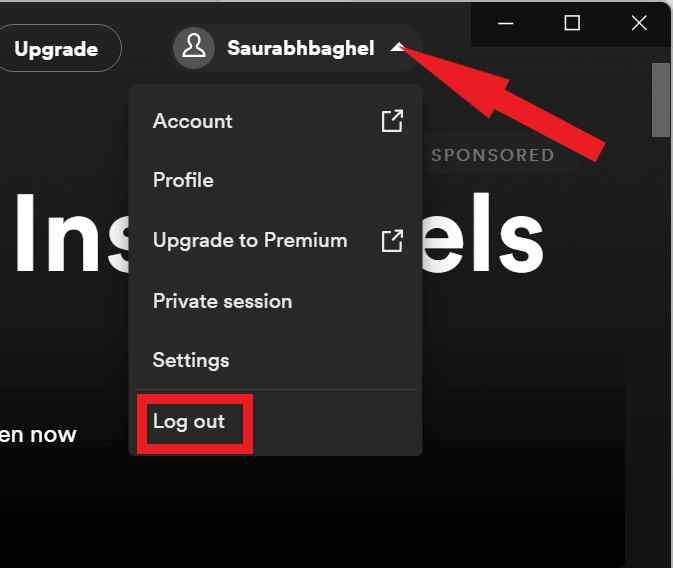
- برنامه را باز کنید و از گوشه سمت راست بالای صفحه، روی پیکان کشویی کنار نام حساب خود ضربه بزنید. از منوی کشویی “خروج” را انتخاب کنید.
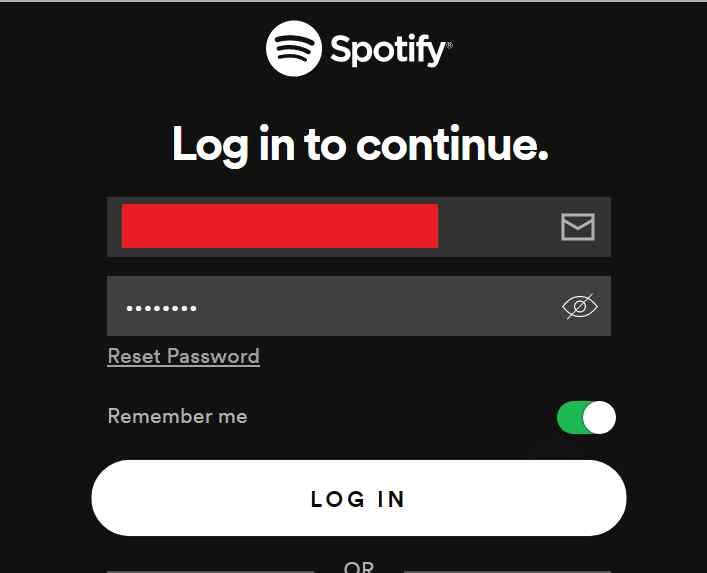
- اکنون نام کاربری و رمز عبور خود را مجددا وارد کنید تا وارد حساب کاربری خود شوید.
2. برای رفع مشکل اتصال به اینترنت Spotify: کش آفلاین Spotify را پاک کنید
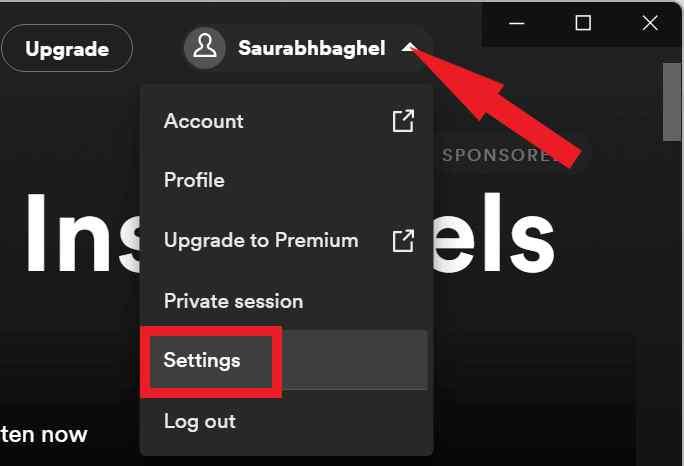
- برنامه را باز کنید و از گوشه سمت راست بالای صفحه، روی پیکان کشویی کنار نام حساب خود ضربه بزنید.
- “تنظیمات” را از منوی کشویی انتخاب کنید.
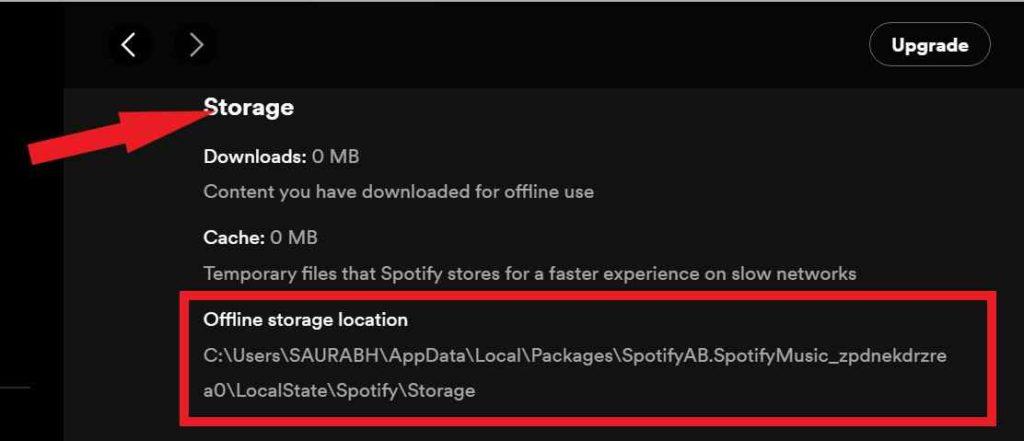
- اکنون به پایین اسکرول کنید و در زیر گزینه “Storage” به دنبال “محل ذخیره سازی آفلاین” بگردید.
- مسیر Offline Storage را کپی کنید و با فشردن کلید “Windows” با کلید “E” “File Explorer” را باز کنید و به همان مسیر بروید.
- پس از رسیدن به مکان، همه چیز را انتخاب کنید و همه چیز را حذف کنید.
3. برای رفع مشکل اتصال به اینترنت Spotify: به Spotify اجازه دهید فایروال ویندوز را پیکربندی کند.
فایروال ویندوز گاهی اوقات می تواند برنامه های خاصی را مسدود کند زیرا آنها را به عنوان تهدید درک می کند. در این صورت اسپاتیفای مشکل اتصال به اینترنت را نشان نخواهد داد. برای خلاص شدن از شر این خطا مراحل زیر را دنبال کنید:
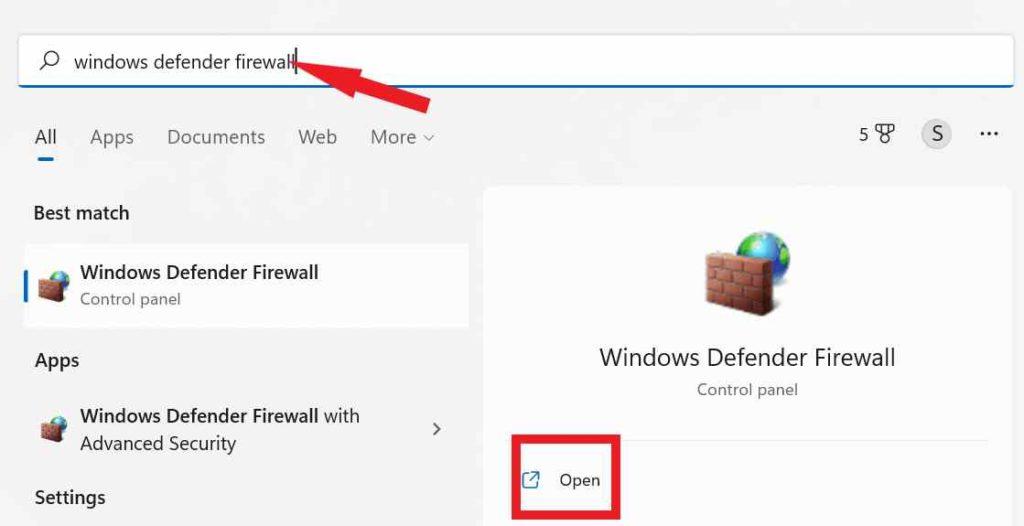
- کلید Windows را فشار دهید، “Windows Defender Firewall” را در نوار جستجو تایپ کرده و وارد کنید.
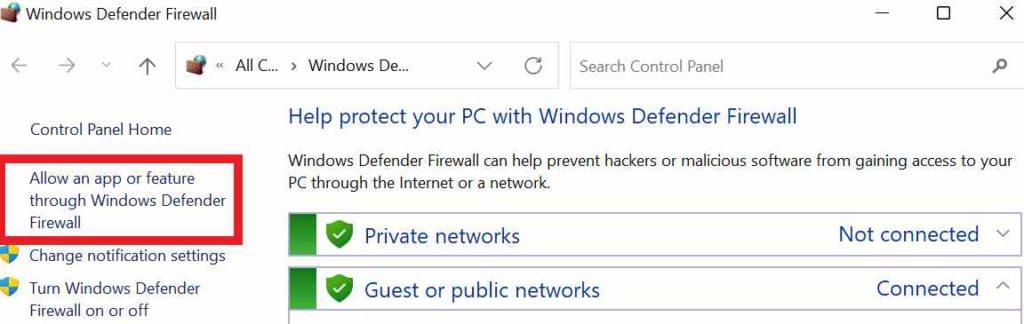
- از گوشه سمت چپ بالای صفحه، “Allow an app or feature through Windows Defender Firewall” را انتخاب کنید.
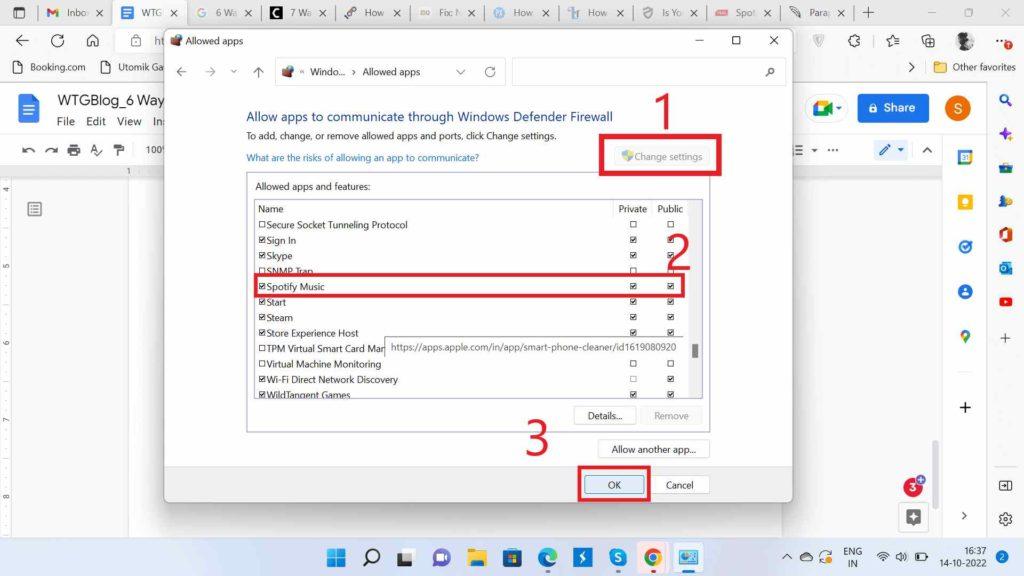
- اکنون بر روی “تغییر تنظیمات” کلیک کنید.
- فهرست را به پایین اسکرول کنید و دنبال «Spotify Music» بگردید و اگر قبلاً علامت زده نشدهاند، کادرهای «خصوصی» و «عمومی» را علامت بزنید.
- اکنون بر روی دکمه “OK” کلیک کنید.
- برنامه Spotify را دوباره باز کنید تا بررسی کنید که آیا کار می کند یا خیر.
4. برای رفع مشکل اتصال به اینترنت Spotify: تنظیمات DNS را تغییر دهید
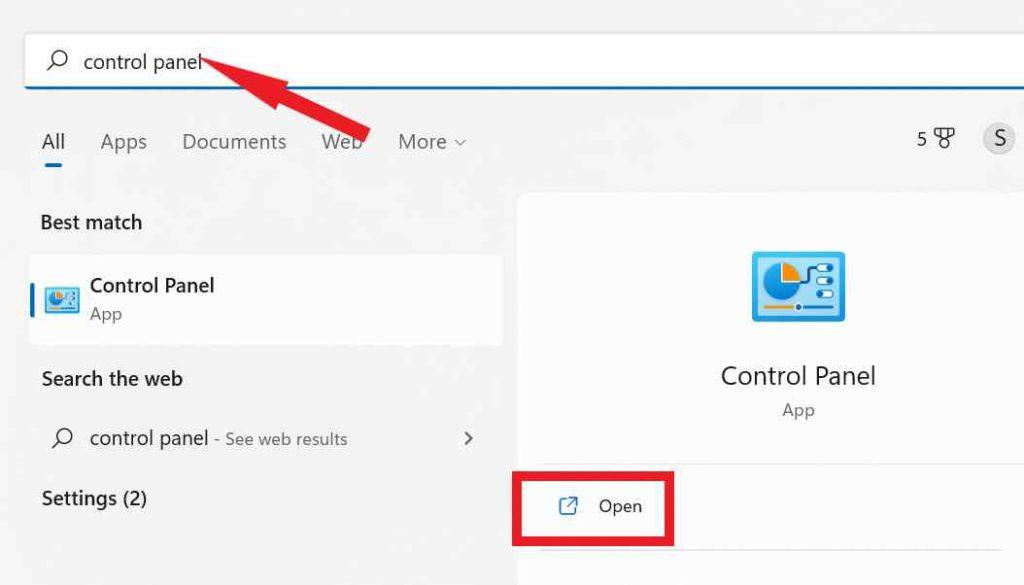
- کلید Windows را فشار دهید، “کنترل پنل” را در نوار جستجو تایپ کرده و وارد کنید.
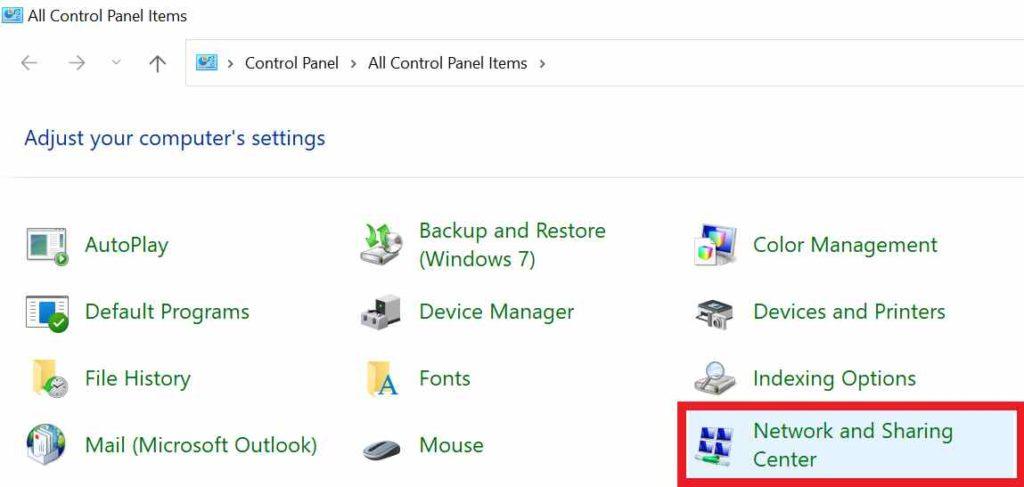
- به دنبال “Network and Sharing Center” بگردید و روی آن ضربه بزنید.
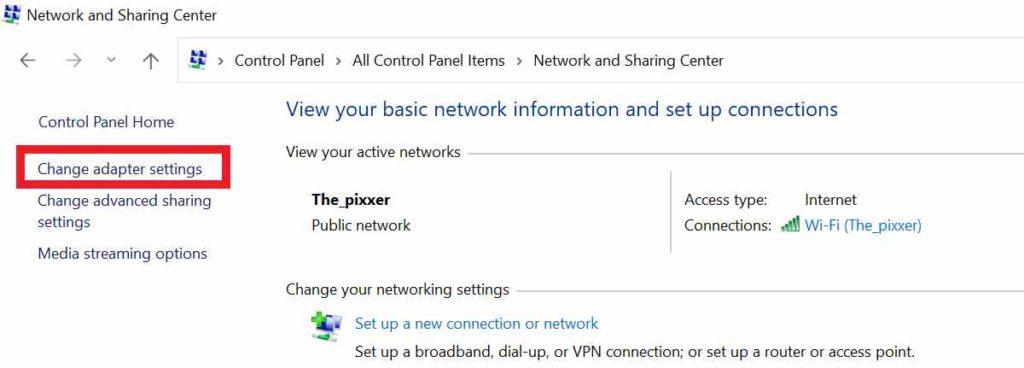
- از گوشه سمت چپ بالای صفحه، روی «تغییر تنظیمات آداپتور» ضربه بزنید.
- آداپتور شبکه خود را انتخاب کنید، روی آن راست کلیک کنید و سپس از منوی کشویی روی Properties کلیک کنید.
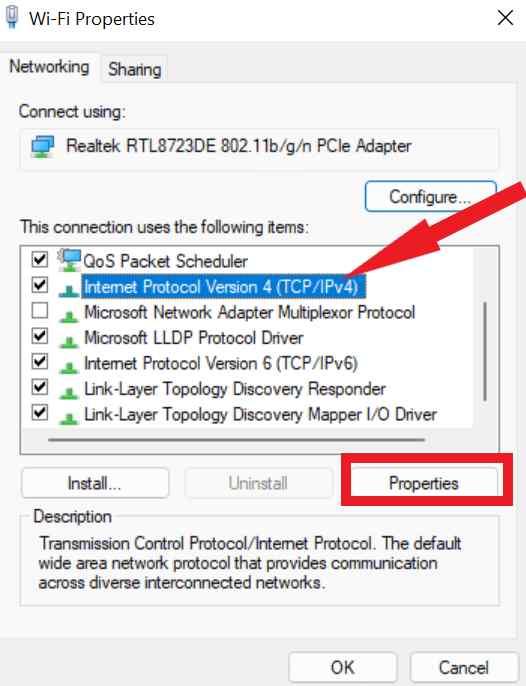
- از لیست، روی “پروتکل اینترنت نسخه 4 (TCP/IPv4)” ضربه بزنید و سپس روی دکمه “Properties” کلیک کنید.
- از کادر پرس و جو، “استفاده از آدرس های سرور DNS زیر” را انتخاب کنید.
- “8.8.8.8” را درست در کنار گزینه “Preferred DNS Server” و “8.8.4.4” را درست در کنار گزینه “Alternate DNS Server” وارد کنید.
- برای بررسی اینکه آیا مشکلات اینترنت Spotify شما برطرف شده است، روی “OK” کلیک کنید.
5. برای رفع مشکل اتصال به اینترنت Spotify: برنامه Spotify را دوباره نصب کنید
اگر هیچ یک از روش های بالا کار نکرد، باید برنامه را دوباره نصب کنید یا آن را به آخرین نسخه به روز کنید. برای نصب مجدد برنامه مراحل زیر را دنبال کنید:
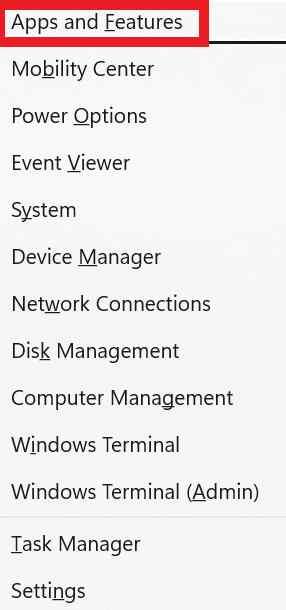
- کلید “Windows” را با کلید “X” فشار دهید تا منوی “WinX” باز شود.
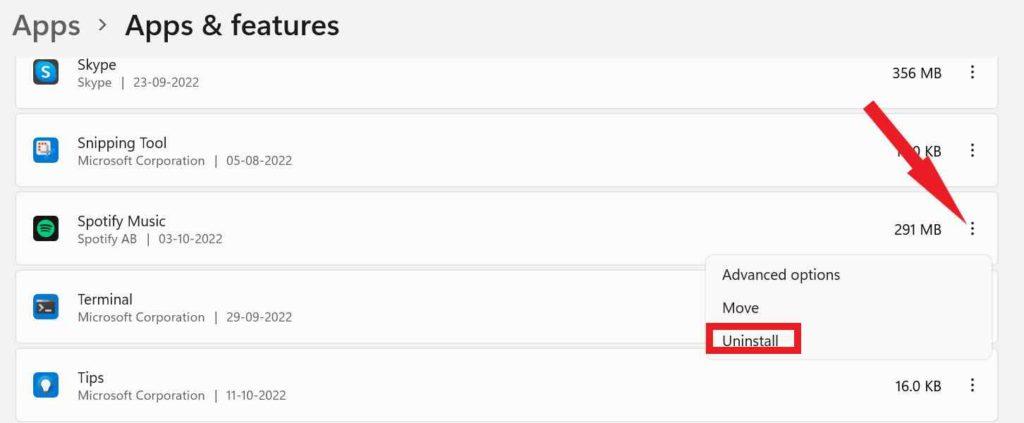
- از منوی بالا روی «برنامهها و ویژگیها» کلیک کنید.
- به پایین بروید و “Spotify Music” را پیدا کنید. اکنون روی نقاط عمودی ضربه بزنید و “Uninstall” را انتخاب کنید.
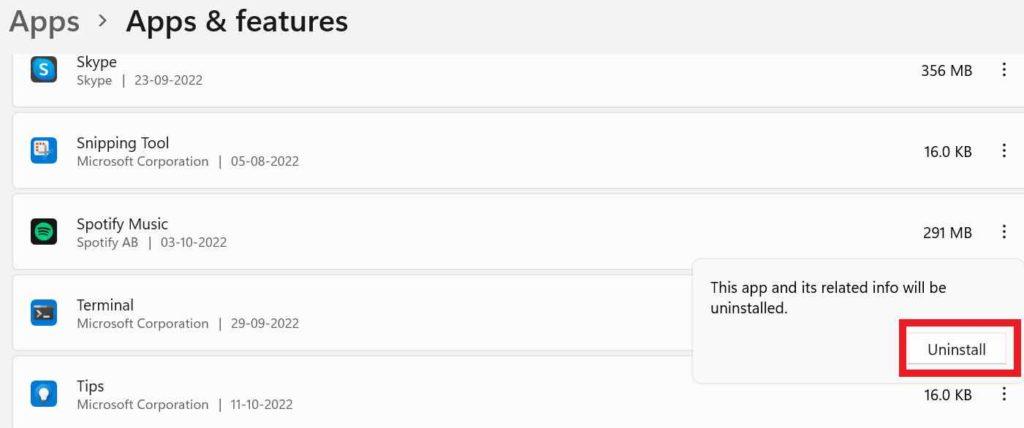
- سپس برای تایید مجدد بر روی Uninstall کلیک کنید.
- حالا به سایت رسمی Spotify رفته و دوباره آن را دانلود کنید.
6. برای حل مشکل اتصال به اینترنت Spotify; داده تلفن همراه یا Wi-Fi را خاموش کنید
همه چیز در زندگی مدرن به اینترنت متصل است، به خصوص پلتفرم های پخش جریانی مانند Spotify. بنابراین، مطمئن شوید که اتصال اینترنت شما فعال و پایدار است. همچنین می توانید برای کاهش پایداری و مشکلات اینترنت، روتر Wi-Fi را بازنشانی کنید. سعی کنید بین داده تلفن همراه و Wi-Fi سوئیچ کنید تا ببینید آیا اتصال شما باعث ایجاد مشکل شده است یا خیر.
آخرین کلمه
بنابراین، اینها 6 راه برای رفع عدم اتصال Spotify به اینترنت هستند. امیدوارم یکی از این روش ها برای شما مفید باشد و از گوش دادن به لیست پخش خود لذت ببرید!
مقالات مرتبط:
نحوه پاک کردن صف spotify
آموزش کامل قرار دادن متن آهنگ روی عکس ساده و کاربردی




