 همیار وب آموزش های ویژه درباره بازاریابی اینترنتی و کسب و کار اینترنتی و راه اندازی کسب و کارهای اینترنتی در وب سایت همیار وب

در این مطلب از سایت همیار وب قصد داریم در مورد علت پست نشدن ویدئو؛ روش حل مشکل آپلود نشدن فیلم در اینستاگرام با شما صحبت کنیم. پس پیشنهاد می کنیم در ادامه مطلب همراه ما باشید.
مشکل آپلود نشدن ویدیوهای اینستاگرام را برطرف کنید
برای آپلود ویدیو از کنسرت هفته گذشته یا چند کلیپ از تعطیلات اخیر مشکل دارید؟ عوامل متعددی می تواند بر روند آپلود ویدیو در اینستاگرام تأثیر بگذارد. شما نمی توانید دلیل خاصی برای مشکل انتخاب کنید. بیایید با اصول اولیه شروع کنیم و به سراغ نکات پیشرفته برای رفع آپلود نشدن ویدیوی اینستاگرام برویم.
آخرین نسخه اینستاگرام را دانلود کنید
1. رفع مشکل آپلود نشدن ویدیو در اینستاگرام: اتصال شبکه را بررسی کنید.
اگر در اندروید یا آیفون خود با مشکل شبکه مواجه شدید، اینستاگرام فید را رفرش نمیکند و هنگام آپلود عکس و ویدیو خطایی ارسال نمیکند. می توانید به طور موقت حالت هواپیما را در تلفن خود فعال یا غیرفعال کنید و اتصال شبکه را بازنشانی کنید. کاربران آیفون می توانند با کشیدن انگشت به سمت پایین از گوشه بالا سمت راست به حالت هواپیما در مرکز کنترل دسترسی پیدا کنند. کاربران اندروید می توانند از گزینه حالت هواپیما از منوی جابجایی سریع در نوار اعلان استفاده کنند.
2. رفع مشکل آپلود نشدن ویدیوهای اینستاگرام: اندازه ویدیو را بررسی کنید.
اینستاگرام برای آپلود ویدیوها در پلتفرم به معیارهای خاصی نیاز دارد. اگر ویدیوی شما معیارها را نداشته باشد، اینستاگرام آن را آپلود نخواهد کرد.
- ویدئو باید دارای نسبت تصویر بین 1.91:1 و 9:16 باشد.
- حداقل نرخ فریم باید 30 فریم در ثانیه (fps) و حداقل وضوح باید 720 پیکسل باشد.
- حداکثر اندازه فایل برای ویدیوهای 10 دقیقه یا کمتر 650 مگابایت است. حداکثر حجم فایل برای ویدیوهای تا 60 دقیقه 3.6 گیگابایت است.
چگونه اندازه ویدیو را در اینستاگرام بررسی کنیم؟
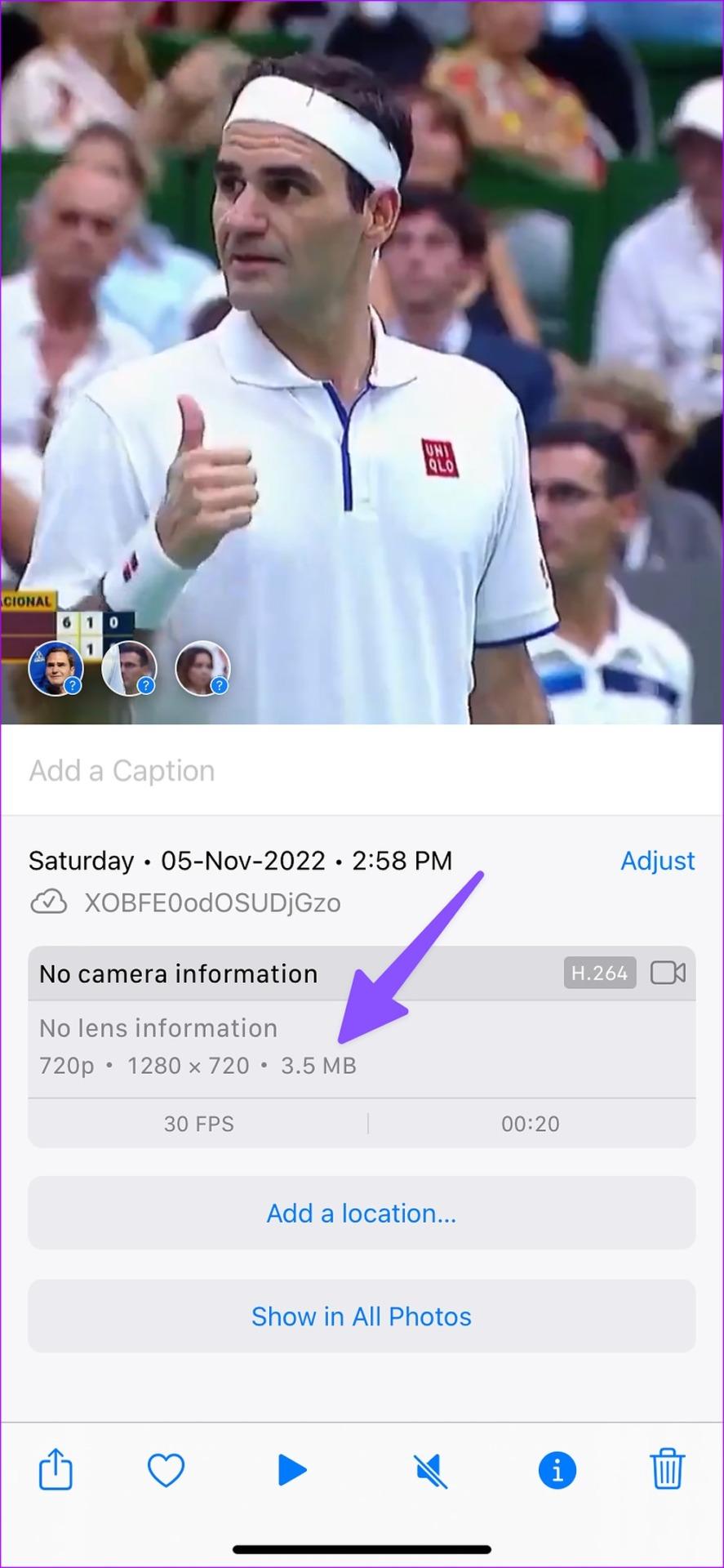
برای بررسی اندازه ویدیو در آیفون خود مراحل زیر را دنبال کنید.
مرحله ی 1: برنامه Photos را در آیفون خود باز کنید.
گام 2: یک ویدیو را انتخاب کنید و روی دکمه “i” در پایین ضربه بزنید.
مرحله 3: اندازه ویدیو را بررسی کنید.
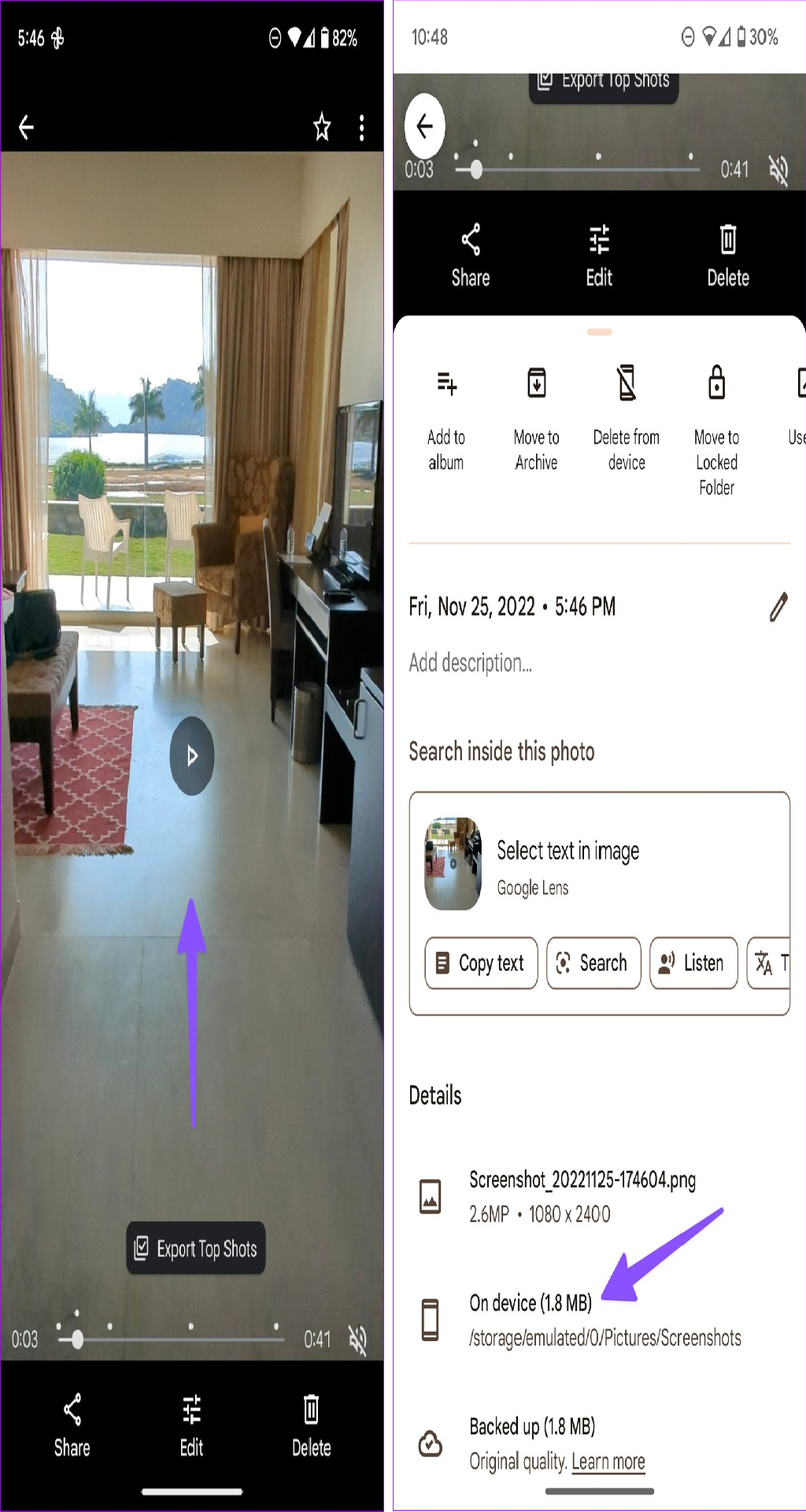
کاربران اندروید می توانند اندازه ویدیو را از برنامه Google Photos بررسی کنند. هر ویدیویی را در Google Photos باز کنید و انگشت خود را به سمت بالا بکشید تا جزئیاتی مانند وضوح، اندازه، تاریخ و زمان را ببینید.
اگر ویدیوی شما بزرگتر از 650 مگابایت است، باید قبل از آپلود در اینستاگرام آن را فشرده کنید.
3. رفع مشکل آپلود نشدن ویدیوهای اینستاگرام: اینستاگرام را ریستارت کنید و دوباره امتحان کنید
می توانید اینستاگرام را در آیفون یا اندروید خود ببندید و دوباره ویدیو را آپلود کنید. منوی برنامه های اخیر گوشی خود را باز کنید و انگشت خود را به سمت بالا بکشید تا اینستاگرام بسته شود.
4. رفع مشکل آپلود نشدن ویدیوهای اینستاگرام: وضعیت اینستاگرام را بررسی کنید
در صورت قطع شدن سرورهای اینستاگرام، هیچ یک از این ترفندها مشکل آپلود نشدن ویدیو را حل نمی کند. می توانید به downdetector.com بروید و اینستاگرام را جستجو کنید. اگر دیگران با همین مشکل مواجه شوند، ممکن است متوجه افزایش ناگهانی خرابی ها و نظرات کاربران شوید. باید منتظر بمانید تا اینستاگرام مشکلات جانبی سرور را برطرف کند.
نحوه پاک کردن کش اینستاگرام در گوشی های اندرویدی
5. رفع مشکل آپلود نشدن ویدیوهای اینستاگرام: کش اینستاگرام (اندروید) را پاک کنید.
اینستاگرام حافظه پنهان را برای بهبود زمان بارگذاری و تجربه کلی کاربر جمع آوری می کند. هنگامی که برنامه یک حافظه پنهان خراب را جمع آوری می کند، ممکن است در فرآیند آپلود ویدیو با مشکل مواجه شوید. باید کش اینستاگرام خود را پاک کنید و دوباره امتحان کنید.
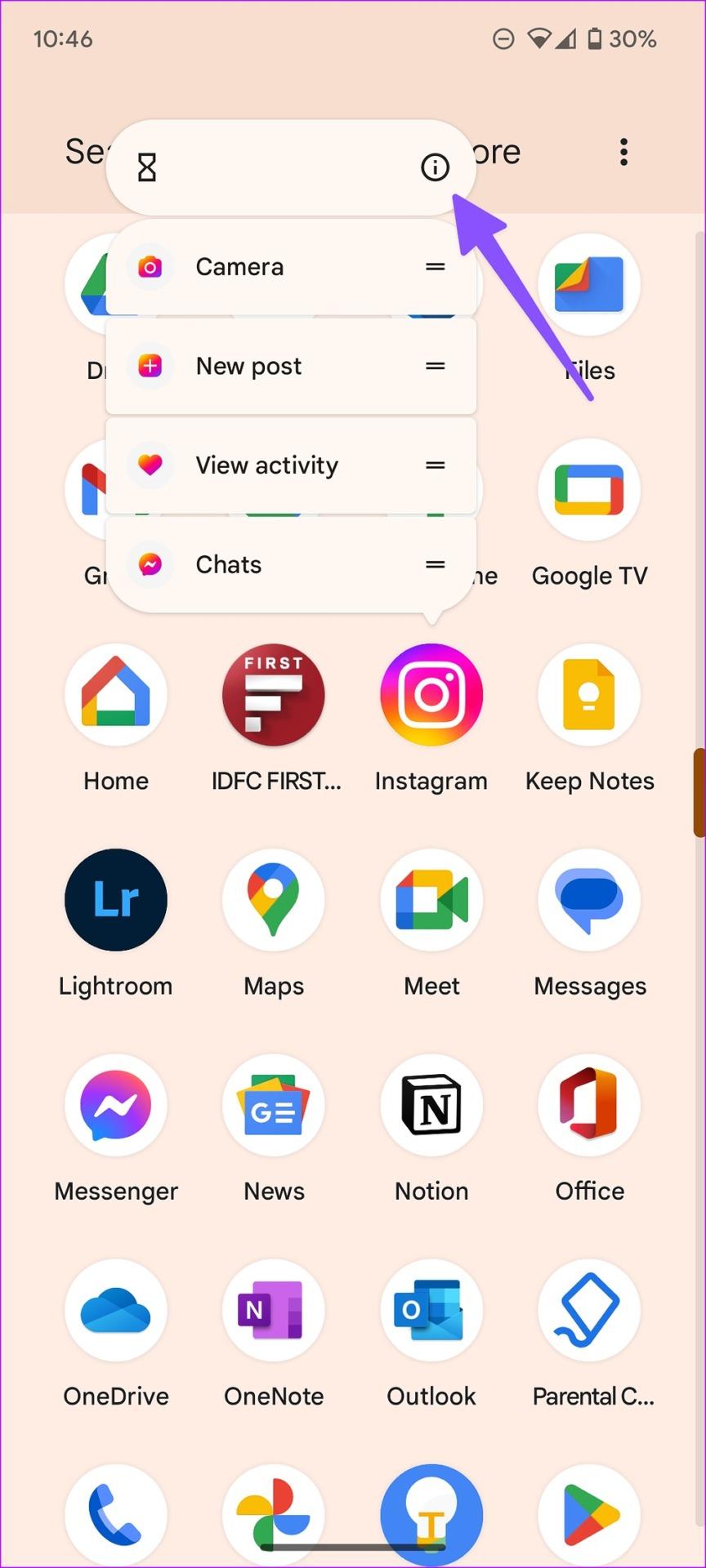
مرحله ی 1: آیکون برنامه اینستاگرام را طولانی فشار دهید و منوی اطلاعات را باز کنید.
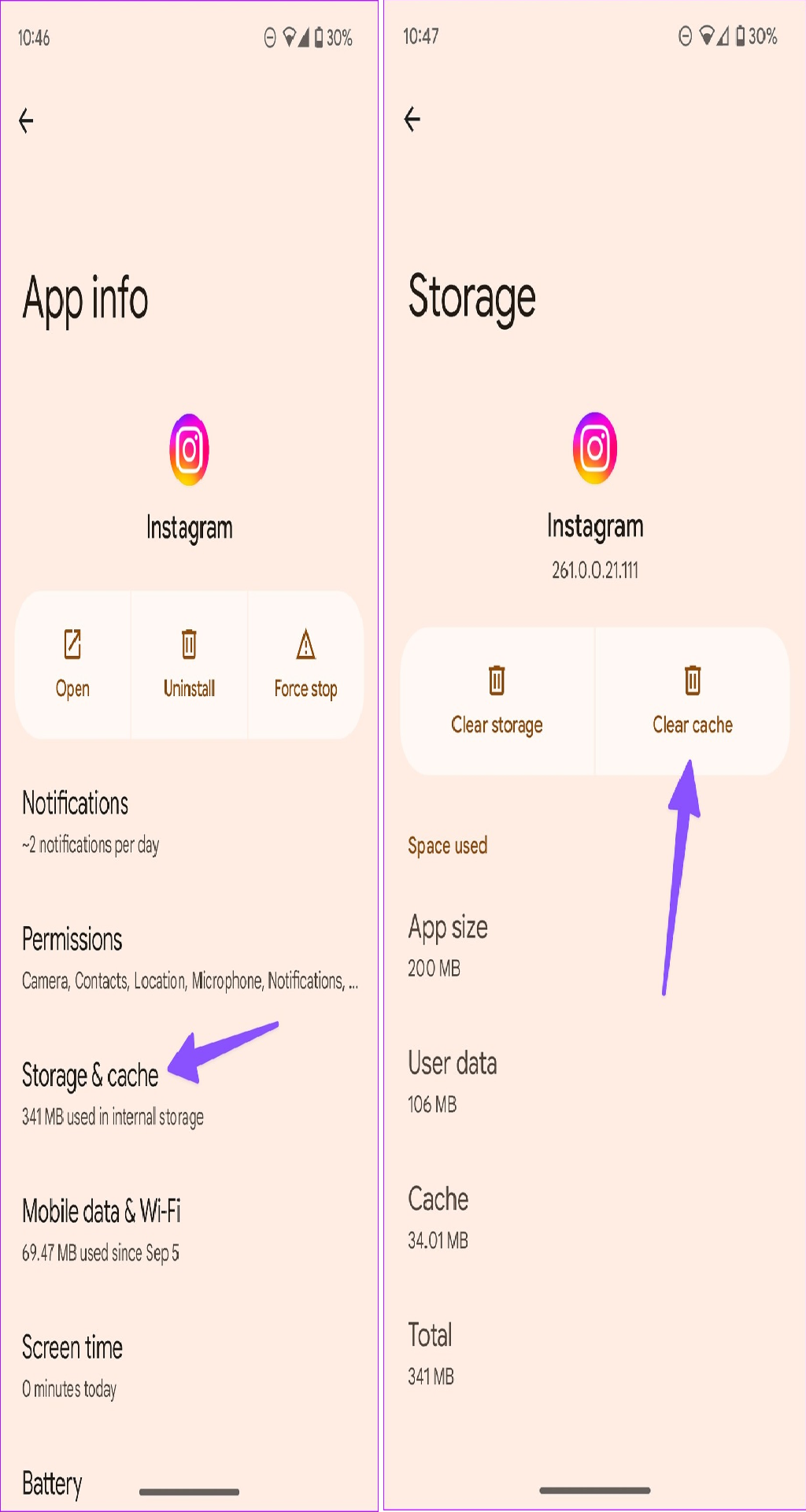
گام 2: “Storage & Cache” را انتخاب کنید و از منوی زیر روی “Clear Cache” ضربه بزنید.
6. رفع مشکل آپلود نشدن ویدیوهای اینستاگرام: غیرفعال کردن حالت ذخیره داده INSTAGRAM
ذخیره داده ها در اینستاگرام می تواند بر تجربه شما در هنگام آپلود فیلم و عکس تأثیر بگذارد. برای غیرفعال کردن آن مراحل زیر را دنبال کنید.
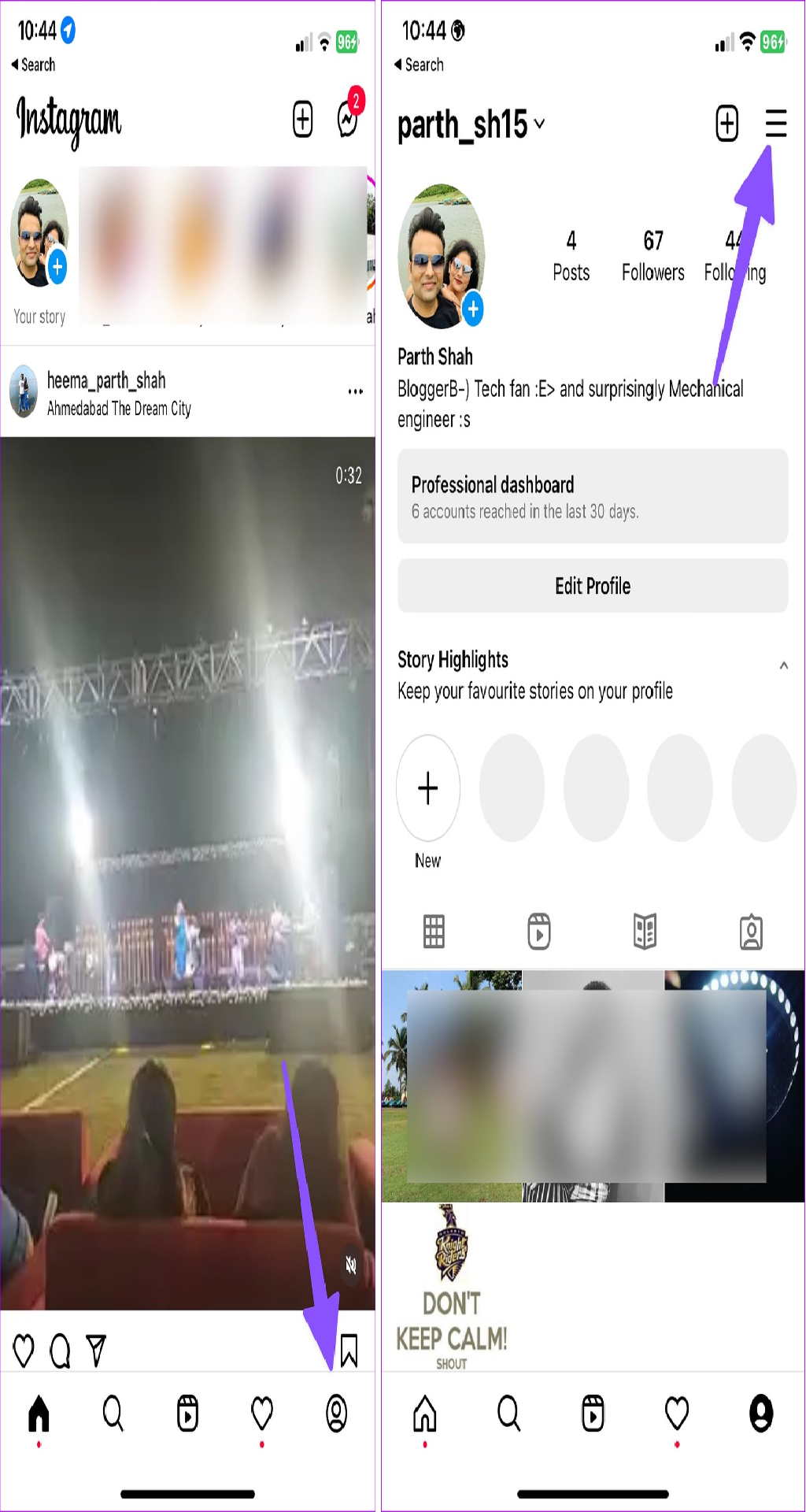
مرحله ی 1: اینستاگرام را روی گوشی خود راه اندازی کنید.
گام 2: نمایه خود را در گوشه سمت راست بالا انتخاب کنید. روی منوی سه خطی در بالا ضربه بزنید.
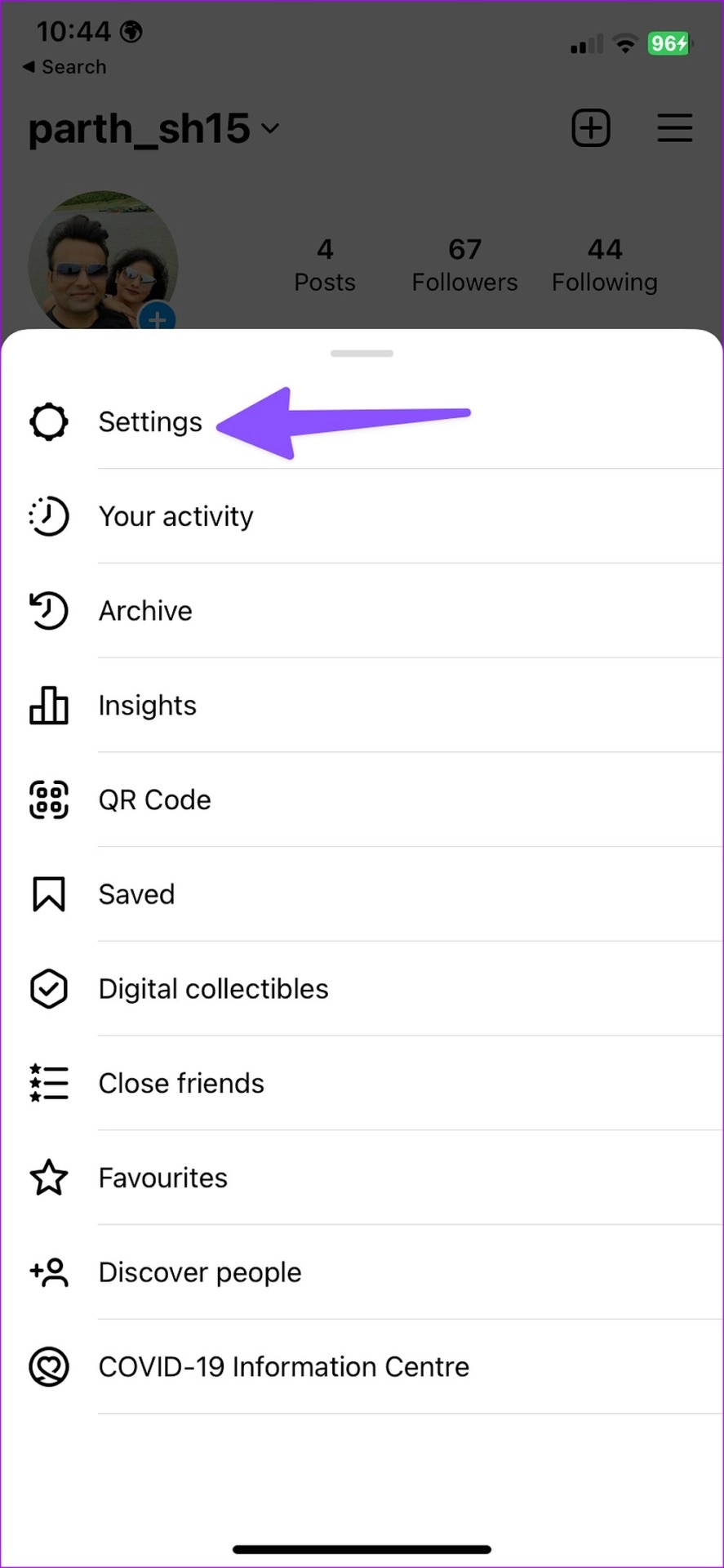
مرحله 3: تنظیمات را باز کنید.
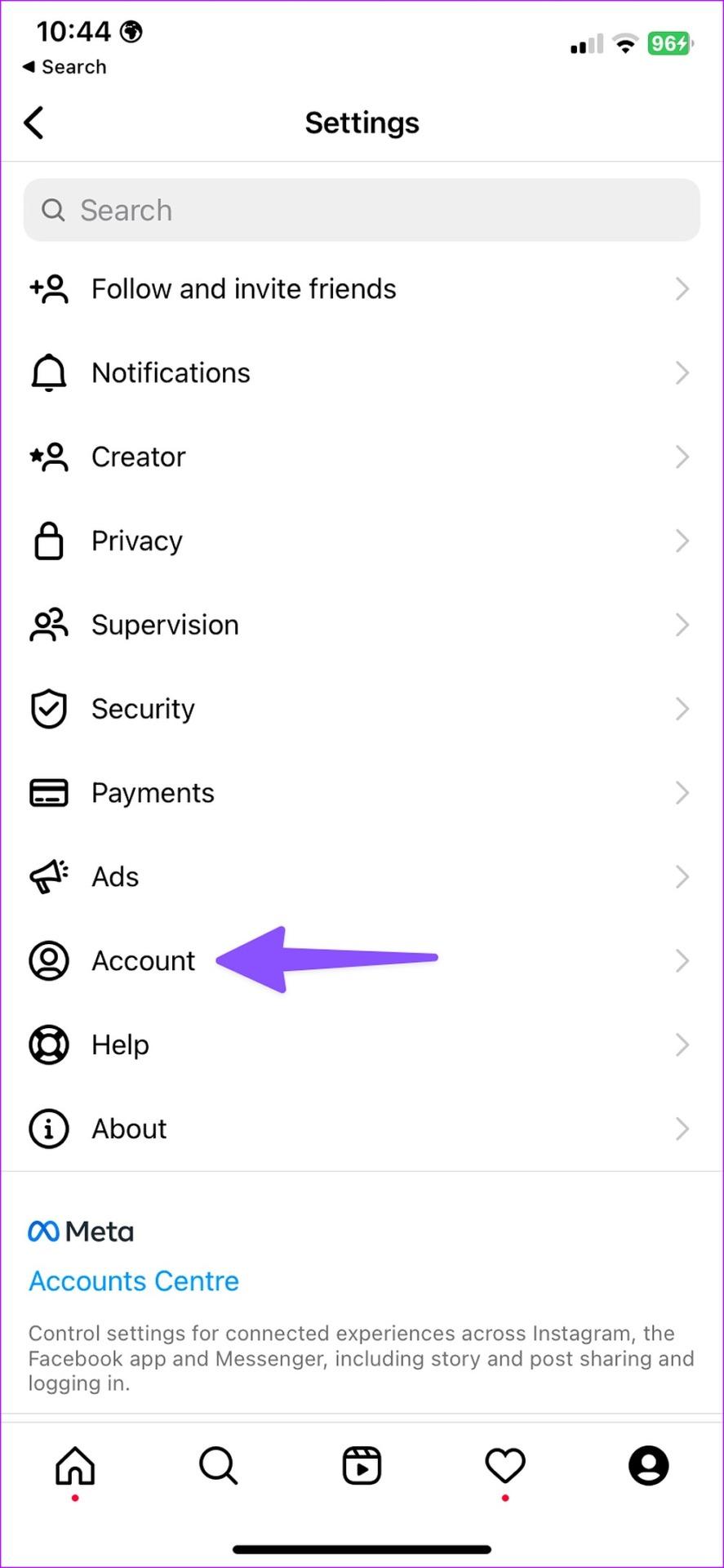
مرحله 4: یک حساب کاربری انتخاب کنید.
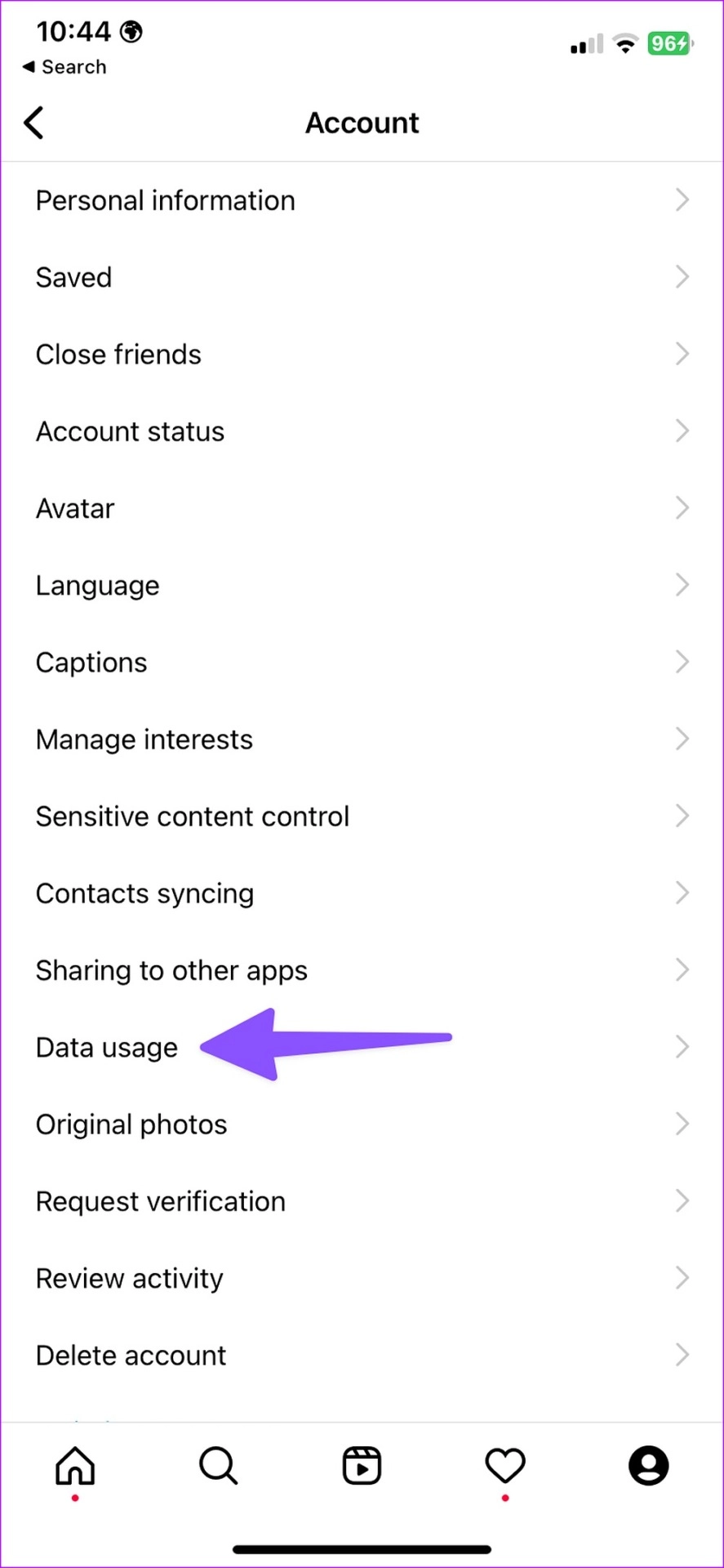
مرحله 5: روی «مصرف داده» ضربه بزنید.
مرحله 6: سوئیچ «استفاده کمتر از داده تلفن همراه» را غیرفعال کنید. کاربران اندروید حالت Data Saver را در همان منو خواهند دید.

7. رفع مشکل آپلود نشدن ویدیوهای اینستاگرام: آپلود ویدیو با کیفیت بالا را غیرفعال کنید
هنگامی که آپلود با کیفیت بالا را در اینستاگرام فعال می کنید، برنامه عکس ها و فیلم ها را با بالاترین کیفیت آپلود می کند. آپلود بیشتر طول می کشد و با اتصال اینترنت کند، اینستاگرام ممکن است ویدیویی را آپلود نکند. در اینجا نحوه غیرفعال کردن آپلود با کیفیت بالا در اینستاگرام آورده شده است.
مرحله ی 1: منوی «مصرف داده» را در تنظیمات اینستاگرام باز کنید (مراحل بالا را ببینید).
گام 2: دکمه “آپلود با بالاترین کیفیت” را غیرفعال کنید.

8. رفع مشکل آپلود نشدن ویدیوهای اینستاگرام: استفاده نامحدود از داده (اندروید)
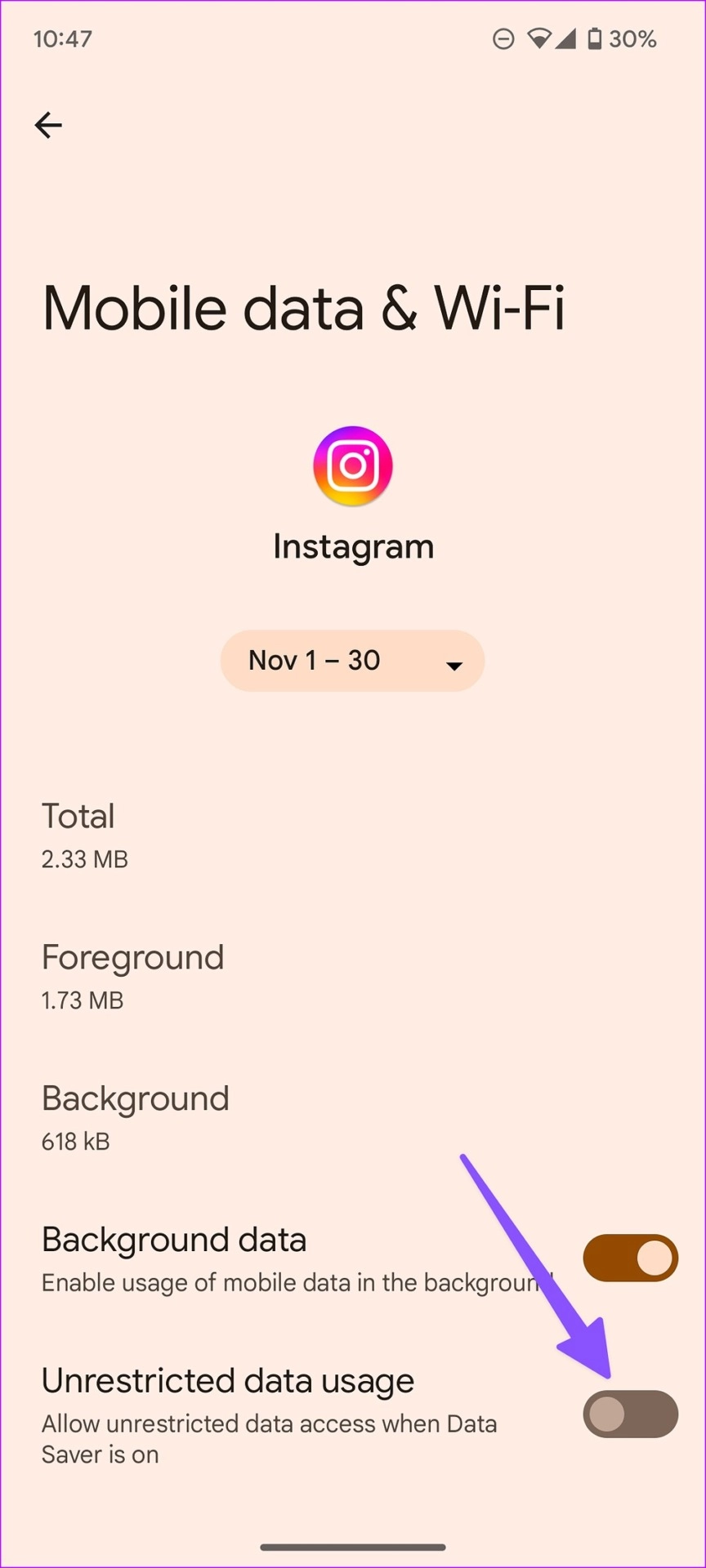
اگر حالت ذخیره داده را در اندروید فعال کرده باشید، ممکن است اینستاگرام ویدیوها را آپلود نکند. می توانید آن را غیرفعال کنید یا برای اینستاگرام استثنا قائل شوید.
مرحله ی 1: منوی اطلاعات اینستاگرام را باز کنید (مراحل بالا را بررسی کنید).
گام 2: «داده تلفن همراه و WIFI» را انتخاب کنید.
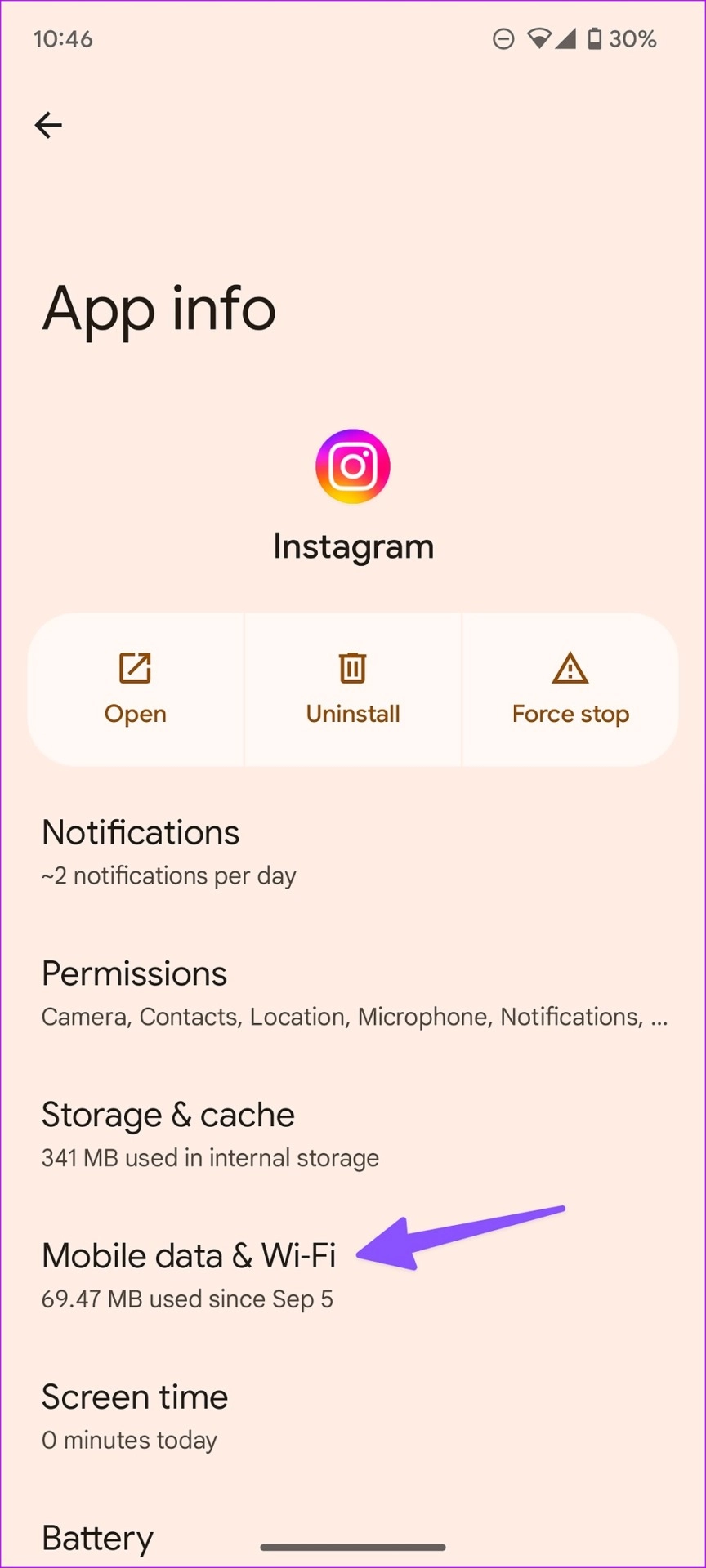
مرحله 3: سوئیچ “مصرف نامحدود داده” را فعال کنید.
آپدیت اینستاگرام
9. رفع مشکل آپلود نشدن ویدیوهای اینستاگرام: اینستاگرام را به روز کنید
یک برنامه قدیمی اینستاگرام در تلفن شما می تواند مشکلاتی مانند آپلود نشدن ویدیوها، بارگذاری نشدن استوری ها و موارد دیگر ایجاد کند. می توانید به فروشگاه گوگل پلی یا اپل اپ استور بروید و اینستاگرام را به آخرین نسخه آپدیت کنید.
کلمه آخر: ویدیوهای خود را با فالوورها به اشتراک بگذارید
وقتی برای مدت طولانی ویدیو آپلود نمی کنید، ممکن است فالوورهای اینستاگرام شما کاهش یابد. مراحل بالا را دنبال کنید و خاطرات زیبایی را با فالوورهای شبکه های اجتماعی خود به اشتراک بگذارید.
مقالات مرتبط:
رفع مشکل فورس استاپ و استاپ اینستاگرام
بهترین زمان برای ارسال پست در اینستاگرام چه زمانی است؟




