 همیار وب آموزش های ویژه درباره بازاریابی اینترنتی و کسب و کار اینترنتی و راه اندازی کسب و کارهای اینترنتی در وب سایت همیار وب

در این مطلب از سایت همیار وب قصد داریم در مورد آموزش بلاک کردن افراد در گوگل چت (google chat) + آنبلاک کردن با شما صحبت کنیم. پس پیشنهاد می کنیم در ادامه مطلب همراه ما باشید.
چگونه افراد را در چت گوگل در چت گوگل مسدود کنیم
نحوه مسدود کردن افراد در چت گوگل با استفاده از چت وب Gmail
هنگامی که یکی از مخاطبین خود را در Google Chat مسدود می کنید، بر سایر برنامه های Google مانند Photos، Google+ و Google Maps نیز تأثیر می گذارد. برای مسدود کردن یک مخاطب در چت Gmail، باید این مراحل را دنبال کنید:
مرحله 1: با مرورگر وب مورد علاقه خود وارد حساب Gmail خود شوید.
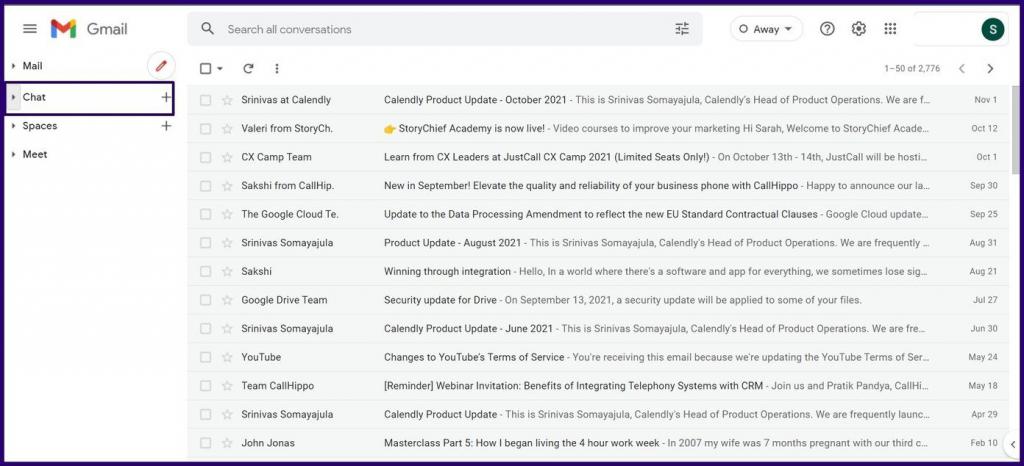
مرحله 2: در سمت چپ پنجره Gmail، بخش Chat را انتخاب کنید.
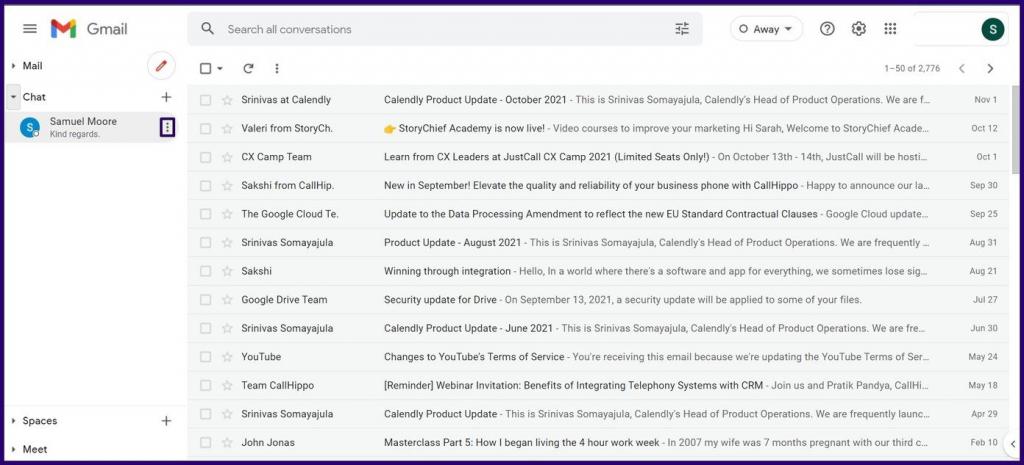
مرحله 3: نشانگر را روی نام مخاطب زیر بنر چت قرار دهید و سپس روی دکمه بیضی عمودی کلیک کنید.
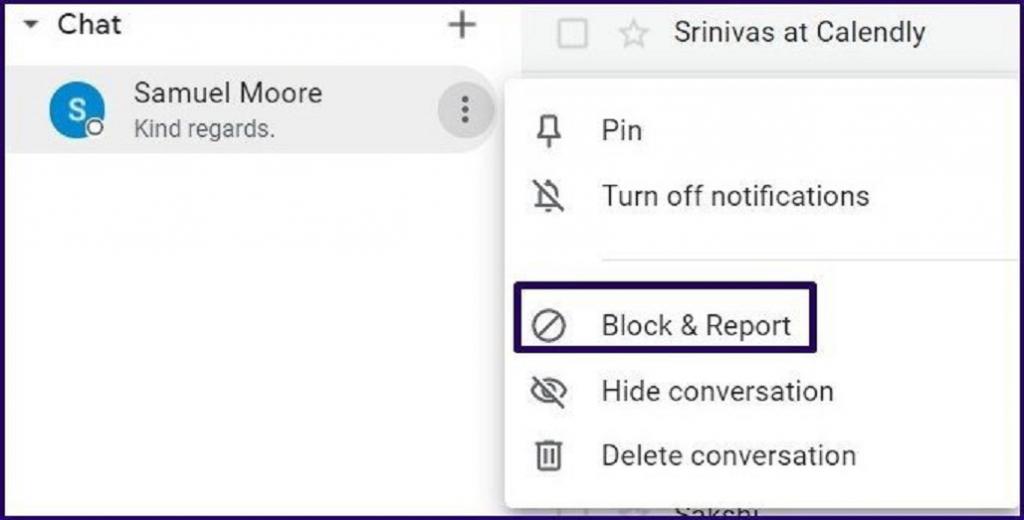
مرحله 4: از بین گزینه های نشان داده شده، Block and Report را انتخاب کنید، اکنون باید یک پاپ آپ با عنوان Block and Report ظاهر شود.
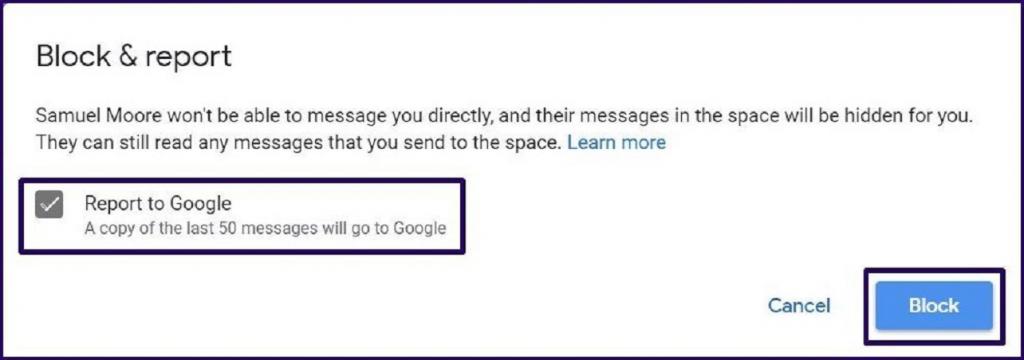
مرحله 5: در پنجره پاپ آپ، روی دکمه Block در گوشه سمت راست پایین کلیک کنید. اگر می خواهید شخص مورد نظر را گزارش دهید، کادر کنار گزینه Report to Google را علامت بزنید.
نحوه مسدود کردن افراد در چت گوگل با استفاده از Spaces
Spaces یک مکان مرکزی در Google Chat است که در آن افراد مختلف می توانند وظایف را تعیین کنند و فایل ها را به اشتراک بگذارند. کاربران چت همچنین می توانند مخاطبین ناشناس یا ناخواسته را از طریق Space مسدود کنند. در اینجا چیزی است که شما باید انجام دهید:
مرحله 1: با مرورگر وب مورد علاقه خود وارد حساب Gmail خود شوید.
مرحله 2: در سمت چپ پنجره Gmail، بنر Spaces را انتخاب کنید.
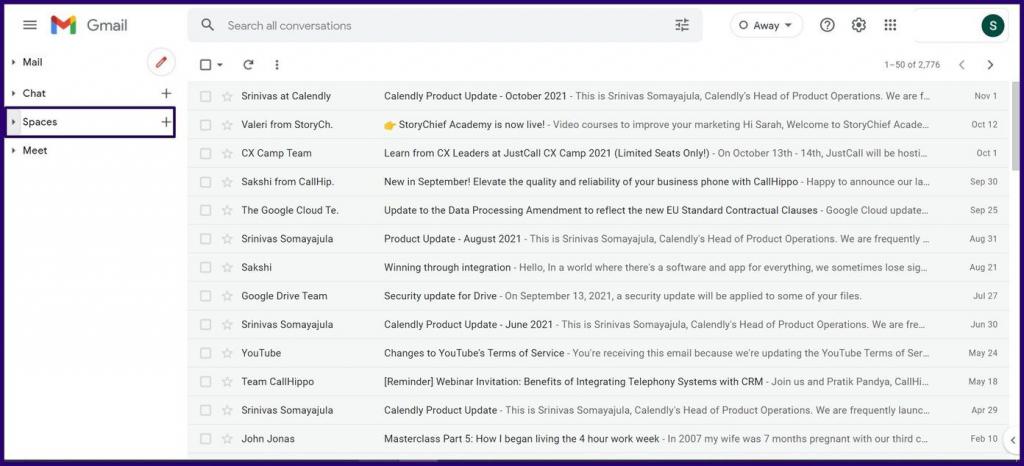
مرحله 3: در زیر بنر Spaces، یکی از فضاهای با مخاطب مناسب را انتخاب کنید.
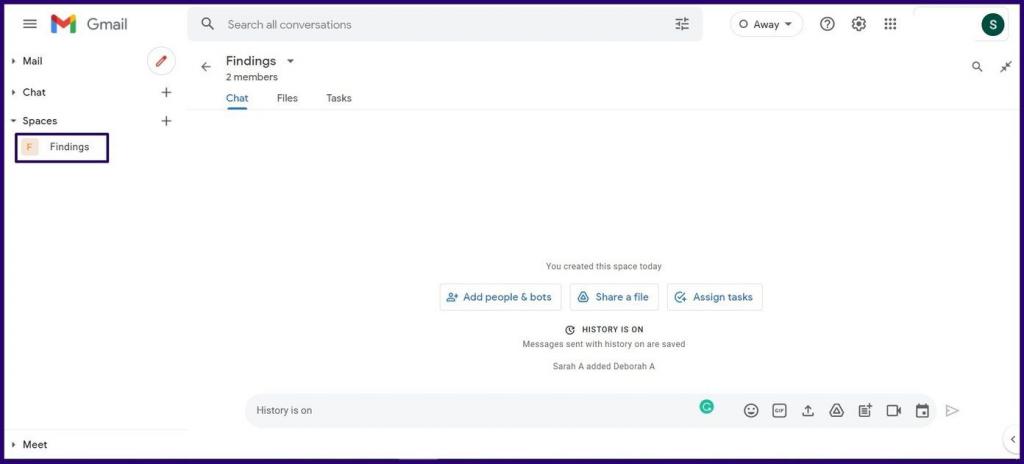
مرحله 4: در بالای پنجره Space، در کنار نام Space، روی فلش رو به پایین کلیک کنید.
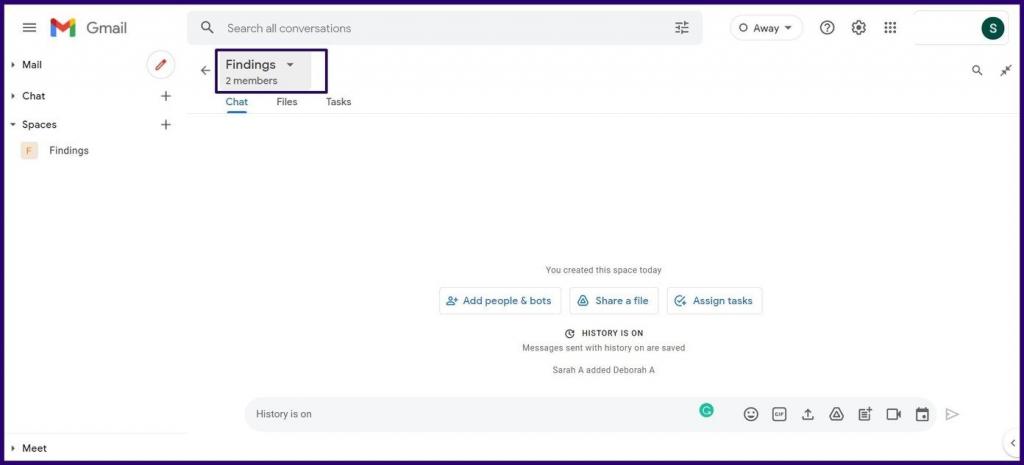
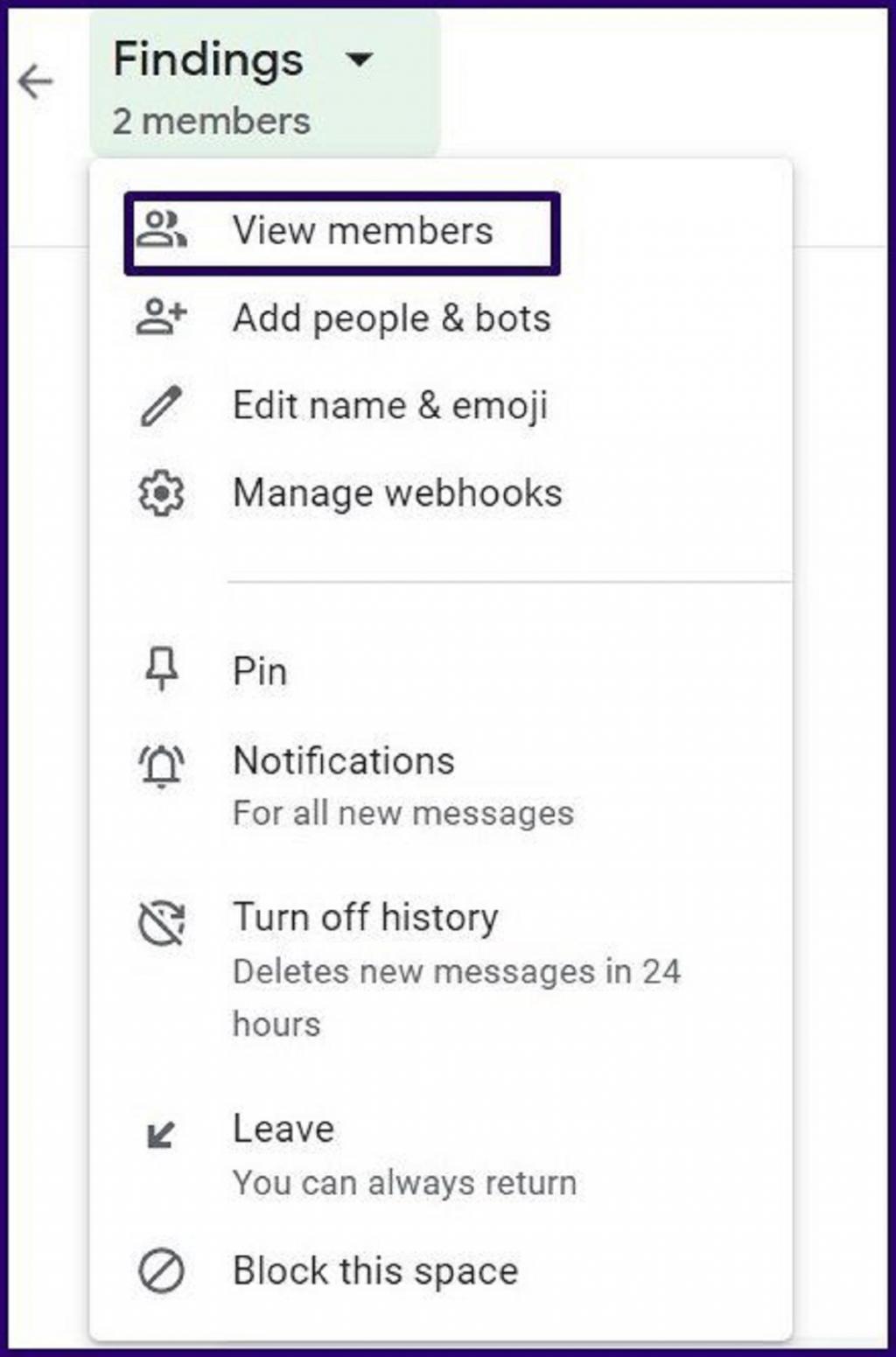
مرحله 5: از گزینه های نمایش داده شده View Members را انتخاب کنید.
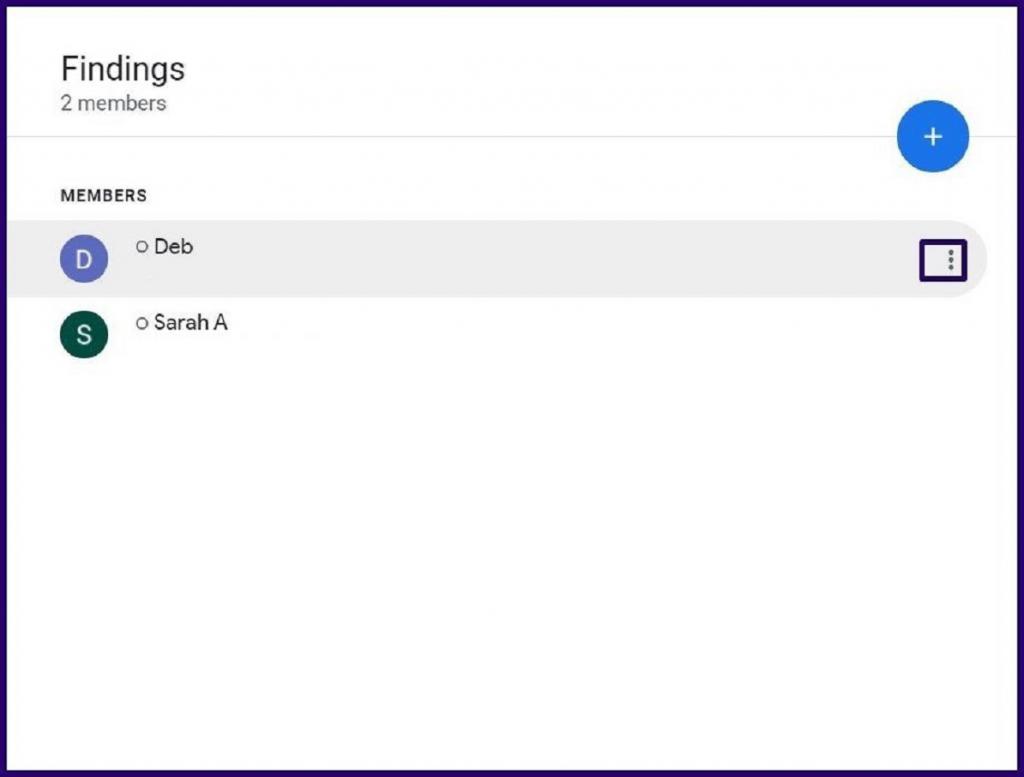
مرحله 6: در پنجره جدید، بر روی بیضی عمودی در کنار نام مخاطب کلیک کنید تا آنها را مسدود کنید.
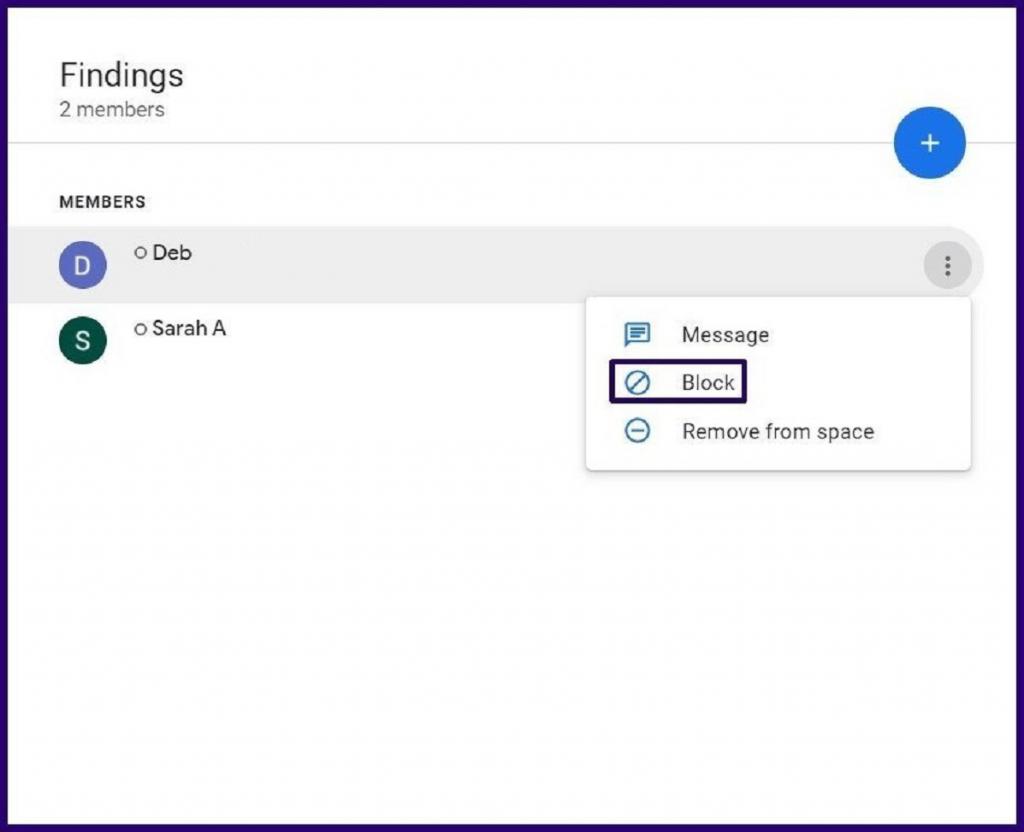
مرحله 7: برای مسدود کردن شخص، روی Block کلیک کنید.
چگونه با نادیده گرفتن درخواست های پیام، افراد را در چت گوگل مسدود کنیم
Google Chat به شما امکان میدهد چتهای افرادی را که نمیشناسید نادیده بگیرید. هنگامی که شخصی برای اولین بار با شما چت می کند، یک اعلان درخواست دریافت می کنید. اگر انتخاب کنید که پیام ها را نادیده بگیرید، موارد زیر رخ می دهد:
- پیام ناپدید می شود. برای مشاهده مجدد درخواست، باید فرستنده را در چت گوگل جستجو کنید.
- شخصی که درخواست را ارسال کرده است نمی داند که آیا پیام او را نادیده گرفته اید یا خیر.
- همیشه می توانید برای جلوگیری از ارسال پیام های بیشتر، فرستنده را مسدود کنید.
در اینجا نحوه نادیده گرفتن درخواست پیام در Google Chat آمده است:
مرحله 1: با مرورگر وب مورد علاقه خود وارد حساب Gmail خود شوید.
مرحله 2: در سمت چپ پنجره Gmail، بنر چت را انتخاب کنید.
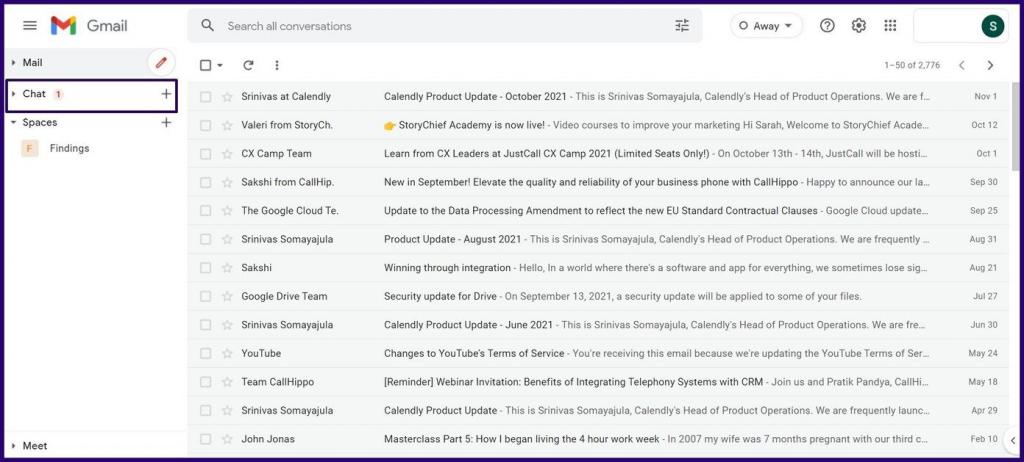
مرحله 3: روی نماد پاکت نامه که حاوی درخواست پیام است کلیک کنید.
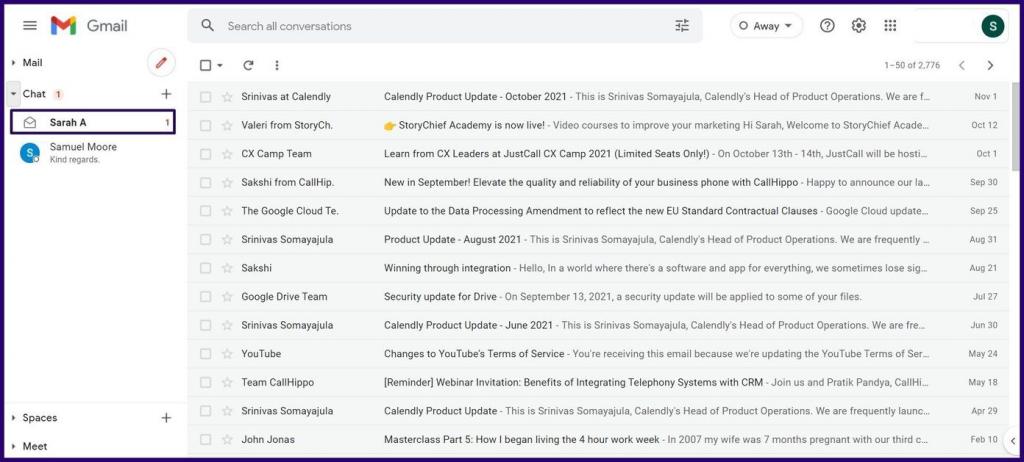
مرحله 4: روی نام فرد کلیک کنید و سپس یک پیام درخواست ظاهر می شود.
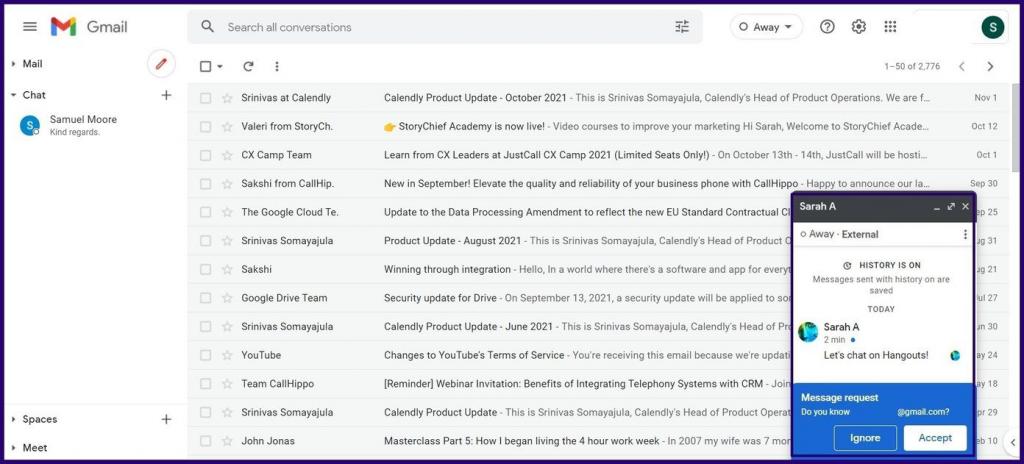
مرحله 5: روی نادیده گرفتن کلیک کنید. اگر نمی خواهید درخواست دیگری از فرستنده دریافت کنید.
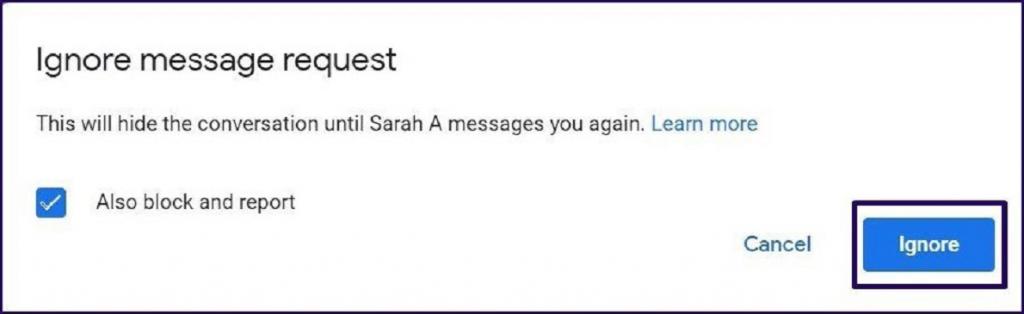
مرحله 6: در پنجره پاپ آپ، روی دکمه نادیده گرفتن در گوشه پایین سمت راست کلیک کنید. اگر میخواهید فرد مورد نظر را مسدود کنید، کادر کنار «مسدود کردن و گزارش» را علامت بزنید.
نحوه رفع انسداد یک شخص از طریق تنظیمات
می توانید تماس یا درخواست پیام مسدود شده را رفع انسداد کنید. در اینجا نحوه انجام آن آمده است:
مرحله 1: با مرورگر وب مورد علاقه خود وارد حساب Gmail خود شوید.
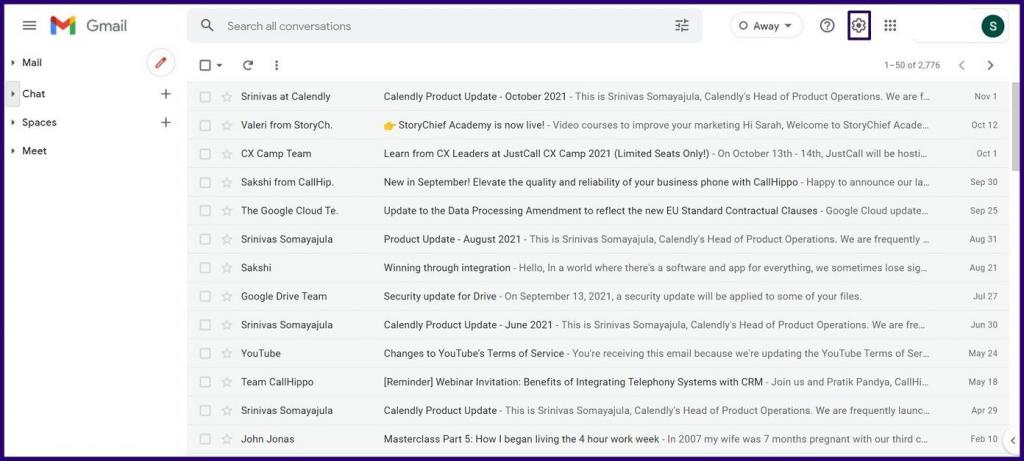
مرحله 2: روی تنظیمات در بالای صفحه جیمیل کلیک کنید.
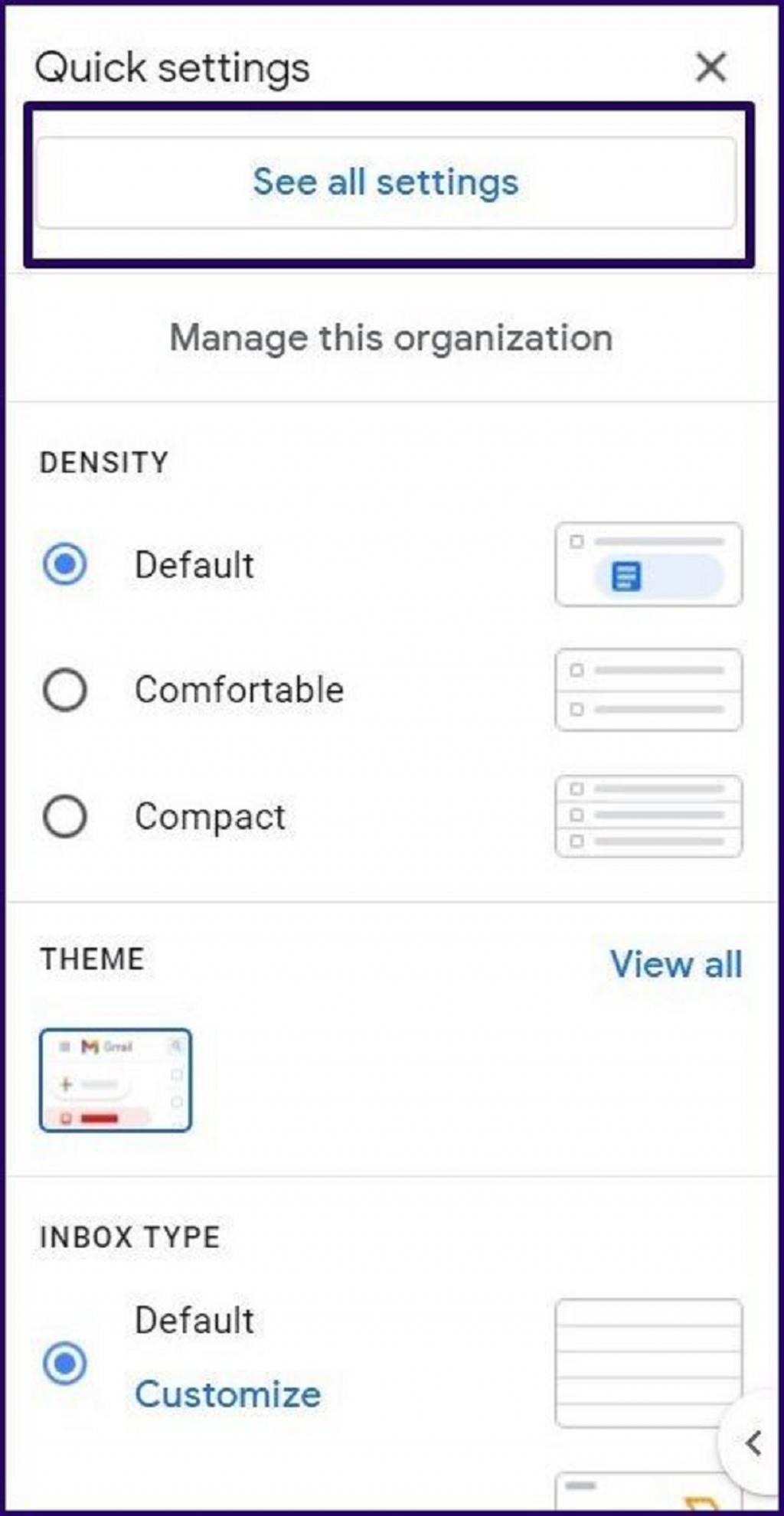
مرحله 3: روی View all settings کلیک کنید.
مرحله 4: روی Chat & Meet کلیک کنید.
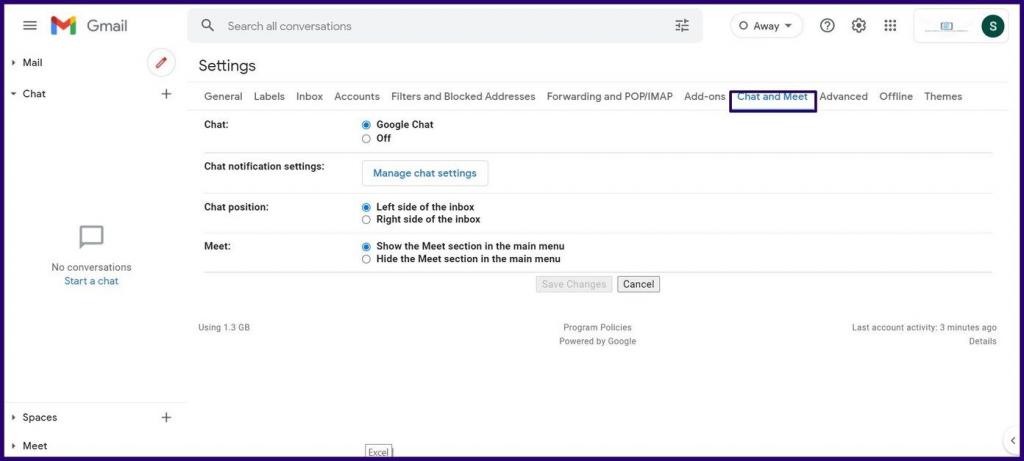
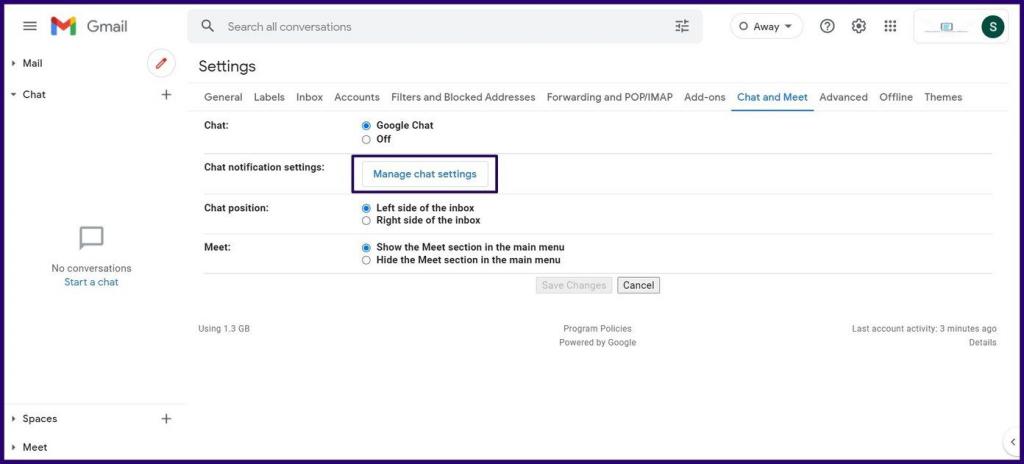
مرحله 5: مدیریت تنظیمات چت را انتخاب کنید.
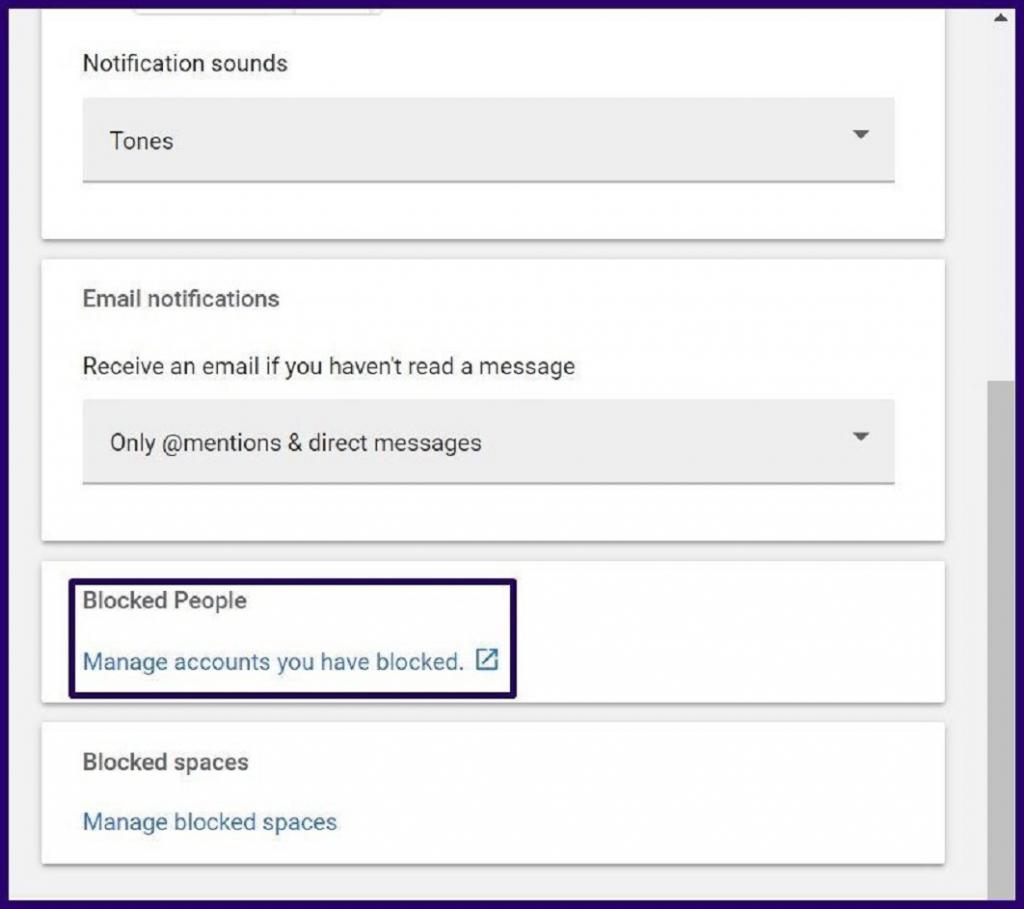
مرحله 6: اکنون گزینه Manage Accounts You Have Blocked را انتخاب کنید.
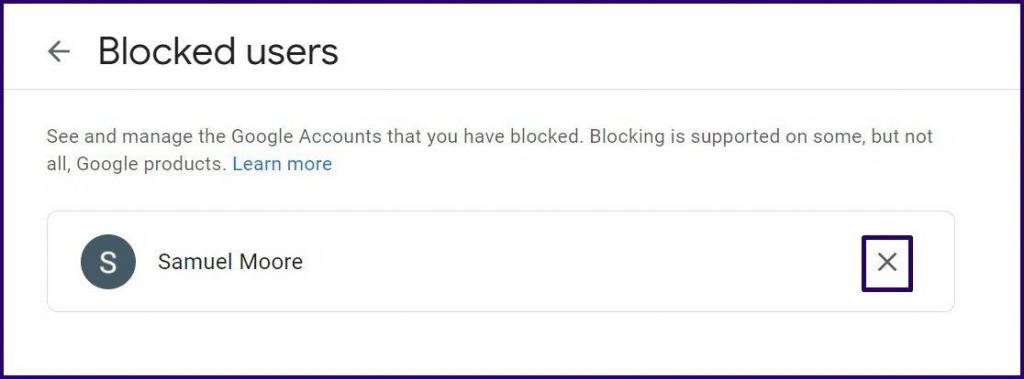
مرحله 7: فرد مورد نظر را از لیست پیشنهادی انتخاب کرده و روی X کلیک کنید تا بلاک شود.
آخرین کلمه:
این مراحل به شما کمک میکند فردی را در چت Google مسدود کنید. اگر به Google Chat تغییر نکرده اید، از Google Hangouts استفاده کنید، همچنین می توانید مخاطبین ناخواسته و کاربران ناشناس را مسدود کنید.
مقالات مرتبط:
گام به گام عکس های حذف شده اسنپ چت روی گوشی و کامپیوتر را بازیابی کنید
نحوه رفع مشکل باز شدن اسنپ چت و عدم اتصال




