 همیار وب آموزش های ویژه درباره بازاریابی اینترنتی و کسب و کار اینترنتی و راه اندازی کسب و کارهای اینترنتی در وب سایت همیار وب

در این مطلب از سایت همیار وب قصد داریم در مورد رفع مشکل کار نکردن و سفید و سیاه شدن صفحه واتساپ در کامپیوتر با شما صحبت کنیم. پس پیشنهاد می کنیم در ادامه مطلب همراه ما باشید.
دلیل کار نکردن واتس اپ
اگرچه می توانید از طریق یک مرورگر وب به WhatsApp دسترسی داشته باشید، اما هیچ چیز با استفاده از برنامه بومی مقایسه نمی شود. علیرغم به روز رسانی های منظم، واتس اپ هنوز کامل نیست. باز کردن آن خیلی طول می کشد، اتصال اینترنت به طور مکرر قطع می شود و پیام های شما بین دستگاه ها همگام نمی شوند. اگر در برقراری ارتباط با عزیزان خود مشکل دارید زیرا WhatsApp در ویندوز 11 کار نمی کند، ما می توانیم کمک کنیم. در این پست، ما لیستی از نکات عیبیابی را گردآوری کردهایم که به شما در تعمیر واتساپ در ویندوز 11 کمک میکند. بنابراین، بدون هیچ مقدمهای، بیایید آنها را بررسی کنیم.
دانلود واتس اپ و نحوه نصب و فعال سازی آن
واتس اپ روی کامپیوتر کار نمی کند: نمایش صفحه سفید یا سیاه
ظاهر شدن نسخه پیام رسان محبوب واتس اپ امتیاز خوبی برای بسیاری از کاربران بود اکنون امکان همگام سازی داده های خود بین چندین دستگاه و برقراری ارتباط راحت تری وجود دارد. اما با آمدن نسخه جدید مشکلات جدیدی ظاهر شد.مثل هر برنامه دیگری، پیام رسان اغلب از کار می افتد و کاربران با این وضعیت مواجه می شوند که واتس اپ روی کامپیوتر کار نمی کند.
دلیل مشکلات واتس اپ در کامپیوتر
- واتساپ روی کامپیوتر کار نمی کند – صفحه سیاه
- واتساپ روی کامپیوتر کار نمی کند – صفحه سفید
دلیل سفید یا سیاه بودن صفحه نمایش WhatsApp در رایانه
یکی از دلایل رایج نمایش سیاه یا سفید به جای پیام رسان مورد انتظار پس از باز شدن، ناسازگاری نسخه های سیستم عامل و اپلیکیشن است. همچنین می تواند به دلیل نصب نادرست یا نصب ناقص باشد. بسته نصبی دانلود شده از منابع تایید نشده نه تنها می تواند نسخه اشتباه را نصب کند، بلکه به رایانه با بدافزار یا ویروس آسیب می رساند.
چرا WhatsApp بدون تلفن روی رایانه شخصی کار نمی کند؟
مشکل تنظیمات آداپتور ویدئویی کامپیوتر کمتر رایج است. اگر خودتان تنظیمات سیستم را تغییر داده اید، ممکن است درایورهای قدیمی برای این نوع برنامه ها مناسب نباشند.
1. Whatsapp در رایانه شخصی کار نمی کند – صفحه سیاه
اگر برنامه با خود سیستم عامل یا با برخی از اجزای آن تضاد داشته باشد، با برنامه های دیگر در حال اجرا در پس زمینه، خطاهای سیستم رخ می دهد و رنگ مشکی را مشاهده می کنید. همچنین، هنگامی که آداپتور ویدئویی کار نمی کند، چنین خطایی ممکن است ظاهر شود. درایورهای به روز شده را بررسی کنید. همچنین در صورت بروز مشکلات جهانی از عملکرد صحیح نسخه موبایل پیام رسان اطمینان حاصل کنید. اگر چنین اطلاعاتی در دسترس باشد، زمانی که برنامه را روی گوشی خود باز می کنید، در یک پیام ثابت نمایش داده می شود.
2. Whatsapp بر روی کامپیوتر کار نمی کند – صفحه سفید
ظاهر شدن یک صفحه سفید پس از باز کردن برنامه، نشانه مطمئنی از اتصالات نادرست در هنگام راه اندازی است، همه عناصر برنامه و سیستم رایانه با هم مطابقت ندارند. بررسی کنید که آیا برنامه هایی در پس زمینه در حال اجرا هستند که ممکن است با پیام رسان – vpn – سرویس ها، آنتی ویروس، سایر برنامه های پیام فوری – اسکایپ، وایبر و غیره در تضاد باشند. همچنین، اگر در منطقه ای هستید که WhatsApp ممنوع است، سرویس VPN را بررسی کنید. متصل هستند – در غیر این صورت نمی توانید وارد شوید.

رفع نشدن واتس اپ در رایانه شخصی به دلیل صفحه سیاه و سفید
- وقتی صفحه سیاه یا سفید می شود، اولین کاری که باید انجام دهید این است که برنامه را ببندید. اگر نمی توانید این کار را با کلیک کردن روی دکمه مربوطه در گوشه صفحه انجام دهید، این کار را از طریق مدیر وظیفه با فشار دادن Ctrl + Shift + Delete انجام دهید. هنگامی که پنجره را می بندید، به فرآیندهای دیگر در رایانه توجه کنید – آیا برنامه ای وجود دارد که با WhatsApp در تضاد باشد؟ اگر چنین است، آن را ببندید و مسنجر را مجددا راه اندازی کنید.
- تنظیمات کارت گرافیک و آداپتور ویدئو، اتصال درایور را بررسی کنید. اگر درایورها قدیمی هستند – آنها را به روز کنید و درایورهای جدید را نصب کنید.
- سازگاری سیستم و سیستم مورد نیاز خود را با برنامه بررسی کنید. اطلاعات در توضیحات آخرین به روز رسانی در وب سایت رسمی whatsapp.com مرتبط در نظر گرفته شده است.
- برنامه را فقط از منابع رسمی مانند وب سایت یا فروشگاه نرم افزار آنلاین دانلود کنید. دانلود بسته نصبی از منابع دیگر مملو از نقص در عملکرد فایل و آلوده کردن رایانه به بدافزار است.
- همگام سازی با نسخه تلفن WhatsApp را بررسی کنید – پیام های شما باید در هر دو نسخه کپی شده و با سرعت یکسان ارسال شوند. اگر این اتفاق نیفتاد، اتصال اینترنت هر دو دستگاه را بررسی کنید و هر دو برنامه را مجددا راه اندازی کنید.
7 بهترین روش برای رفع عدم کارکرد واتس اپ در ویندوز
1. واتس اپ را به اجبار ببندید
اگر برخی از فرآیندهای برنامهای که در پسزمینه اجرا میشوند با مشکل مواجه شوند، ممکن است واتساپ کار نکند. بنابراین ممکن است بخواهید واتس اپ را به اجبار در رایانه خود ببندید و دوباره باز کنید.
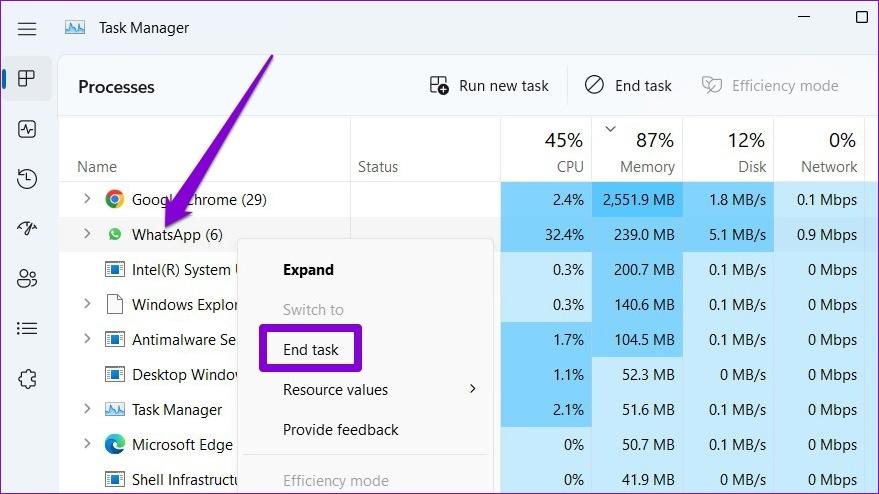
Ctrl + Shift + Esc را روی صفحه کلید فشار دهید تا مدیر وظیفه باز شود. روی تب Processes در واتس اپ کلیک راست کرده و End Task Re-open WhatsApp را در رایانه خود انتخاب کنید و دوباره از آن استفاده کنید.
2. اتصال اینترنت را بررسی کنید.
کندی اتصال به اینترنت نیز می تواند در دسکتاپ واتس اپ مشکل ایجاد کند. سعی کنید چند صفحه وب را بارگیری کنید یا یک تست سریع سرعت را روی رایانه خود اجرا کنید تا اتصال اینترنت خود را آزمایش کنید. اگر اینترنت خوب به نظر می رسد، راه حل های زیر را امتحان کنید.
3. WhatsApp را در پس زمینه اجرا کنید.
اگر واتساپ مجوز اجرا در پسزمینه را نداشته باشد، هنگام باز کردن برنامه مشکلی در ارسال اعلانها یا همگامسازی پیامها وجود خواهد داشت. برای جلوگیری از این امر، باید اجازه دهید WhatsApp در پسزمینه اجرا شود. در اینجا نحوه انجام آن آمده است.
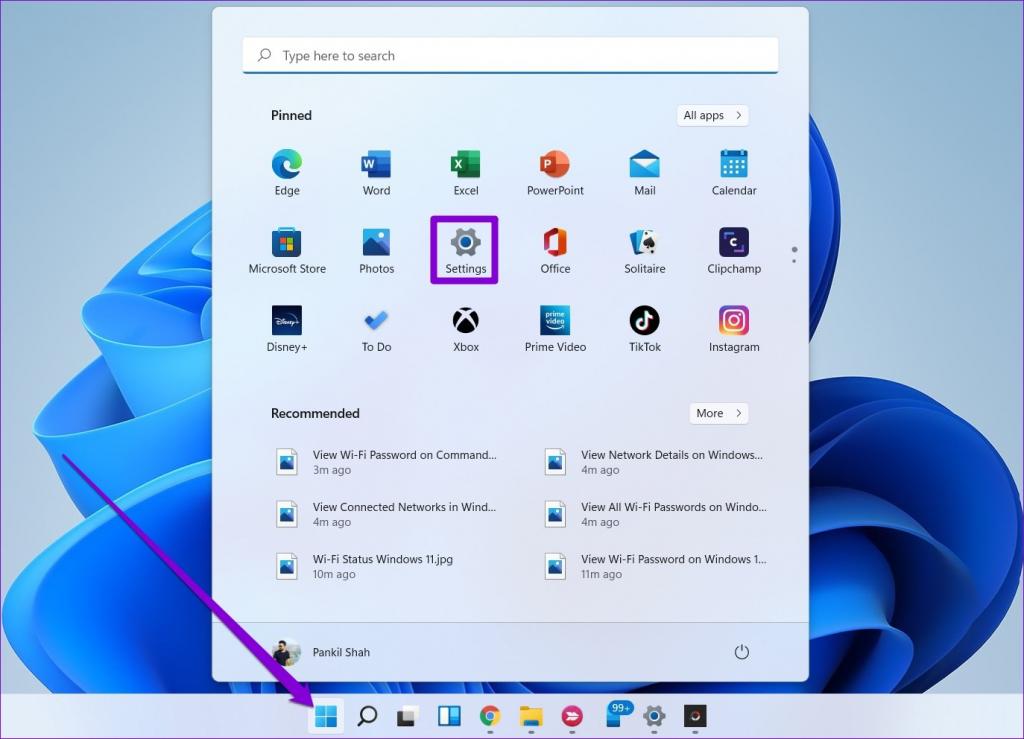
مرحله ی 1: منوی Start را باز کنید و روی نماد چرخ دنده کلیک کنید تا برنامه تنظیمات راه اندازی شود. همچنین می توانید کلید Windows + I را فشار دهید تا همین کار را انجام دهید.
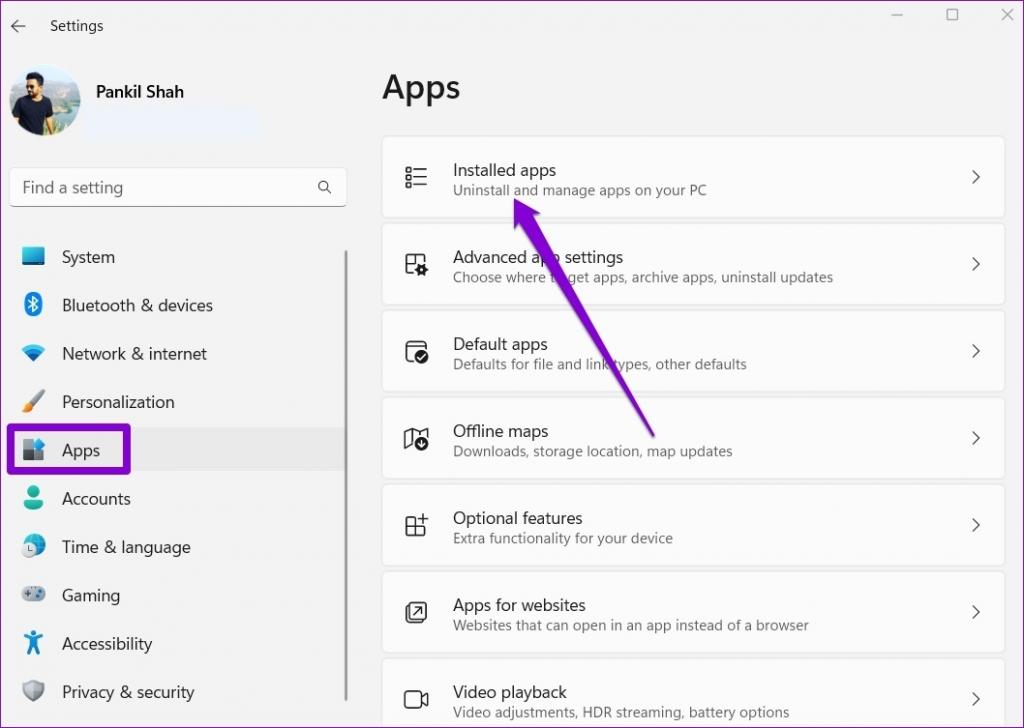
گام 2: از پانل سمت چپ برای رفتن به برگه برنامه ها استفاده کنید. روی برنامه های نصب شده در سمت راست کلیک کنید.
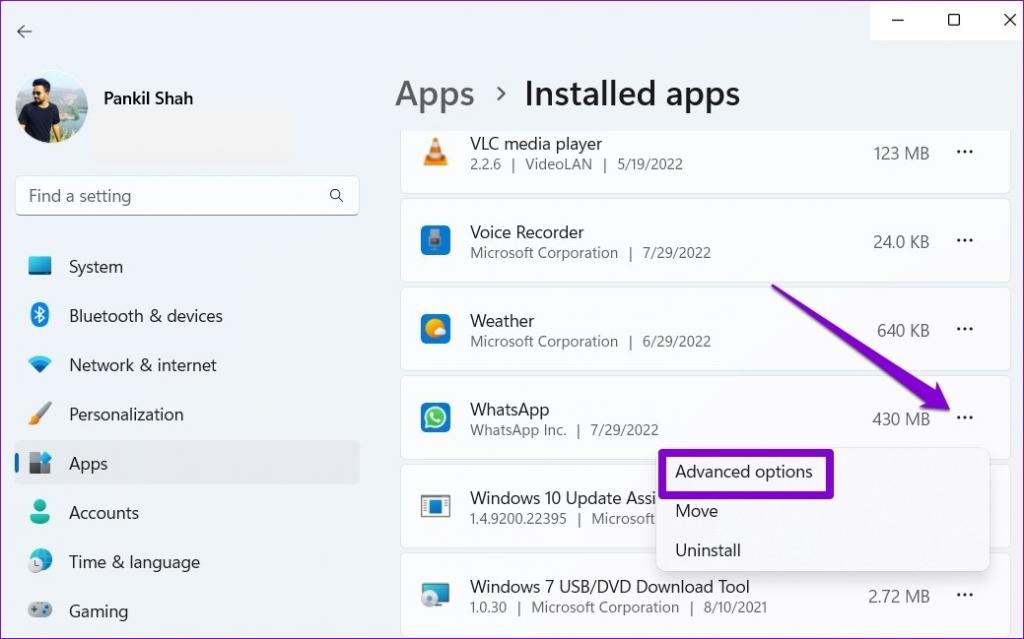
مرحله 3: به پایین بروید تا WhatsApp را در لیست پیدا کنید. روی نماد منو با سه نقطه در کنار آن کلیک کنید و از منوی زیر گزینه Advanced options را انتخاب کنید.
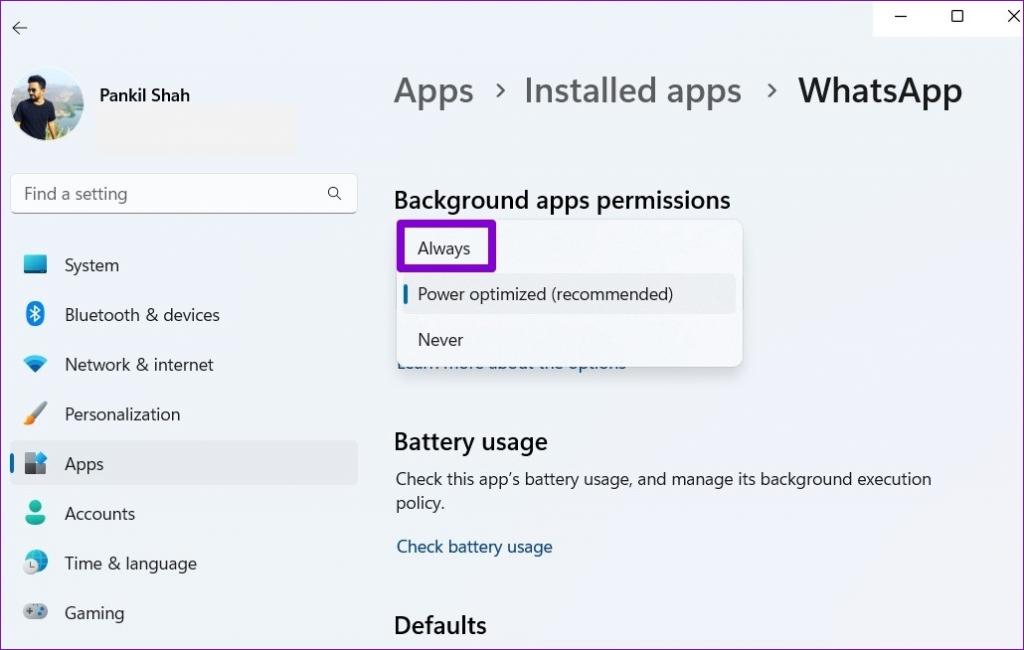
مرحله 4: در قسمت Background App Permissions، از منوی کشویی برای انتخاب Always استفاده کنید.
واتس اپ را مجدداً راه اندازی کنید تا بررسی کنید که آیا می تواند در پس زمینه اجرا شود یا خیر.
4. مجوزهای برنامه را بررسی کنید
مانند هر برنامه دیگری، واتس اپ برای اجرای روان به برخی مجوزها نیاز دارد. به عنوان مثال، اگر قبلاً دسترسی WhatsApp به دوربین یا میکروفون رایانه خود را رد کرده اید، ممکن است در برقراری تماس یا ارسال پیام صوتی با مشکل مواجه شوید. در اینجا کاری است که می توانید برای رفع آن انجام دهید.
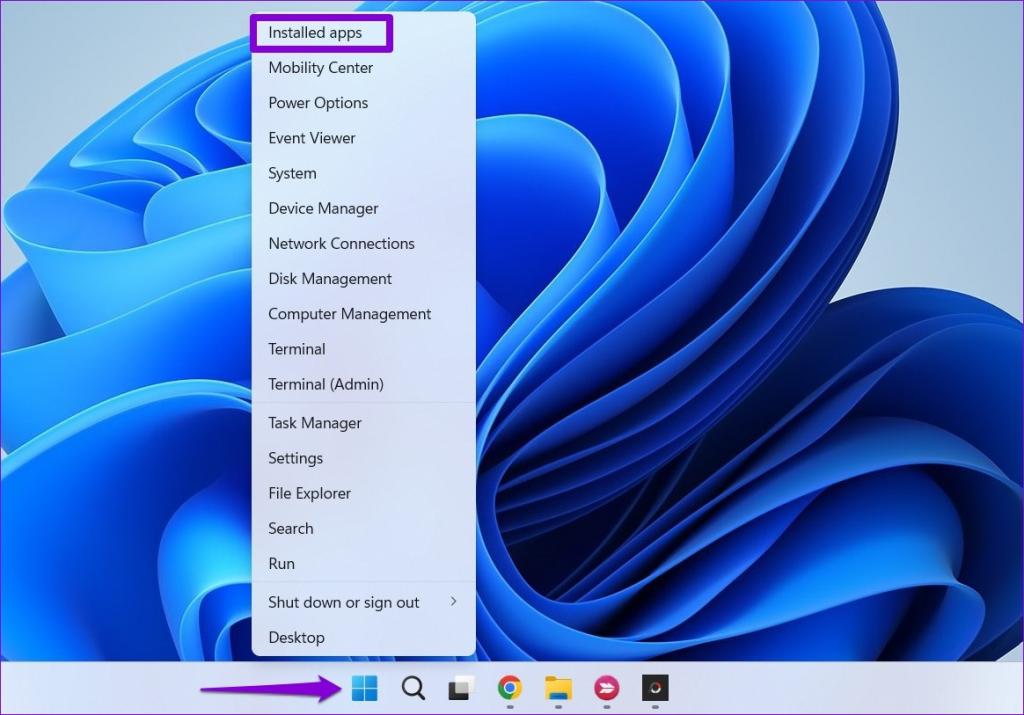
مرحله ی 1: روی نماد Start کلیک راست کرده و از منوی ظاهر شده گزینه Installed Apps را انتخاب کنید.
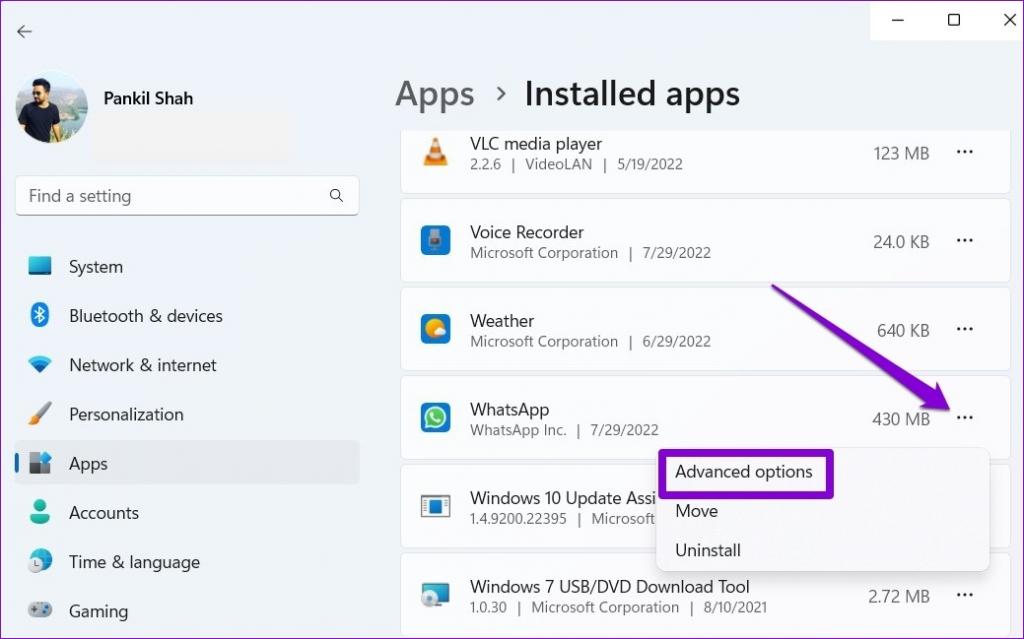
گام 2: واتس اپ را در لیست قرار دهید. روی آیکون منو که سه نقطه در کنار آن قرار دارد کلیک کنید و از منوی ایجاد شده گزینه Advanced options را انتخاب کنید.
مرحله 3: از کلیدهای زیر مجوزهای برنامه برای فعال کردن همه مجوزها استفاده کنید.
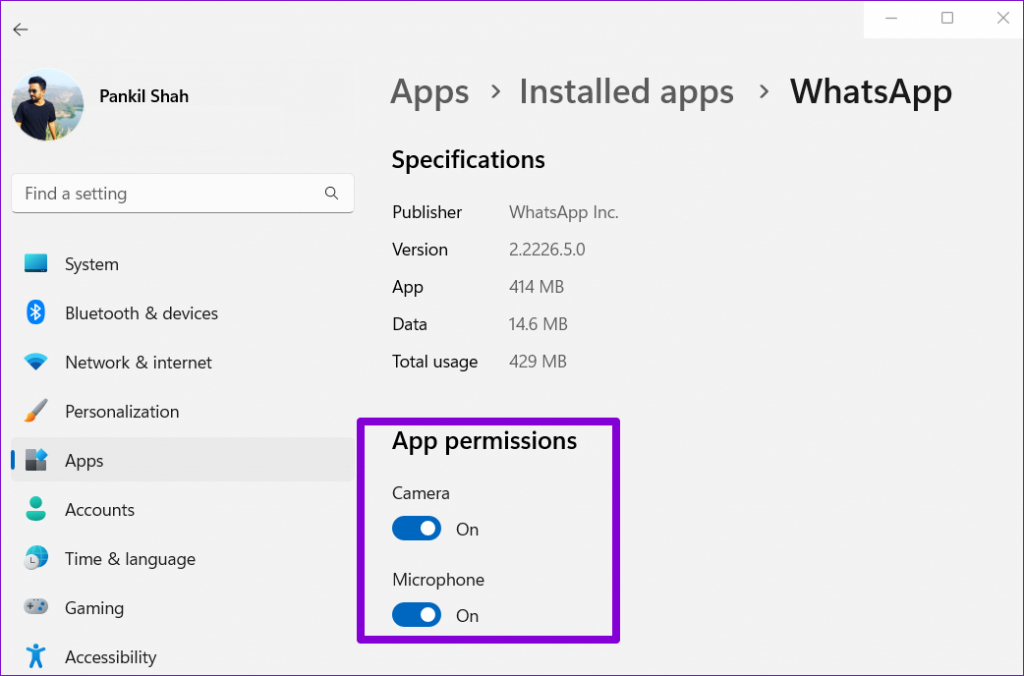
برنامه را مجددا راه اندازی کنید تا بررسی کنید که آیا مشکل ادامه دارد یا خیر.
5. از سیستم خارج شوید و وارد شوید
گاهی اوقات موثرترین راه حل ها راه حل هایی هستند که بسیار ساده به نظر می رسند. اگر مشکلات واتس اپ شما فقط یک مشکل موقتی است، می توانید از سیستم خارج شده و دوباره وارد شوید.
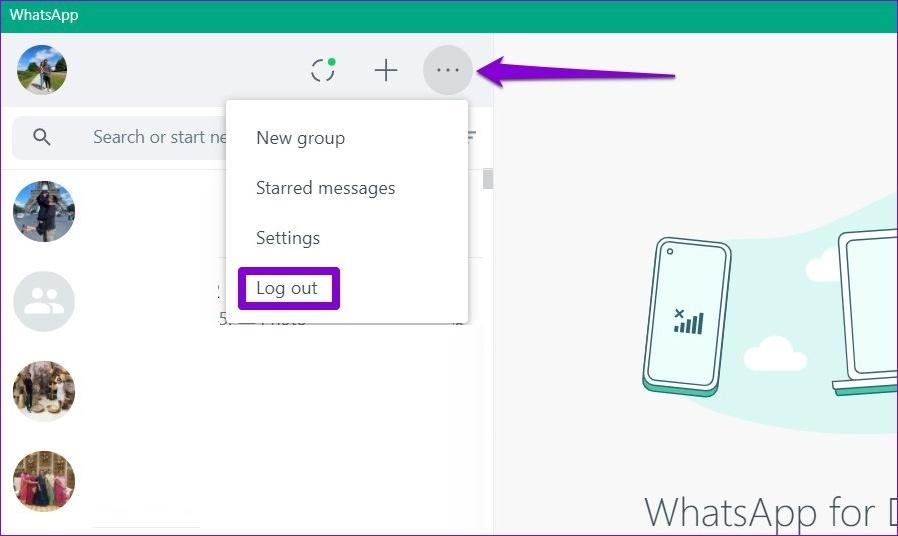
مرحله ی 1: WhatsApp را در رایانه خود باز کنید. روی نماد منوی سه نقطه در بالا ضربه بزنید و Sign Out را انتخاب کنید.
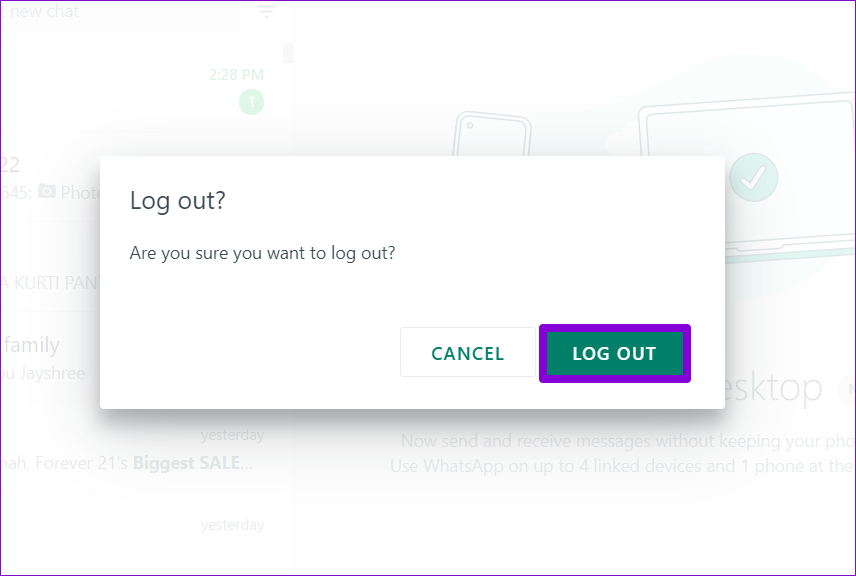
گام 2: برای تایید روی خروج کلیک کنید.
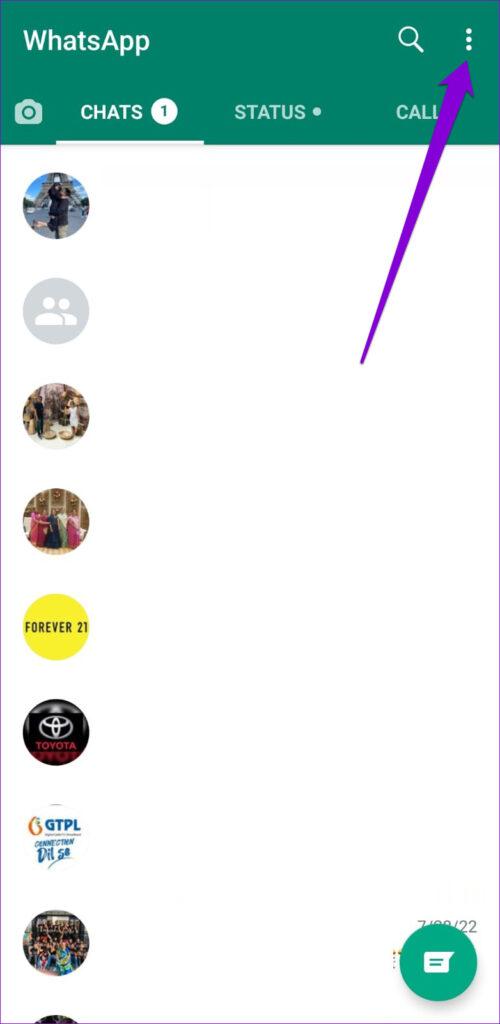
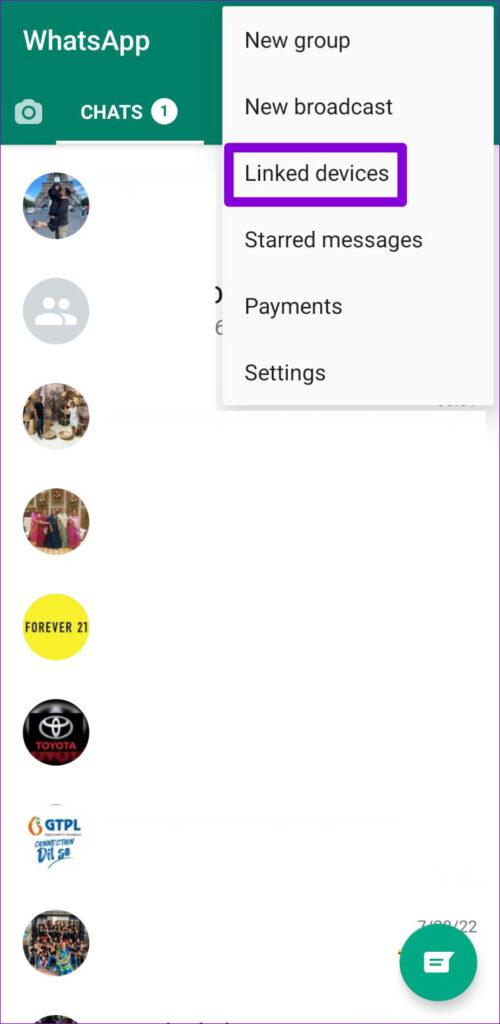
مرحله 3: WhatsApp را در iPhone یا Android خود باز کنید. روی نماد منوی سه نقطه در گوشه سمت راست بالا ضربه بزنید و از منوی باز شده گزینه Connected devices را انتخاب کنید.
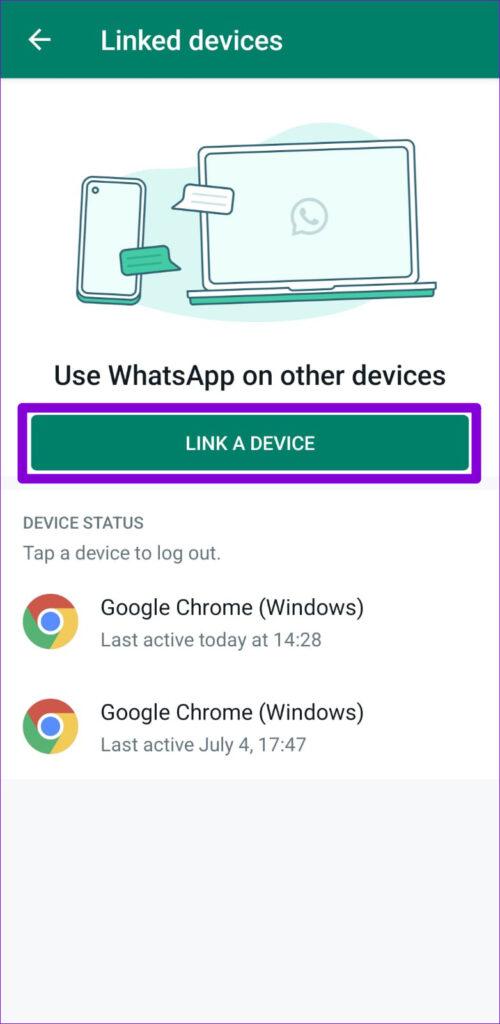
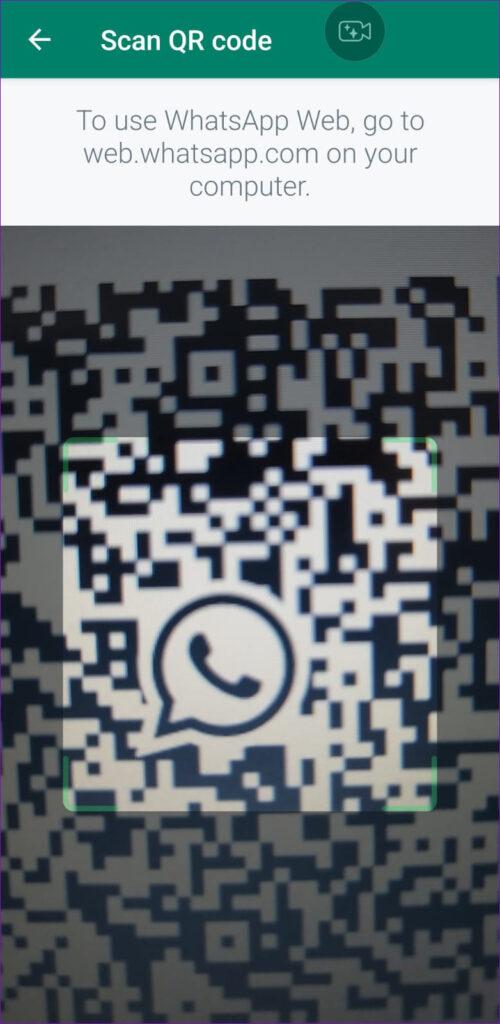
مرحله 4: روی دکمه “اتصال دستگاه” ضربه بزنید و از دوربین تلفن خود برای اسکن کد QR در رایانه خود استفاده کنید.
6. برای حل مشکل کار نکردن واتس اپ در کامپیوتر: برنامه را تعمیر یا ریست کنید
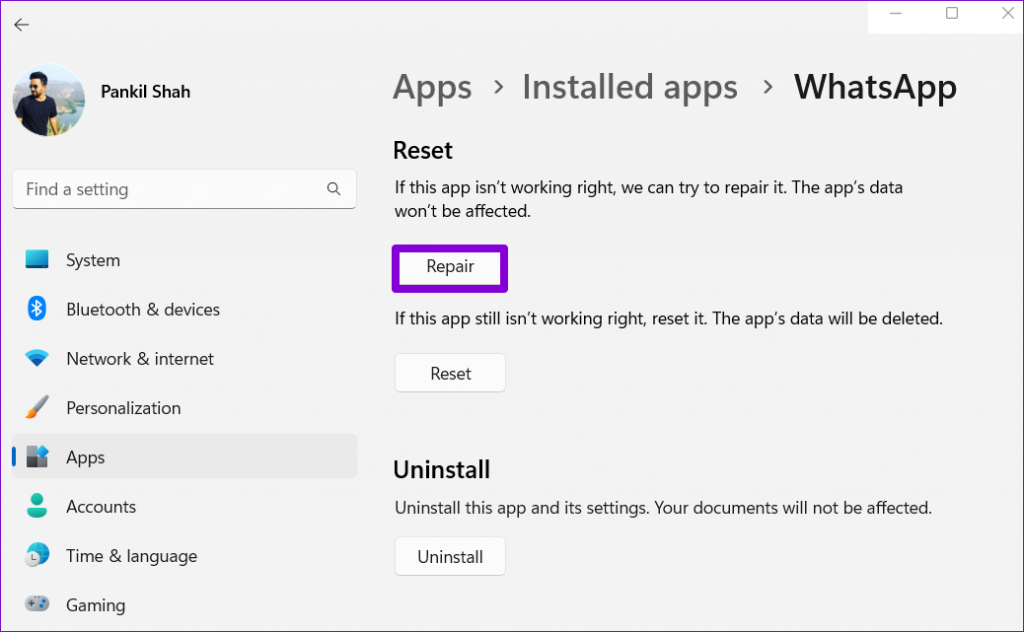
ویندوز مکانیزمی برای تعمیر یک برنامه بدون از دست دادن اطلاعات دارد. بنابراین، اگر راهحلهای بالا جواب نداد، میتوانید واتساپ را با استفاده از مراحل زیر تعمیر یا تنظیم مجدد کنید.
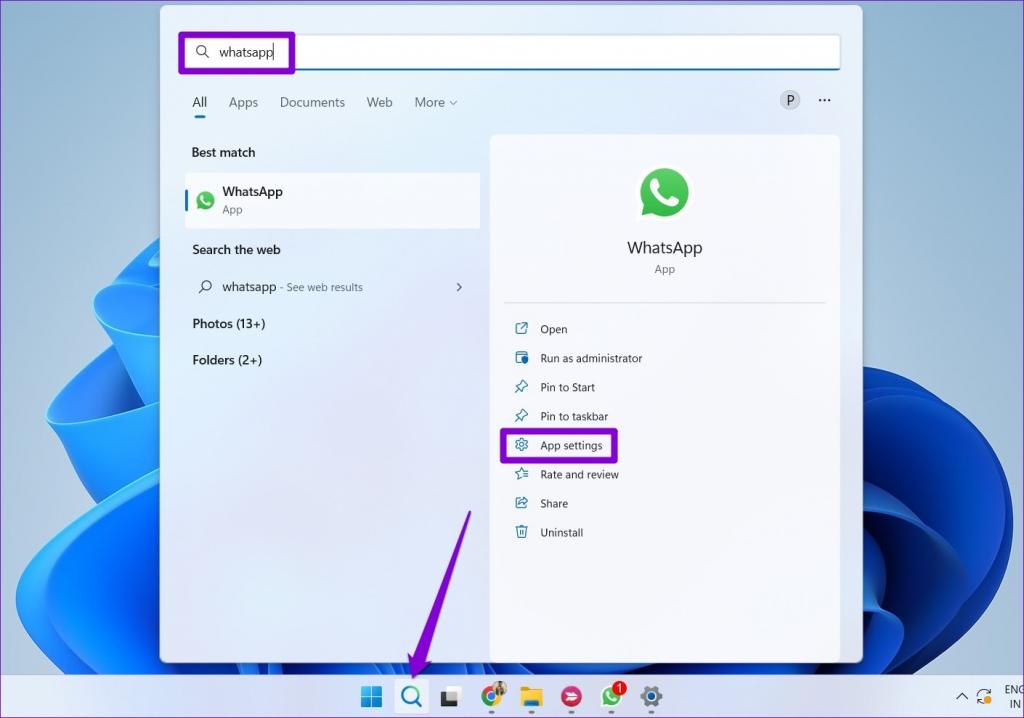
مرحله ی 1: روی نماد جستجو در نوار وظیفه کلیک کنید یا کلید Windows + S را فشار دهید تا منوی جستجو باز شود. WhatsApp را در کادر جستجو تایپ کنید و App Settings را انتخاب کنید.
گام 2: به قسمت Reset رفته و روی دکمه Repair کلیک کنید.
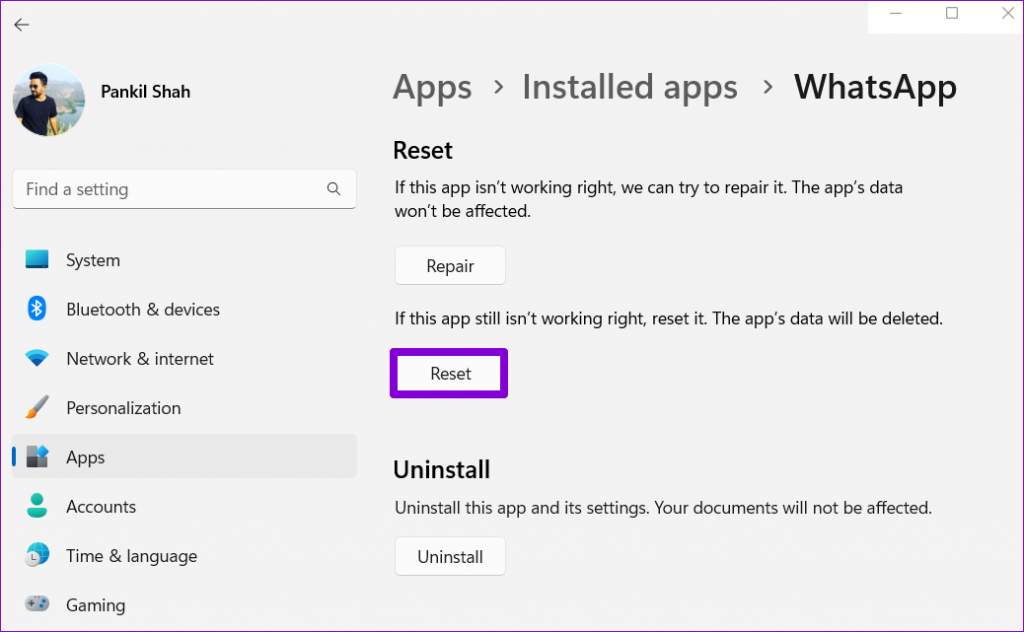
اگر مشکل حتی در تعمیر برنامه باشد، می توانید برنامه را از همان منو ریست کنید. توجه داشته باشید که بازنشانی برنامه همه پیامها و لاگینها را حذف میکند و آن را به خوبی نصب مجدد برنامه میکند.
7. برای حل کار نکردن واتس اپ در رایانه شخصی: واتس اپ را به روز کنید
اگر برنامه ها را به طور منظم به روز نکنید، در نهایت آنها قدیمی می شوند. اگر مشکلات واتس اپ شما به دلیل قدیمی بودن نسخه برنامه است، به روز رسانی برنامه اغلب کمک می کند.
آخرین کلمه
وقتی برنامه پیامرسانی مورد علاقهتان بدون دلیل شروع به کار میکند، خستهکننده است. یکی از راه حل های بالا باید به شما کمک کند واتس اپ را در ویندوز 11 تعمیر کنید. با این حال، اگر کار نکرد، می توانید برای مدتی از واتس اپ وب استفاده کنید.
مقالات مرتبط:
آموزش جدیدترین ترفند ارسال عکس در واتس اپ بدون افت کیفیت
بررسی علل و رفع مشکل عدم ارسال و دریافت پیام های تاخیری در واتس اپ




