 همیار وب آموزش های ویژه درباره بازاریابی اینترنتی و کسب و کار اینترنتی و راه اندازی کسب و کارهای اینترنتی در وب سایت همیار وب

در این مطلب از سایت همیار وب قصد داریم در مورد آموزش 7 قابلیت کاربردی و ویژگی پنهان برنامه VLC Media Player با شما صحبت کنیم. پس پیشنهاد می کنیم در ادامه مطلب همراه ما باشید.
7 ویژگی مفید و ویژگی های پنهان در نرم افزار VLC Media Player
1. عملکرد پنهان پخش کننده رسانه VLC: تبدیل فرمت فایل ویدیویی
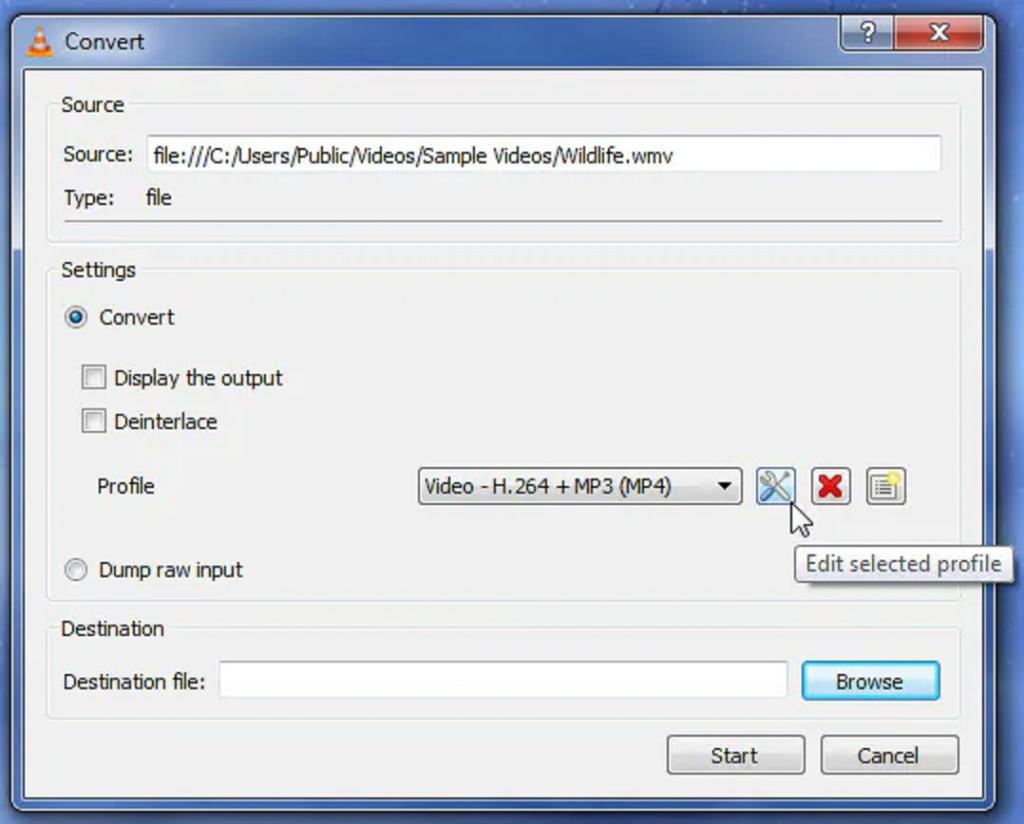
با VLC، برای تبدیل ویدیوها به هر فرمتی به ابزارهای شخص ثالث نیاز ندارید. برای انجام این کار، روی منوی رسانه ضربه بزنید و Convert / Save را انتخاب کنید. فایلی را که باید تبدیل کنید راه اندازی کنید، اکنون روی دکمه Convert/Save ضربه بزنید و نوع سندی را که باید تبدیل کنید انتخاب کنید. از دکمه ویرایش در نمایه انتخاب شده برای تغییر تنظیمات رمزگذاری ویدیو استفاده کنید.
2. عملکرد مخفی پخش کننده رسانه VLC: پخش زنده فایل های صوتی و تصویری از طریق اینترنت
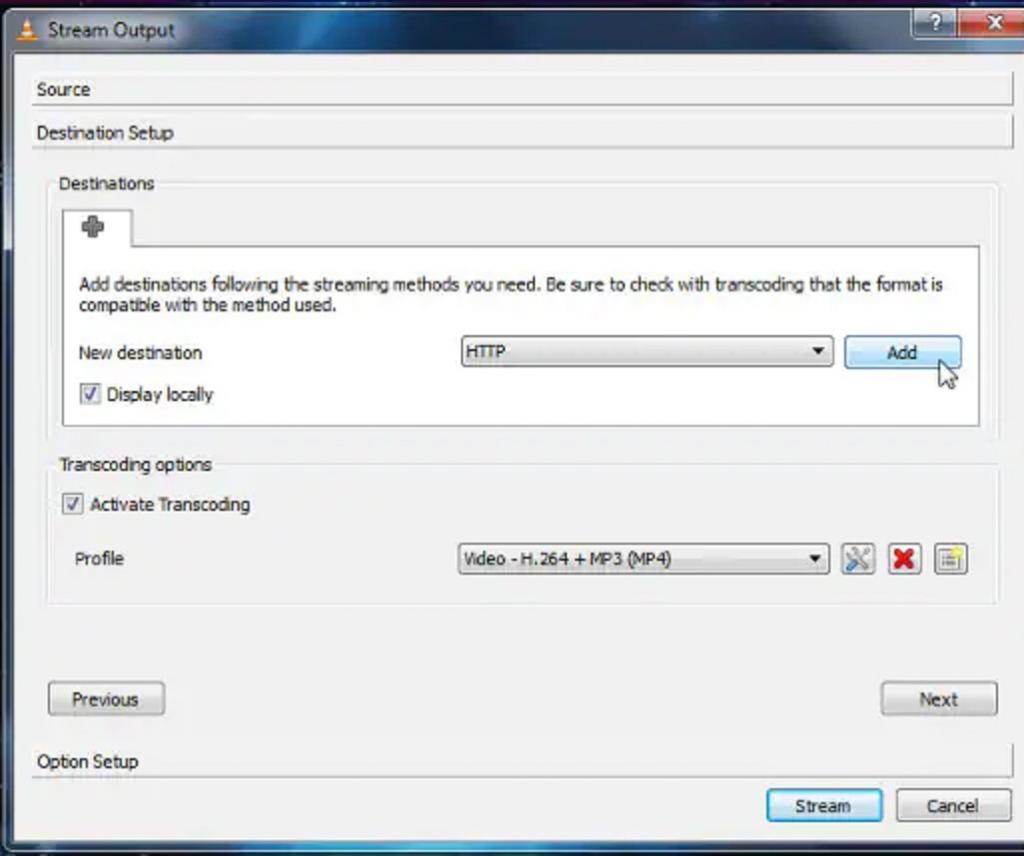
آیا می دانید با نرم افزار VLC Media Player می توانید به راحتی محتوا را در اینترنت یا شبکه محلی پخش کنید. برای شروع، روی منوی رسانه ضربه بزنید، جریان را انتخاب کنید، رسانه ای را که برای پخش جریانی نیاز دارید انتخاب کنید و روی دکمه استریم ضربه بزنید. میتوانید VLC را بهعنوان یک سرور رسانه راهاندازی کنید تا رایانههای مختلف در شبکه نیز بتوانند محتوا را در سراسر جهان مشاهده کنند.
3. ویژگی پنهان پخش کننده رسانه VLC: امکان ضبط ویدیو از دسکتاپ
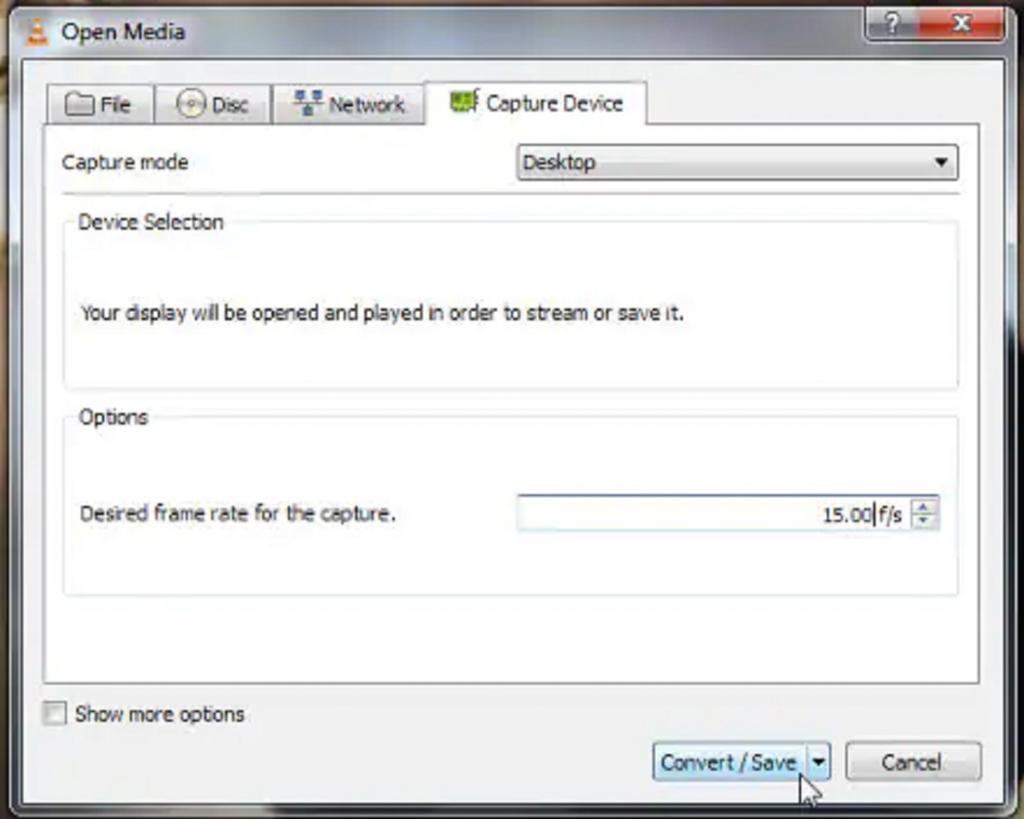
بله، چیزی که شنیدید درست است! شما به راحتی می توانید صفحه دسکتاپ خود را با پخش کننده VLC بدون نیاز به ابزارهای شخص ثالث یا نرم افزارهای دیگر ضبط کنید. VLC می تواند دسکتاپ شما را به عنوان یک دستگاه ورودی راه اندازی کند. شما می توانید از ویژگی Convert/Save برای ذخیره یک ویدیو از دسکتاپ خود استفاده کنید و عملاً VLC را به یک نرم افزار ضبط صفحه تبدیل کنید.
4. عملکرد پنهان پخش کننده رسانه VLC: جلوه های ویدیویی و صوتی
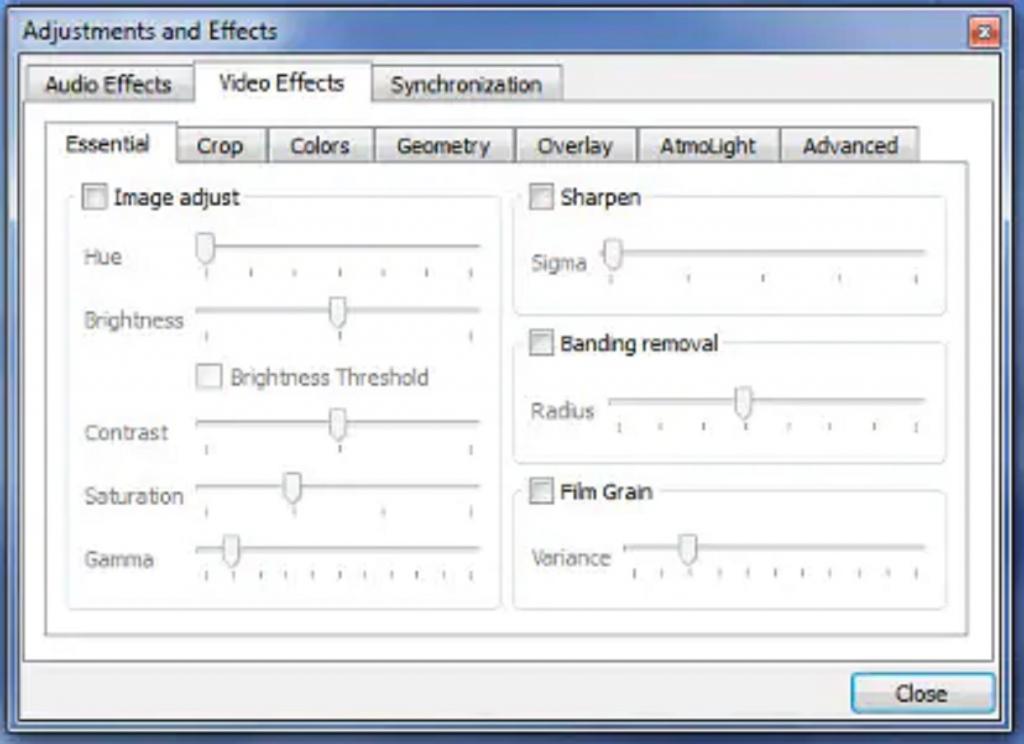
برای دسترسی به ابزارهای مختلف VLC Media Player، به Tools > Adjustments and Effects بروید. از اینجا، برگه هایی را خواهید دید که حاوی ابزارهای کنترل A/V هستند. در بخش ویدیو می توانید رنگ ها، ویرایش، تغییر اندازه ویدیو، درج کانال و غیره را تنظیم کنید. در قسمت صدا می توانید اکولایزرهای استاندارد برای تنظیم موسیقی خود داشته باشید.
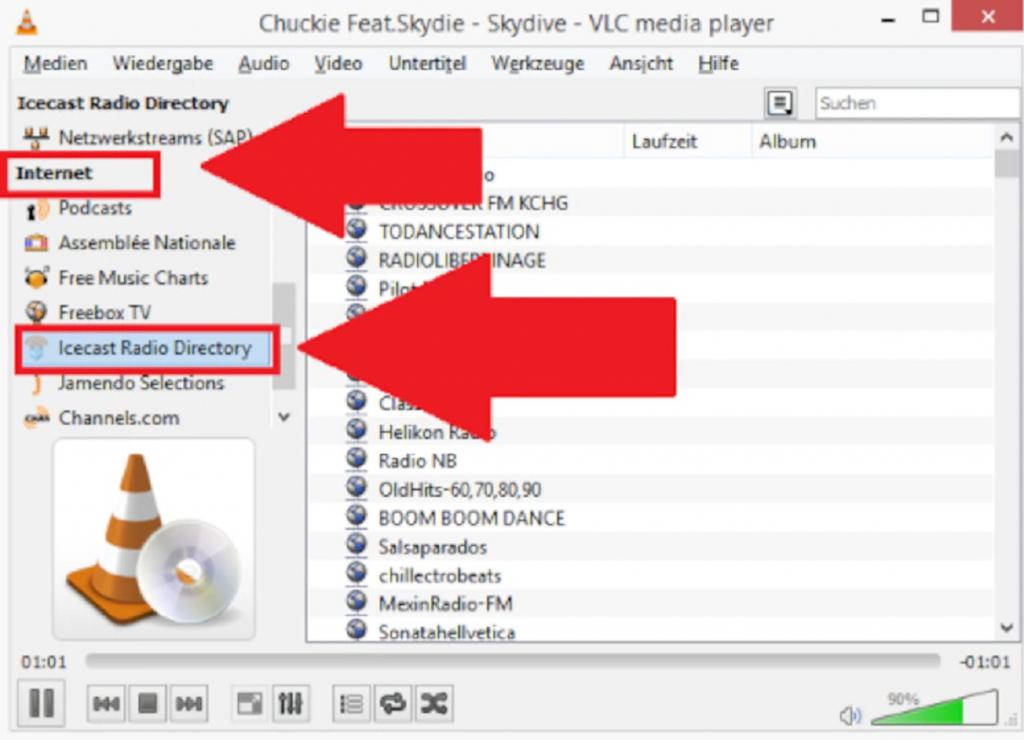
5. عملکرد مخفی پخش کننده رسانه VLC: گوش دادن به ایستگاه های رادیویی اینترنتی
VLC ایستگاه های رادیویی اینترنتی را در نوار کناری لیست پخش خود ارائه می دهد، بنابراین می توانید ایستگاه های رادیویی آنلاین را مرور و جستجو کنید. اگر ایستگاه های ارائه شده توسط خود برنامه برای شما چندان جالب نیستند، می توانید URL ایستگاه رادیویی را دریافت کرده و آن را باز کنید. . با رفتن به Media > Open Network Stream، ایستگاه رادیویی مورد علاقه خود را در VLC پخش کنید.
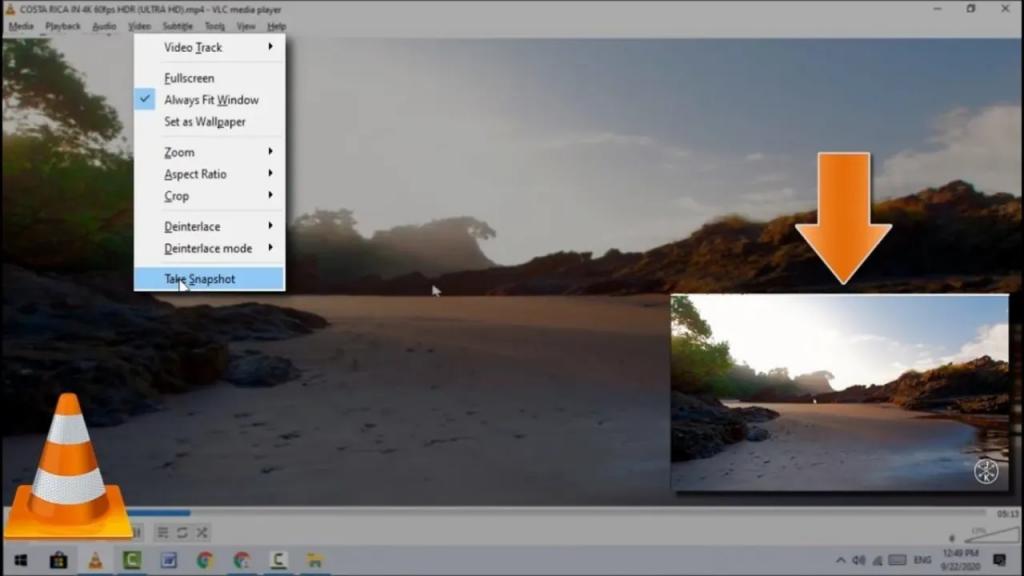
6. عملکرد مخفی پخش کننده رسانه VLC: گرفتن اسکرین شات
آیا تا به حال احساس کرده اید که هنگام تماشای یک ویدیو نیاز به گرفتن عکس فوری داشته باشید؟ VLC یک ویژگی عالی برای این کار دارد. برای انجام این کار، به سادگی از میانبر صفحه کلید Shift + S در ویندوز یا میانبر صفحه کلید CMD + ALT + S در لینوکس و OS X استفاده کنید. تصویری که گرفته اید در گالری سیستم عامل شما ذخیره می شود.
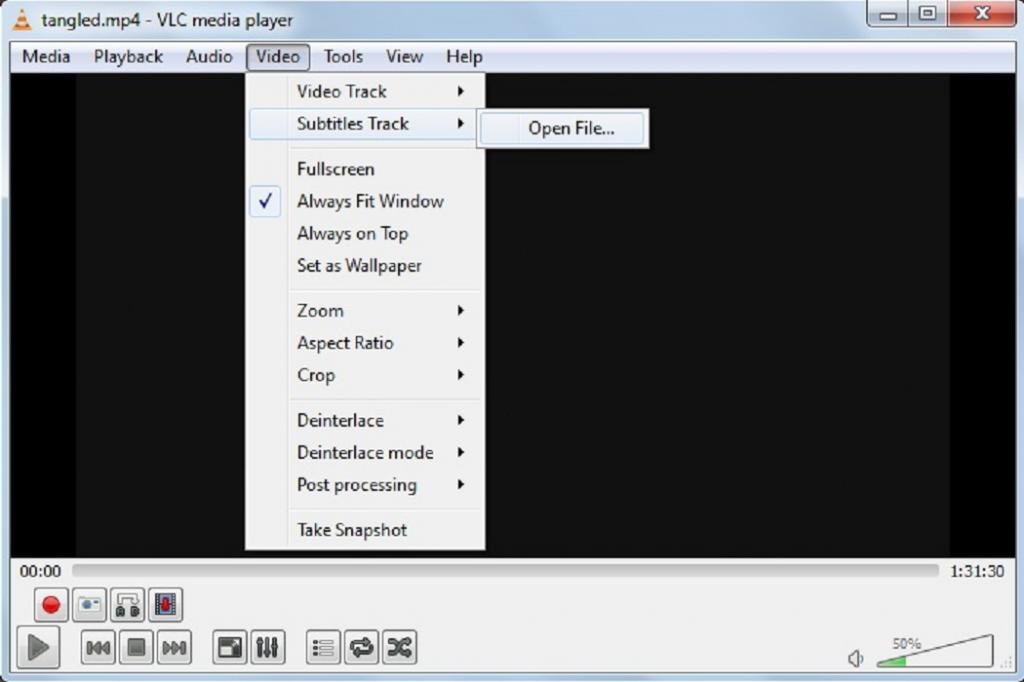
7. عملکرد مخفی پخش کننده رسانه VLC: به صورت دستی زیرنویس را اضافه کنید (دانلود زیرنویس با vlc)
برای افزودن فوری زیرنویس، ویدیوی خود را پخش کنید و به گزینه Subtitles در نوار منو بروید و روی «افزودن فایل زیرنویس» ضربه بزنید. اگر می خواهید VLC به محض شروع پخش ویدیو، فایل SRT را به طور خودکار فعال کند، فایل SRT را در همان فایل ویدیویی قرار دهید و نام آن را به همان نام فایل ویدیویی تغییر دهید.
آخرین کلمه:
خب دوستان، در این مقاله برخی از ویژگی های مخفی محبوب ترین پخش کننده فایل های ویدئویی و صوتی را مشاهده کردید. امیدواریم این ویژگی ها تجربه رسانه ای شما را افزایش دهد.
مقالات مرتبط:
نحوه چرخش ویدیو در رایانه شخصی ویندوز 10
دانلود 13 مورد از بهترین برنامه های تثبیت کننده و تثبیت کننده ویدئو




