 همیار وب آموزش های ویژه درباره بازاریابی اینترنتی و کسب و کار اینترنتی و راه اندازی کسب و کارهای اینترنتی در وب سایت همیار وب
در این مطلب از سایت همیار وب قصد داریم در مورد روش پاک و حذف کردن یادداشت در وان نوت (OneNote) + بازیابی آن با شما صحبت کنیم. پس پیشنهاد می کنیم در ادامه مطلب همراه ما باشید.
چگونه یادداشتی را در OneNote بدون حذف حذف کنم؟
اول، شما نمی توانید یادداشتی را با استفاده از OneNote حذف کنید زیرا گزینه ای برای انجام این کار وجود ندارد. با این حال، می توانید یادداشت فعلی را از لیست یادداشت ها حذف کنید تا از همگام سازی آن با برنامه دسکتاپ جلوگیری کنید. همچنین به خاطر داشته باشید که برای حذف یادداشت از OneNote باید مکان آن را بدانید. برای یادگیری نحوه انجام این کار مراحل زیر را دنبال کنید.
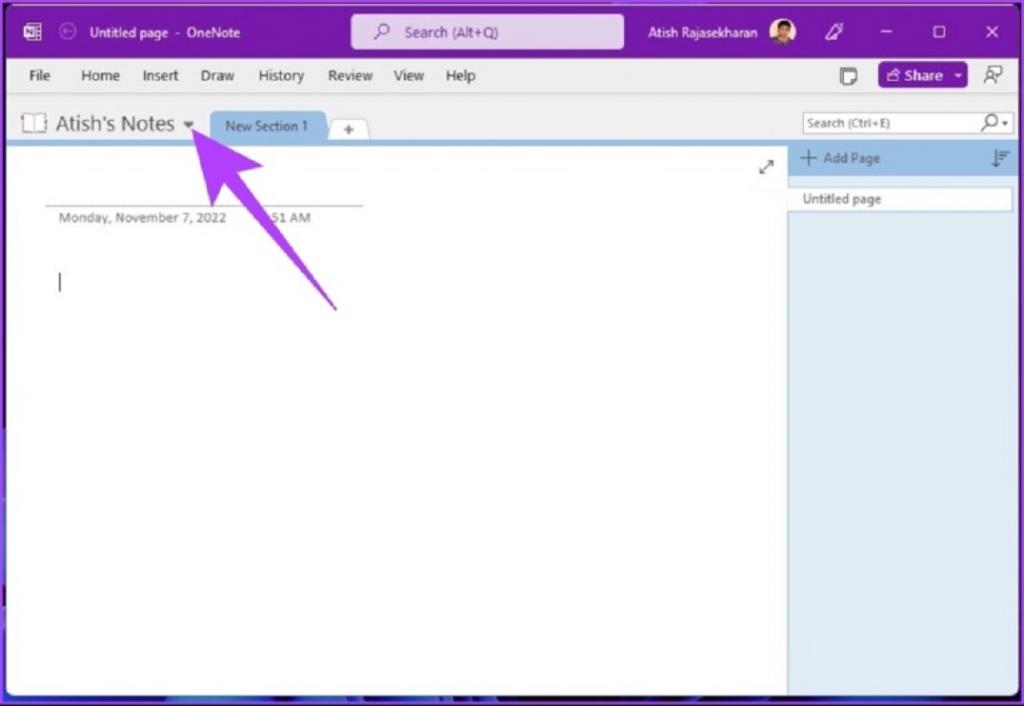
مرحله 1: برنامه دسکتاپ OneNote را باز کنید و روی منوی کشویی کنار نام یادداشت کلیک کنید.
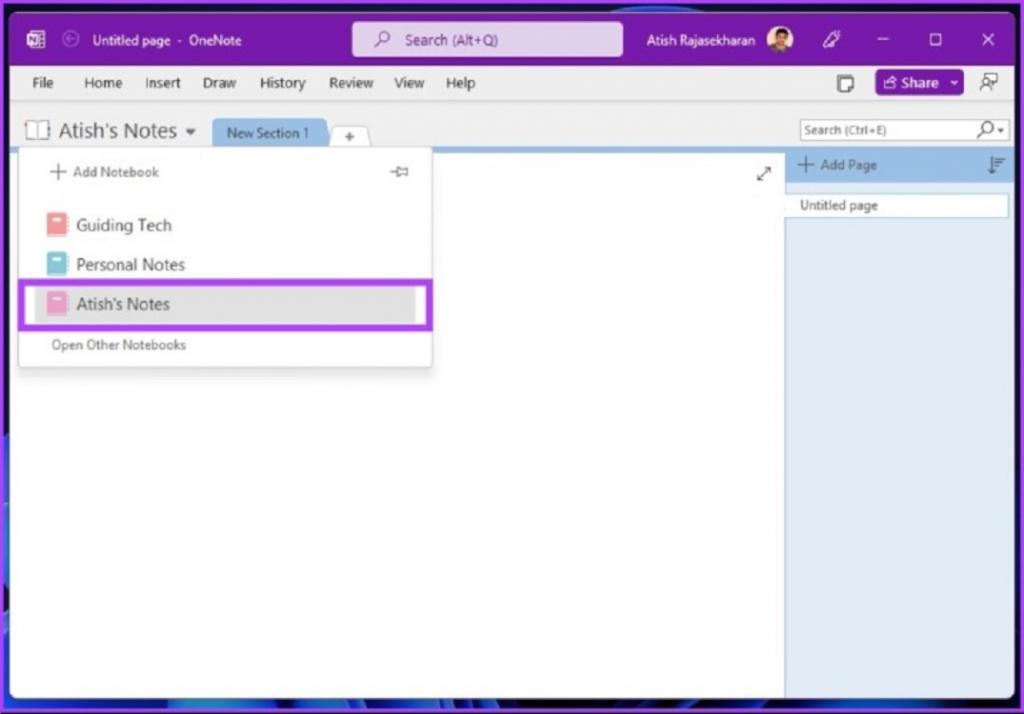
مرحله 2: به نوتبوکی که میخواهید از فهرست حذف شود بروید، یا روی More notebooks یا Open other notebooks کلیک کنید تا نوتبوکهایی را که میخواهید حذف کنید، پیدا کنید.
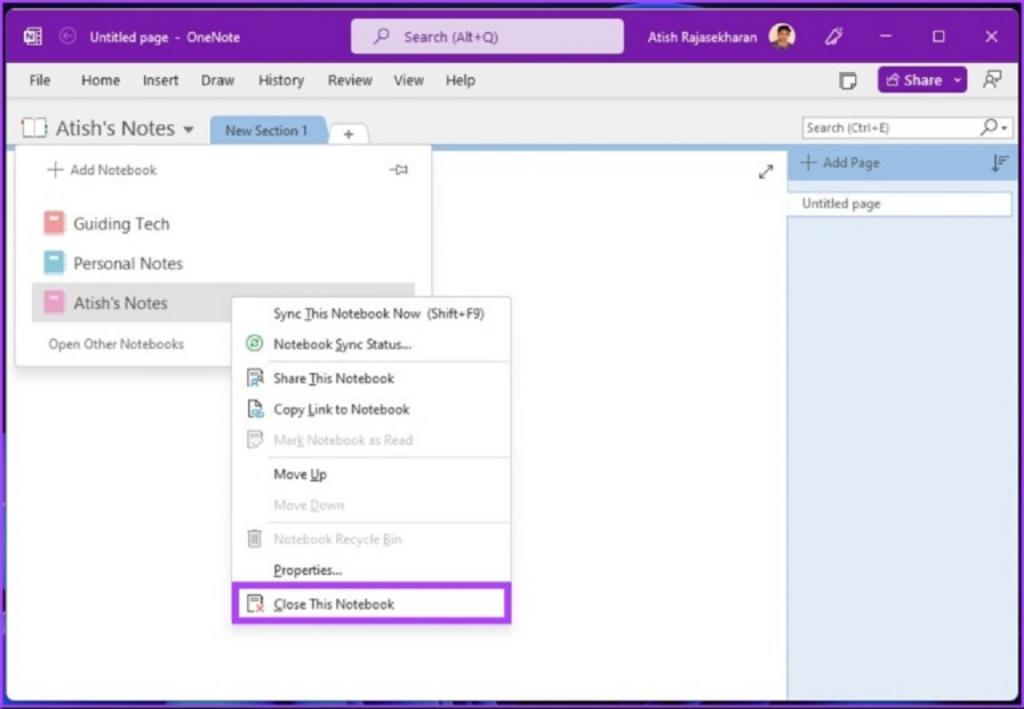
مرحله 3: روی نوت بوک انتخاب شده کلیک راست کرده و از منوی کشویی گزینه Close this notebook را انتخاب کنید.
این همه بود. یادداشت از لیست حذف خواهد شد. با این حال، اگر یادداشت در فضای ابری (در OneDrive) ذخیره شده است، مراحل ذکر شده در روش بعدی را دنبال کنید.
نحوه حذف یادداشت در OneNote با استفاده از OneDrive
هنگامی که OneNote را برای اولین بار باز می کنید، از شما می خواهد که نوت بوک را با OneDrive همگام کنید. این به شما امکان می دهد یک کپی از یادداشت های خود را در فضای ابری ذخیره کنید و از هر سیستمی به آنها دسترسی داشته باشید. اگرچه اگر از مک استفاده می کنید، می توانید یک یادداشت را به صورت محلی روی دسکتاپ خود ذخیره کنید، ذخیره فایل ها در OneDrive تنها گزینه شماست، زیرا مک ها به شما اجازه نمی دهند یادداشت ها را به صورت محلی ذخیره کنید. خوب، در اینجا نحوه حذف یادداشت ها از OneDrive آورده شده است.
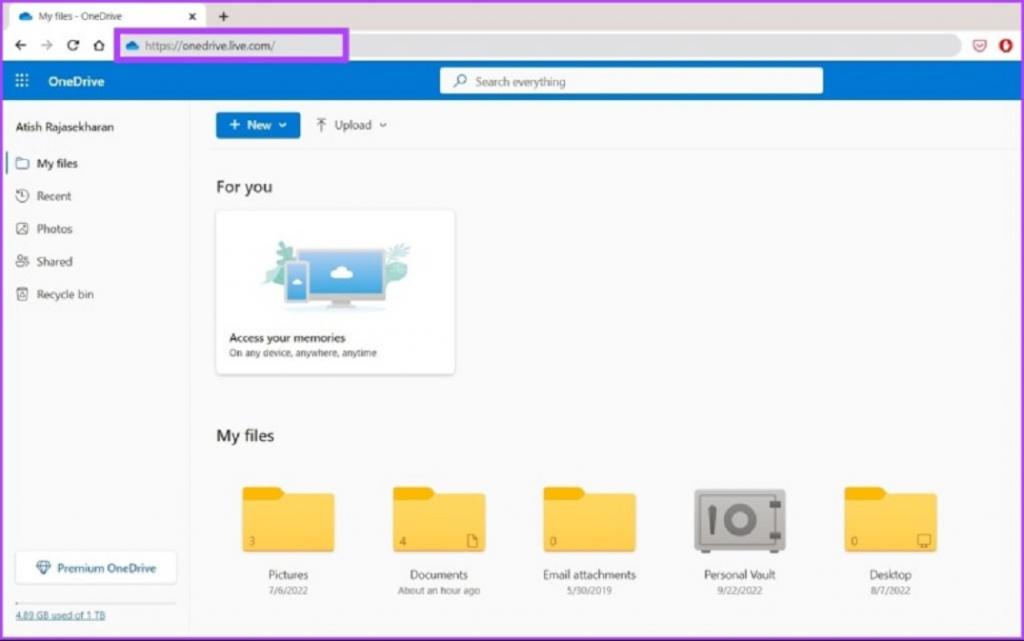
مرحله 1: مرورگر وب پیش فرض سیستم خود را باز کنید و با استفاده از پیوند زیر وارد Microsoft OneDrive شوید.
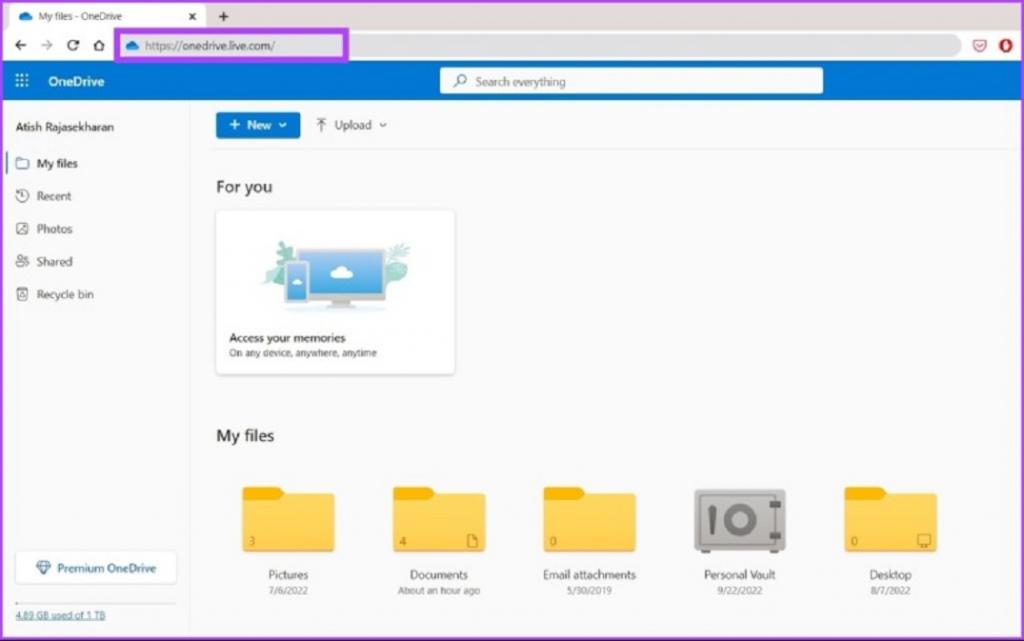
مرحله 2: به پوشه Documents رفته و روی آن کلیک کنید.
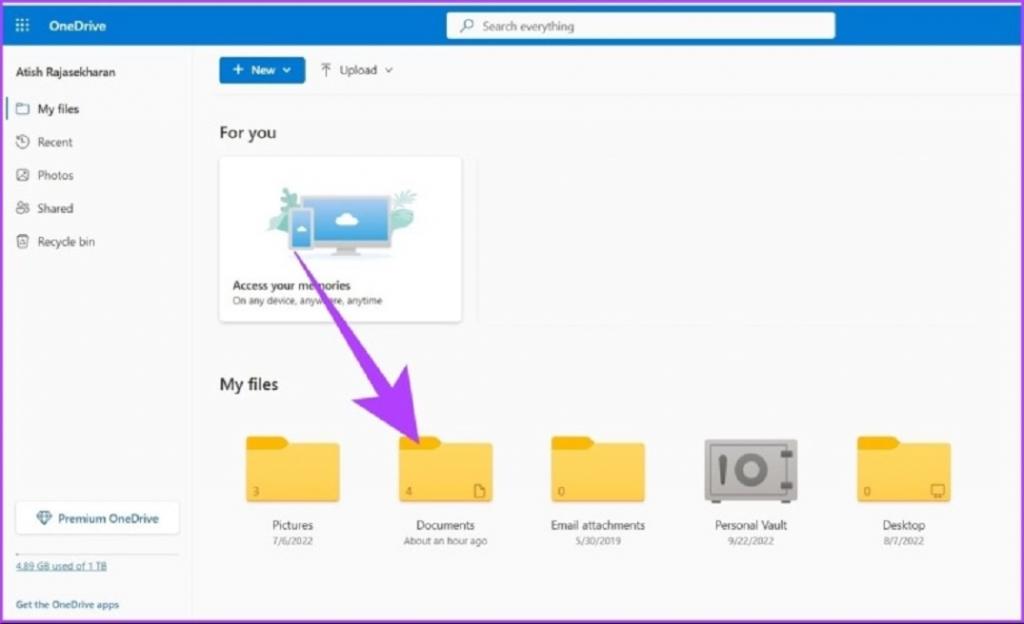
مرحله 3: روی یادداشت خاصی که می خواهید حذف کنید کلیک راست کرده و از منوی زمینه گزینه Delete را انتخاب کنید.
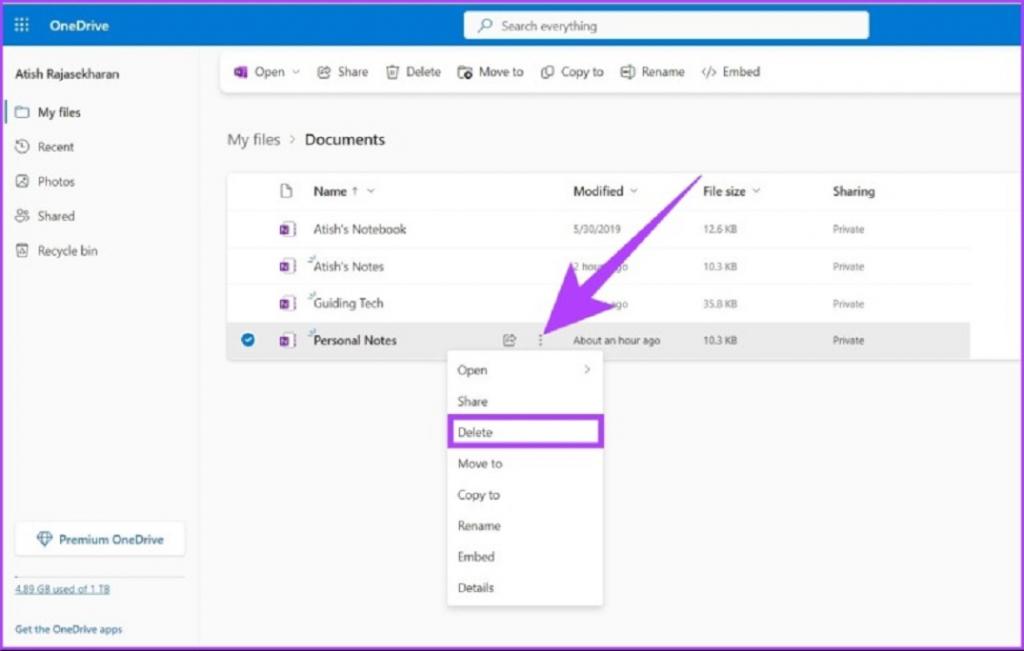
این همه بود. در اینجا نحوه حذف یادداشت در OneNote با استفاده از OneDrive آورده شده است.
نحوه حذف یادداشت ها در OneNote برای ویندوز
اگر از نسخه ویندوز OneNote استفاده می کنید و می خواهید یادداشت ذخیره شده محلی را حذف کنید، می توانید این کار را انجام دهید. توجه داشته باشید که این مورد با فایل های ذخیره شده در OneDrive تداخلی ندارد. مراحل زیر را دنبال کنید.
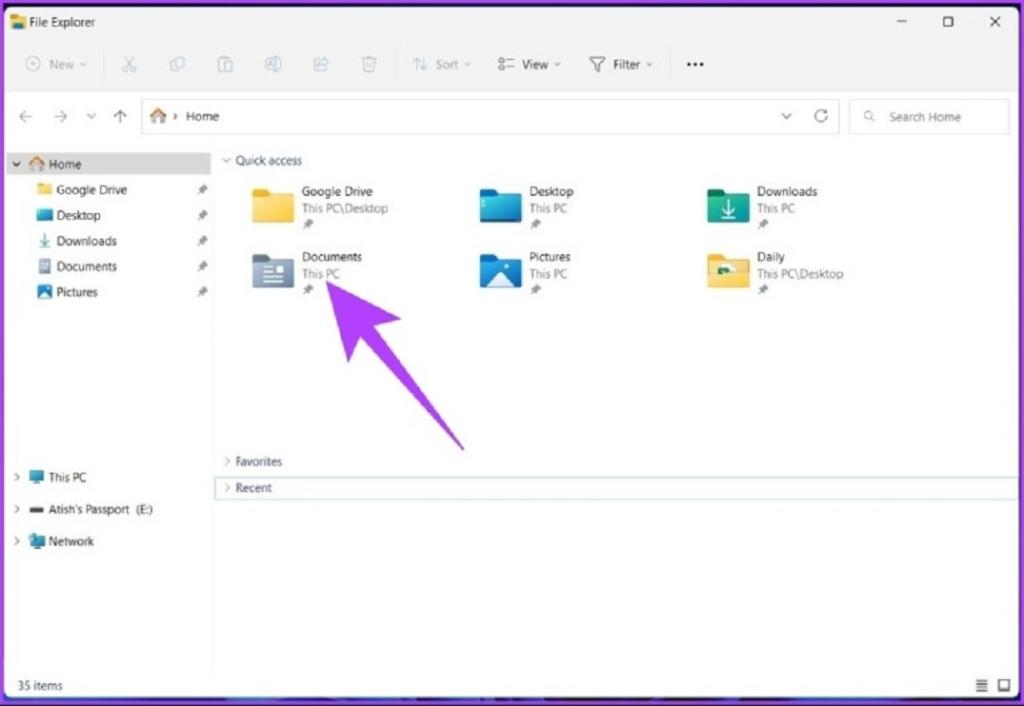
مرحله 1: کلید Windows + E را فشار دهید تا File Explorer باز شود و به پوشه Documents بروید.
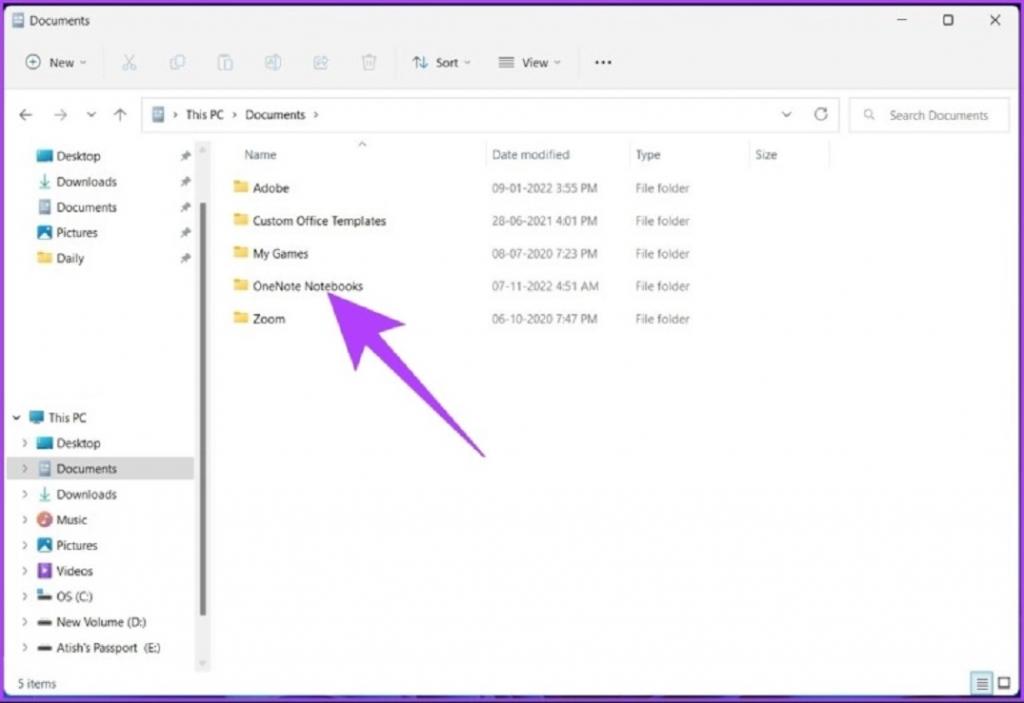
مرحله ۲: روی پوشه Notebooks OneNote دوبار کلیک کنید تا باز شود.
مرحله 3: روی پوشه ای که می خواهید یادداشت را حذف کنید کلیک راست کرده و Delete را از منوی زمینه انتخاب کنید.
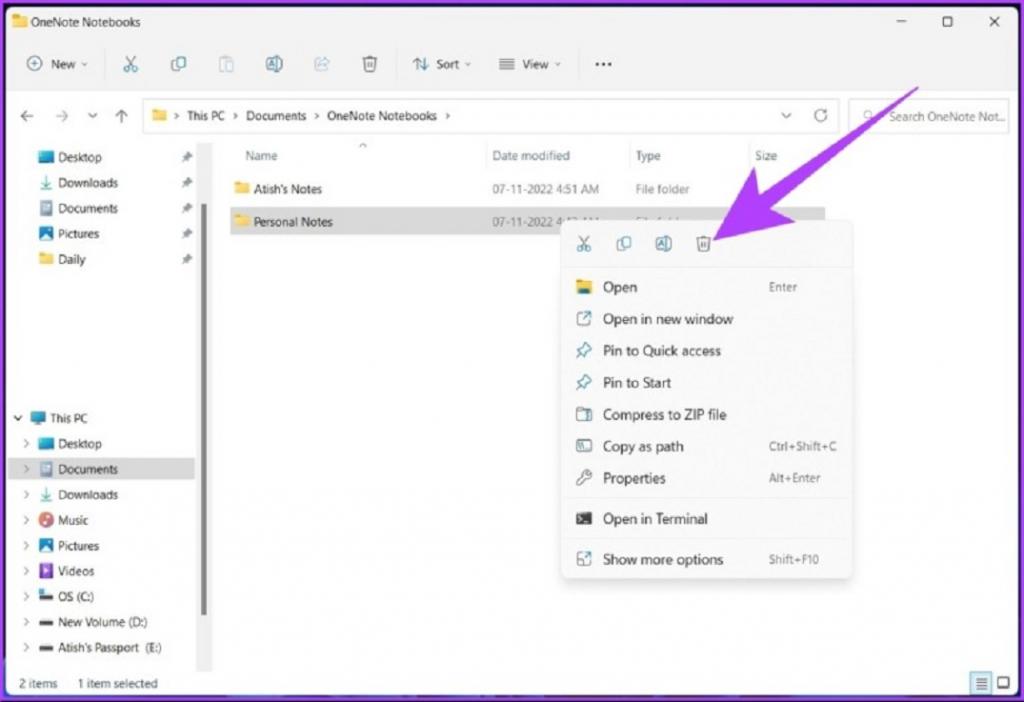
در قسمت اعلان، Yes را برای تایید کار خود انتخاب کنید.
این. یادداشت موجود در OneNote که انتخاب کرده اید به صورت محلی حذف می شود. برای حذف کامل تمام یادداشت های حذف شده، مراحل زیر را دنبال کنید.
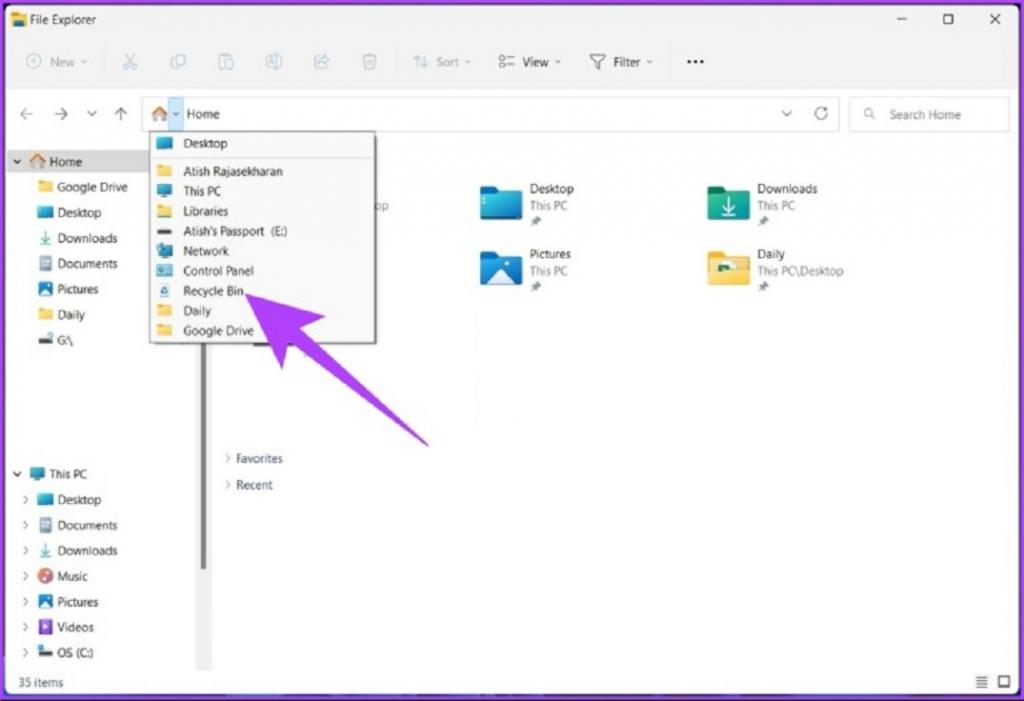
مرحله 4: کلید Windows + E را فشار دهید، روی فلش کنار نماد شروع کلیک کنید و Recycle Bin را انتخاب کنید.
مرحله 5: اکنون روی “Empty Trash” کلیک کنید.
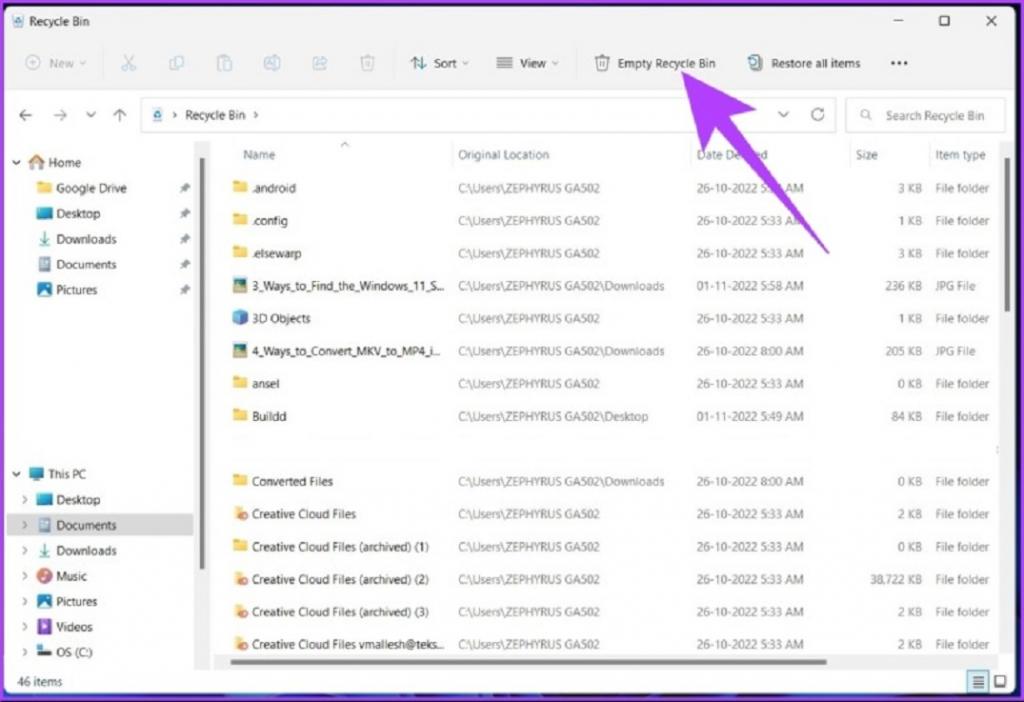
با این کار یادداشت ها به طور کامل از سیستم شما حذف می شود.
نحوه حذف یادداشت ها در OneNote برای مک
مراحل حذف یادداشت در OneNote برای Mac مشابه مراحل ویندوز است. برای این کار مراحل زیر را دنبال کنید.
مرحله 1: Microsoft OneNote را در مک باز کنید و روی منوی کشویی Notes کلیک کنید.
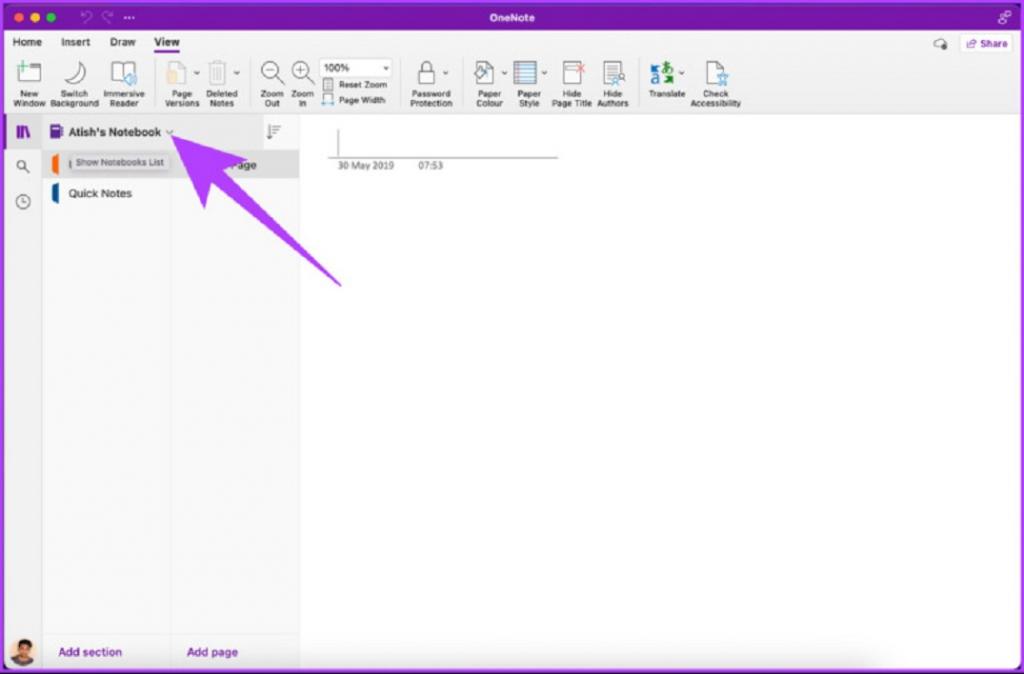
مرحله 2: یادداشتی را که می خواهید حذف کنید انتخاب کنید.
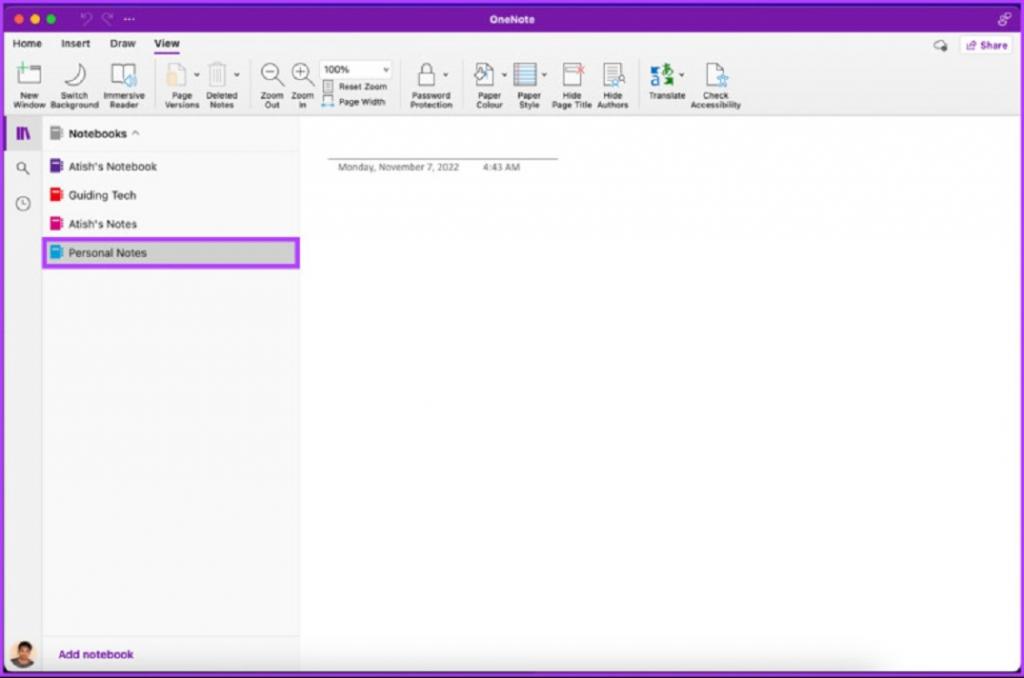
مرحله 3: روی آن کلیک راست کرده و “Close this notebook” را انتخاب کنید.
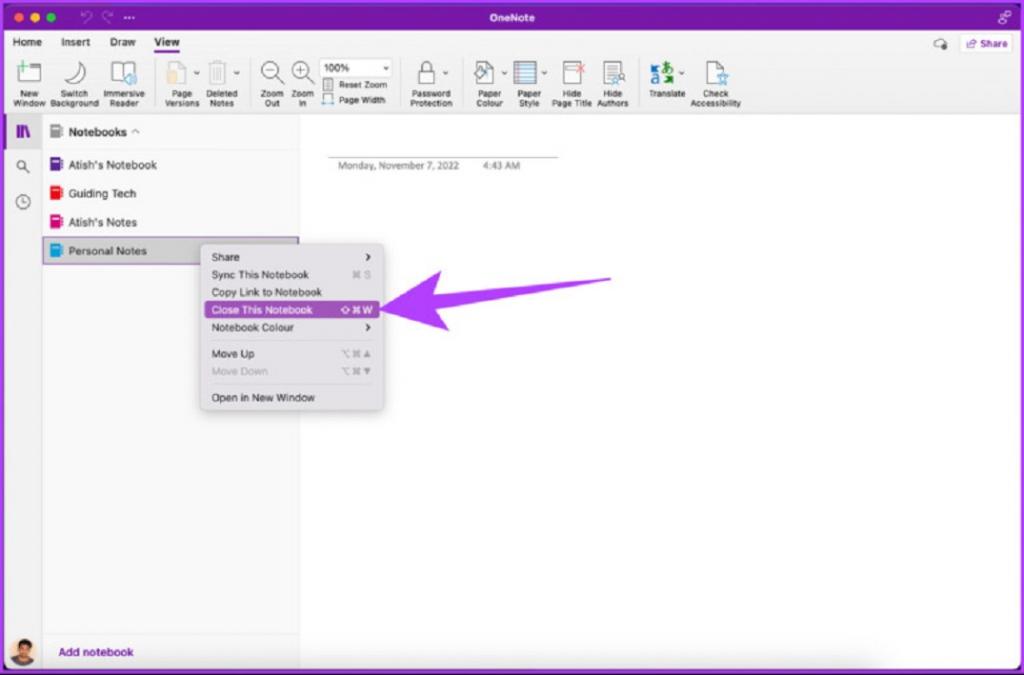
نکته: میتوانید از Shift+Command+W برای حذف سریع یادداشتها استفاده کنید.
خب همین بود یادداشت از لیست یادداشت ها حذف شده است. اما اگر می خواهید یادداشتی را به طور کامل از مک خود حذف کنید، توصیه می کنیم نوت بوک را با استفاده از OneDrive حذف کنید، زیرا مک اجازه نمی دهد یادداشت ها به صورت محلی ذخیره شوند.
با این حال، اگر به طور تصادفی یادداشتی را حذف کنید، بازیابی آن بسیار آسان است. برای اطلاعات بیشتر به بخش بعدی بروید.
نحوه بازیابی یادداشت حذف شده در OneNote
اگر یادداشتی را از OneDrive حذف کرده اید، مراحل زیر را برای بازیابی آن دنبال کنید.
توجه: میتوانید فایلهای حذف شده را در OneNote تا 60 روز بازیابی کنید. پس از این مدت، فایل برای همیشه حذف می شود.
مرحله ی 1: مرورگر مورد نظر را در رایانه خود باز کرده و وارد OneDrive شوید.
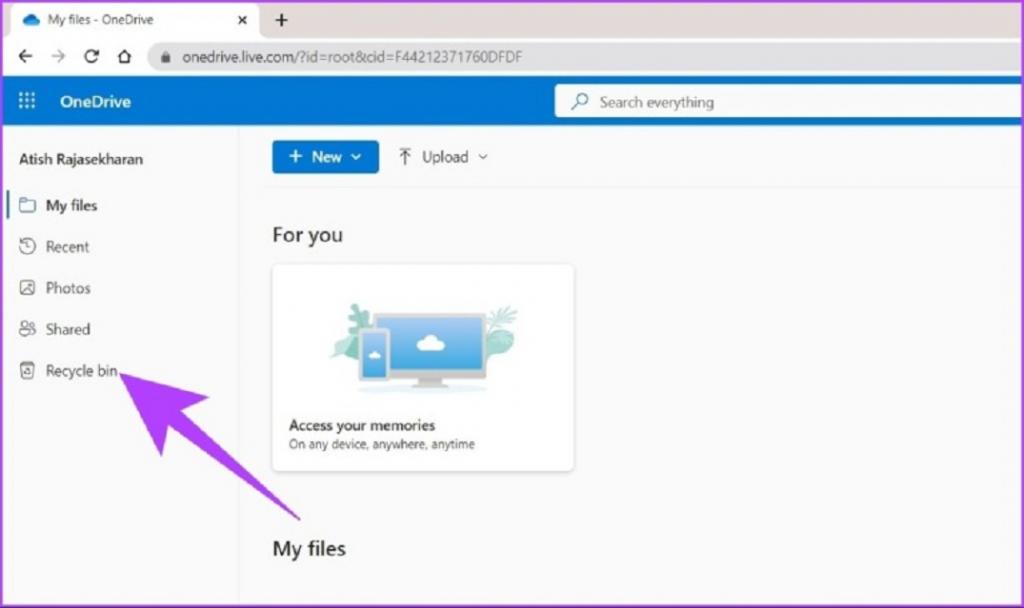
مرحله 2: اکنون به سطل زباله بروید.
مرحله 3: روی یادداشتی که می خواهید بازیابی کنید کلیک راست کرده و Recover را انتخاب کنید.
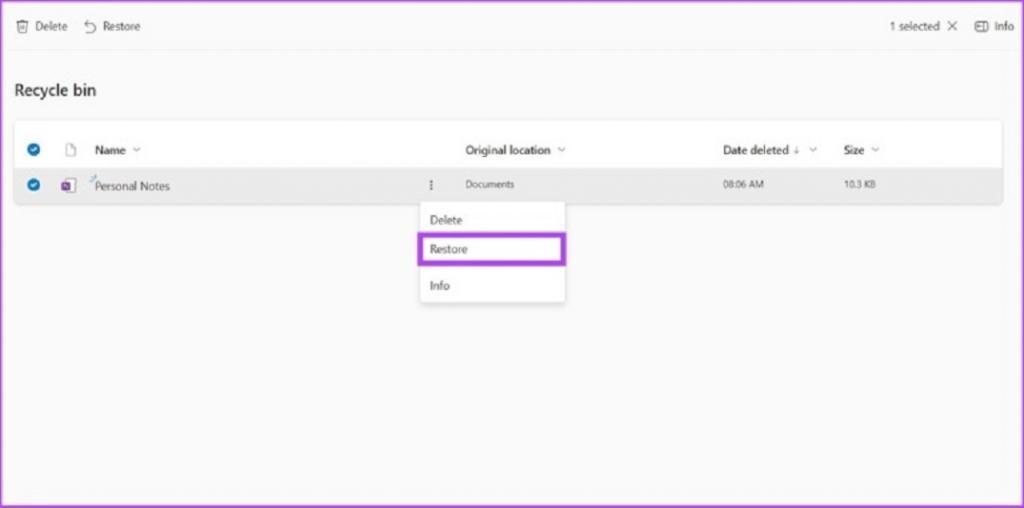
این. این یادداشت را به پوشه Documents بازیابی می کند.
خوب، بهتر است توجه داشته باشید که بستن یادداشت در OneNote با حذف آن متفاوت است. آیا گیج شده اید به خواندن بخش بعدی ادامه دهید
تفاوت بین حذف و بستن یادداشت در OneNote
بین حذف و بستن یادداشت تفاوت قابل توجهی وجود دارد. وقتی یادداشتی را حذف میکنید، صفحات و بخشهای آن حذف میشوند و قابل دسترس نیستند. اما وقتی یادداشتی را در OneNote می بندید، به این معنی است که یادداشت از لیست یادداشت های OneNote حذف می شود. با این حال، میتوانید در هر زمان به صفحات، بخشها و دادههای کلی در یادداشت دسترسی داشته باشید. به عبارت ساده، بستن یک یادداشت تنها آن را از دسترسی آسان حذف می کند.
اگر سؤال بیشتری دارید، به بخش سؤالات متداول مراجعه کنید.
سوالات متداول
1. تفاوت OneNote و OneDrive چیست؟
OneNote یک برنامه یادداشت برداری است، اما OneDrive یک فضای ذخیره سازی ابری است که در آن می توانید عکس ها، فیلم ها و اسناد را ذخیره کنید. می توانید یادداشت ها را از OneNote در OneDrive ذخیره کنید.
2. آیا OneNote به طور خودکار در OneDrive ذخیره می شود؟
نه، اینطور نیست. شما باید یادداشت OneNote را به صورت دستی در OneDrive ذخیره کنید. با این حال، اگر از مک استفاده می کنید، هر سندی که ایجاد می کنید به طور خودکار در OneDrive ذخیره می شود.
آخرین کلمه:
برنامه های یادداشت برداری زیادی در بازار وجود دارد. با این حال، مهم نیست که از چه برنامه یادداشت برداری استفاده می کنید، گاهی اوقات باید یادداشت ها را سازماندهی یا حذف کنید. و اگر در کار با OneNote تازه کار هستید، روش های ذکر شده در بالا برخی از راه هایی است که می توانید یادداشت را در Microsoft OneNote حذف کنید.
مقالات مرتبط:
آموزش نحوه استفاده از یادداشت های صوتی در آیفون
نحوه آزادسازی و کاهش مصرف رم در ویندوز 11




