 همیار وب آموزش های ویژه درباره بازاریابی اینترنتی و کسب و کار اینترنتی و راه اندازی کسب و کارهای اینترنتی در وب سایت همیار وب
در این مطلب از سایت همیار وب قصد داریم در مورد روش ایجاد برچسب و تگ در برنامه Word؛ افزودن تگ (Tag) در ورد با شما صحبت کنیم. پس پیشنهاد می کنیم در ادامه مطلب همراه ما باشید.
3 تا از بهترین راه ها برای اضافه کردن برچسب در Microsoft Word
اگر معمولاً با فایل های زیادی کار می کنید، افزودن یک برچسب به سند، شناسایی و سازماندهی آسان را تضمین می کند. نکته خوب این است که برچسب ها می توانند هر چیزی از یک عدد، عبارت یا کلمه باشند، به شرطی که به شناسایی سند Word شما کمک کنند. شما می توانید به روش های مختلفی یک برچسب به سند Microsoft Word اضافه کنید.
نحوه اضافه کردن برچسب به سند مایکروسافت ورد با استفاده از تابع SAVE AS
ویژگی Save As در Microsoft Word به شما امکان می دهد کپی اسناد مختلف را با استفاده از نام یا نوع فایل متفاوت ذخیره کنید. یکی دیگر از ویژگی های کمتر شناخته شده و کم استفاده از ویژگی Save As این است که کاربران همچنین می توانند از طریق آن برچسب ها را به یک سند اضافه کنند. در اینجا نحوه استفاده از ویژگی Save As برای افزودن برچسب به سند Word خود آورده شده است.
مرحله ی 1: روی دکمه Start کلیک کنید و کلمه مورد نظر را برای جستجوی برنامه تایپ کنید.
گام 2: از نتایج، روی برنامه یا سند Microsoft Word کلیک کنید تا باز شود.
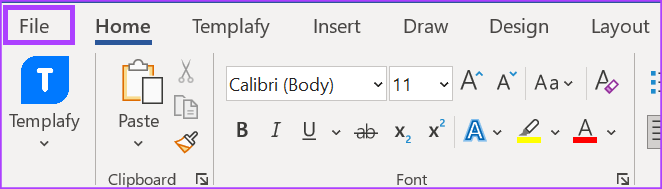
مرحله 3: در گوشه سمت چپ بالای نوار مایکروسافت آفیس، روی تب File کلیک کنید.
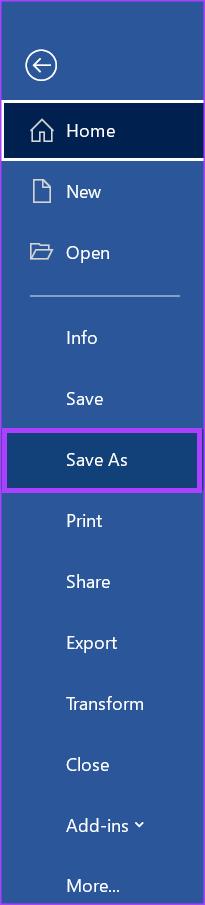
مرحله 4: در منوی File، روی Save As کلیک کنید تا File Explorer اجرا شود.
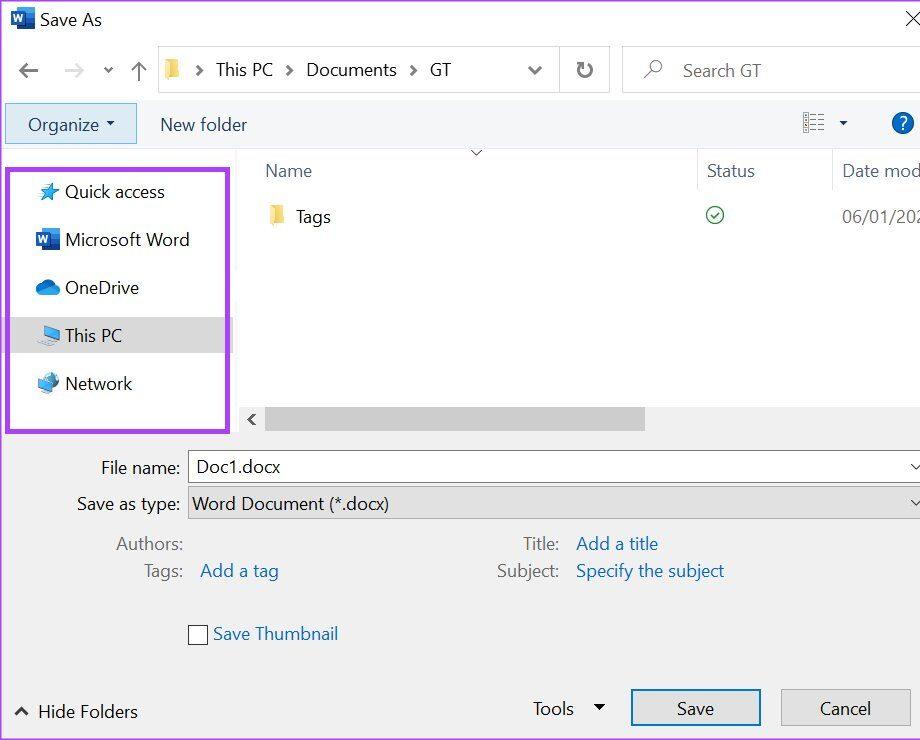
مرحله 5: مکانی را که می خواهید سند Word را در آن ذخیره کنید انتخاب کنید.
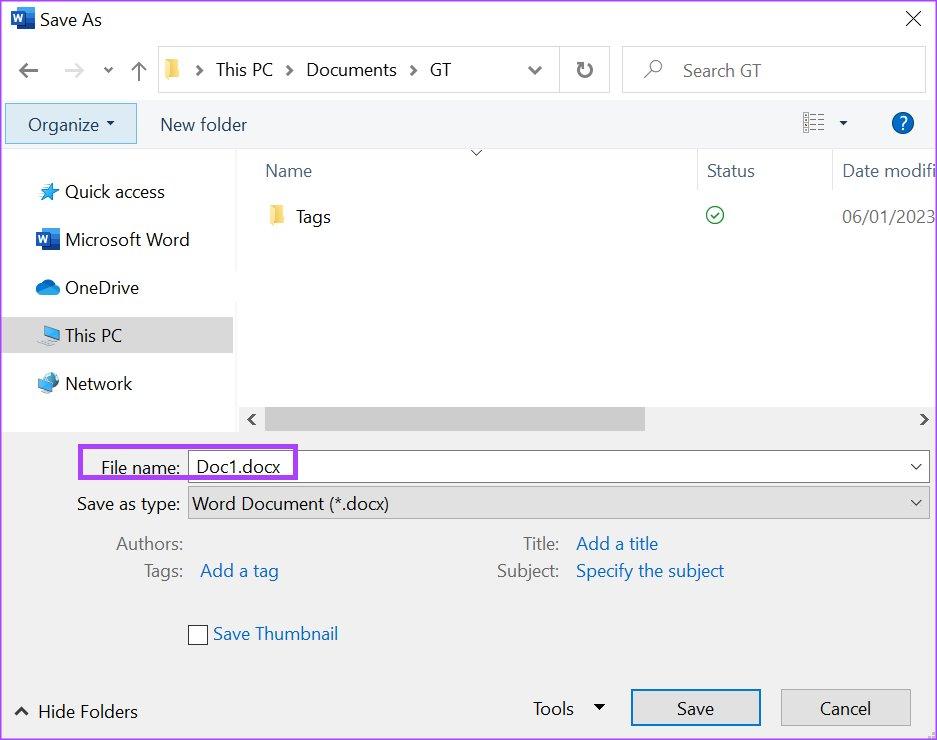
مرحله 6: یک نام فایل برای سند وارد کنید.
مرحله 7: روی پیوند Add Label در پایین پنجره File Explorer کلیک کنید.

مرحله 8: برچسب مورد نظر را در قسمت نشان داده شده وارد کنید.
اگر بیش از یک برچسب برای تایپ دارید، Word باید به طور خودکار بعد از هر برچسبی که تایپ می کنید، یک نقطه ویرگول در فیلد وارد کند.

مرحله 9: پس از وارد کردن برچسبها، روی ذخیره کلیک کنید تا تغییرات ذخیره شوند.

نحوه اضافه کردن برچسب به سند مایکروسافت ورد با استفاده از بخش About
بخش Word Info یکی از مکان هایی است که باید برای یافتن اطلاعاتی مانند اندازه، نویسنده و تعداد کلمات یک سند Word به آن مراجعه کنید. بخش اطلاعات همچنین می تواند برای به روز رسانی برچسب های اسناد استفاده شود. در اینجا نحوه انجام آن آمده است.
مرحله ی 1: روی دکمه Start کلیک کنید و کلمه مورد نظر را برای جستجوی برنامه تایپ کنید.
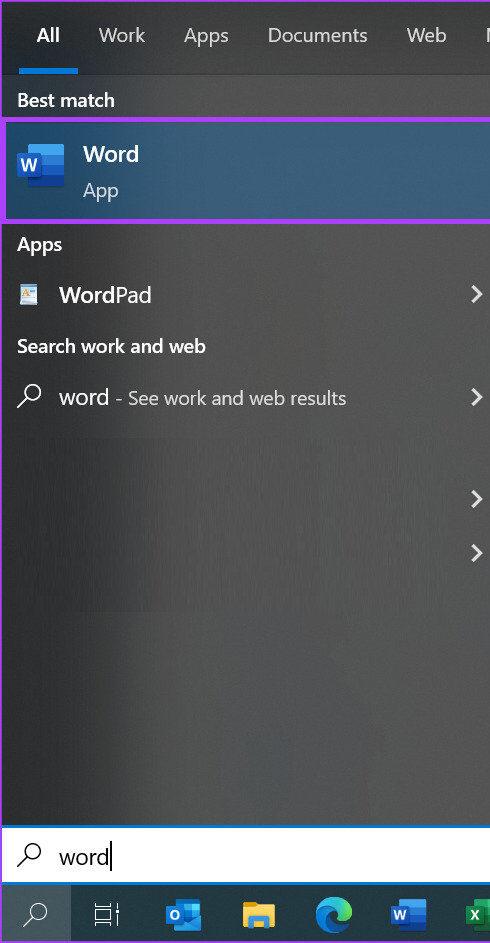
گام 2: از نتایج، روی برنامه یا سند Microsoft Word کلیک کنید تا باز شود.
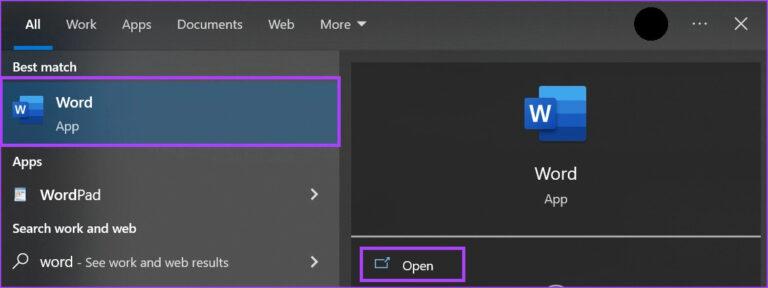
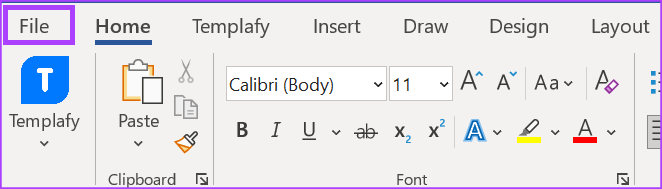
مرحله 3: در گوشه سمت چپ بالای نوار مایکروسافت آفیس، روی تب File کلیک کنید.
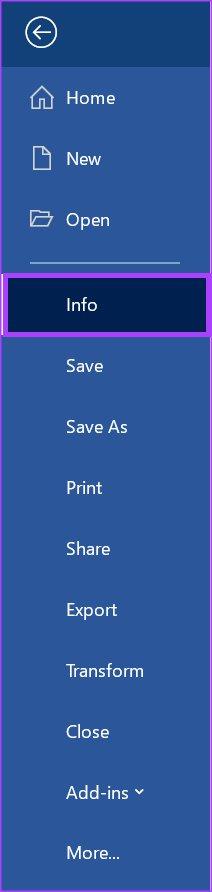
مرحله 4: در منوی File روی Info کلیک کنید.
مرحله 5: در سمت راست پنجره Word Properties را مشاهده می کنید، روی گزینه Add Label در زیر آن کلیک کنید.

مرحله 6: تگ های مورد نظر را در قسمت نشان داده شده وارد کنید.

مرحله 7: فایل را ذخیره کنید تا تمام تغییرات جدید شما ذخیره شود.
اگر بیش از یک برچسب دارید، از نقطه ویرگول برای جدا کردن آنها استفاده کنید. اگر به جای نقطه ویرگول از کاما استفاده کنید، Word همه تگ ها را به عنوان یک تشخیص می دهد.
نحوه اضافه کردن برچسب به سند مایکروسافت ورد با استفاده از ویژگی های پیشرفته
مرحله ی 1: روی دکمه Start کلیک کنید و کلمه مورد نظر را برای جستجوی برنامه تایپ کنید.
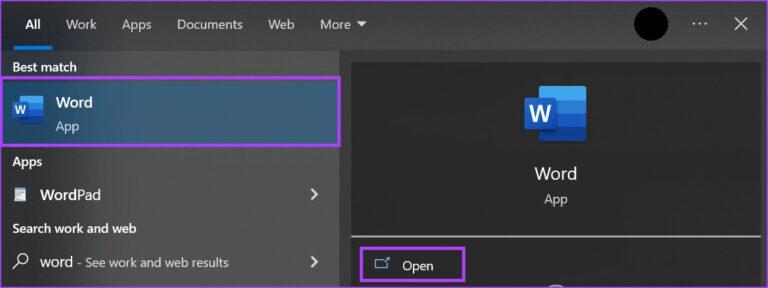
گام 2: از نتایج، روی برنامه یا سند Microsoft Word کلیک کنید تا باز شود.

مرحله 3: در گوشه سمت چپ بالای نوار مایکروسافت آفیس، روی تب File کلیک کنید.

مرحله 4: در منوی File روی Info کلیک کنید.

مرحله 5: در سمت راست پنجره Word باید Properties را ببینید، روی منوی کشویی کنار آن کلیک کنید.
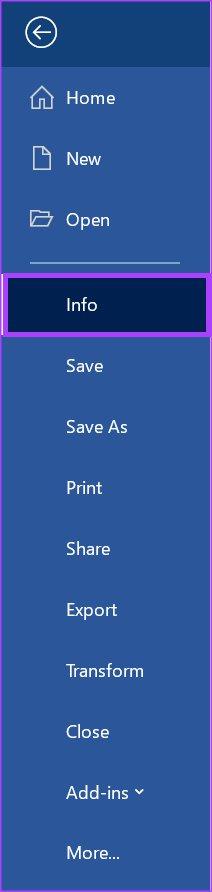
مرحله 6: از منوی کشویی روی Advanced Properties کلیک کنید تا کادر محاوره ای باز شود.

مرحله 7: در کادر Document Properties، روی تب Summary کلیک کنید.

مرحله 8: مکان نما را در قسمت کلیدواژه قرار دهید و تگ های مورد نظر را وارد کنید.
مرحله 9: روی OK در پایین کادر گفتگو کلیک کنید تا بسته شود.
مرحله 10: فایل را ذخیره کنید تا تمام تغییرات جدید شما ذخیره شود.
کلمه آخر: افزودن رمز عبور به سند MICROSOFT WORD
اگرچه برچسبها سازماندهی و شناسایی سند Word را برای شما آسان میکنند، اما نمیخواهید محتوای آن توسط همه دیده شود. این امر به ویژه اگر سند Word حاوی اطلاعات حساس باشد بسیار مهم است. شما می توانید با افزودن رمز عبور به سند Word خود از حریم خصوصی خود محافظت کنید.
مقالات مرتبط:
آموزش مراجع و ایجاد لیست مرجع در Word با فرمت APA
با نحوه تغییر تنظیمات فونت، حاشیه و فاصله پیشفرض Word آشنا شوید




