 همیار وب آموزش های ویژه درباره بازاریابی اینترنتی و کسب و کار اینترنتی و راه اندازی کسب و کارهای اینترنتی در وب سایت همیار وب

در این مطلب از سایت همیار وب قصد داریم در مورد رفع مشکل باز نشدن عکس در فتوشاپ و خطای Cannot Parse The File با شما صحبت کنیم. پس پیشنهاد می کنیم در ادامه مطلب همراه ما باشید.
معنی عدم تجزیه خطای فایل در فتوشاپ
هنگامی که می خواهید فایلی را باز کنید و ناگهان با خطای “ماژول فرمت فایل فتوشاپ نمی تواند فایل را تجزیه کند” یا هر خطای مرتبط دیگری مواجه می شوید، به این معنی است که فرمت فایلی که می خواهید باز کنید توسط فتوشاپ شناسایی نمی شود. یا فایل به خودی خود خراب شده است. دلایل رایجی که می تواند منجر به عدم تجزیه ماژول فرمت فایل فتوشاپ شود خطای فایل عبارتند از:
- فایل را با فرمت PNG دانلود کنید و پسوند آن را به PSD تغییر دهید (این کار باعث از کار افتادن فایل و ایجاد مشکل می شود)
- خراب شدن یا آسیب دیدن فایل
- فرمت فایل ناسازگار
- اندازه فایل به قدری بزرگ است که نسخه فتوشاپ شما نمی تواند آن را باز کند
نکته: در برنامه ای مانند paint – قبل از رفتن به مراحل پیشرفته – فرمت تصویر خود را تغییر دهید.
رفع اشکال فرمت فایل فتوشاپ ماژول نمی تواند خطای فایل در فتوشاپ را تجزیه کند
1. با تغییر مقدار Adobe Photoshop DWORD در رجیستری ویندوز، خطای باز نشدن عکس را در فتوشاپ برطرف کنید.
تغییر مقدار صحیح داده های JPEG در رجیستری ویندوز یکی از روش هایی است که برای کاربرانی که با این مشکل مواجه شده اند کارساز بوده است. برای این کار مراحل ذکر شده در زیر را با دقت دنبال کنید.
- مرحله ی 1. کلیدهای Windows + R را همزمان فشار دهید تا کادر محاوره ای Run باز شود.
- گام 2. Regedit را در Run تایپ کنید و Enter را فشار دهید.
- مرحله 3. وقتی صفحه ویرایشگر رجیستری برای شما باز شد، مسیر زیر را دنبال کنید
HKEY_CURRENT_USER \ نرم افزار \ Adobe \ Photoshop \ 140.0
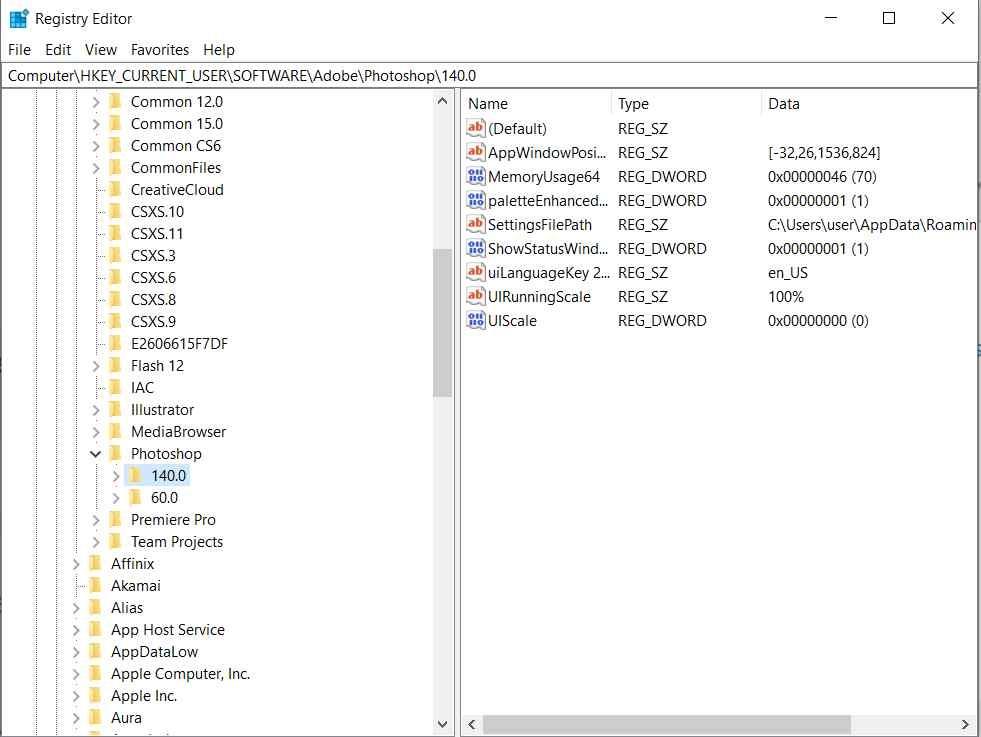
- مرحله 4. در سمت راست، فایل OverridePhysicalMemoryMB DWORD را پیدا کنید.
- مرحله 5. Base را انتخاب کنید و Hex را علامت بزنید و 4000 را در آن وارد کنید.
- مرحله 6. روی OK کلیک کنید و سپس کامپیوتر خود را مجددا راه اندازی کنید.
2. خطای باز نشدن عکس در فتوشاپ را با بازکردن فایل در برنامه Paint برطرف کنید
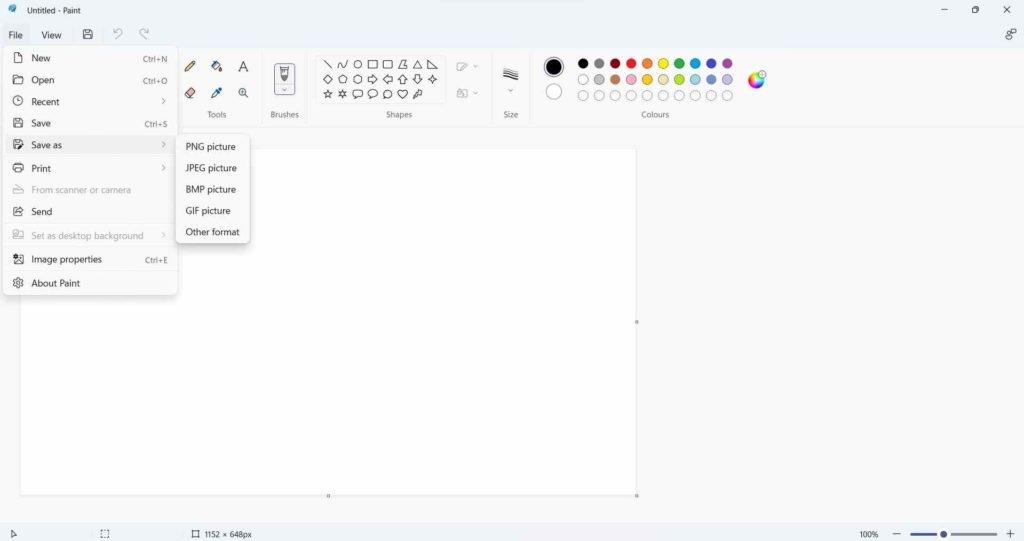
می توانید از این روش برای رفع اشتباه خود در فتوشاپ استفاده کنید. هنگامی که یک فایل JPEG را در Paint باز میکنید و روی Save کلیک میکنید، هرگونه پیکربندی نادرست در فایل که ممکن است باعث ایجاد خطا شود را برطرف میکند. همچنین می توانید فرمت فایل را به JPG، PNG، JPEG و غیره تغییر دهید.
3. رفع خطای باز نشدن عکس فتوشاپ با تعمیر فایل آسیب دیده فتوشاپ
دیدن خطا در فتوشاپ می تواند خسته کننده باشد، به خصوص زمانی که متوجه می شوید تصاویری که در پروژه خود استفاده کرده اید خراب شده اند. نیازی به از دست دادن امید نیست، در اینجا راهی برای کمک به بازیابی تصاویر خراب ارائه شده است. در این زمینه، می توانید از ابزارهای بازیابی عکس مانند Stellar Repair for Photo استفاده کنید. Stellar Repair for Photo به شما کمک می کند تا فایل های تصویری آسیب دیده خود را بازیابی کنید.
بازیابی عکس ها با استفاده از Stellar Repair for Photo
- مرحله ی 1. Stellar Repair for Photo را دانلود، اجرا و نصب کنید.
دانلود Stellar Repair برای عکس
- گام 2. بر روی گزینه Add File کلیک کنید.
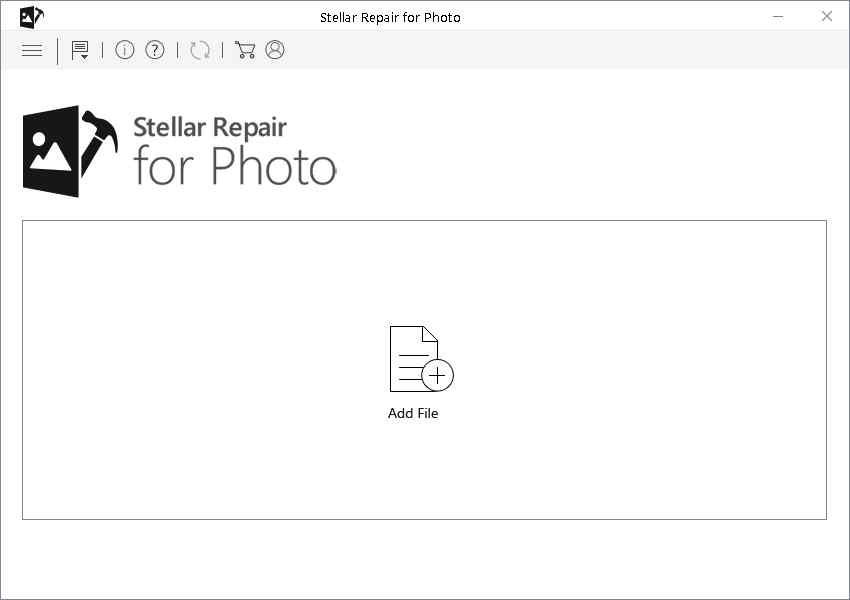
- مرحله 3. سپس روی Repair کلیک کنید و اجازه دهید فرآیند بازیابی کامل شود.
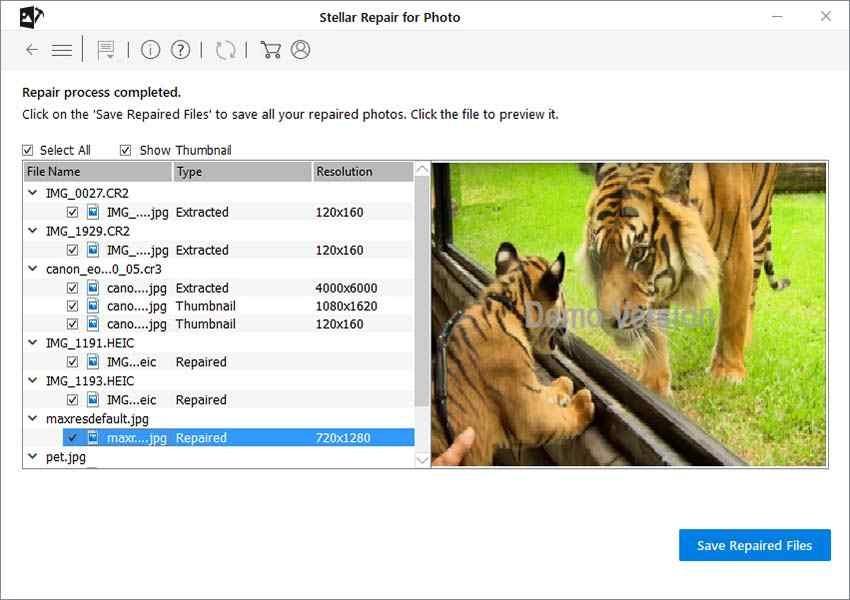
- مرحله 4: حتی می توانید پیش نمایش فایل های تعمیر شده خود را قبل از ذخیره آنها مشاهده کنید.
4. خطای باز نشدن عکس در فتوشاپ را با آپدیت رفع کنید
با به روز رسانی نسخه فتوشاپ خود، می توانید از شر خطاهای رایج خلاص شوید.
- مرحله ی 1. روی Creative Cloud Desktop کلیک کنید.
- گام 2. به حساب خود وارد شوید.
- مرحله 3. از منوی بالا بر روی Applications کلیک کنید.
- مرحله 4. روی Update کلیک کنید و منتظر بمانید تا فرآیند تکمیل شود. بررسی کنید که آیا ماژول فرمت فایل فتوشاپ نمی تواند تجزیه شود، خطای فایل پس از به روز رسانی برنامه ظاهر می شود.
5. با تنظیم مجدد تنظیمات، خطای باز نشدن عکس را در فتوشاپ برطرف کنید
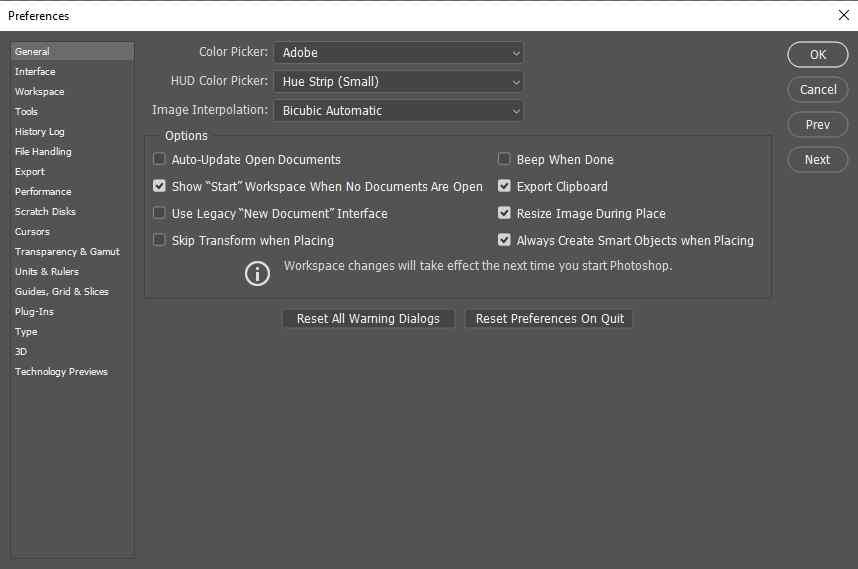
ممکن است تنظیمات فتوشاپ خود را دستکاری کرده باشید و عناصر اشتباه را تغییر داده باشید. اگر این مورد شماست، پس اصلا نگران نباشید، می توانید یک بار برای همیشه تنظیمات برگزیده را بازنشانی کنید تا مشکلتان حل شود. برای بازنشانی تنظیمات برگزیده خود، روی File > Edit کلیک کنید و سپس روی Reset Preferences در خروج کلیک کنید.
آخرین کلمه
آیا موفق به دور شدن از خلاص شدن از شر قالب فایل فتوشاپ ماژول نمی تواند خطای فایل را تجزیه کند؟ اگر بله، در بخش نظرات زیر به ما اطلاع دهید که کدام یک از راه حل های بالا به شما در حل مشکل کمک کرده است. لطفا فراموش نکنید که ما را در فیس بوک، یوتیوب، فلیپ بورد، اینستاگرام دنبال کنید.
مقالات مرتبط:
آموزش تصویری و گام به گام پیچ و مهره در Adobe Photoshop
نحوه حذف پس زمینه عکس در فتوشاپ




