 همیار وب آموزش های ویژه درباره بازاریابی اینترنتی و کسب و کار اینترنتی و راه اندازی کسب و کارهای اینترنتی در وب سایت همیار وب

در این مطلب از سایت همیار وب قصد داریم در مورد نحوه بلاک کردن فرد در لینکدین؛ مشاهده بلک لیست linkedin با شما صحبت کنیم. پس پیشنهاد می کنیم در ادامه مطلب همراه ما باشید.
چگونه یک نفر را در لینکدین بلاک کنیم
علاوه بر مسدود کردن یک عضو در لینکدین، همچنین در مورد اینکه وقتی فردی را مسدود میکنید چه اتفاقی میافتد و اگر نظر خود را تغییر دهید میتوانید او را رفع انسداد کنید نیز بحث خواهیم کرد. توجه داشته باشید که غیرفعال کردن یا حذف اکانت لینکدین راه حلی نیست. بنابراین، با در نظر گرفتن این موضوع، اجازه دهید مقاله را شروع کنیم.
وقتی عضوی را در لینکدین مسدود می کنید چه اتفاقی می افتد؟
وقتی شخصی را در لینکدین مسدود می کنید، دیگر محتوای او را در فید خود نمی بینید یا با او ارتباط برقرار نمی کنید. اگر قبلاً با یک عضو ارتباط برقرار کرده اید، مسدود کردن آنها نیز باعث حذف آنها از لیست اتصال شما می شود. همچنین عضو مسدود شده اعلانی مبنی بر مسدود شدن خود دریافت نخواهد کرد.
همچنین، اگر فردی را در یک گروه LinkedIn مسدود کنید، نمیتوانید محتوای او را در فید گروه یا نتایج جستجوی گروه خود مشاهده کنید. همچنین نمی توانید با آنها در گروه تعامل داشته باشید، مانند نظر دادن در مورد پست های آنها یا ارسال پیام خصوصی برای آنها در گروه. اگر مالک گروه یا ناظر گروه هستید، ممکن است این گزینه را داشته باشید که عضو را از گروه حذف کنید. بستگی به تنظیمات گروه و نقش شما در گروه دارد. با در نظر گرفتن این موضوع، اجازه دهید مراحل را ادامه دهیم.

چگونه با استفاده از رایانه رومیزی دیگران را در لینکدین مسدود کنم؟
مسدود کردن شخصی در لینکدین نسبتا آسان است. مهم نیست که کاربر در رابطه شما باشد. همین مراحل را دنبال کنید.
مرحله ی 1: لینکدین را در مرورگر مورد علاقه خود با استفاده از لینک زیر باز کنید.
اپلیکیشن LinkedIn را دانلود کنید
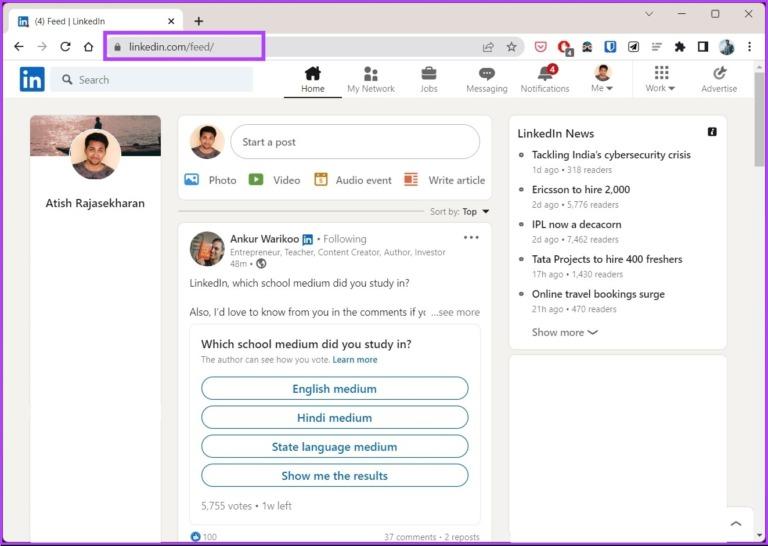
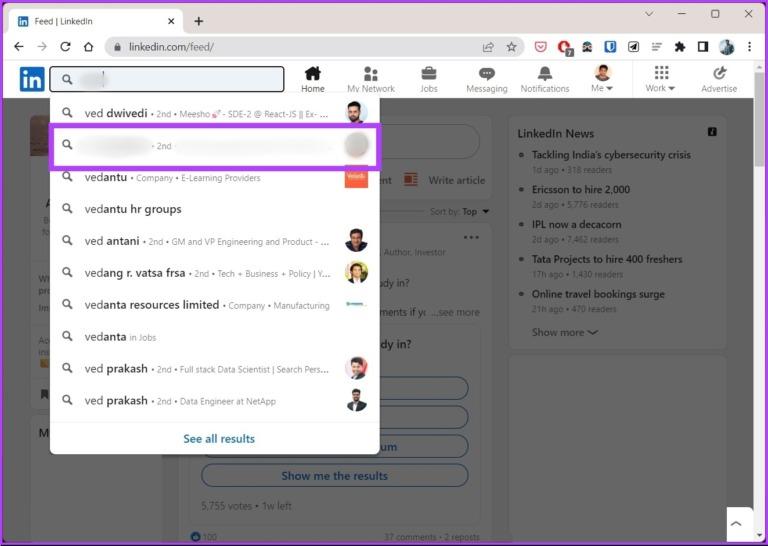
گام 2: کاربری را که می خواهید مسدود کنید جستجو کنید و حساب را انتخاب کنید.
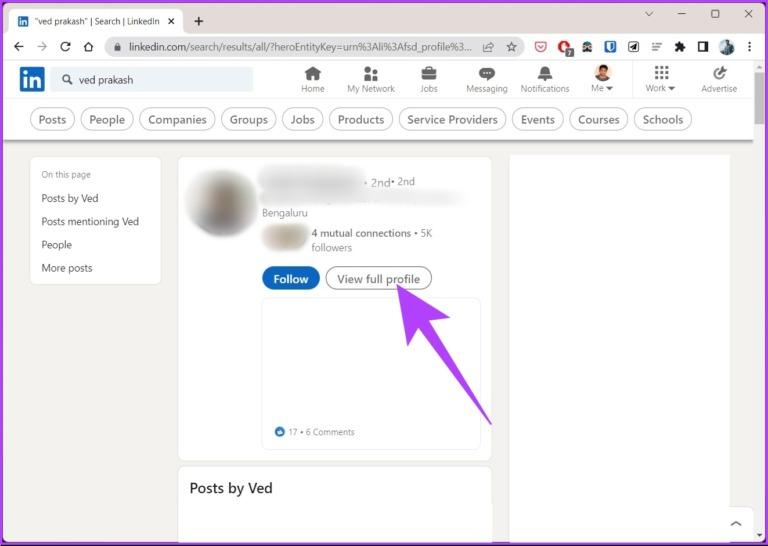
مرحله 3: به “مشاهده نمایه کامل” بروید.
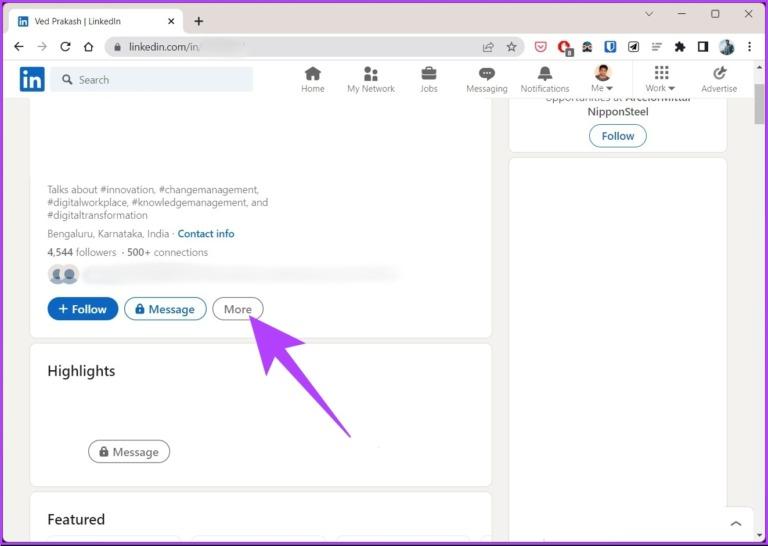
مرحله 4: در قسمت Profile، روی دکمه More در کنار گزینه Message کلیک کنید.
مرحله 5: از منوی کشویی “گزارش/مسدود کردن” را انتخاب کنید.
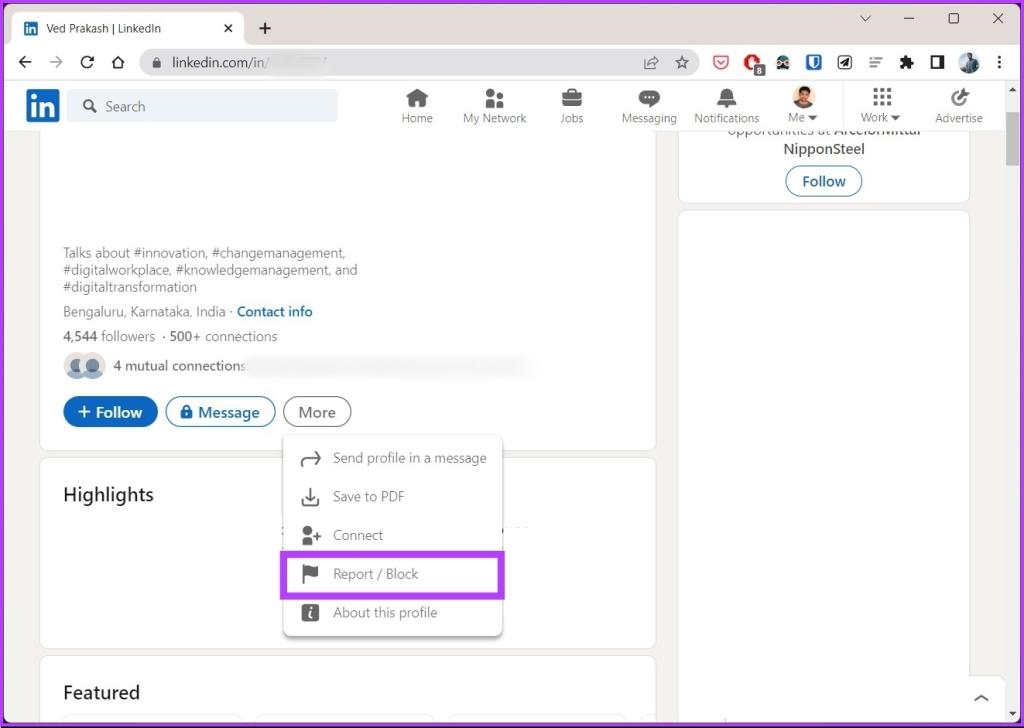
مرحله 6: در اعلان گزارش Block [User’s name] انتخاب کنید.
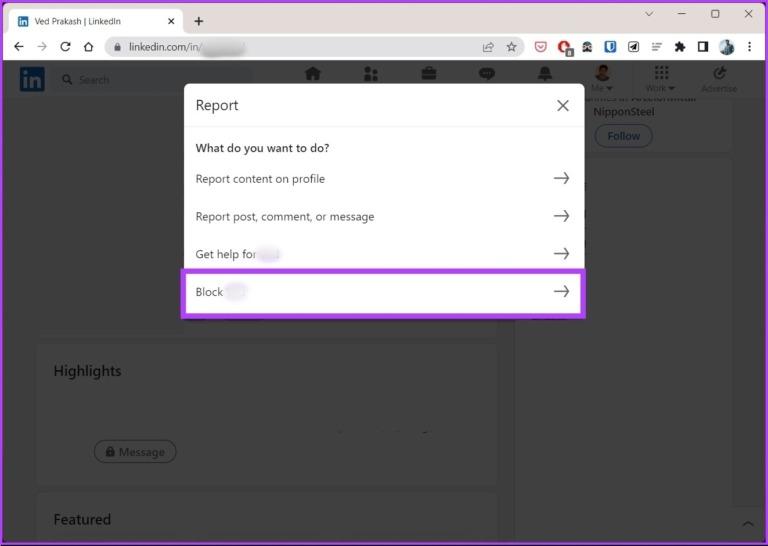
مرحله 7: در نهایت در پنجره تایید، Block را انتخاب کنید.
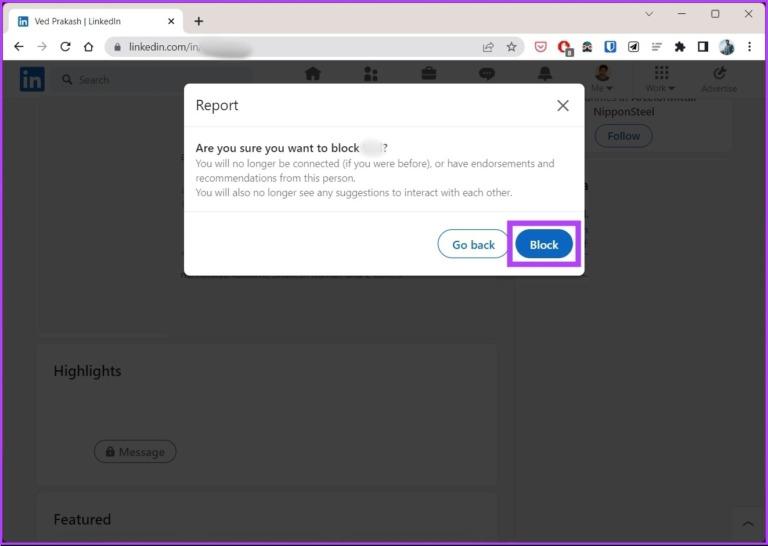
خودشه. شما با موفقیت کاربر را در لینکدین مسدود کردید. اگر تلفن همراه دارید؟ خوب، به روش بعدی بروید.
نحوه مسدود کردن افراد در اپلیکیشن موبایل لینکدین
مهم نیست که از کدام سیستم عامل تلفن همراه استفاده می کنید، مراحل مسدود کردن شخصی در دستگاه تلفن همراه آسان است. مراحل زیر را دنبال کنید.
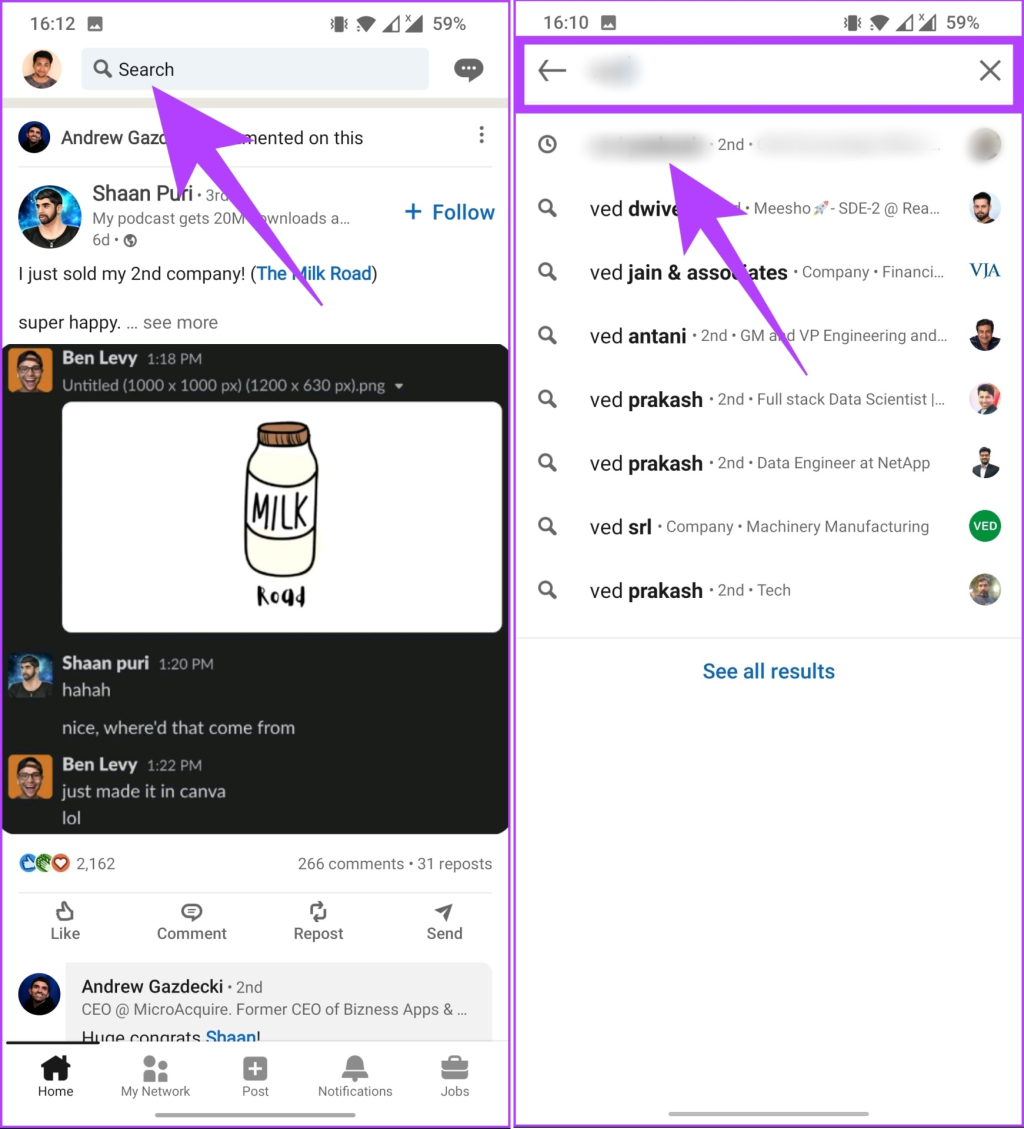
مرحله ی 1: برنامه LinkedIn را در دستگاه تلفن همراه خود باز کنید.
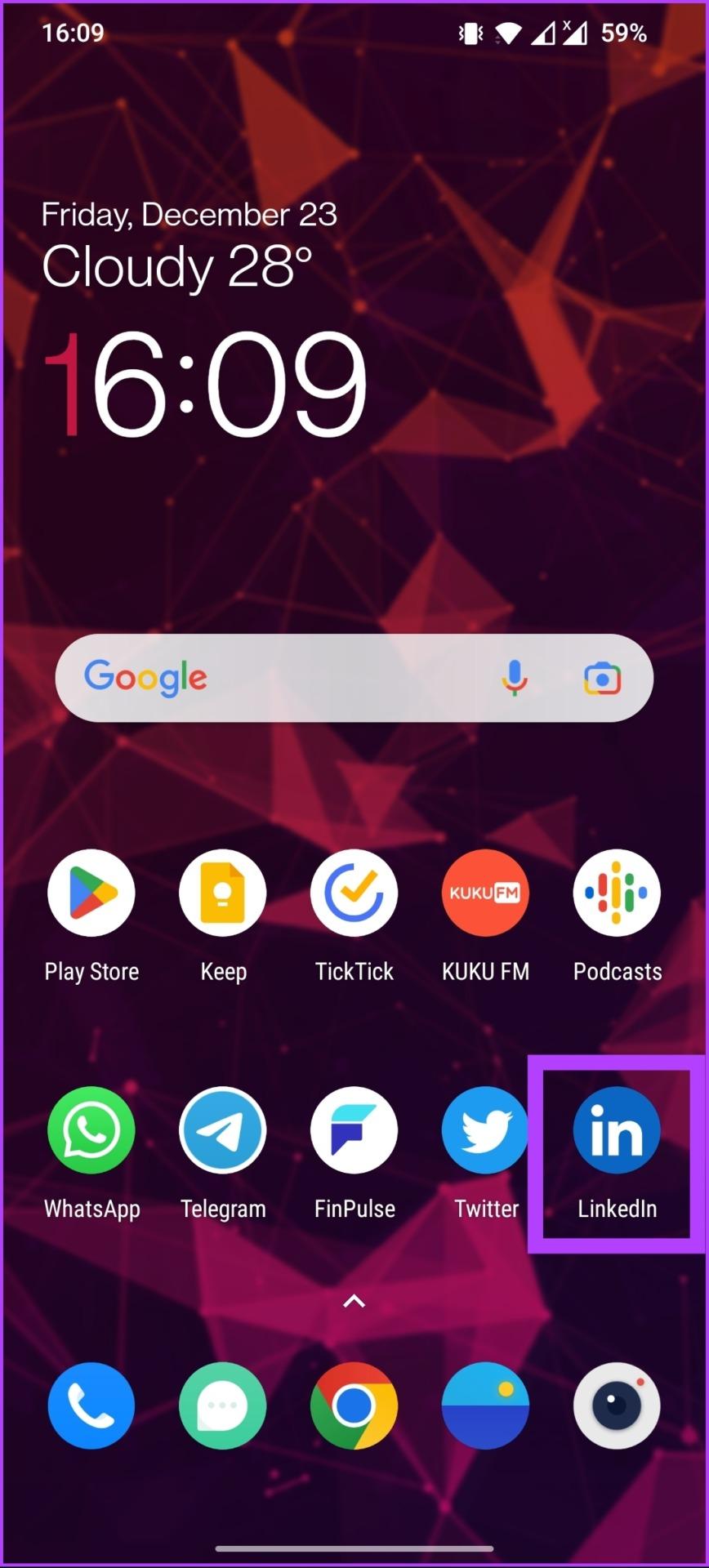
گام 2: به تب جستجو بروید و حسابی را که می خواهید مسدود کنید جستجو کنید. پس از یافتن، ضربه بزنید و به صفحه نمایه کاربر بروید.
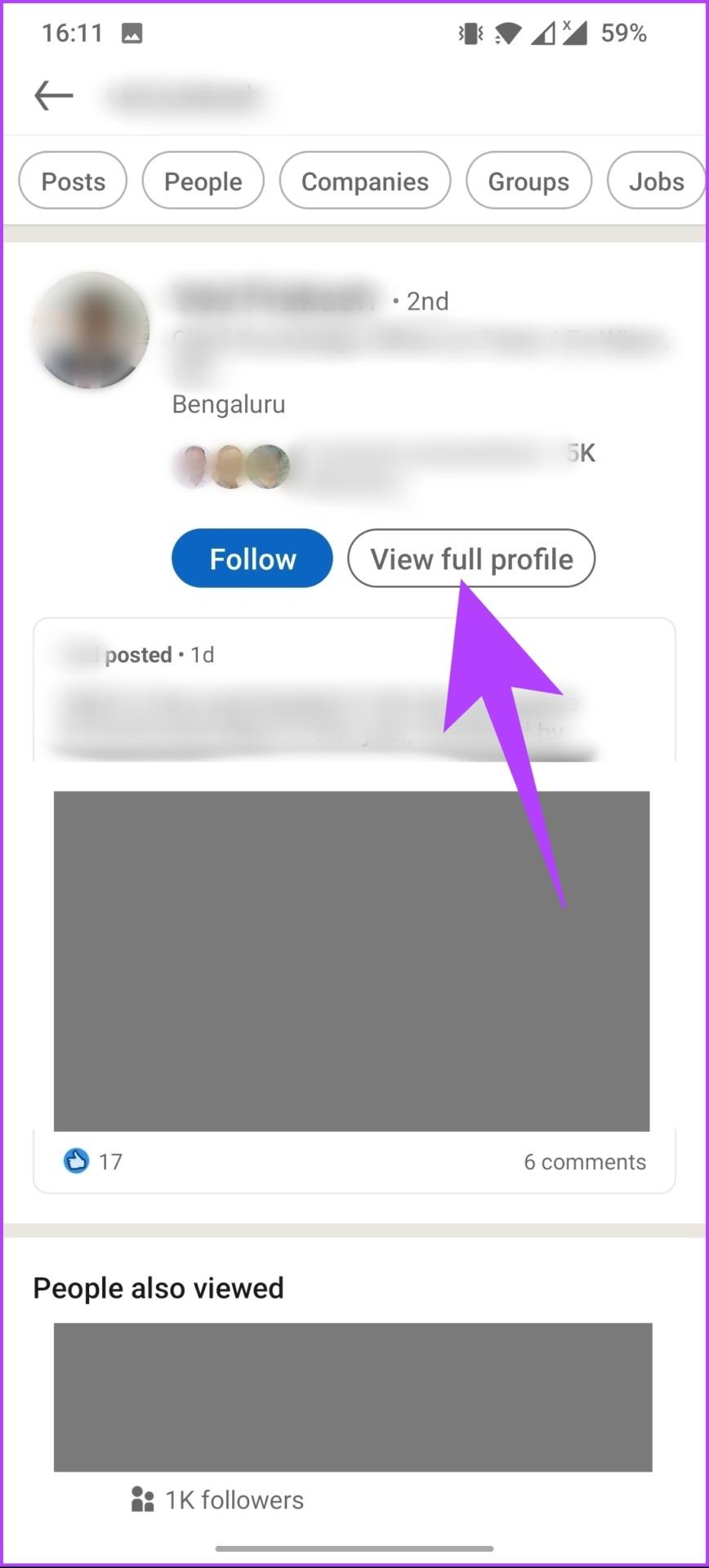
مرحله 3: روی دکمه «مشاهده نمایه کامل» ضربه بزنید.
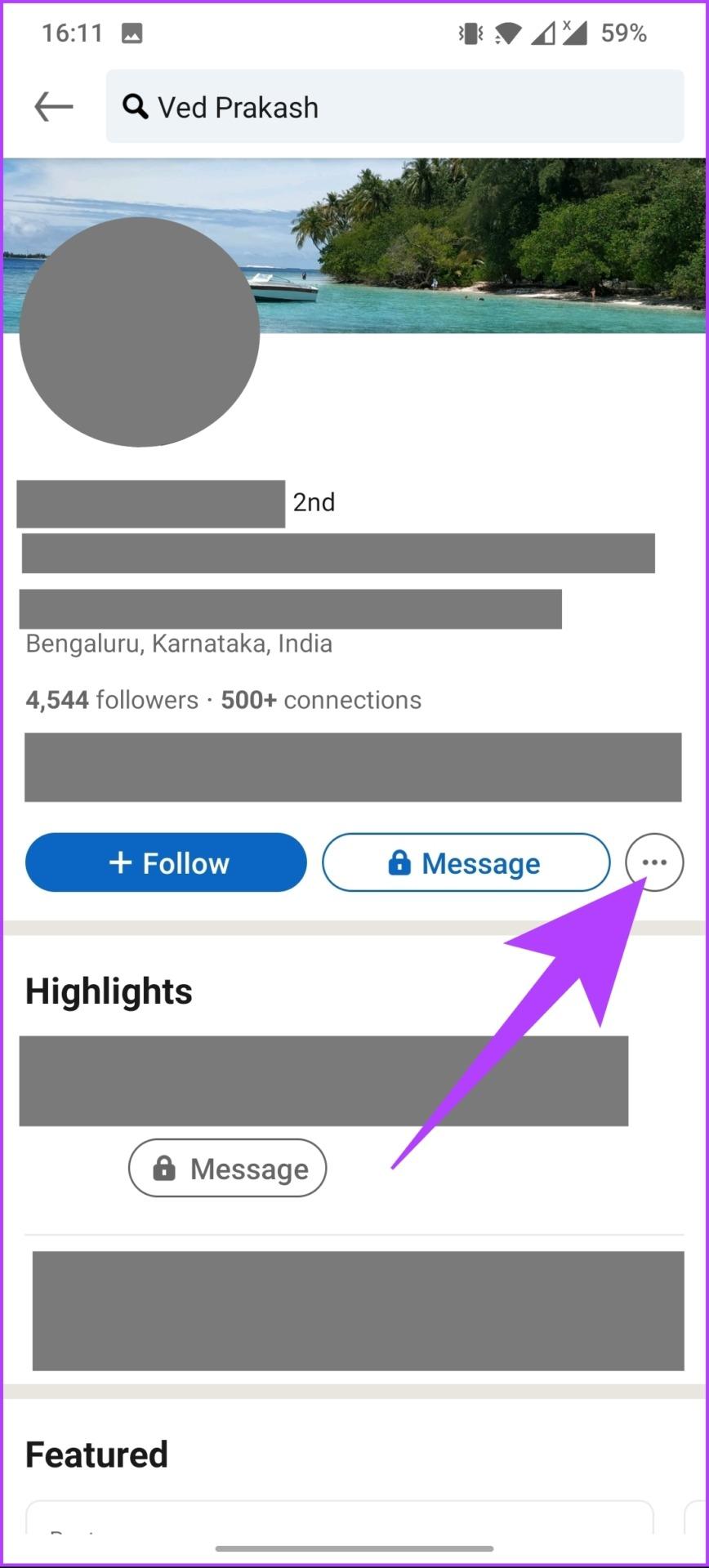
مرحله 4: در قسمت نمایه، روی سه نقطه کنار دکمه پیام ضربه بزنید.
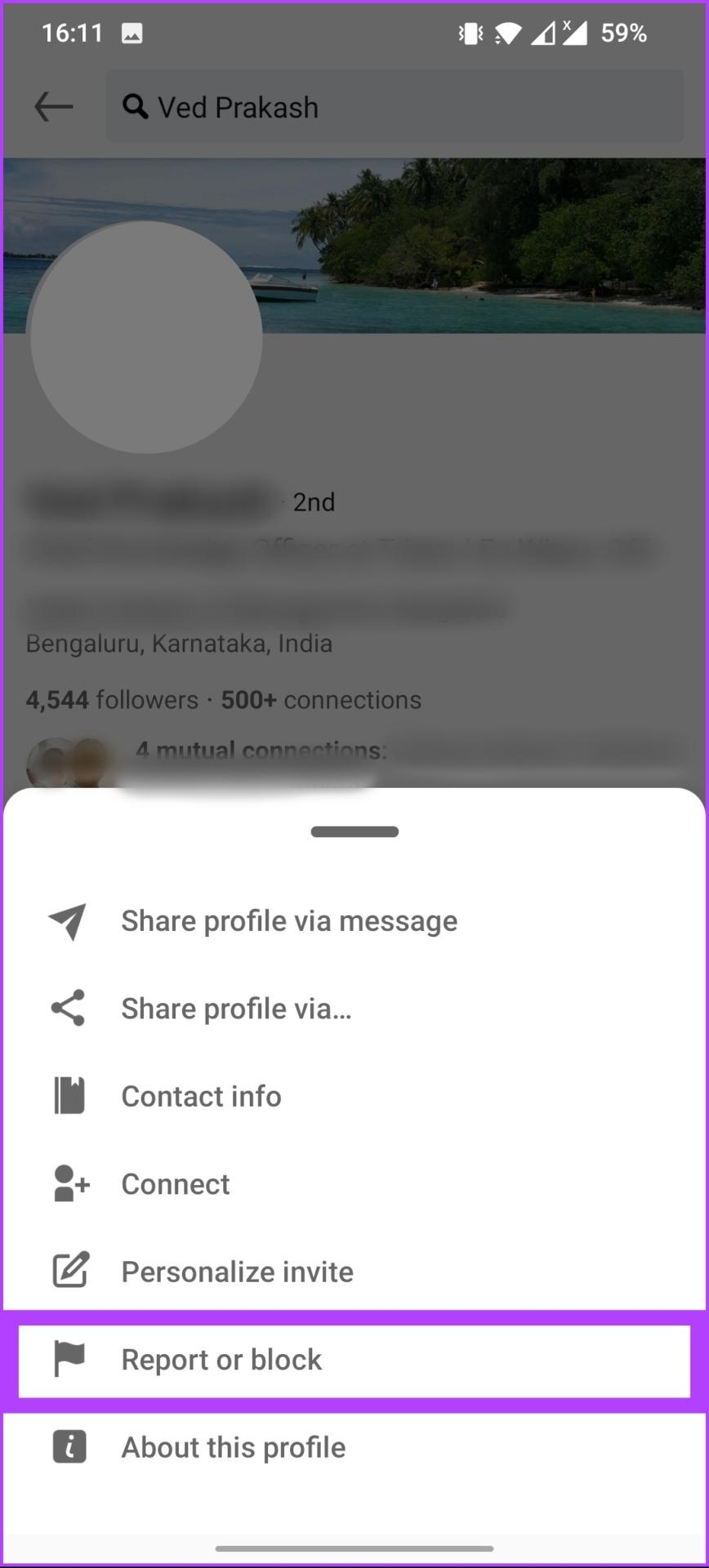
مرحله 5: گزینه “block or report” را از صفحه پایین انتخاب کنید.
مرحله 6: در صفحه گزارش، به Block بروید [نام کاربر] من دارم میروم
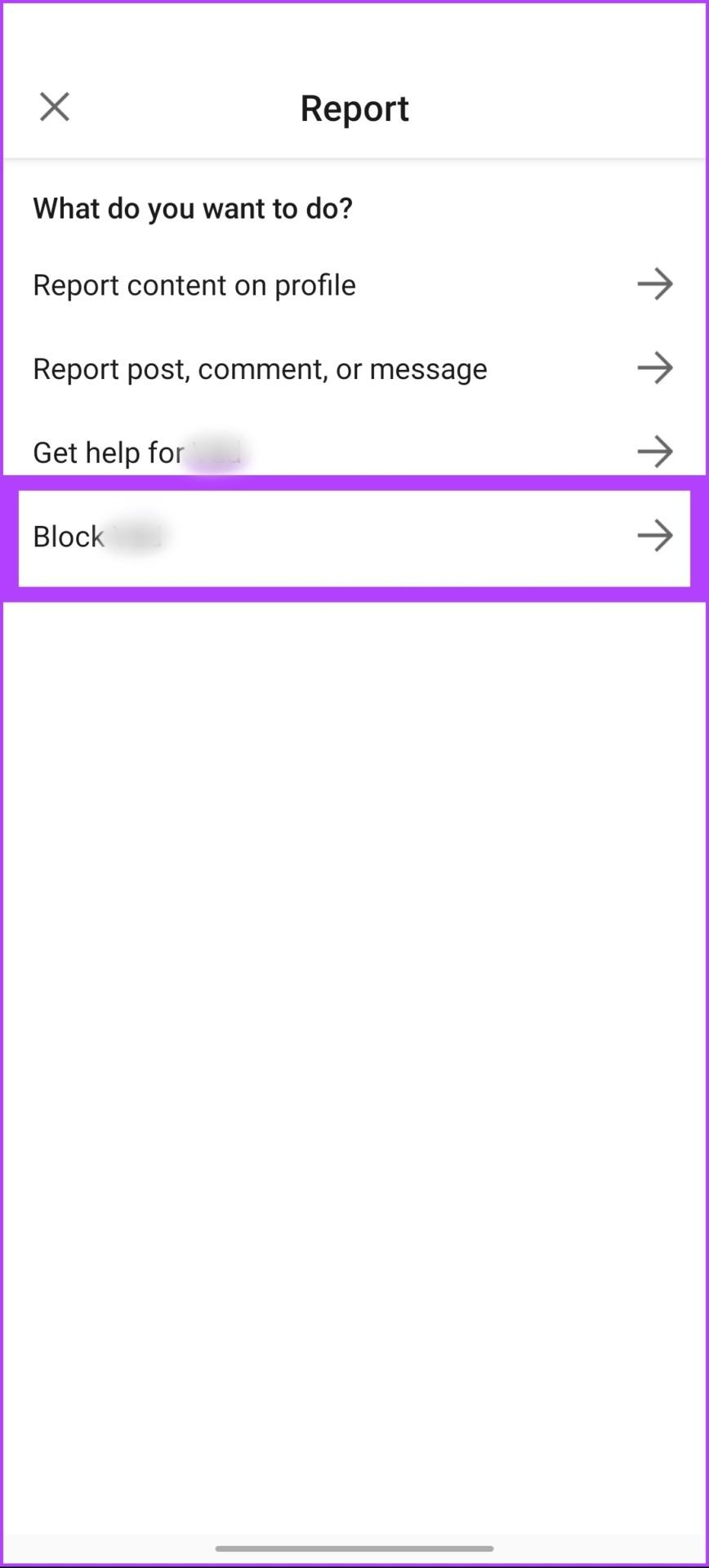
مرحله 7: در نهایت گزینه Lock the confirmation screen را انتخاب کنید.
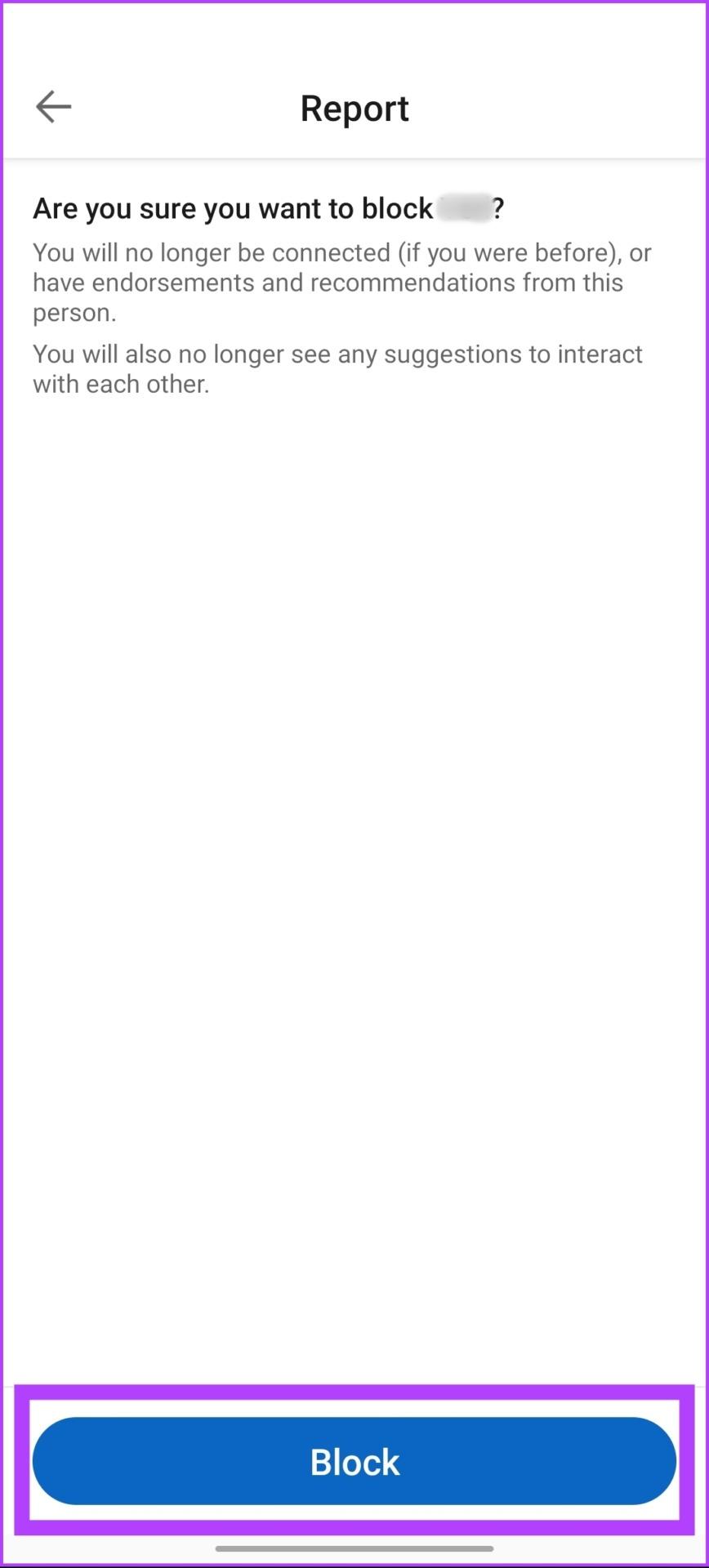
و با آن، کاربر انتخاب شده را بدون اطلاع او از لینکدین مسدود کرده اید. اگر می خواهید بدانید تاکنون چند کاربر را در لینکدین مسدود کرده اید، به خواندن ادامه دهید.
نحوه مشاهده لیست بلاک لینکدین
با پیگیری مسدود شدن اعضا در لینکدین، اغلب می توانید فراموش کنید که چند عضو را مسدود کرده اید. اگر می خواهید دوباره بازدید و بررسی کنید، می توانید. مراحل برای دسکتاپ و اپلیکیشن های موبایل لینکدین کمی متفاوت است. بیایید با دسکتاپ شروع کنیم.
لیست بلوک لینکدین خود را روی دسکتاپ بررسی کنید
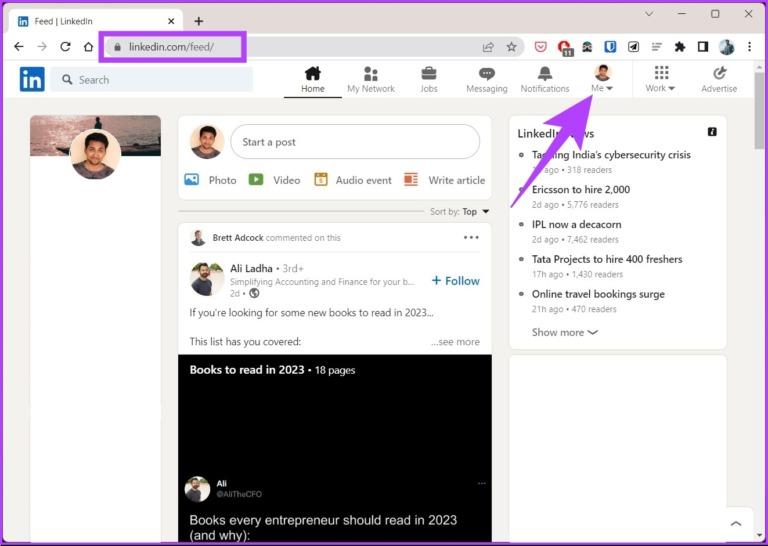
مرحله ی 1: لینکدین را در مرورگر مورد علاقه خود باز کنید و روی عکس نمایه خود (من) در گوشه سمت راست بالا کلیک کنید.
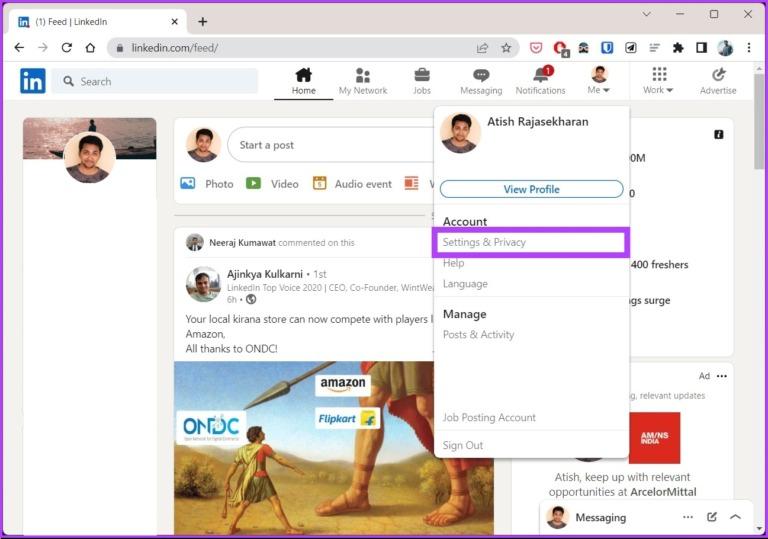
گام 2: از منوی کشویی در بخش حساب، “تنظیمات و حریم خصوصی” را انتخاب کنید.
مرحله 3: در سمت چپ به Visibility بروید.
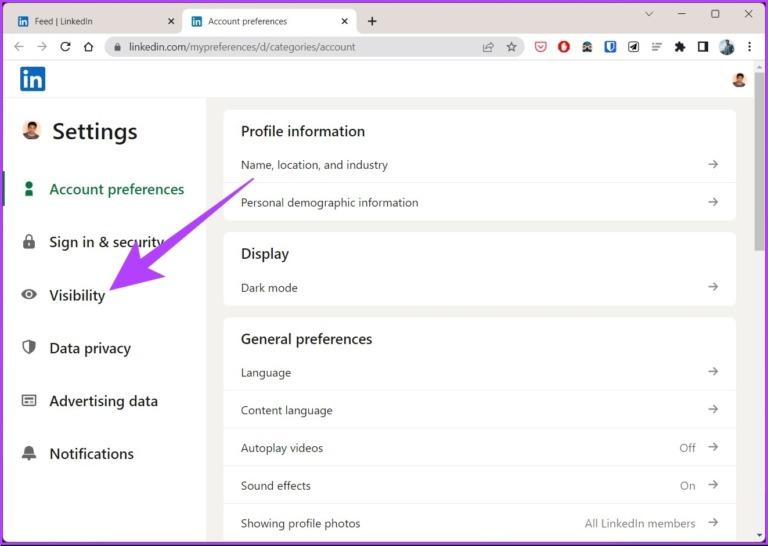
مرحله 4: در نهایت، در قسمت «نمایه و نمایان شدن شبکه شما»، روی Block کلیک کنید تا لیست حسابهایی را که در لینکدین مسدود کردهاید ببینید.
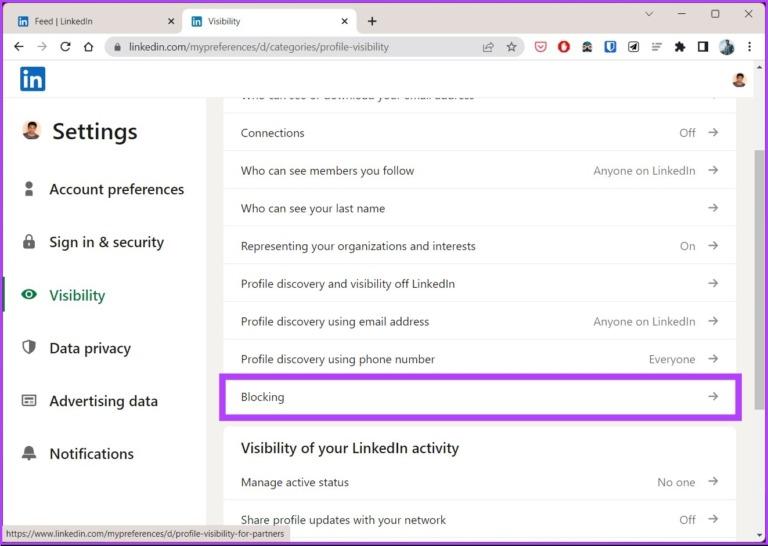
خیلی ساده است. اگر تلفن دارید، به بخش بعدی بروید.
لیست بلوک لینکدین خود را در برنامه تلفن همراه بررسی کنید
مرحله ی 1: اپلیکیشن LinkedIn را باز کنید و روی عکس نمایه خود ضربه بزنید.
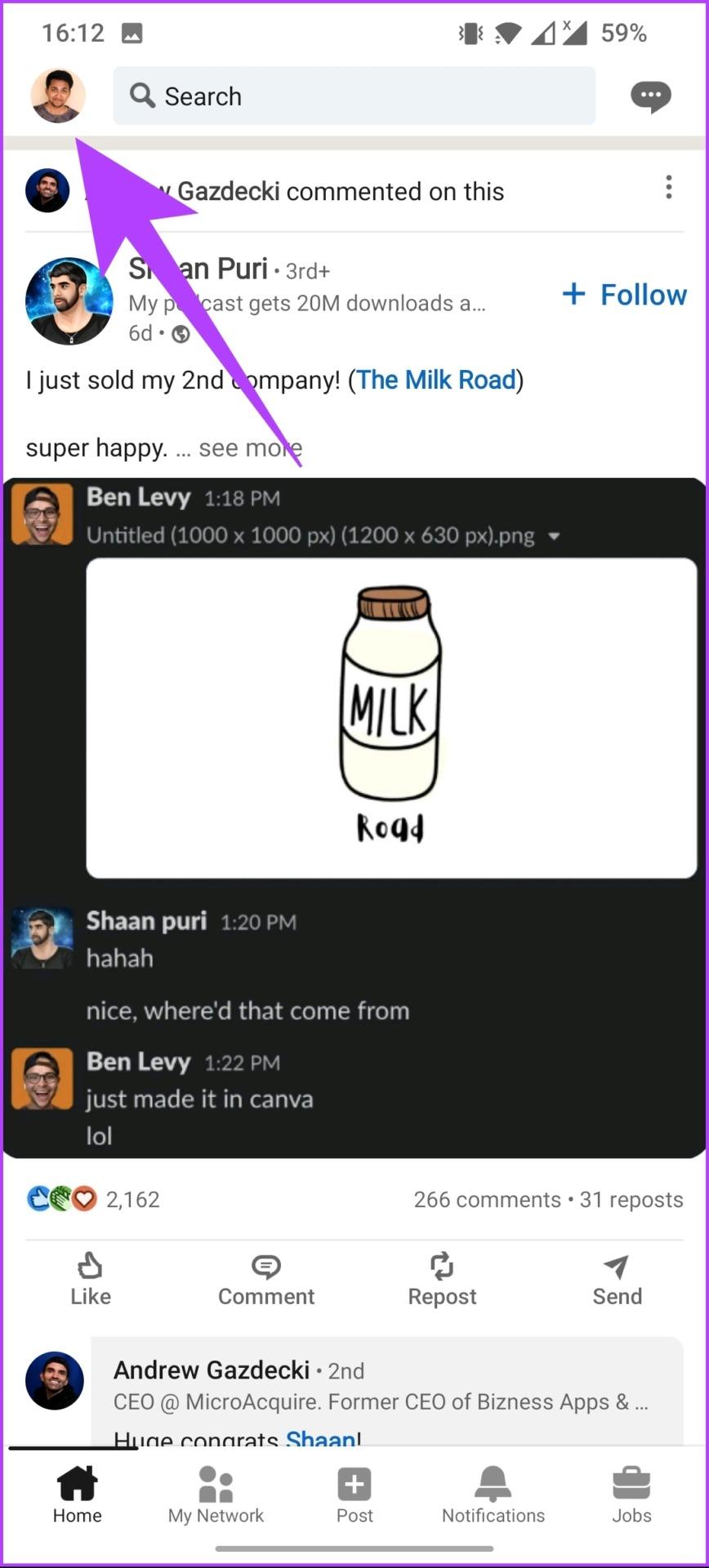
گام 2: به تنظیمات بروید و روی Visibility ضربه بزنید.
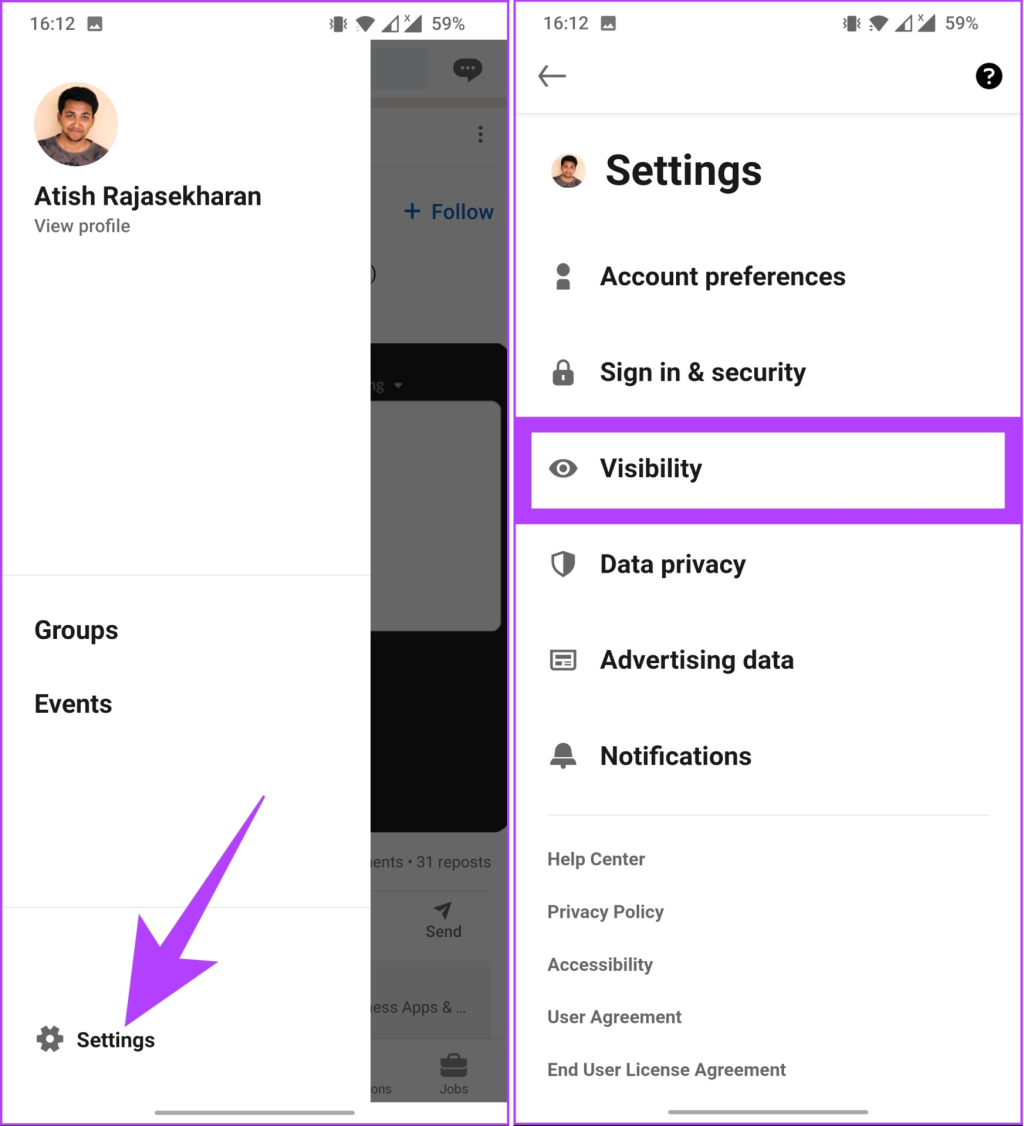
مرحله 3: در نهایت روی Block ضربه بزنید تا لیست مسدود شده ها را ببینید.
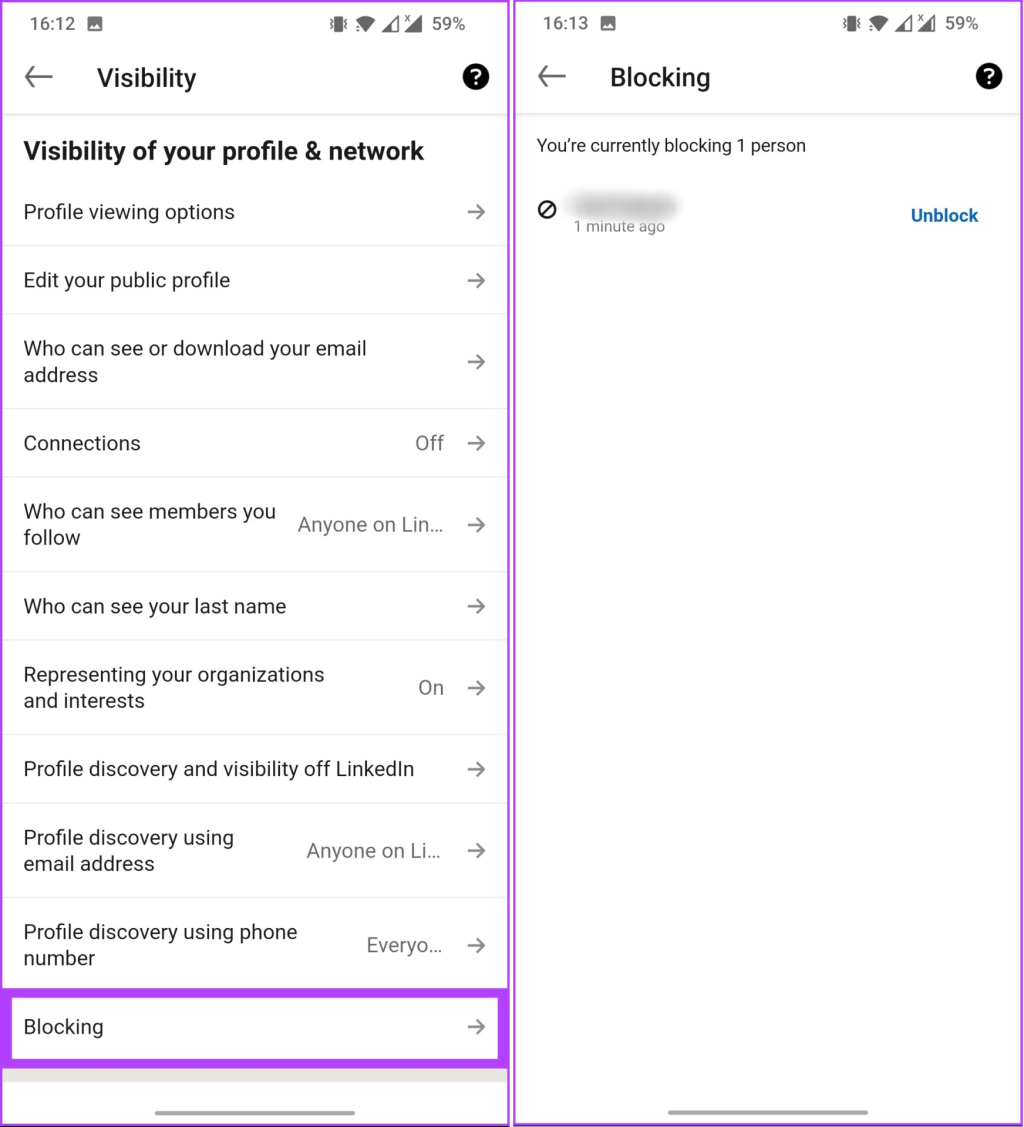
با انجام این کار، لیستی از کاربرانی که به طور فعال مسدود کرده اید را مشاهده خواهید کرد. اگر پس از بررسی لیست نظر خود را تغییر دهید، می توانید یک حساب کاربری را رفع انسداد کنید. به خواندن ادامه دهید.
نحوه رفع انسداد شخصی در لینکدین
رفع انسداد اعضا در لینکدین به سادگی مسدود کردن یک کاربر است. اما روش ذکر شده در بالا برای مشاهده حساب مسدود شده اضافه شده است.
توجه : اگر عضوی را رفع انسداد کنید، نمیتوانید آنها را به مدت 48 ساعت رفع انسداد کنید.
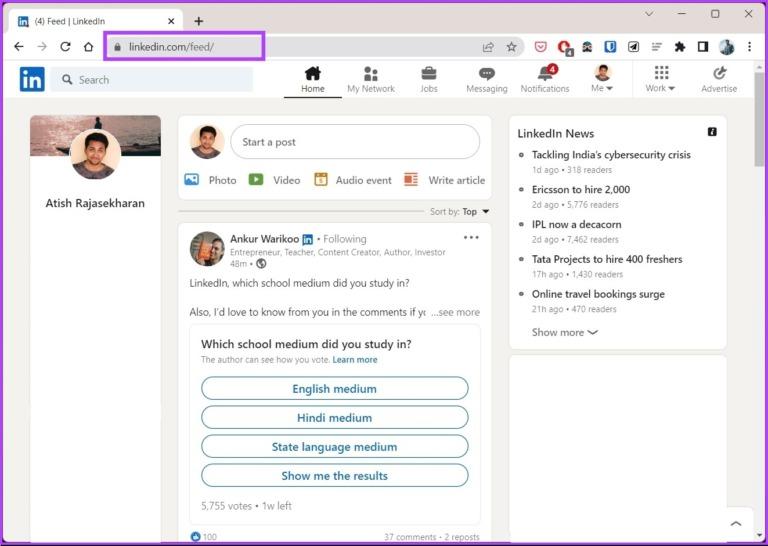
مرحله ی 1: لینکدین را در مرورگر مورد علاقه خود باز کنید و وارد شوید.
به لینکدین بروید
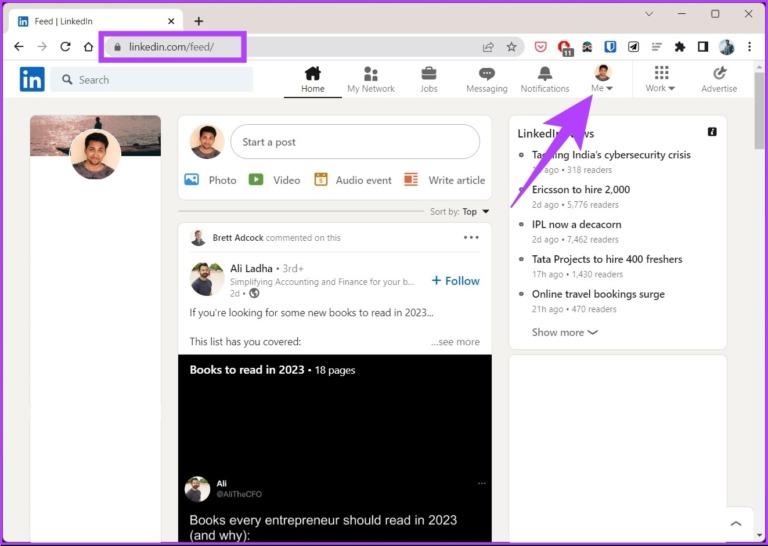
گام 2: روی عکس پروفایل خود (من) در گوشه سمت راست بالا کلیک کنید.
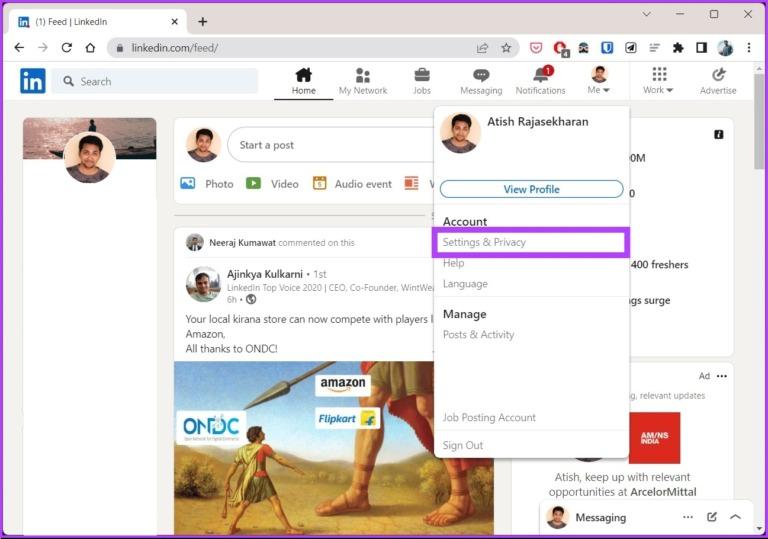
مرحله 3: “تنظیمات و حریم خصوصی” را از منوی کشویی انتخاب کنید.
مرحله 4: در سمت چپ به Visibility بروید.
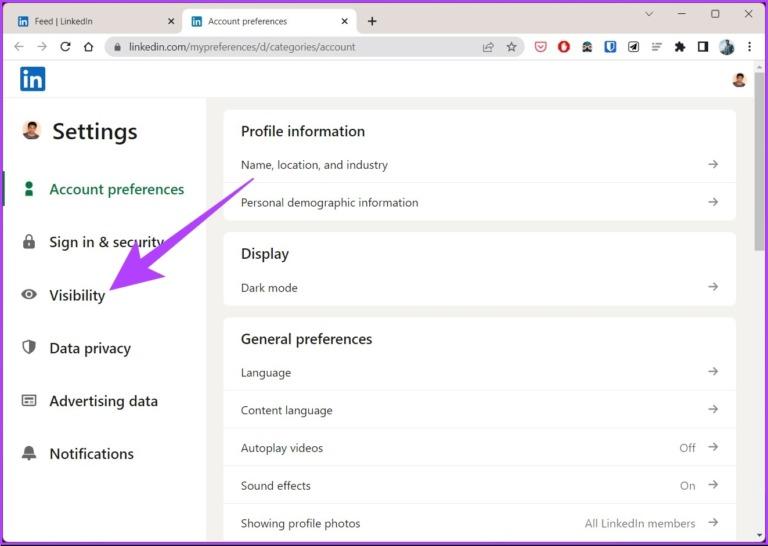
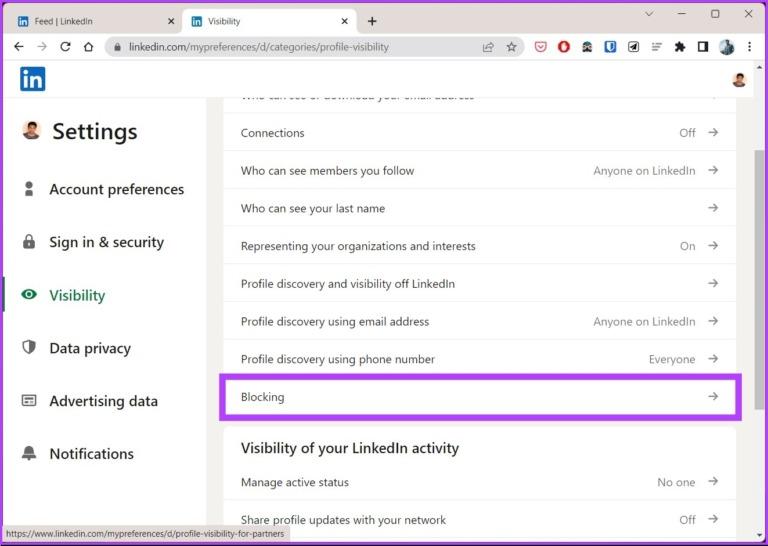
مرحله 5: اکنون، در قسمت نمایه و نمایان شبکه، روی Block کلیک کنید تا لیست حسابهایی را که در لینکدین مسدود کردهاید ببینید.
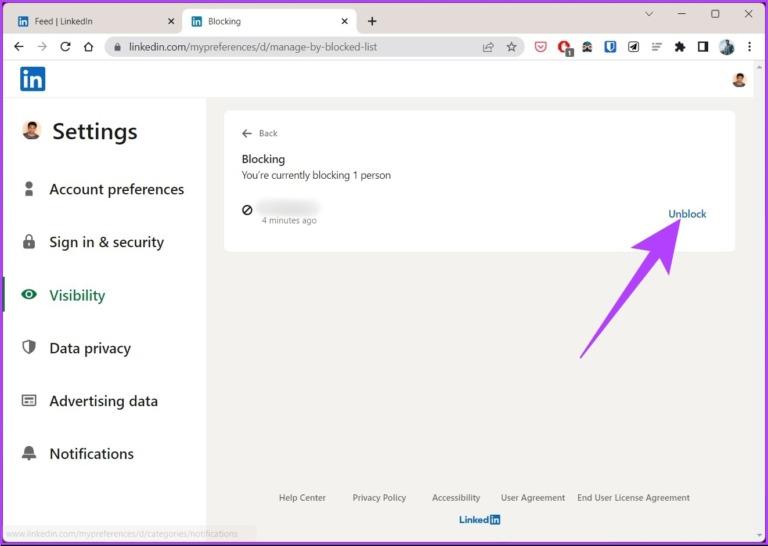
مرحله 6: لیست مسدود شده را مرور کنید، نام کاربری را که می خواهید رفع انسداد کنید پیدا کنید و روی دکمه رفع انسداد کلیک کنید.
مرحله 7: در اعلان رمز عبور خود را وارد کرده و بر روی Unblock Member کلیک کنید.
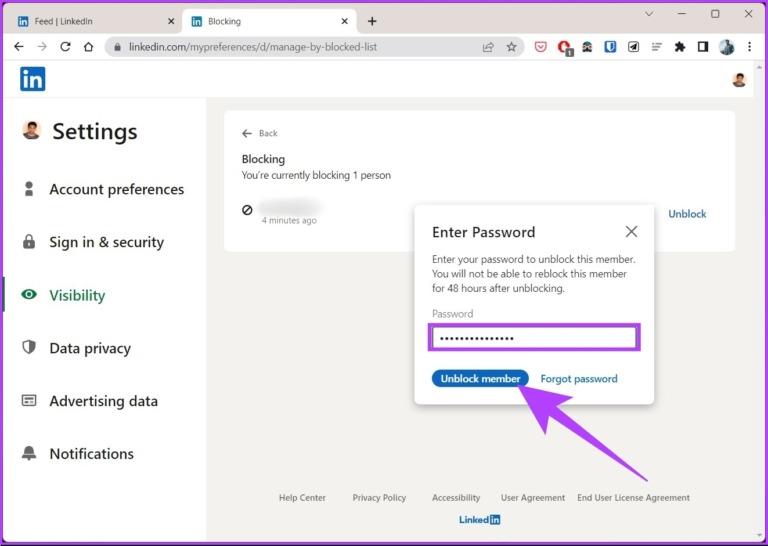
شما با موفقیت این عضو را از لیست اعضای مسدود شده خود رفع انسداد کردید. اگر سوالی دارید، بخش پرسش و پاسخ زیر را ببینید.
سوالات متداول درباره مسدود کردن افراد در لینکدین
1. چگونه لینکدین را بدون دیدن نمایه آنها مسدود کنم؟
شما نمی توانید بدون دیدن نمایه شخصی در لینکدین بلاک کنید. با این حال، میتوانید هویت خود را پنهان کنید تا هنگام بازدید از نمایه برای مسدود کردن شخصی، ناشناس ظاهر شوید.
2. آیا لینکدین نشان خواهد داد که چه کسی شما را بلاک کرده است؟
خیر، لینکدین کاربرانی را که آنها را مسدود کرده اند نشان نمی دهد. با این حال، راههای مختلفی برای تعیین اینکه آیا کسی شما را بلاک کرده است وجود دارد.
– متداول ترین روش این است که نام شخص را در “Manage My Network” وارد کنید. اگر نام ظاهر نشد، احتمالا مسدود شده اید.
– در نوار جستجو، نام شخصی را که می خواهید جستجو کنید وارد کنید. اگر یک پیام بازشو می گوید “این نمایه در دسترس نیست”، احتمالاً شخص شما را مسدود کرده است.
3. آیا وقتی شخصی را در لینکدین مسدود می کنید، پیام ها ناپدید می شوند؟
هنگامی که شخصی را در لینکدین مسدود می کنید، دیگر نمی تواند با شما تعامل داشته باشد. با این حال، پیامهای قبلی که با شخصی که مسدود کردهاید رد و بدل کردهاید، در صندوق ورودی لینکدین شما باقی میمانند، اما نمیتوانید پیامهای جدید ارسال شده توسط آنها را ببینید.
آخرین کلمه
با انجام مراحل ذکر شده در مقاله، می توانید به راحتی شخصی را در لینکدین مسدود کرده و از شبکه حرفه ای خود حذف کنید. توجه داشته باشید که مسدود کردن شخصی در لینکدین یک اقدام دائمی است. قبل از هر اقدامی باید وضعیت خود را به دقت بررسی کنید. اکنون که میدانید چگونه شخصی را در لینکدین مسدود کنید، ایدهآل است که بدانید چگونه حساب لینکدین خود را با تأیید دو مرحلهای ایمن کنید.
مقالات مرتبط:
نحوه تنظیم و دانلود عکس پروفایل لینکدین
نحوه نوشتن پست های آکادمیک در لینکدین را بیاموزید
چگونه پروفایل لینکدین خود را برای تنظیمات پروفایل حرفه ای مشاهده کنید




