 همیار وب آموزش های ویژه درباره بازاریابی اینترنتی و کسب و کار اینترنتی و راه اندازی کسب و کارهای اینترنتی در وب سایت همیار وب
در این مطلب از سایت همیار وب قصد داریم در مورد آموزش نصب و استفاده از برنامه تردز (threads) در کامپیوتر ویندوز و مک با شما صحبت کنیم. پس پیشنهاد می کنیم در ادامه مطلب همراه ما باشید.
آیا می توانید از طریق رایانه شخصی یا مک به وب سایت Trades دسترسی پیدا کنید؟
بله می توانید، اما یک موضوع وجود دارد. نکته مهم این است که سایت تجارت اجازه ورود به شما را نمی دهد. این امر برخی از ویژگی های اساسی مانند فالو کردن یا لغو فالو کردن یک نفر، دوست داشتن یک موضوع، پاسخ دادن و غیره را محدود می کند.
با این حال، Threads در برنامه و وبسایت خود میگوید: «به زودی میتوانیم افراد را در پلتفرمهای مختلف دیگر مانند Mastodon دنبال کرده و با آنها تعامل داشته باشیم،» که نشان میدهد در آینده میتواند تعامل بیشتری در وب داشته باشد. در حال حاضر، به بخش بعدی بروید تا ببینید چگونه می توانید به آن دسترسی پیدا کنید.
نحوه استفاده از Trades در رایانه شخصی یا مک
استفاده از برنامه های رسانه های اجتماعی در گوشی هوشمند شما می تواند اعتیاد آور و غیرمولد باشد. بنابراین اگر میخواهید ببینید دوستان Trades شما در حین کار بر روی رایانه شخصی یا مک خود چه میکنند، ما دو روش ساده داریم.
روش 1: استفاده از وب سایت Trades
وبسایت Trades در مراحل ابتدایی خود قرار دارد، به این معنی که برخی از ویژگیها محدود هستند (در ادامه در مورد آن توضیح خواهیم داد). با این حال، می توانید به راحتی به Trades در رایانه شخصی یا مک خود دسترسی داشته باشید. بهترین بخش این است که می توانید این کار را بدون ورود به حساب کاربری خود انجام دهید. بیایید نگاهی به مراحل ساده بیندازیم:
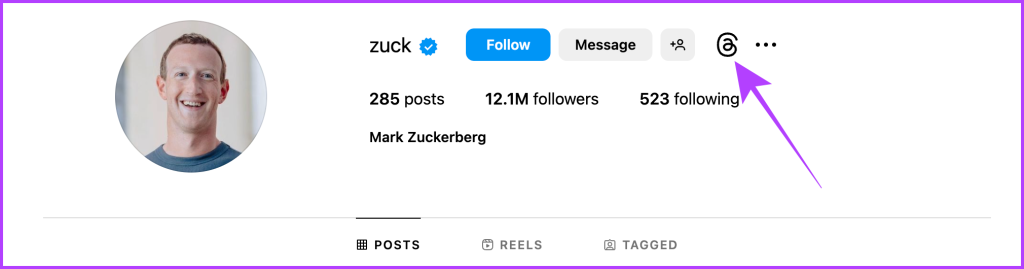
مرحله ی 1: اینستاگرام را باز کنید و به پروفایل شخصی که می خواهید ترندهای او را ببینید بروید.
گام 2: روی لوگوی Threads کلیک کنید تا به آخرین موضوعات آنها دسترسی پیدا کنید.
روش جایگزین: همچنین میتوانید «threads.net/@username» را در نوار URL مرورگر خود برای دسترسی به موضوعات شخصی در وب تایپ کنید.
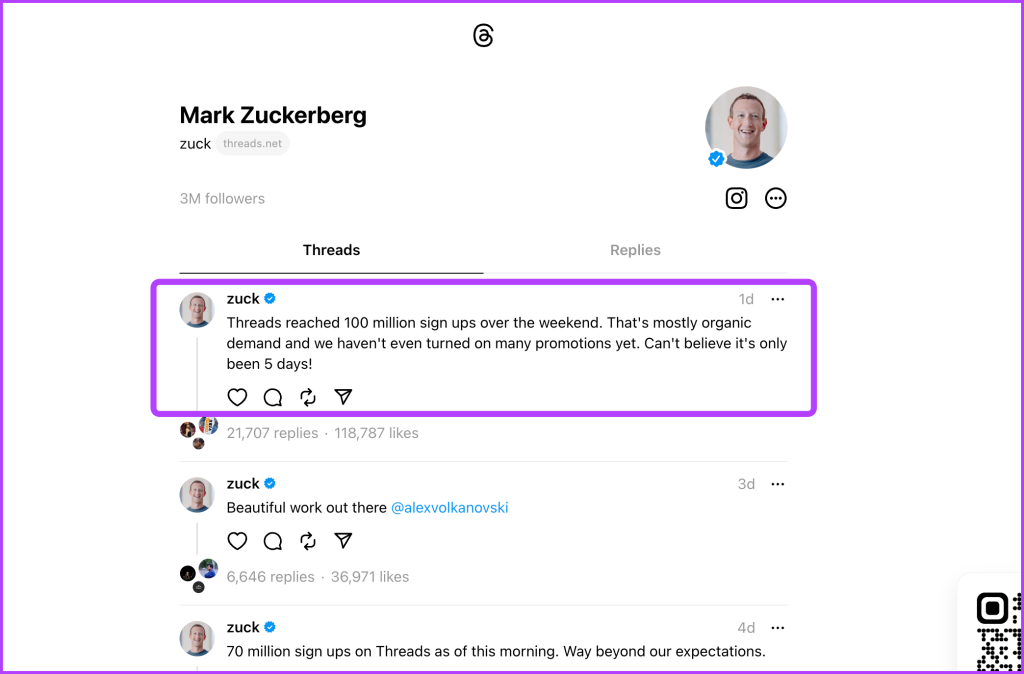
مرحله 3: اکنون تاپیک ها باز است. موضوعات ارسال شده توسط دوست خود را ورق بزنید و مشاهده کنید. همچنین، برای گسترش بیشتر موضوع و خواندن پاسخ های آن، روی یک موضوع کلیک کنید.
حقیقت جالب: با کلیک بر روی آرم Trades در وب سایت به حالت تاریک تغییر می کند.
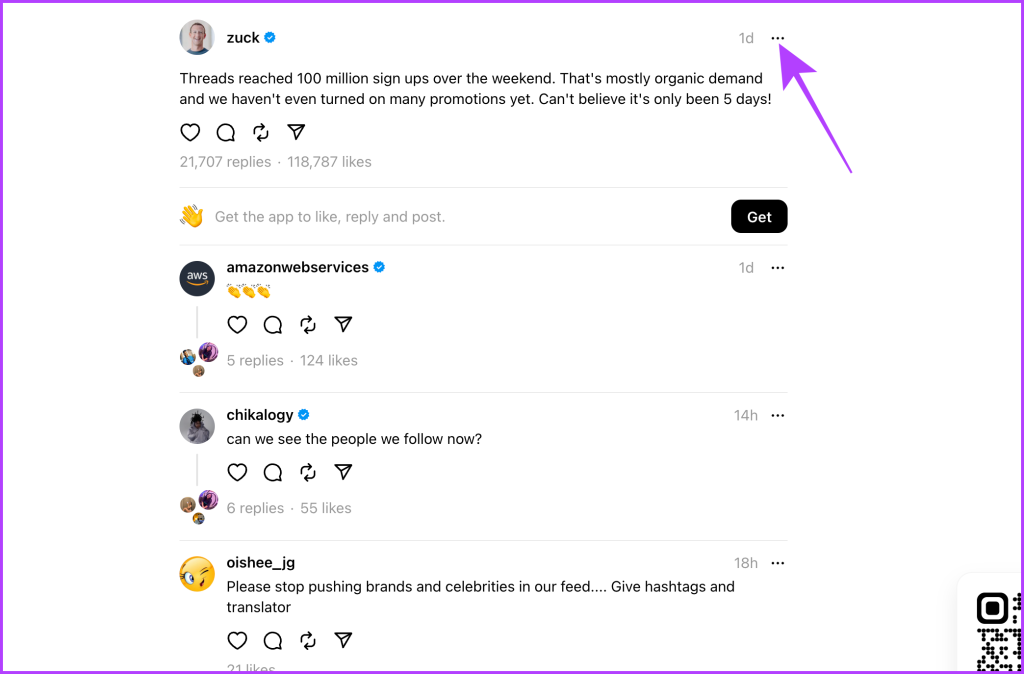
مرحله 4: همچنین می توانید موضوعی را از وب به اشتراک بگذارید. برای نمایش گزینه های بیشتر مرتبط با موضوع، روی “سه نقطه” کلیک کنید.
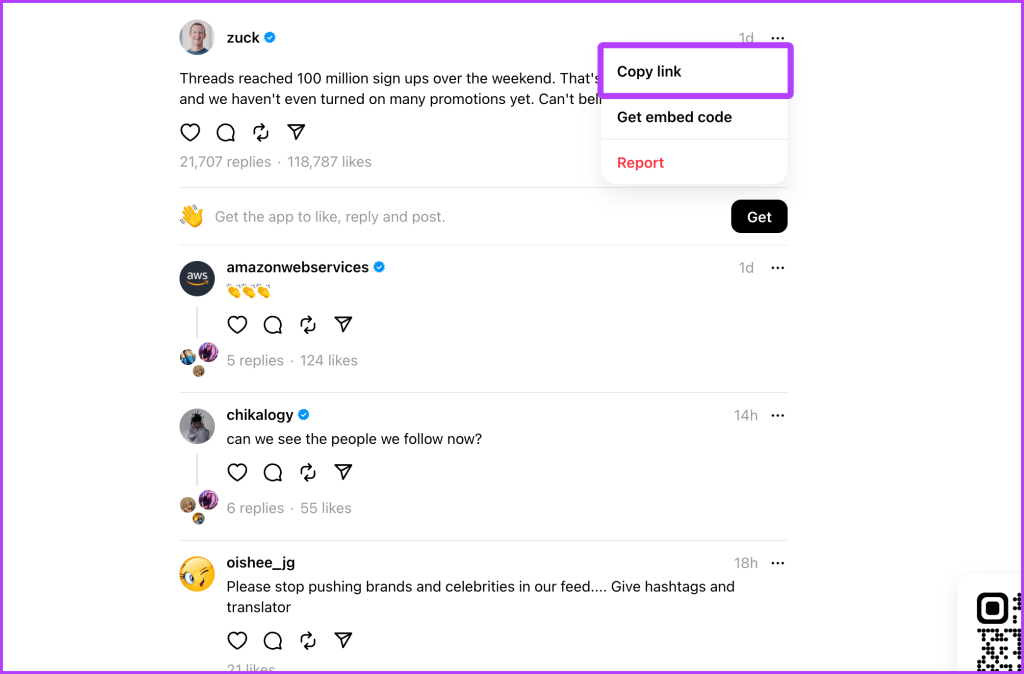
مرحله 5 : روی “Copy Link” کلیک کنید و آن را در برنامه مورد نظر خود جایگذاری کنید تا آن را به اشتراک بگذارید.
در حالی که استفاده از این روش برای دسترسی به موضوعات در وب ممکن است سرگرم کننده و آسان به نظر برسد، همچنین می تواند خسته کننده باشد زیرا محدودیت هایی وجود دارد.
- امکان ارسال نظر وجود ندارد.
- هیچ کس نمی تواند موضوعات قدیمی را ببیند.
- من نمی توانم یک موضوع را دوست داشته باشم.
- امکان اظهار نظر در مورد موضوع وجود ندارد.
- شما نمی توانید یک موضوع را در استوری/فید اینستاگرام خود به اشتراک بگذارید.
- امکان ارسال مجدد موضوع وجود ندارد.
با این حال، اگر می خواهید دسترسی کامل به Trades در رایانه شخصی یا مک خود داشته باشید، بیایید نگاهی به روش زیر بیندازیم.
روش 2: اندروید را روی رایانه شخصی یا مک شبیه سازی کنید
همچنین میتوانید با استفاده از شبیهساز اندروید را برای دسترسی به عملکرد کامل Trades در رایانه شخصی یا مک خود شبیهسازی کنید. NoxPlayer و BlueStacks برخی از شبیه سازهای محبوب برای PC یا Mac هستند. اگر از ویندوز استفاده میکنید، میتوانید سیستم ویندوز را امتحان کنید تا ابتدا برنامههای اندروید را روی رایانه شما اجرا کند.
برنامه NoxPlayer را دانلود کنید
برنامه BlueStacks را دانلود کنید
توجه : در حال حاضر، بسیاری از شبیه سازها مانند NoxPlayer و BlueStacks از Apple Silicon Mac پشتیبانی نمی کنند.
پس از اتمام نصب شبیه ساز، شبیه ساز را راه اندازی کنید، با حساب Google خود وارد شوید و مراحل زیر را دنبال کنید:
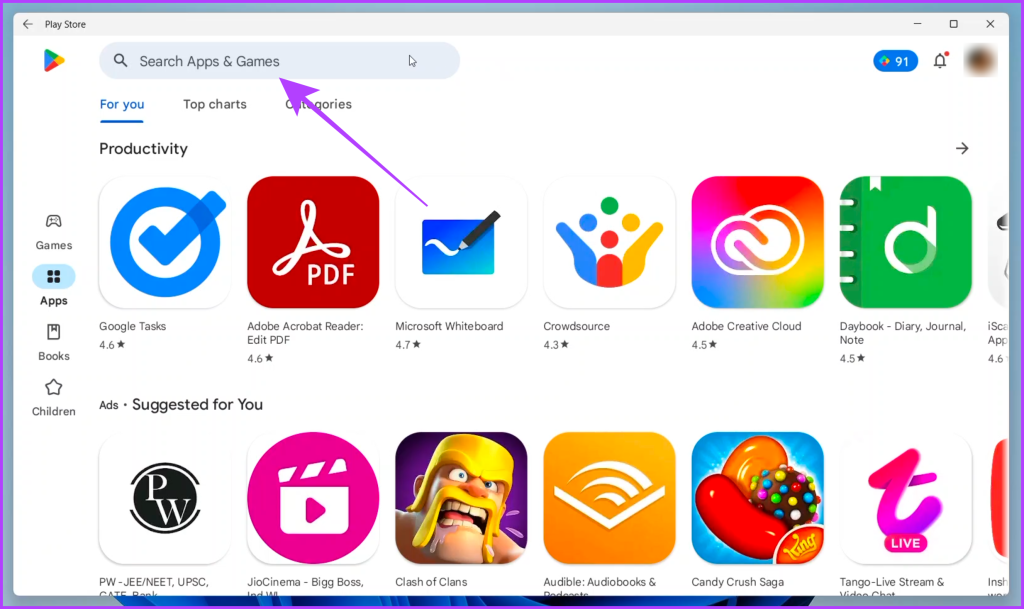
مرحله ی 1 : Google Play را در شبیه ساز خود راه اندازی کنید و روی نوار جستجو کلیک کنید.
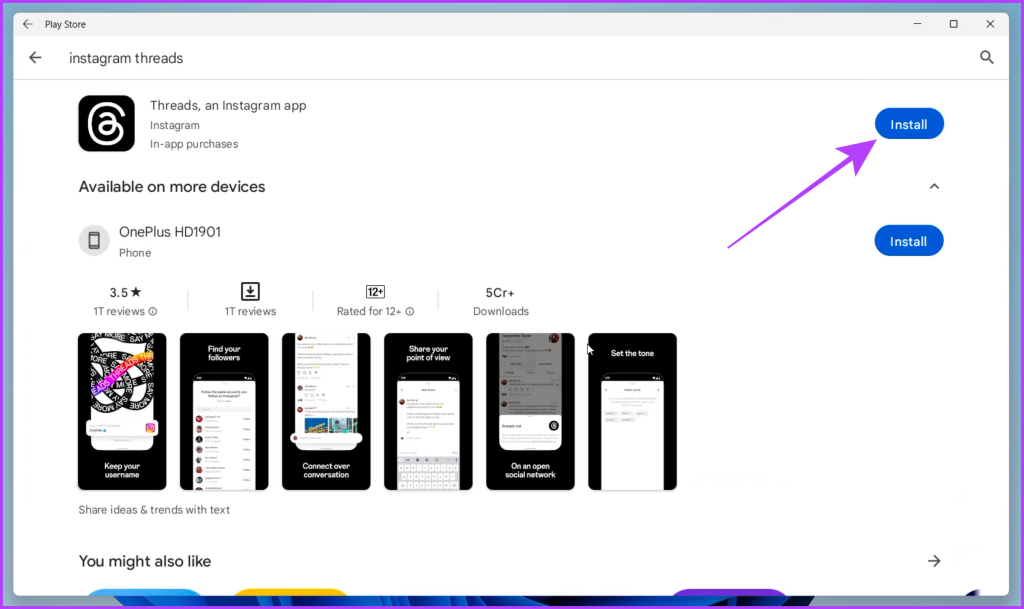
گام 2 : تم های اینستاگرام را جستجو کنید و روی “نصب” کلیک کنید.
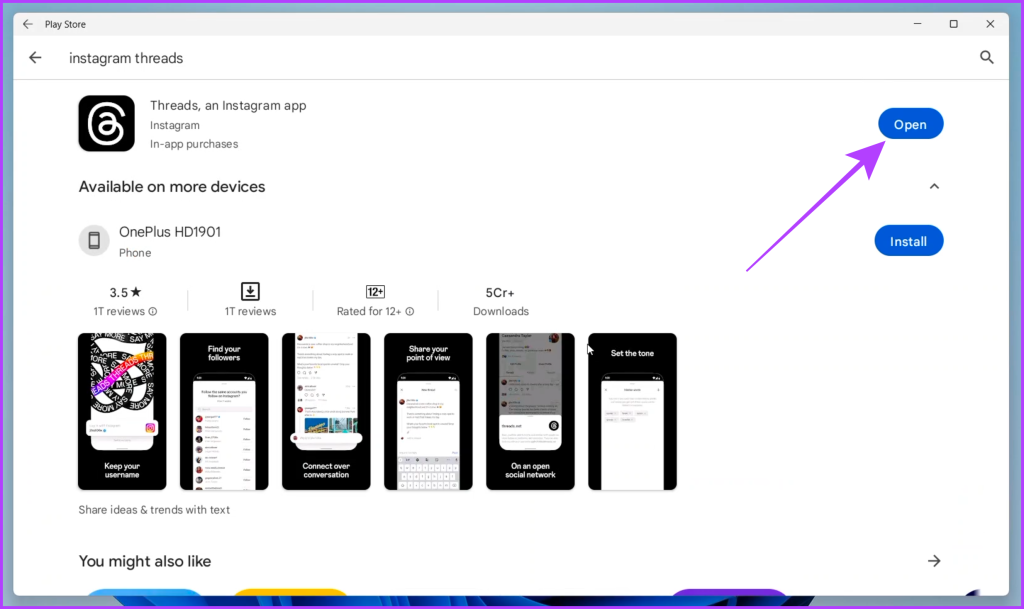
مرحله 3 : پس از نصب برنامه، روی «Open» کلیک کنید تا برنامه Trades در رایانه شخصی یا مک شما راه اندازی شود.
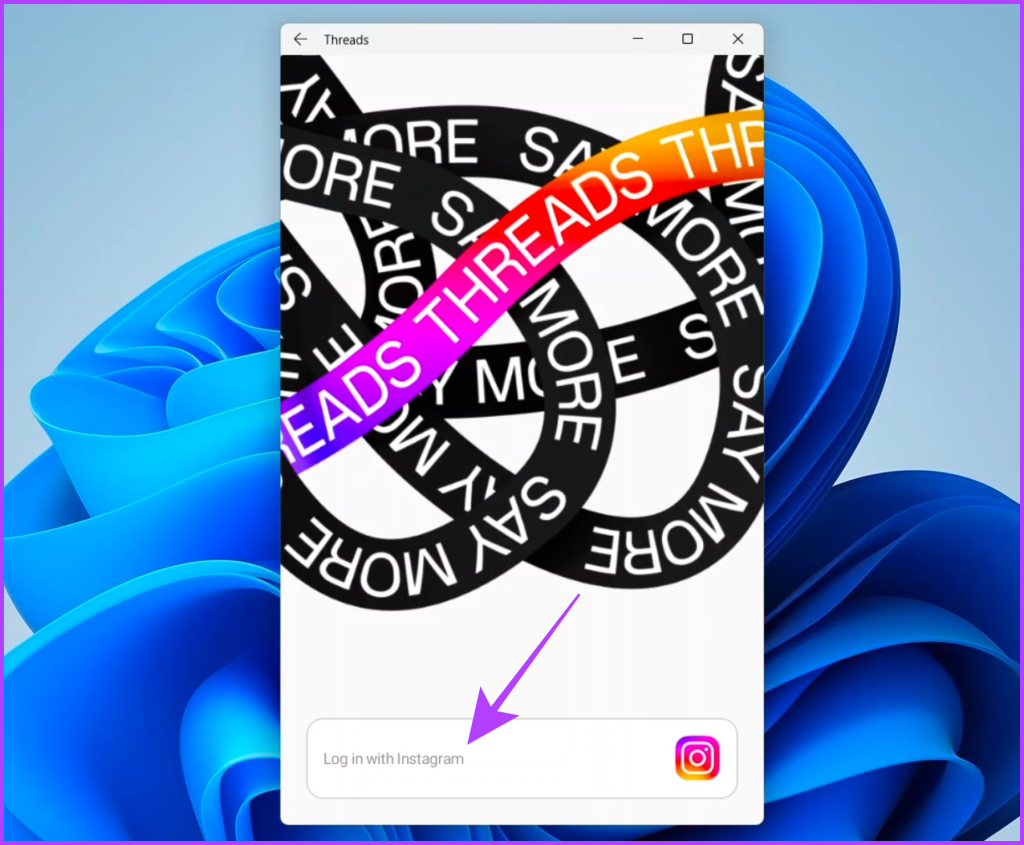
مرحله 4 : اکنون روی “Sign in with Instagram” کلیک کنید.
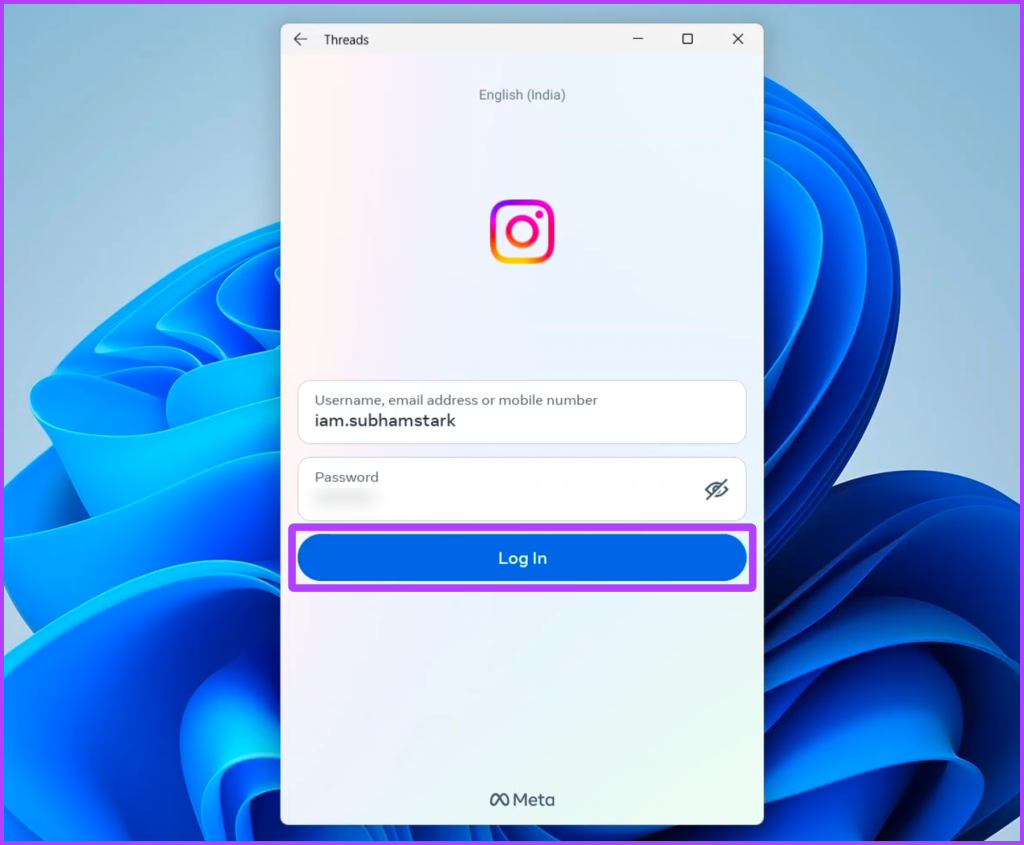
مرحله 5 : نام کاربری و رمز عبور خود را وارد کرده و روی “ورود” کلیک کنید.
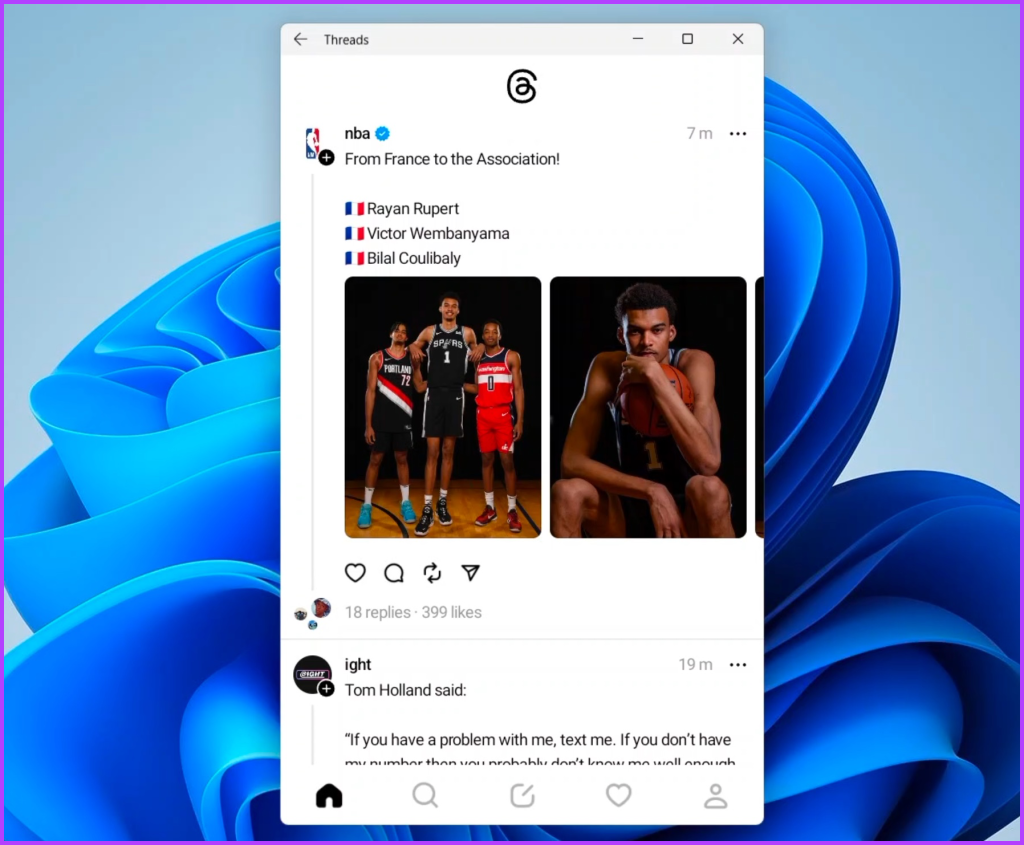
مرحله 6 : اکنون برنامه Trades در رایانه شخصی یا مک شما باز است. می توانید مانند گوشی خود از آن استفاده کنید.
سوالات متداول تم های اینستاگرام
1. من یک کاربر Meta Verified هستم. آیا نشان تأیید شده من برای دیگران در نسخه وب Trades قابل مشاهده خواهد بود؟
بله، برای شما و دیگران قابل مشاهده خواهد بود.
2. آیا محدودیتی برای تعداد رشته هایی که می توانم در روز ببینم مانند توییتر وجود دارد؟
خیر محدودیتی برای تعداد رشته هایی که می توانید در روز مشاهده کنید وجود ندارد.
خط آخر: بدون زحمت به تم ها دسترسی داشته باشید
اگر Threads بخواهد با توییتر رقابت کند، متا باید قابلیت های بیشتری را به نسخه وب بیاورد. تا آن زمان، می توانید از این دو روش برای دسترسی یکپارچه به Trades در رایانه شخصی یا مک خود استفاده کنید. چه بخواهید تاپیک های دوستان خود را مشاهده کنید و چه به آنها پاسخ دهید، می توانید با دنبال کردن روش های بالا این کار را انجام دهید.
مقالات مرتبط:
ضمایر اینستاگرام چیست؟
آموزش حذف اکانت دائمی و موقت اینستاگرام




